

Sesuaikan zoom dan pergerakan kamera
Matikan zoom otomatis, ubah tingkatannya, tambahkan zoom milikmu sendiri, atau gambar jalur zoom-dan-geser di tab Zoom pada editor video. Pelajari bagaimana zoom mengikuti kursor, serta setiap pengaturan dan nilai default-nya.
Clevera menambahkan zoom ke video yang dibuat dari rekamanmu agar penonton dapat melihat apa yang kamu klik. Tab Zoom di editor video memungkinkan kamu untuk mematikan setiap zoom, mengubah seberapa dekat zoom tersebut, menambahkan zoom milikmu sendiri, atau menggambar jalur zoom-dan-geser yang presisi.
Sebelum kamu mulai
- Saat sebuah baris direkam ulang, zoom yang belum kamu ubah akan ikut berpindah bersama rekaman yang disesuaikan, sehingga zoom tetap berada di momen yang sama.
- Tab Zoom tersedia di editor video untuk video panduan, demo produk, dan video Polish. Klip sosial tidak memilikinya: pergerakan kameranya direncanakan di setiap adegan. Untuk mengubahnya, tanya asisten, misalnya "perbesar lebih dekat pada klik di adegan 3", atau edit Segmen rekaman di opsinya. Lihat Edit klip sosial.
- Kamu memerlukan hak edit pada video tersebut.
- Zoom pada rekaman yang dibuat dengan aplikasi desktop Clevera mengikuti kursor. File video yang diunggah tidak memiliki data kursor, sehingga zoom-nya akan menuju ke titik fokus tetap sebagai gantinya.
Bagaimana zoom otomatis dibuat
Saat membuat video panduan atau demo produk, AI akan memantau rekaman dan memutuskan kapan tampilan lebih dekat diperlukan: saat klik, pengisian formulir, atau menu yang terbuka. AI menambahkan zoom untuk setiap momen tersebut. Karena kursor tidak tertanam secara permanen ke dalam rekamanmu, kamera dapat mengikutinya dengan mulus saat sedang diperbesar. Lihat Memahami zoom otomatis dan efek kursor.
Daftar zoom
Buka tab Zoom. Header-nya menghitung jumlah zoom, misalnya "22 zoom · 3 nonaktif". Setiap baris menunjukkan kapan zoom diputar ("0:05 – 0:10") serta tingkat dan durasinya ("1.5× · 5.0s"), atau Jalur untuk jalur kustom.
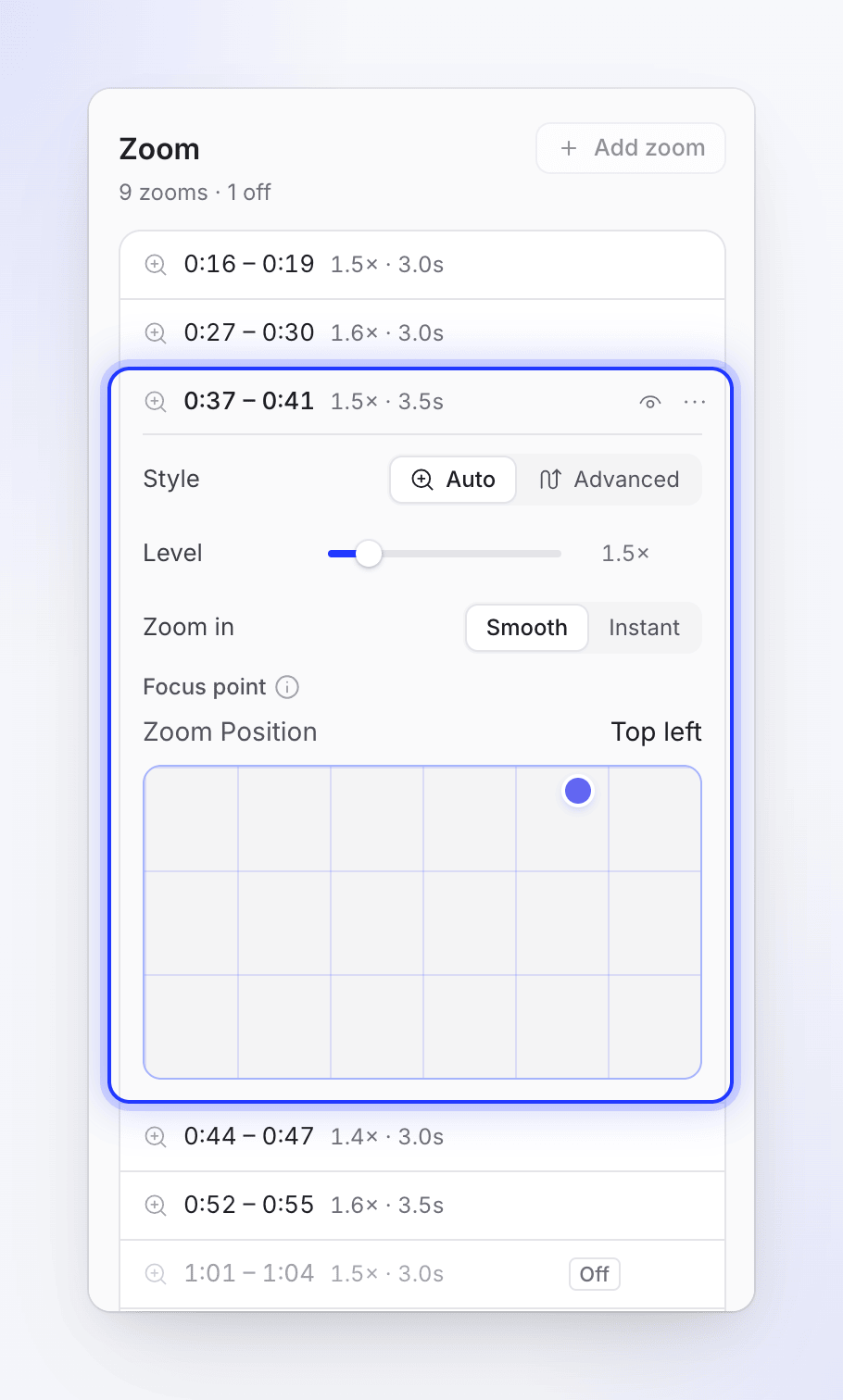
| Kontrol | Fungsi |
|---|---|
| Tombol mata | Matikan zoom ini / Aktifkan zoom ini. Zoom yang dinonaktifkan akan menyimpan pengaturannya dan menampilkan Nonaktif. |
| Klik baris | Membuka pengaturannya dan memindahkan playhead ke awal zoom |
| ⋯ (Opsi zoom n) | Edit jalur… (Zoom lanjutan) dan Hapus zoom |
Menghapus akan memunculkan pertanyaan "Hapus zoom 3?": "Zoom tersebut akan dihapus dari linimasa. Urungkan untuk mengembalikannya."
Daftar ini mengikuti playhead saat video diputar.
Mengubah zoom
Buka baris zoom dan pilih Gaya-nya:
- Otomatis: "Mengikuti kursor (atau titik fokus)". Atur seberapa dekat zoom dan bagaimana mulainya.
- Lanjutan: "Jalur zoom dan geser milikmu sendiri". Gambar dengan tepat ke mana kamera melihat seiring waktu.
Pengaturan Otomatis
| Pengaturan | Opsi | Default |
|---|---|---|
| Tingkat | 1.1×–4.0× | 1.5× |
| Perbesar | Halus ("Eases in") atau Instan ("Langsung memotong ke zoom") | Halus |
| Titik fokus (video tanpa data kursor) | Seret titik pada kisi 3×3: Kiri atas, Tengah atas, Kanan atas, Kiri tengah, Tengah, Kanan tengah, Kiri bawah, Tengah bawah, Kanan bawah, atau di mana pun di antaranya (Kustom). "Ke mana kamera melakukan zoom. Video ini tidak memiliki kursor untuk diikuti." | Diatur oleh AI |
Memindahkan atau mengubah ukuran zoom
Zoom memiliki jalurnya sendiri di linimasa. Seret blok zoom untuk memindahkannya, atau seret tepinya untuk membuatnya lebih panjang atau pendek (minimal 1 detik). Zoom tidak bisa tumpang tindih. Klik dua kali blok zoom untuk membukanya di tab Zoom. Pilih zoom tersebut dan tekan Hapus untuk menghapusnya, atau ← / → untuk menggesernya per frame (Shift: per detik).
Menambahkan zoom
Pindahkan playhead
Letakkan playhead di tempat penonton perlu melihat lebih dekat.
Klik Tambahkan zoom
Zoom 5 detik pada 1.5× akan dimulai di playhead. Jika video belum memiliki zoom, tab akan menampilkan "Belum ada zoom" dengan tombol Tambahkan zoom yang sama.
Sesuaikan zoom
Ubah tingkat atau gayanya di tab, dan seret tepinya di linimasa.
Tambahkan zoom dinonaktifkan saat "Playhead berada di dalam zoom lain" atau playhead berada "Terlalu dekat dengan akhir video" (tersisa kurang dari setengah detik).
Menggambar jalur zoom dan geser
Gunakan Lanjutan saat kamu ingin kamera bergerak di antara beberapa titik, misalnya dari menu ke panel yang dibukanya. Panduan lengkap, beserta contoh pengerjaannya, ada di Gambar jalur zoom dan geser.
Ubah zoom ke Lanjutan
Buka zoom, atur Gaya ke Lanjutan, dan klik Edit jalur…. Jendela Zoom & geser akan terbuka dengan rentang waktu zoom tersebut. Pertama kali, jalur dimulai dari pergerakan kamera yang sudah dimainkan oleh zoom Otomatis.
Atur tempat kamera mendarat
Pilih berlian pertama (Perbesar) dan seret bingkai pada video ke tempat kamera seharusnya melihat. Atur Zoom-nya (1.1×–4×).
Tambahkan poin
Pindahkan playhead dan klik Tambahkan titik (atau klik dua kali pada jalur). Kamera akan bergerak ke setiap titik dan berhenti di sana. Pilih titik untuk mengatur pembingkaian, Zoom, dan Waktu-nya.
Pilih gerakan
Gunakan Gerakan: Halus ("Even ease · 1.2 s", default), Magnetis ("Soft landing · 1.3 s"), atau Jepret ("Cuts, no travel").
Putar dan simpan
Klik Putar jalur untuk memeriksanya, lalu Simpan jalur.
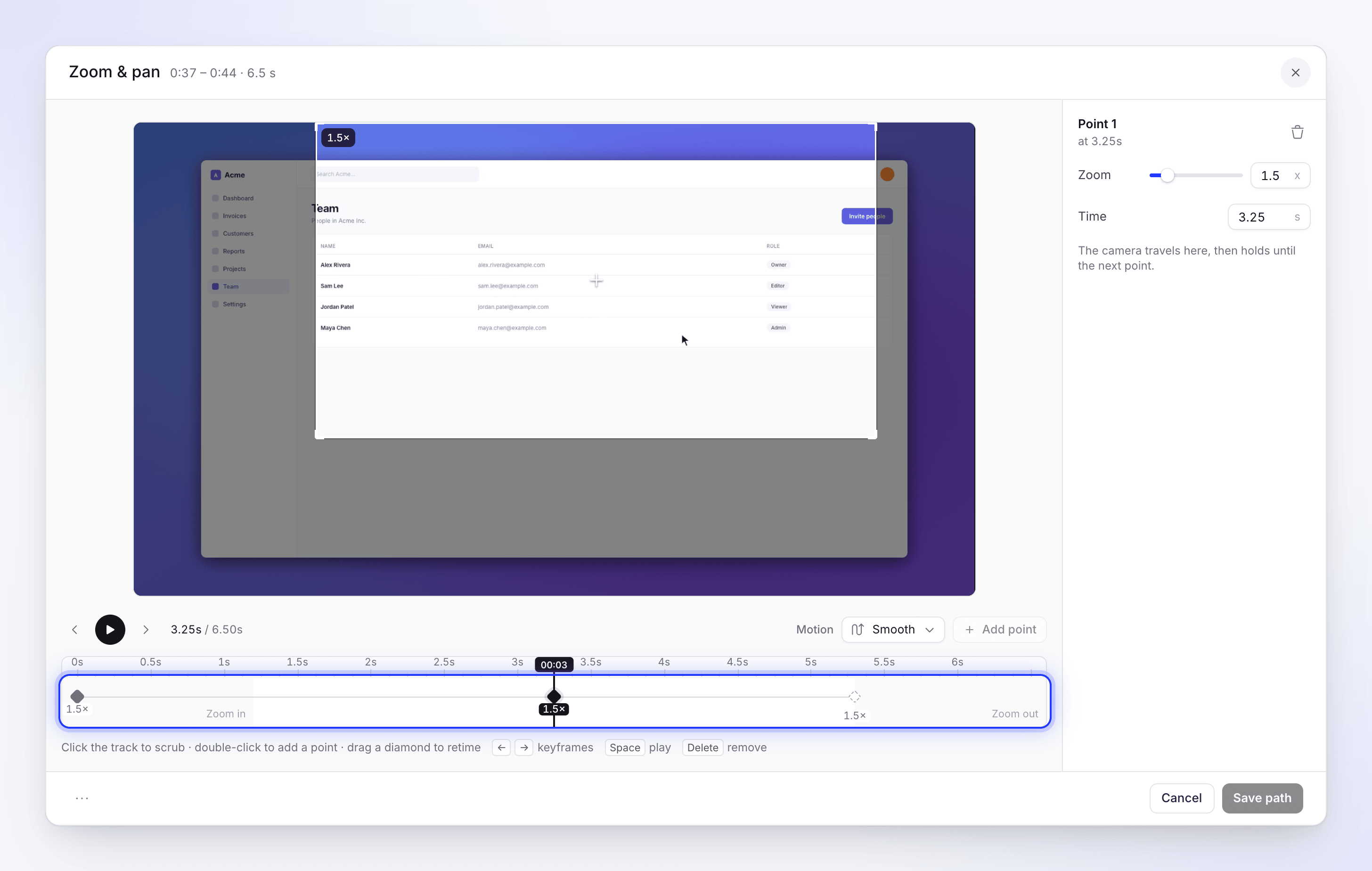
Cara kerja jalur:
- Perbesar: berlian pertama, tempat kamera mendarat. Selalu berada di awal dan tidak dapat dihapus.
- Poin: kamera bergerak ke setiap titik dan berhenti sampai ke titik berikutnya.
- Perkecil: dimulai setelah titik terakhir, secara mandiri. Posisinya mengikuti titik sebelumnya.
| Batas jalur | Nilai |
|---|---|
| Poin per zoom | Hingga 20 |
| Ruang antar poin | Setidaknya setengah detik |
| Ke mana poin bisa pergi | Tidak selama animasi perbesar atau perkecil |
Keyboard di jendela Zoom & geser: ← dan → untuk berpindah antar poin, Ruang untuk memutar, Hapus untuk menghapus poin yang dipilih. Opsi jalur → Reset jalur untuk memulai dari awal. Batal pada zoom yang belum pernah memiliki jalur tersimpan akan mengubahnya kembali ke Otomatis.
Zoom, langkah, dan bahasa
- Zoom terikat pada momen rekaman. Saat langkah sebelum zoom menjadi lebih panjang atau pendek, misalnya setelah kamu mengedit narasi atau sinkronisasi dan tempo-nya, zoom akan ikut berpindah.
- Kamera dari langkah panduan hanya berasal dari tab Zoom. Edit sinkronisasi dan tempo memilih rekaman dan kecepatan; tidak ada kontrol kamera di video ini.
- Setiap bahasa video memiliki zoom-nya sendiri. Zoom yang kamu tambahkan setelah menerjemahkan hanya muncul dalam bahasa yang sedang kamu buka. Lihat Memahami versi bahasa.
- Urungkan di bar atas mencakup perubahan zoom.
Biaya
Mengubah, menambahkan, dan menghapus zoom tidak dipungut biaya. Ini tidak menggunakan kredit.
Tidak ada tombol untuk menghapus semua zoom atau membuat AI mengulanginya. Tanyakan kepada asisten sebagai gantinya, misalnya "hapus setiap zoom di bab kedua" atau "perbesar pada tombol Simpan di langkah 4", matikan zoom satu per satu, atau pulihkan versi sebelumnya dari riwayat revisi. Memulihkan Hanya beberapa bagian tidak menyertakan zoom; pulihkan Seluruh video untuk mendapatkan kembali zoom sebelumnya.