

Publikasikan video ke YouTube, LinkedIn, X, dan lainnya
Kirim video yang sudah selesai ke YouTube, Wistia, LinkedIn, X, Google Drive, Dropbox, dan OneDrive dari jendela Bagikan: hubungkan akun, periksa teks dan pratinjau yang ditulis AI, simpan draf, kirim banyak sekaligus, ikuti setiap status, dan ketahui biayanya.
Kirim video yang sudah selesai dari Clevera langsung ke platform video, akun media sosial, dan penyimpanan cloud kamu. Kamu menghubungkan setiap akun satu kali di halaman Integrasi, lalu publikasikan dari jendela Bagikan video tersebut: centang akun-akunnya, periksa teks yang ditulis AI untuk masing-masing akun, dan kirim semuanya sekaligus.
Apa yang dilakukan publikasi
Publikasi mengunggah MP4 video ke akun yang kamu pilih. Untuk setiap akun, AI menulis teks yang dibutuhkan platform tersebut (postingan, judul, deskripsi), dalam bahasa video yang kamu kirim, dan menampilkan pratinjau tentang bagaimana tampilannya di sana. Tidak ada yang keluar dari Clevera sampai kamu mengeklik Kirim.
Apa yang terjadi di sisi lain bergantung pada platformnya:
- Platform video menyimpan unggahan secara pribadi atau di dalam folder sampai kamu mempublikasikannya di sana.
- Jaringan sosial tidak memiliki draf, jadi postingan akan langsung tayang segera setelah platform memproses videonya.
- Penyimpanan menyimpan file MP4 ke dalam folder. Tidak ada yang diposting.
Setiap pengiriman tercantum di tab Publikasikan video beserta statusnya dan tautan ke video di platform tersebut.
Sebelum kamu mulai
- Paket: publikasi adalah bagian dari paket Profesional dan Kustom. Pada paket Gratis dan Starter, tab Publikasikan menampilkan "Publikasi adalah bagian dari paket Profesional" dengan tombol Tingkatkan.
- Menghubungkan akun: hanya pemilik dan admin ruang kerja yang dapat menghubungkan atau memutuskan koneksi akun.
- Mengirim: siapa pun yang dapat mengedit video dapat mengirimnya ke akun mana pun yang terhubung ke ruang kerja. Orang yang hanya dapat melihat video akan melihat ke mana video tersebut dikirim, tetapi tidak dapat mengirimnya.
- Video: publikasi berfungsi untuk video. Untuk mengirim artikel ke wiki atau pusat bantuan, lihat Publikasikan artikel ke alat kamu yang lain.
Platform yang didukung
| Platform | Tempat tercantum | Kamu terhubung dengan | Apa yang dilakukan pengiriman | AI menulis |
|---|---|---|---|---|
| YouTube | Platform video | Masuk dengan Google | Mengunggah video ke saluranmu sebagai draf pribadi. Tidak ada yang publik sampai kamu memublikasikannya di YouTube Studio. | Judul, deskripsi, tag, dan kategori. Bab berasal dari video |
| Wistia | Platform video | Token API | Mengunggah video ke folder di pustaka Wistia kamu. Video tidak disematkan di mana pun sampai kamu menempatkannya. | Judul dan deskripsi |
| Sosial | Masuk dengan LinkedIn: profil pribadi atau halaman perusahaan yang kamu kelola | Memposting video secara langsung. LinkedIn tidak memiliki draf. | Teks postingan dan judul | |
| X | Sosial | Masuk dengan X | Memposting video secara publik secara langsung. X tidak memiliki draf. Setiap postingan menggunakan 3 kredit. | Postingan |
| Google Drive | Penyimpanan | Masuk dengan Google | Menyimpan MP4 ke folder di Drive kamu | Tidak ada: file diberi nama sesuai video |
| Dropbox | Penyimpanan | Masuk dengan Dropbox | Menyimpan MP4 ke folder di Dropbox kamu | Tidak ada: file diberi nama sesuai video |
| OneDrive | Penyimpanan | Masuk dengan Microsoft | Menyimpan MP4 ke folder di OneDrive kamu | Tidak ada: file diberi nama sesuai video |
Segera hadir
Vimeo dan Instagram sedang dibuat dan menunggu peninjauan dari masing-masing platform. Keduanya tercantum di halaman Integrasi sebagai Segera hadir, dan kamu belum bisa menghubungkannya. Saat sudah dibuka:
- Vimeo mengunggahnya sebagai video pribadi.
- Instagram mempostingnya sebagai Reel.
Artikel setiap platform mencakup bidang, batasan, dan pemecahan masalahnya sendiri.
Hubungkan akun kamu
Buka Integrasi
Klik nama ruang kerja kamu di bagian atas bilah sisi dan pilih Integrasi. Di bawah Kirim video dalam menu halaman, pilih Platform video, Sosial, atau Penyimpanan, atau tetap di Semua integrasi. Setiap platform memiliki satu baris dengan fungsi dan cara menghubungkannya.
Klik Hubungkan
- Platform Masuk akan membawamu ke layar izin milik platform tersebut. Setujui Clevera dan kamu akan kembali ke Integrasi dengan akun yang tercantum di bawah platform tersebut. Biarkan setiap izin dicentang: jika kamu menghapus centang salah satu, Clevera menolak koneksi dan memintamu untuk menghubungkan kembali (Google Drive dan YouTube melakukan ini).
- LinkedIn memiliki dua cara masuk. Klik Hubungkan (atau Tambahkan setelah satu akun terhubung). Menu akan menanyakan Akun LinkedIn mana? Pilih Profil pribadi atau Halaman perusahaan.
- Wistia membuka Hubungkan Wistia, tempat kamu menempelkan Token API yang kamu buat di Wistia di bawah Pengaturan akun → API.
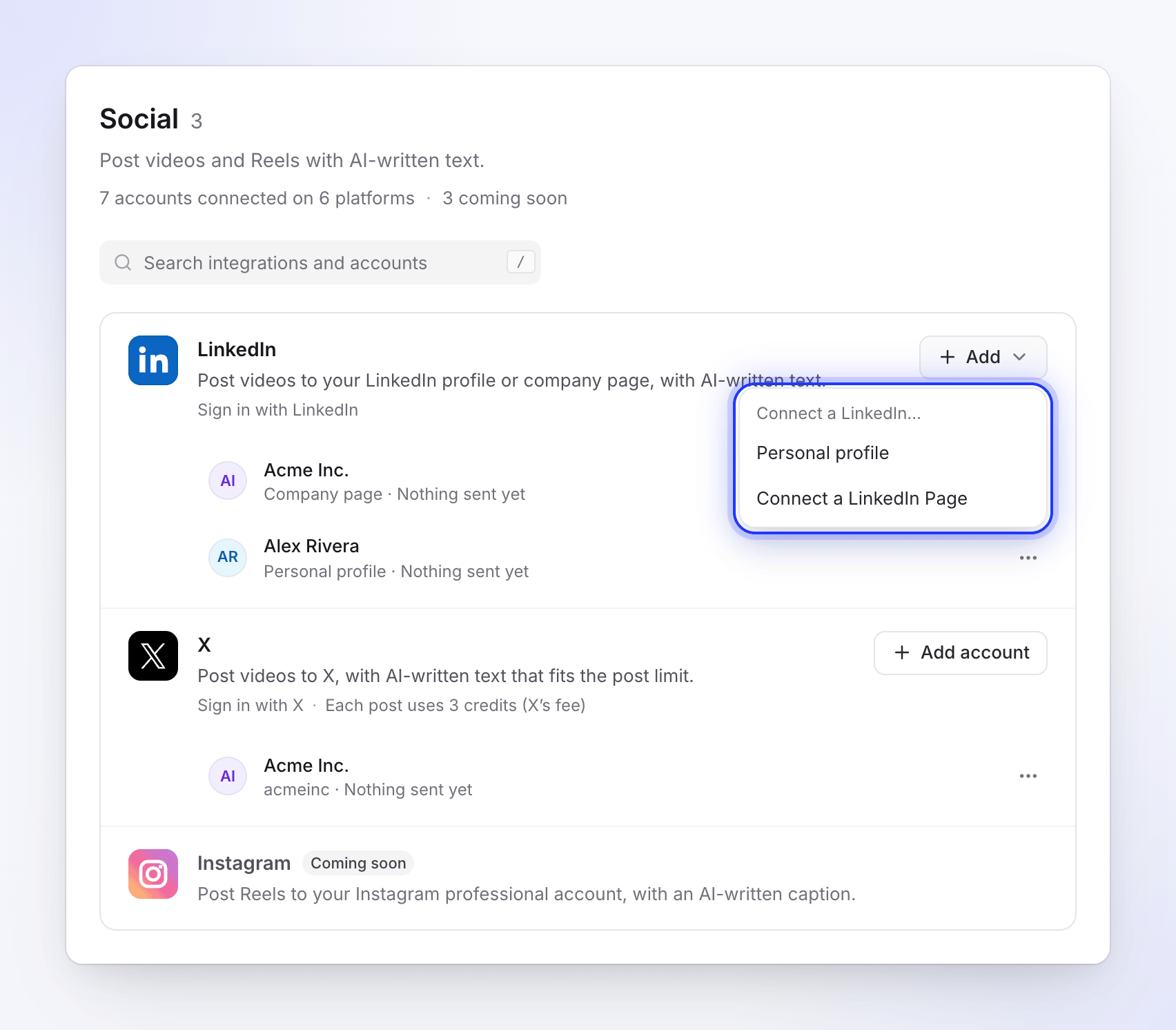
Satu platform, beberapa akun: masing-masing mendapatkan barisnya sendiri. Tambahkan lebih banyak akun
Satu platform dapat menampung beberapa akun: dua akun X, profil LinkedIn dan dua Halaman perusahaan milikmu, satu Dropbox per rekan tim. Klik tombol tambah pada baris platform (Tambahkan akun, Tambahkan Drive, atau Tambahkan untuk LinkedIn) untuk menghubungkan akun lain. Setiap baris akun menunjukkan apa yang telah diterima, misalnya "Belum ada yang dikirim" atau "3 video dikirim · terakhir 2 jam yang lalu".
Artikel platform mencantumkan setiap layar masuk dan apa yang dimintai izin oleh Clevera.
Publikasikan video
Buka tab Publikasikan
Di editor, klik Bagikan dan buka tab Publikasikan. Platform video menunjukkan berapa banyak akun yang terhubung. Klik Publikasikan… (Publikasikan lagi setelah video dikirim ke suatu tempat).
Kamu juga dapat mengklik Publikasikan pada kartu render terbaru di tab Unduh. Tanpa akun yang terhubung, kartu tersebut dan toast siap-render akan bertuliskan Hubungkan akun untuk mempublikasikan sebagai gantinya.
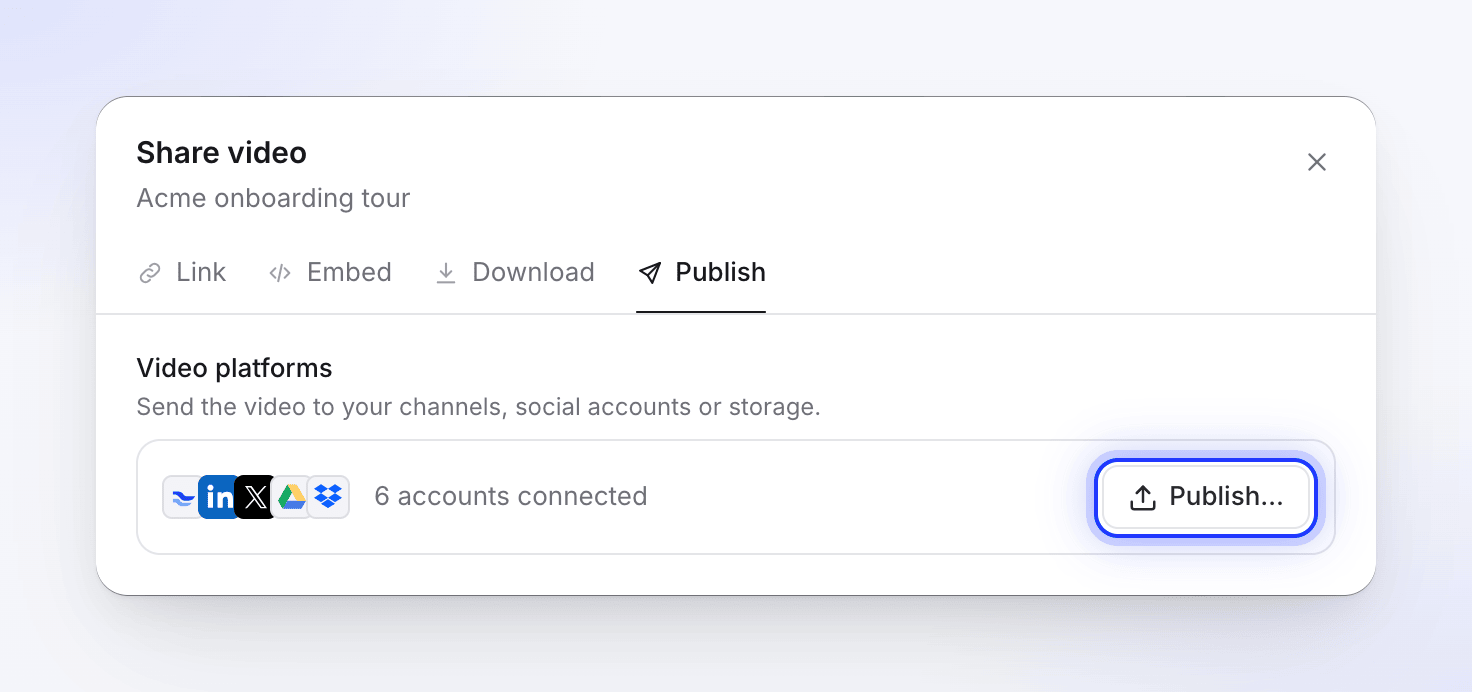
Centang akun-akunnya
Jendela melebar menjadi satu layar. Di sebelah kiri, Kirim ke mencantumkan setiap akun yang terhubung berdasarkan grup (Platform video, Sosial, Penyimpanan). Setiap baris menunjukkan ikon platform, nama akun, dan platform di bawahnya, sehingga dua akun dengan nama yang sama mudah dibedakan. Baris LinkedIn juga menyebutkan jenisnya: "LinkedIn · Halaman perusahaan" atau "LinkedIn · Profil pribadi". Akun X, YouTube, TikTok, dan Instagram menampilkan handle mereka sebagai "@nama".
Centang satu atau beberapa akun. Setiap akun yang dicentang mendapatkan tab di sebelah kanan. Untuk menghubungkan akun lain tanpa keluar, klik chip platform di bawah grupnya (misalnya + LinkedIn). Pemilik dan admin melihat chip tersebut; orang lain melihat "Minta pemilik atau admin ruang kerja untuk menghubungkan satu."
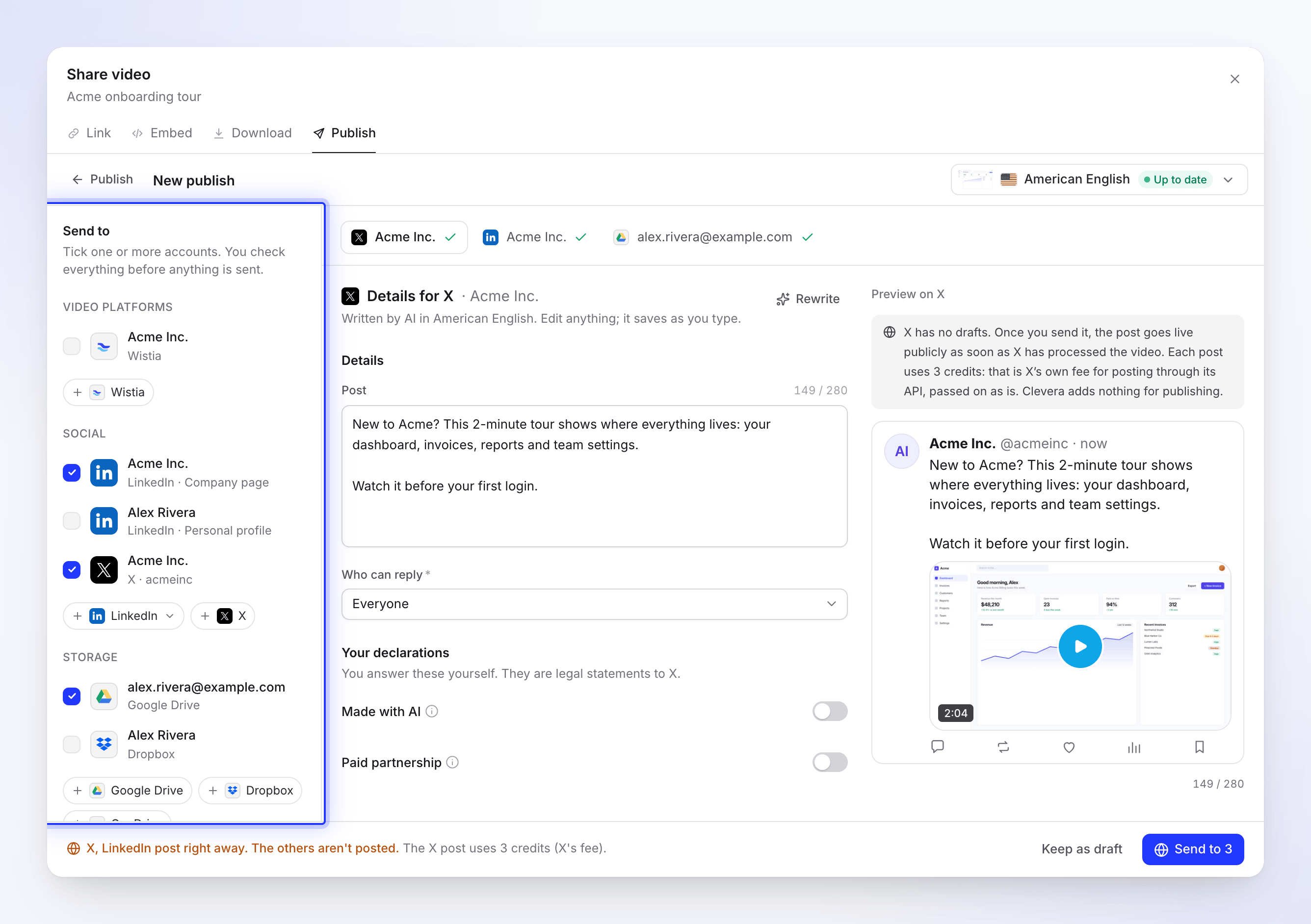
Draf kamu disimpan segera setelah kamu mencentang akun. Periksa apa yang ditulis AI
Setiap tab membuka Detail untuk platform tersebut. Untuk platform sosial dan video, AI menulis teks sementara tab menampilkan "Menulis judul dan deskripsi…", lalu mengisi kolom: "Ditulis oleh AI dalam Bahasa Inggris Amerika. Edit apa pun; teks tersimpan saat kamu mengetik."
- Edit bidang apa pun. Perubahan disimpan saat kamu mengetik ("Menyimpan…", lalu "Disimpan").
- Klik Tulis ulang untuk versi baru dari teks akun tersebut.
- Pratinjau di sebelah kanan menunjukkan postingan atau halaman seperti yang akan terlihat di platform tersebut. Beberapa pratinjau dapat beralih antara Desktop dan Ponsel.
- Penghitung menunjukkan batas setiap platform (misalnya "149 / 280" di X). Penghitung berada di bidang tersebut, sekali. Bidang yang melanggar aturan akan ditandai, dan tab-nya akan menunjukkan jumlah hal yang perlu diperbaiki alih-alih tanda centang.
- Saat sebuah bidang berisi karakter yang tidak diizinkan oleh platform, pesan akan menyebutkannya: "Hapus < >: platform tidak mengizinkannya."
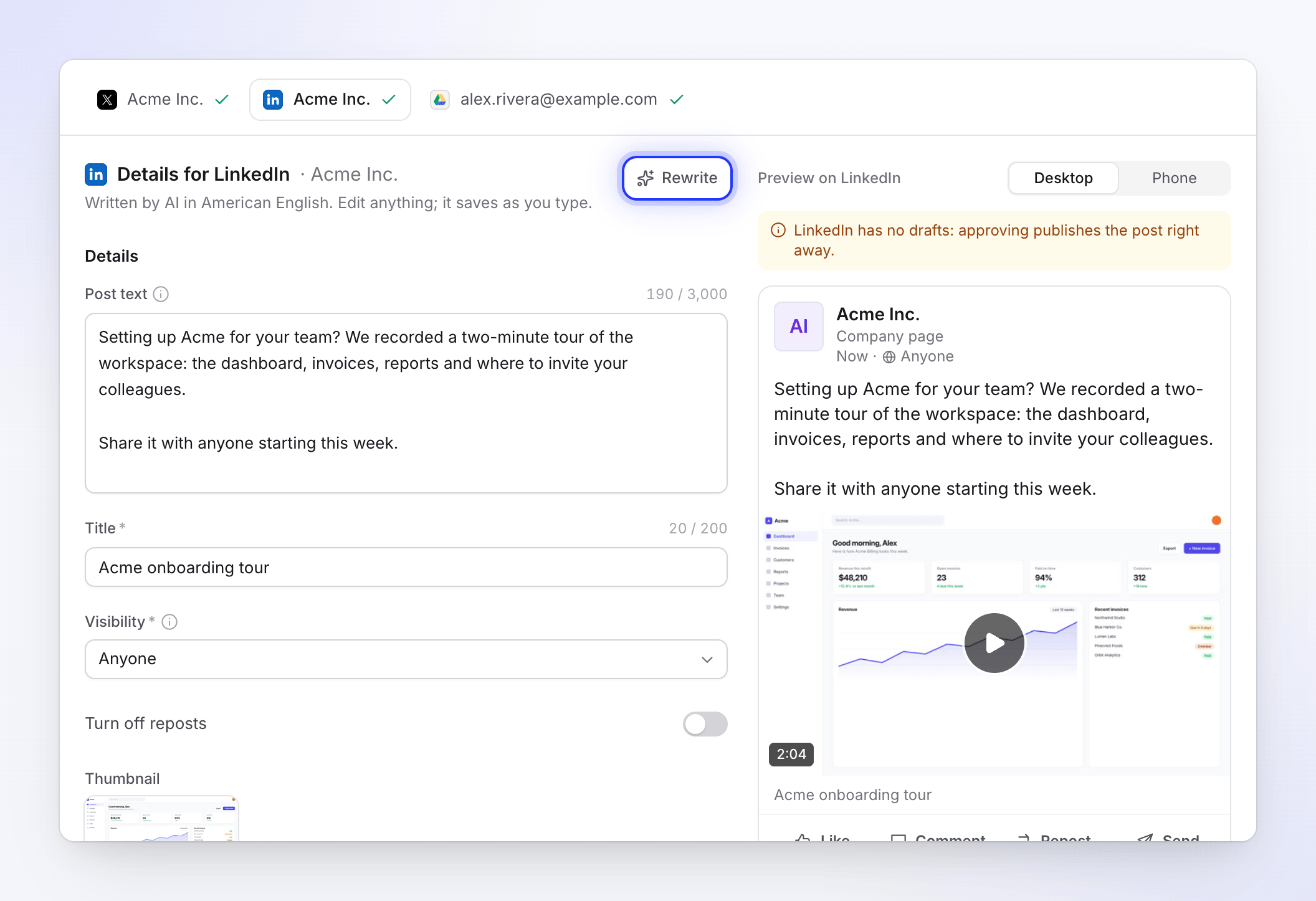
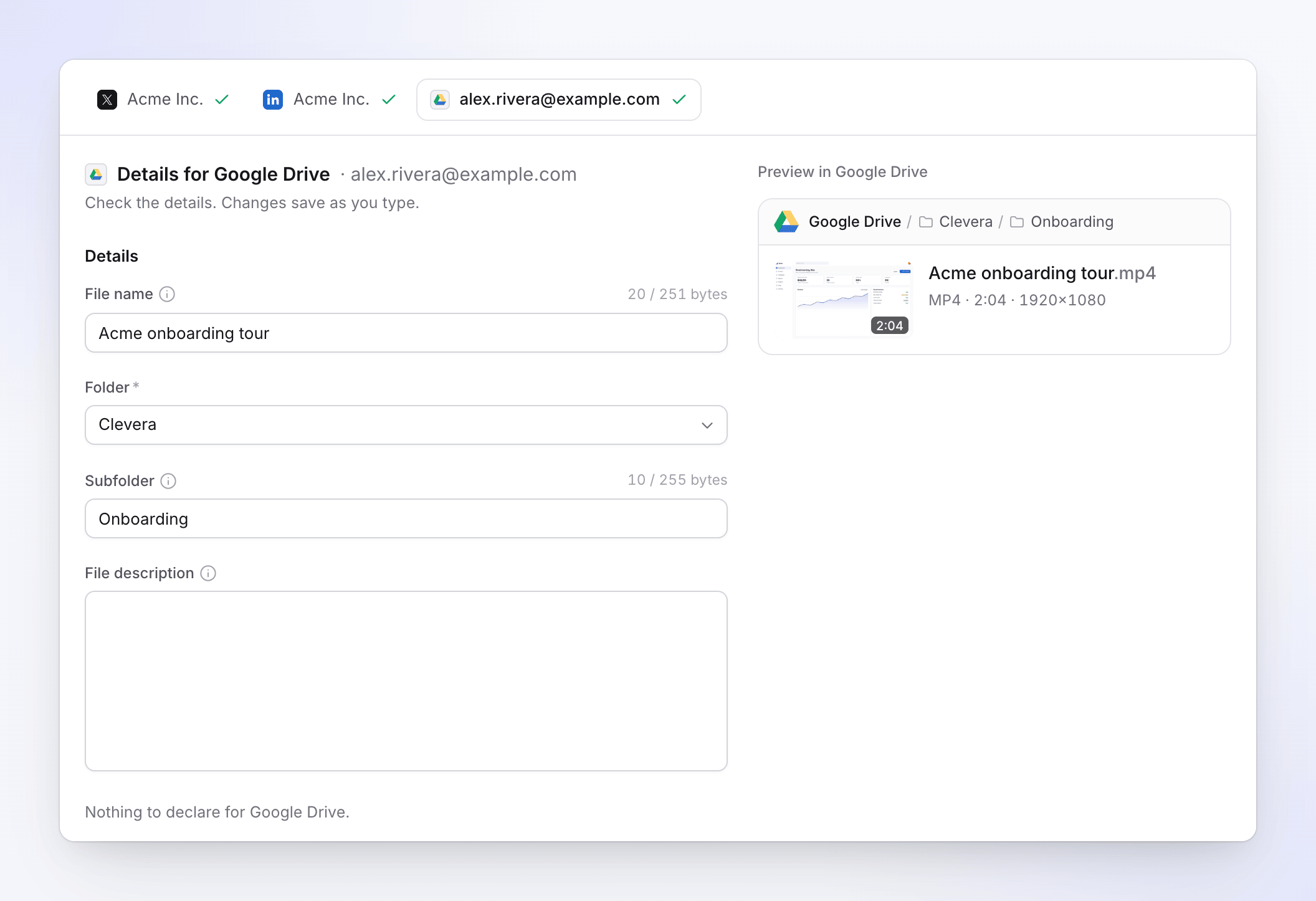
Setiap akun mendapatkan teks yang ditulis untuk platformnya. Akun penyimpanan tidak mendapatkan teks AI. Nama file dimulai sebagai judul video, dan Subfolder dimulai sebagai nama koleksi video, sehingga video dari satu koleksi akan terkumpul bersama. Keduanya dapat diedit. Penghitungnya menghitung karakter, misalnya "20 / 251", bukan byte. Mendekati batas, catatan singkat menjelaskan bahwa huruf beraksen, emoji, dan beberapa skrip memakan lebih banyak ruang, sehingga jumlahnya lebih sedikit yang muat.
Pilih bahasa
Bilah atas menunjukkan File video: bahasa yang kamu kirim dan apakah rendernya Terbaru, Diubah sejak, Sedang merender, atau Belum ada render. Buka untuk mengganti bahasa. Setiap bahasa memiliki rendernya sendiri, dan AI menulis ulang teks setiap draf dalam publikasi ini dalam bahasa yang kamu pilih.
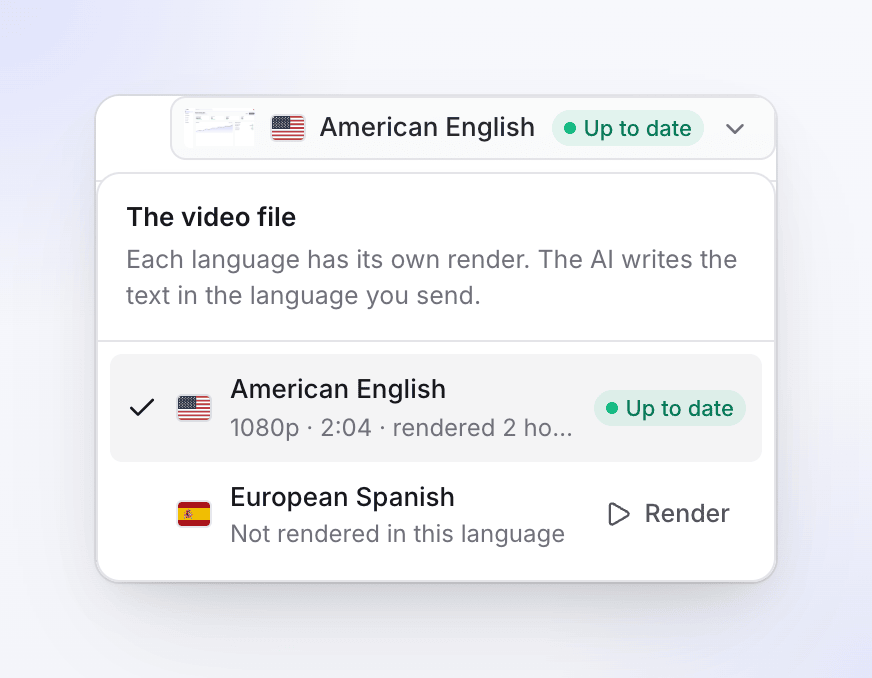
Setelah salah satu draf dikirim, bahasa terkunci: "Bahasa tidak dapat diubah setelah postingan dikirim. Mulai publikasi baru untuk bahasa lain."
Jawab deklarasi
Beberapa platform meminta kamu untuk menyatakan fakta tentang video di bawah Deklarasi kamu, seperti Dibuat dengan AI atau Kemitraan berbayar di X. "Kamu menjawab ini sendiri. Ini adalah pernyataan hukum kepada X." AI tidak pernah mengisinya.
Kirim
Bilah di bagian bawah menyatakan apa yang akan terjadi, satu kalimat singkat per jenis akun, misalnya "X dan LinkedIn langsung memposting. Tidak ada yang dipublikasikan di YouTube. File disimpan ke Google Drive." Saat semuanya siap, klik Kirim ke 3 (atau Kirim sebagai draf pribadi, Simpan ke Google Drive, Publikasikan sekarang… untuk satu akun). Satu klik akan mengirim ke setiap akun yang dicentang, hingga 20 akun sekaligus.
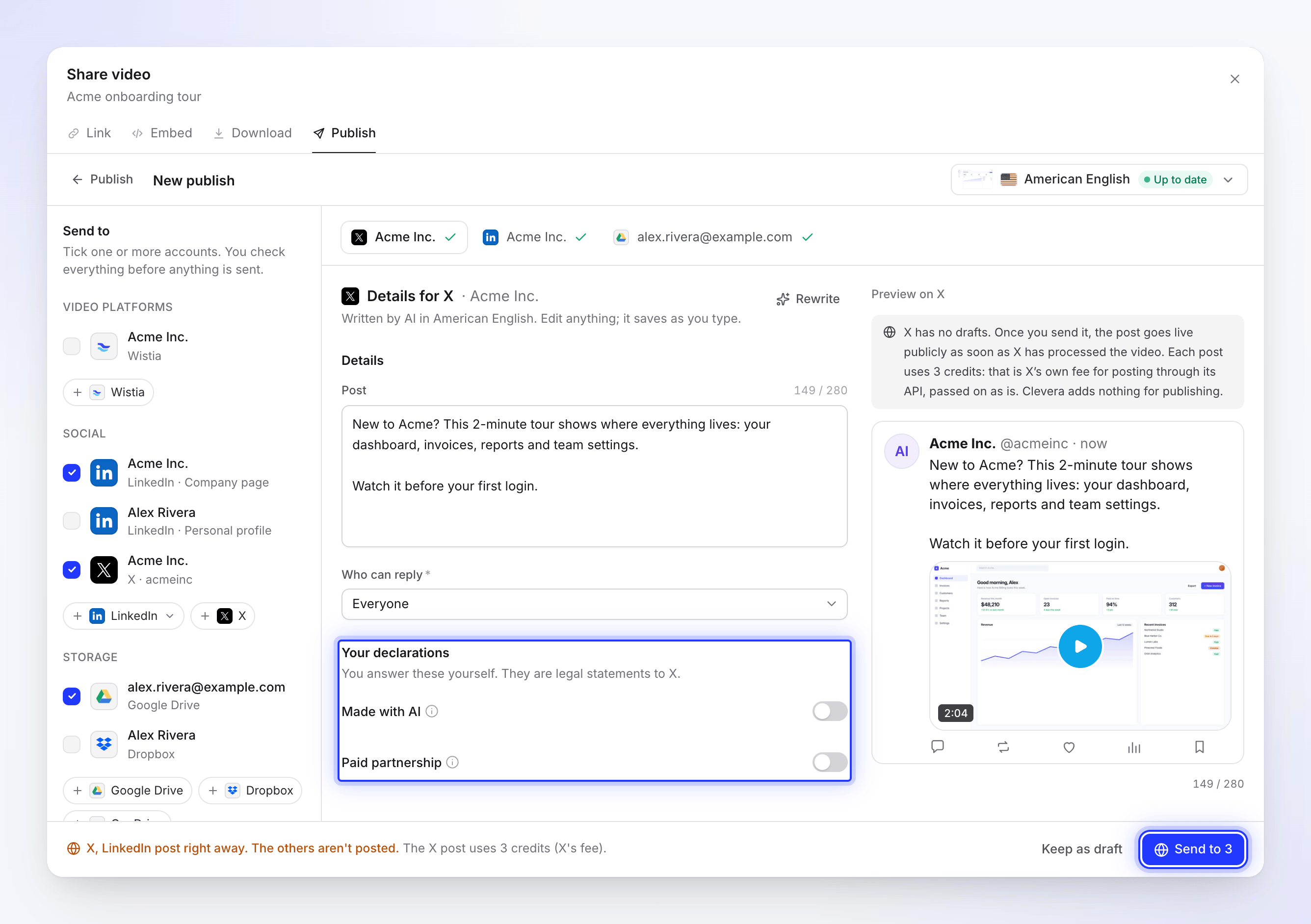
Kirim adalah satu-satunya tombol biru: tidak ada yang keluar sebelum kamu mengkliknya. Kirim tetap nonaktif saat AI sedang menulis ("AI sedang menulis. Kamu bisa mengirim saat sudah selesai.") atau saat ada sesuatu yang perlu diperbaiki. Bilah tersebut kemudian mencantumkan apa yang tersisa, seperti "2 hal untuk diperbaiki" dengan tautan ke setiap kolom.
Pengiriman berjalan di server kami. Kamu bisa menutup jendela saat proses berlangsung: "Kamu bisa menutup jendela ini. Proses tetap berjalan, dan kamu akan mendapatkan notifikasi saat sudah selesai."
Simpan draf untuk nanti
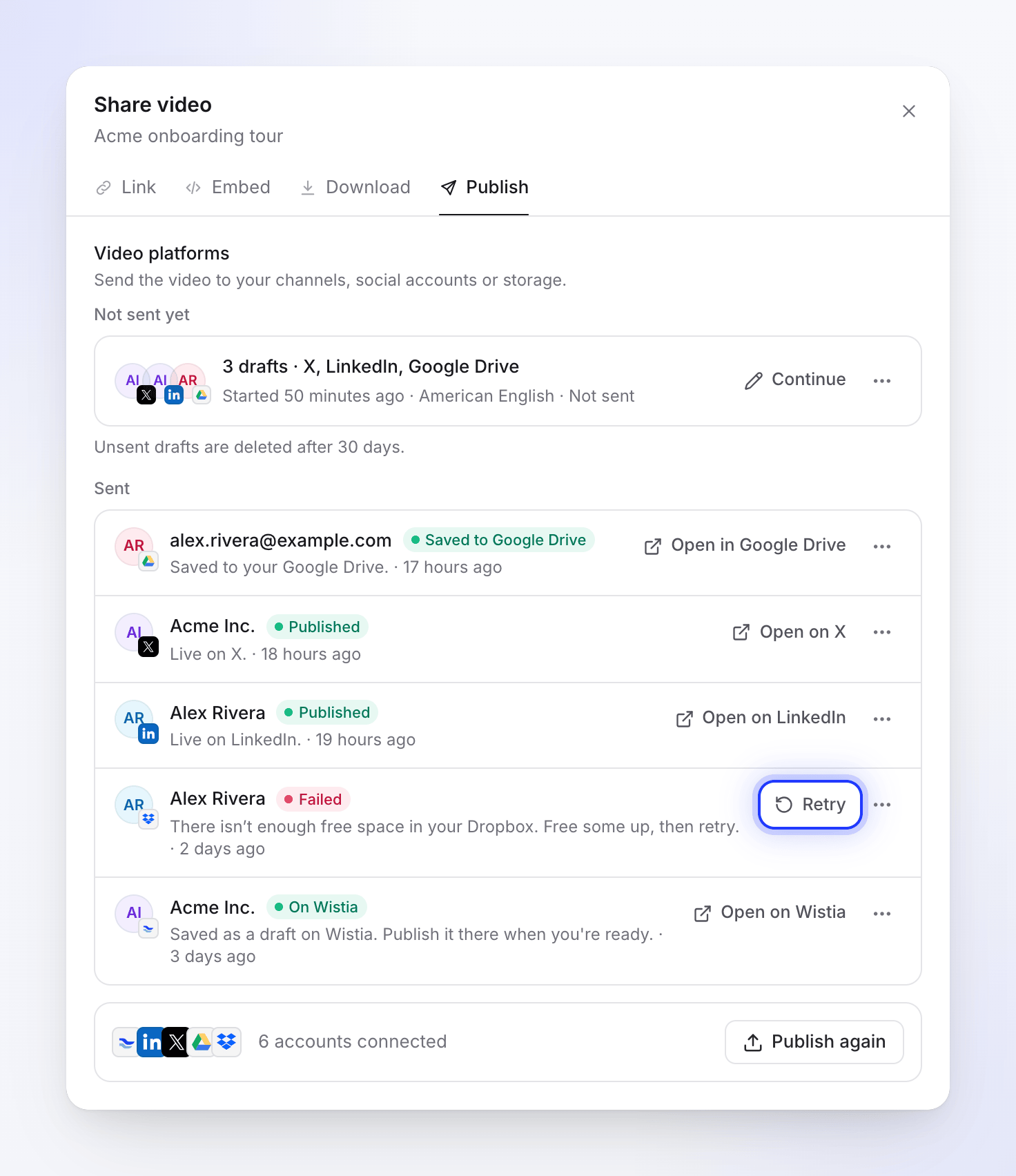
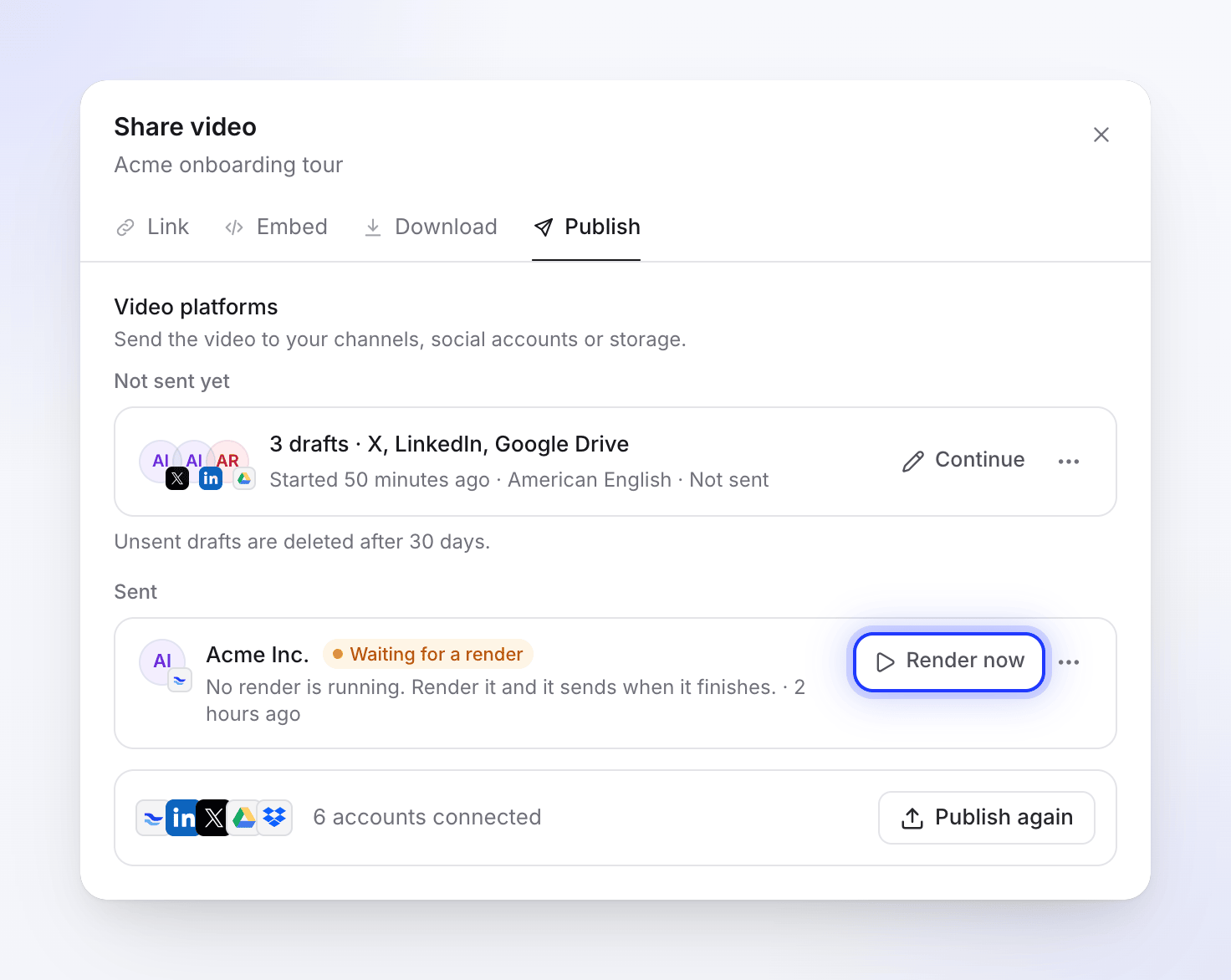
Klik Simpan sebagai draf (atau ← Publikasikan) untuk meninggalkan komposer tanpa mengirim. Draf kamu tetap ada di tab Publikasikan di bawah Belum terkirim, satu baris per publikasi yang kamu mulai, contohnya "3 draf · X, LinkedIn, Google Drive".
- Klik Lanjutkan untuk membukanya kembali dengan semua yang telah kamu edit.
- Buka menu ⋯ pada baris tersebut dan pilih Buang draf untuk menghapusnya. Toast akan menawarkan Urungkan.
- Draf yang tidak terkirim akan dihapus setelah 30 hari.
Menghapus centang akun di komposer akan membuang drafnya.
Ikuti setiap pengiriman
Setelah kamu mengirim, tab Publikasikan mencantumkan kiriman terbaru ke setiap akun di bawah Terkirim, yang terbaru di atas, dengan status, detail satu baris, dan tindakan utama. Kiriman yang masih menunggu render berada di grupnya sendiri, Kiriman setelah render, di atas Terkirim.
| Status | Apa artinya |
|---|---|
| Menunggu render | Render sedang berjalan. Kiriman akan dikirim segera setelah render selesai. |
| Menunggu render | Tidak ada render yang berjalan. Klik Render sekarang (lihat Saat video belum memiliki render). |
| Dalam antrean | Memulai pengunggahan. |
| Mengunggah 42% | File sedang dalam proses, dengan bilah kemajuan. |
| Menunggu X | Kapasitas unggah platform sedang penuh untuk saat ini. Kiriman akan dikirim secara otomatis nanti. |
| Memproses di LinkedIn | Platform telah menerima file dan sedang memprosesnya. Ini bisa memakan waktu beberapa menit. |
| Menyimpan ke Google Drive | Kiriman penyimpanan, baru saja tiba dan sedang diarsipkan. Mungkin muncul sebentar. Penyimpanan tidak memiliki langkah pemrosesan terpisah: baris langsung menuju ke Disimpan ke …. |
| Dipublikasikan | Langsung di platform. Buka di X membuka postingan tersebut. |
| Di folder di Wistia, Pribadi di …, Disimpan ke Google Drive | Terkirim. File berada di tempat platform menyimpan draf atau file sampai kamu mempublikasikan atau membagikannya di sana. |
| Gagal | Proses terhenti. Detail menjelaskan alasannya, dan baris menawarkan perbaikan. |
| Dibatalkan | Kamu membatalkannya sebelum selesai. |
| Dihapus | Video tidak lagi ada di platform. |
Menu ⋯ pada baris tersebut memiliki Salin tautan, Kirim ke akun ini lagi (untuk pengiriman yang selesai), dan Batalkan pengiriman (saat masih menunggu atau mengunggah).
Baris yang terkirim juga dapat membawa catatan berwarna kuning saat video telah tiba tetapi ada sesuatu yang tidak. Di YouTube, misalnya: "YouTube menyimpan unggahan dari aplikasi yang sedang ditinjau sebagai pribadi untuk saat ini. Ubah visibilitas di YouTube Studio." (dengan tautan Buka di YouTube Studio), atau "Video ada di YouTube, tetapi thumbnail kustomnya tidak dapat diatur. Atur di YouTube."
Saat pengiriman gagal
Baris yang gagal menunjukkan alasan platform dan satu tombol untuk perbaikan. Coba lagi hanya muncul saat platform mengatakan mencoba lagi dapat membantu. Jika tidak, pesan akan memberi tahu apa yang harus dilakukan sebagai gantinya.
| Kamu melihat | Apa yang harus dilakukan |
|---|---|
| "Hubungkan kembali akun X milikmu untuk mengirim ini." | Klik Hubungkan kembali X, masuk lagi, lalu coba lagi. |
| "Izin yang dibutuhkan Clevera tidak dicentang pada layar persetujuan Google Drive. Hubungkan kembali dan biarkan setiap izin dicentang." | Hubungkan kembali akun dan biarkan setiap izin dicentang. |
| "Pengunggahan terputus. Coba lagi untuk melanjutkan dari tempat terakhir terhenti." | Klik Coba lagi. |
| "Tidak ada cukup ruang kosong di Dropbox milikmu. Kosongkan sebagian, lalu coba lagi." | Kosongkan ruang di layanan tersebut, lalu klik Coba lagi. |
| "LinkedIn tidak menerima beberapa detail. Periksa dan kirim lagi." | Klik Edit detail, perbaiki bidang, dan kirim lagi. |
| "Wistia menolak video: video tidak lolos pemeriksaan platform." (atau hal yang sama dari LinkedIn) | Klik Coba lagi: unggahan baru dari render yang sama sering kali berhasil. |
| "YouTube menolak video: video menerima klaim hak cipta." | Ubah konten (sering kali musik) dan render lagi. Alasan penolakan dibaca sebagai kalimat lengkap seperti ini. |
| "Akun ini tidak memiliki kuota unggah Vimeo yang tersisa, dan tidak diatur ulang dengan sendirinya. Kosongkan ruang atau tingkatkan paket di Vimeo, lalu kirim video lagi." | Kosongkan ruang atau tingkatkan di Vimeo, lalu kirim video lagi. Tidak ada Coba lagi, karena menunggu tidak akan membantu. |
| "Render ini tidak lagi tersedia. Render video lagi untuk mengirimnya." | Klik Render ulang. Video akan dikirim saat render selesai. |
| "Terjadi kesalahan saat mengirim ini ke X. Silakan coba lagi. Referensi: …" | Klik Coba lagi. Jika gagal lagi, hubungi dukungan dengan referensi tersebut. |
Menu ⋯ pada baris yang gagal juga memiliki Edit detail dan Jangan kirim. Tidak ada yang dipublikasikan saat pengiriman gagal.
Saat video belum memiliki render
Kamu bisa mempublikasikan sebelum video dirender. Komposer kemudian mengatakan "Belum ada render Bahasa Inggris Amerika" dengan Render sekarang: "Isi detailnya sekarang. Pengiriman dilakukan saat render selesai."
Saat kamu mengklik Kirim tanpa render dalam bahasa tersebut, Clevera beralih ke tab Unduh dan memulai render. Pemberitahuan di sana bertuliskan "Dikirim segera setelah render selesai" dengan akun yang menunggunya, dan Kembali ke Publikasikan membawamu kembali. Kiriman yang menunggu tercantum di bawah Kiriman setelah render. Saat render selesai, draf yang menunggu akan dikirim dengan sendirinya.
Jika render berhenti sebelum selesai (misalnya, tab yang merendernya di perangkat ini ditutup), baris tersebut menunjukkan Menunggu render: "Tidak ada render yang berjalan. Render video tersebut dan pengiriman dilakukan saat selesai." Klik Render sekarang.
Saat video berubah setelah render terakhirnya, file menunjukkan Diubah sejak: "Video berubah setelah render ini. Kirim apa adanya, atau render ulang terlebih dahulu." Lihat Ekspor video sebagai MP4 untuk cara kerja render.
Kredit
Mempublikasikan tidak menggunakan kredit. Teks yang ditulis AI, Tulis ulang, unggahan, dan penyimpanan ke penyimpanan semuanya gratis.
Satu pengecualian adalah X. Setiap postingan X menggunakan 3 kredit: itu adalah biaya X sendiri untuk memposting melalui API-nya, yang diteruskan apa adanya. Biaya diambil setelah postingan ada di X, jadi postingan yang gagal tidak dikenakan biaya. Ini muncul di halaman Penggunaan di bawah Publikasikan sebagai Biaya postingan X, dan komposer mengingatkan kamu sebelum mengirim: "Postingan X menggunakan 3 kredit (biaya X)."
Hubungkan kembali atau putuskan sambungan akun
Pada Integrasi, setiap akun memiliki menu ⋯ dengan Detail, Hubungkan kembali, dan Putuskan sambungan.
- Hubungkan kembali masuk lagi. Akun yang memerlukannya menunjukkan Hubungkan kembali dalam 5 hari, Perlu perhatian, atau Terputus pada barisnya, dan di komposer tertulis "Perlu dihubungkan kembali sebelum bisa menerima video." Menghubungkan kembali menjaga segalanya tetap seperti semula.
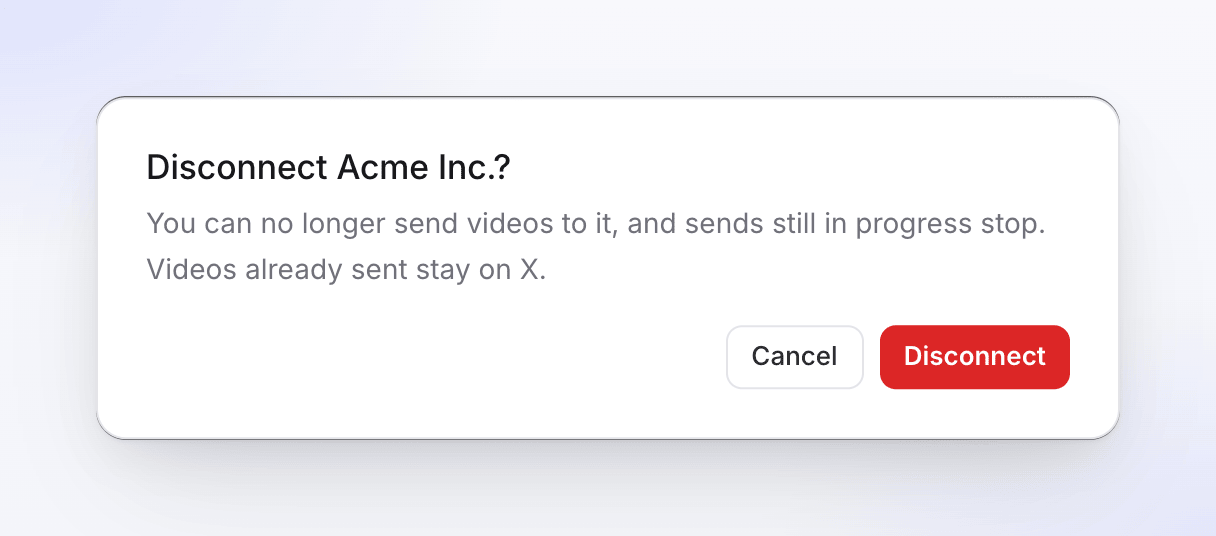
- Putuskan sambungan bertanya terlebih dahulu: "Kamu tidak bisa lagi mengirim video ke sana, dan pengiriman yang masih berlangsung akan berhenti. Video yang sudah terkirim tetap ada di X."
Memutuskan koneksi akan menghapus akses Clevera dan, jika platform mengizinkannya, mencabut akses tersebut di sana juga. Untuk Wistia, hapus juga token API yang kamu berikan kepada Clevera di pengaturan Wistia kamu. Untuk OneDrive, hapus juga Clevera dari aplikasi yang terhubung di pengaturan OneDrive kamu.
Hanya pemilik dan admin yang bisa memutuskan sambungan. Ruang kerja yang pindah dari Pro tetap menyimpan apa yang terhubung dan masih bisa memutuskannya.
Pemecahan masalah
| Kamu melihat | Apa yang harus dilakukan |
|---|---|
| "Publikasi adalah bagian dari paket Pro" | Tingkatkan ruang kerja. Lihat Pilih paket. |
| "Hanya orang yang bisa mengedit video ini yang bisa mempublikasikannya." | Minta seseorang dengan akses edit untuk mengirimnya, atau untuk memberi kamu akses edit. |
| "Minta pemilik atau admin ruang kerja untuk menghubungkannya." | Belum ada akun yang terhubung, dan kamu tidak bisa menghubungkannya. Minta pemilik atau admin. |
| "Akun kamu tidak dimuat." | Klik Coba lagi. |
| "Pengiriman dijeda untuk saat ini. Draf disimpan." | Pengiriman ke platform ini dijeda dari pihak kami. Draf kamu menunggu; kirim nanti. |
| Akun berwarna abu-abu di Kirim ke | Perlu dihubungkan kembali. Klik tombol hubungkan kembali di sebelahnya, atau minta admin. |