

Memahami linimasa
Apa saja isi setiap jalur linimasa editor video, blok mana yang bisa kamu pindahkan atau potong dan mengapa langkah tidak bisa, sembunyikan vs bisukan vs hapus, jalur musik, membagi klip, rasio aspek, dan pangkas.
Linimasa di bawah pemutar menunjukkan setiap bagian video yang dibuat dari rekamanmu dalam urutan waktu: langkah dan adegan, zum, elemen di atas, dan musik. Artikel ini menjelaskan setiap jalur, apa yang bisa kamu pindahkan atau potong dan mengapa beberapa blok tidak bisa, serta perbedaan antara menyembunyikan, membisukan, dan menghapus.
Sebelum kamu mulai
- Ini mencakup video panduan, demo produk, dan video Polish. Linimasa klip sosial bekerja secara berbeda; lihat Edit klip sosial.
- Tanpa hak edit, kamu bisa memutar dan menggeser, tetapi tidak bisa mengubah apa pun.
Jalur-jalur
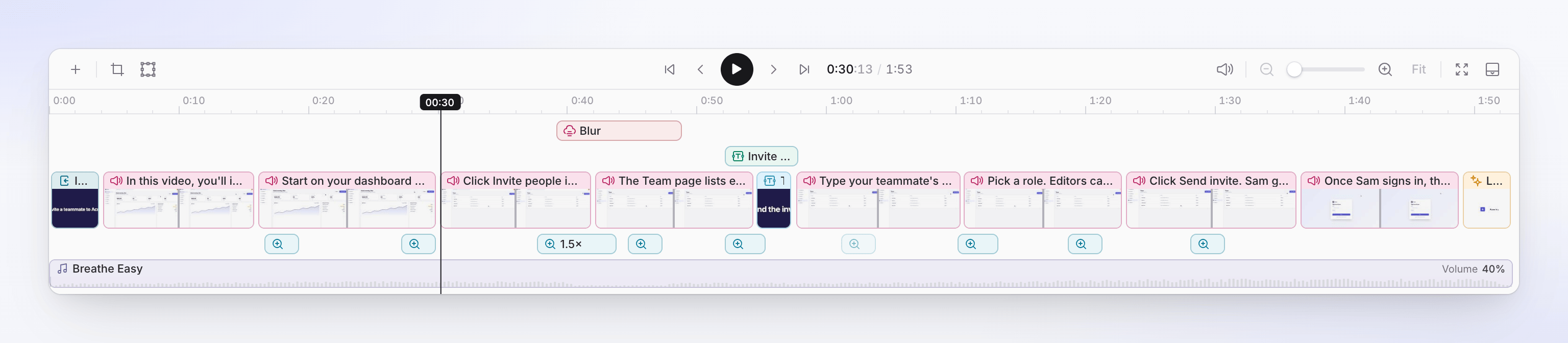
Jalur tidak memiliki nama di layar; kamu membedakannya berdasarkan isinya. Dari atas ke bawah:
┌ Elements ──── [Text Box]   [Blur]       [Sound Effect]
│               [Image ───────────]
├ Scene row ─ [Intro card][Step 1 ▒▒▒▒][Step 2 ▒▒▒▒▒▒][Title card][Step 3 ▒▒▒]…
├ Zoom ─────────── [1.5×]        [2×]           [1.6×]
└ Music ─── ♪ Breathe Easy ─────────────────────────────────── Volume 40%
| Jalur | Isinya | Edit di |
|---|---|---|
| Elemen | Satu atau beberapa baris teks, gambar, buram, sorotan, bentuk, emoji, suara, dan efek suara, di atas baris adegan. Baris yang lebih baru berada di atas. | Tab Elemen |
| Baris adegan | Setiap langkah dan adegan, berurutan, dengan strip gambar kecil. Langkah menunjukkan teks narasi; adegan menunjukkan jenisnya: Pendahuluan, Kesimpulan, Sulih suara, kartu intro, kartu judul, pengungkapan logo, ketukan teks, daftar, Video, Klip, Klip suara, Sampul video. | Tab Skrip, atau editor adegan |
| Zum | Satu blok per zum, di bawah baris adegan, diberi label dengan levelnya ("1.5×") | Tab Zum |
| Musik | Musik latar, dengan nama file dan volumenya | Tab Suara, dan jalur itu sendiri |
Jalur kosong tidak ditampilkan: video tanpa zum tidak memiliki jalur zum. Takarir dan bab tidak memiliki jalur. Takarir mengikuti narasi (atau suaramu sendiri dalam video Polish) secara otomatis; bab adalah judul di tab Skrip.
Memilih akan membuka tab yang tepat
Klik blok untuk memilihnya. playhead akan berpindah ke sana dan panel samping akan beralih ke tab yang mengeditnya:
| Kamu memilih | Panel samping terbuka |
|---|---|
| Langkah atau adegan | Skrip, pada langkah tersebut |
| Zum | Zum, dengan zum tersebut terbuka |
| Elemen | Elemen, dengan opsinya |
| Musik | Suara, pada Musik |
Klik dua kali akan melangkah lebih jauh. Setelah kamu mengarahkan kursor ke blok selama satu detik, petunjuk akan memberi tahu kamu fungsinya:
| Kamu klik dua kali | Apa yang terbuka |
|---|---|
| Langkah, pendahuluan, kesimpulan, sulih suara, klip, atau klip suara | Jendela Edit sinkronisasi dan tempo. Lihat Gunakan sinkronisasi dan tempo. |
| Kartu atau adegan lain | Editornya. Lihat Edit adegan dan kartu. |
| Zum | Pengaturannya di tab Zum ("Klik dua kali untuk membuka pengaturan zum") |
Pindahkan, potong, dan geser
| Blok | Pindahkan | Potong (seret tepi) | Mengapa |
|---|---|---|---|
| Langkah | Tidak | Tidak | Panjangnya berasal dari narasi dan klipnya. Ubah dengan Edit sinkronisasi dan tempo, atau dengan mengedit narasi. |
| Kartu atau adegan lain | Tidak | Tidak | Panjangnya adalah Durasi di editornya. |
| Zum | Ya | Ya | |
| Elemen | Ya, juga ke baris lain | Ya | |
| Musik | Awal dan akhirnya, di jalur | Ya | Lihat Bentuk musik di jalurnya. |
Aturan untuk memindahkan dan memotong:
- Blok minimal berdurasi 1 detik.
- Blok pada baris yang sama tidak boleh tumpang tindih, dan tidak ada yang melewati akhir video.
- Blok akan menempel ke tepi blok di baris lain dan ke playhead.
- Seret elemen ke atas atau ke bawah dengan jelas untuk memindahkannya ke baris lain, atau ke baris baru (garis Trek baru menunjukkan tempatnya mendarat).
- ← / → menggeser zum atau elemen yang dipilih sebanyak satu bingkai; dengan Shift, sebanyak satu detik. Hapus atau Backspace akan menghapusnya. Keduanya tidak berfungsi pada langkah dan adegan.
Zum dan elemen terikat pada tempatnya di rekaman. Ketika langkah sebelum mereka menjadi lebih panjang atau lebih pendek, mereka akan ikut berpindah.
Playhead
- Klik bagian kosong linimasa untuk memindahkan playhead ke sana; seret untuk menggeser.
- Saat dijeda, mengarahkan kursor ke linimasa akan mempratinjau bingkai tersebut di pemutar. Pindahkan penunjuk menjauh dan pemutar akan kembali ke playhead.
- Ruang untuk memutar dan menjeda. Ke awal, Bingkai sebelumnya, Bingkai berikutnya, dan Ke akhir ada di bilah alat.
Zoom linimasa
| Untuk | Lakukan ini |
|---|---|
| Melihat detail lebih lanjut | Perbesar (Ctrl + scroll), seret penggeser Zoom linimasa, atau cubit pada trackpad. Hingga 16×. |
| Melihat lebih sedikit | Perkecil |
| Melihat seluruh video | Sesuaikan seluruh video |
| Membuat linimasa lebih tinggi atau pendek | Seret pembagi di atasnya ("Seret untuk mengubah ukuran · klik dua kali untuk menyesuaikan") |
| Menyembunyikannya | Tutup linimasa. Bilah yang ditutup memiliki tombol Linimasa ("Tampilkan linimasa") untuk mengembalikannya. |
Video yang lebih panjang dari satu menit akan terbuka dalam keadaan diperbesar, sekitar satu menit setiap kalinya.
Sembunyikan, bisukan, atau hapus
Tiga cara untuk mengeluarkan sesuatu dari video, dengan hasil yang berbeda:
| Tindakan | Di mana | Apa yang terjadi pada waktu | Batalkan dengan |
|---|---|---|---|
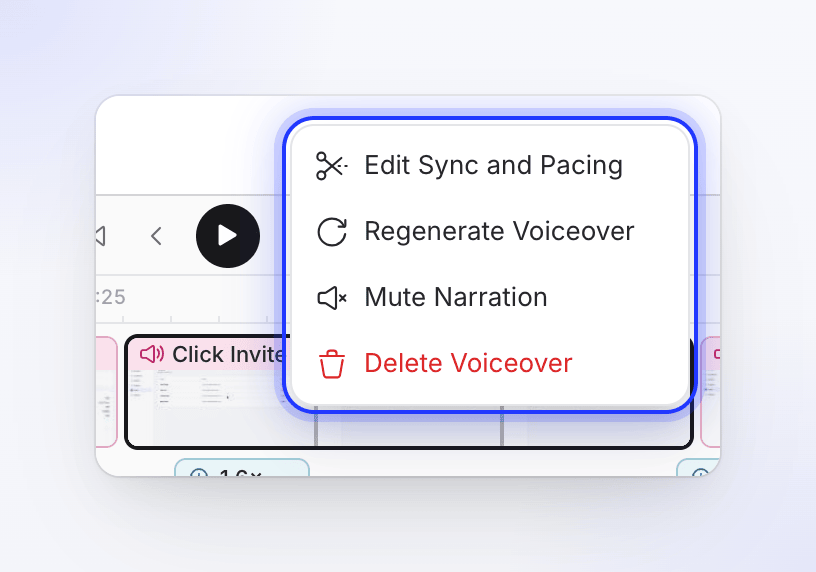
| Bisukan narasi (langkah) | Baris tab Skrip, atau klik kanan → Bisukan narasi | Langkah tetap ada, namun sunyi. Panjangnya menjadi panjang klipnya, jadi video biasanya menjadi lebih pendek. Menampilkan Dibisukan. | Bunyikan narasi, atau edit dan simpan baris |
| Sembunyikan dari video (pendahuluan, kesimpulan, sampul) | Tab Skrip ⋯, atau klik kanan → Sembunyikan dari Timeline | Dikeluarkan dari video dan waktunya dihapus. Tetap ada di tab Skrip dengan status Disembunyikan. | Tampilkan di video di tab Skrip |
| Sembunyikan di video (elemen) | Tombol mata tab Elemen, atau ⋯ di opsinya | Elemen tetap ada di daftar Elemen, berwarna abu-abu, dan tidak muncul di video. Tidak ada yang lain yang berpindah. | Tampilkan di video |
| Hapus narasi (langkah) | Tab Skrip ⋯, atau klik kanan → Hapus narasi | Baris dan sulih suaranya dihapus. Kamu memilih apa yang terjadi pada rekamannya: Pindahkan video ke sulih suara sebelumnya, Pindahkan video ke sulih suara berikutnya, atau Hapus video juga. | Riwayat revisi |
| Hapus (adegan, klip) | Klik kanan → Hapus, atau menu adegan | Dihapus; adegan setelahnya berpindah ke depan. Menu linimasa memperingatkan "Ini tidak dapat dibatalkan." | Riwayat revisi |
Pendahuluan dan kesimpulan
Banyak video dimulai dengan Pendahuluan dan diakhiri dengan Kesimpulan: langkah bernarasi yang menampung satu bingkai rekaman (atau, untuk beberapa pendahuluan, memutar pratinjau singkat momen dari seluruh rekaman). Di linimasa, mereka menunjukkan teks narasinya. Mereka bisa disembunyikan, tetapi tidak bisa dibisukan. Pilih bingkai yang mereka tampung dengan Edit sinkronisasi dan tempo.
Bentuk musik di jalurnya
Pilih jalur musik untuk memperluasnya ("Pilih untuk memperluas — sesuaikan fade, wilayah musik & penurunan volume"). Kemudian:
| Untuk | Lakukan ini |
|---|---|
| Memulai atau mengakhiri musik di tempat lain | Seret awal atau akhir wilayah musik. Di luarnya, jalur bertuliskan "Sunyi — musik dimulai pada…". Wilayah minimal 0,5 detik. |
| Mengubah fade | Seret gagang fade di kedua ujung. Default: 1 detik masuk, 2 detik keluar. |
| Menurunkan musik di bawah momen | Seret melintasi jalur ("Seret untuk menambahkan penurunan volume"). Seberapa jauh kamu menyeret menentukan seberapa pelan suaranya, hingga sunyi. Penurunan minimal 0,3 detik, dengan ramp 0,4 detik di tepinya. |
| Mengubah penurunan | Seret untuk memindahkannya, seret tepinya untuk mengubah ukurannya, seret gagang levelnya untuk mengubah seberapa pelan suaranya |
| Menghapus penurunan | Klik dua kali padanya |
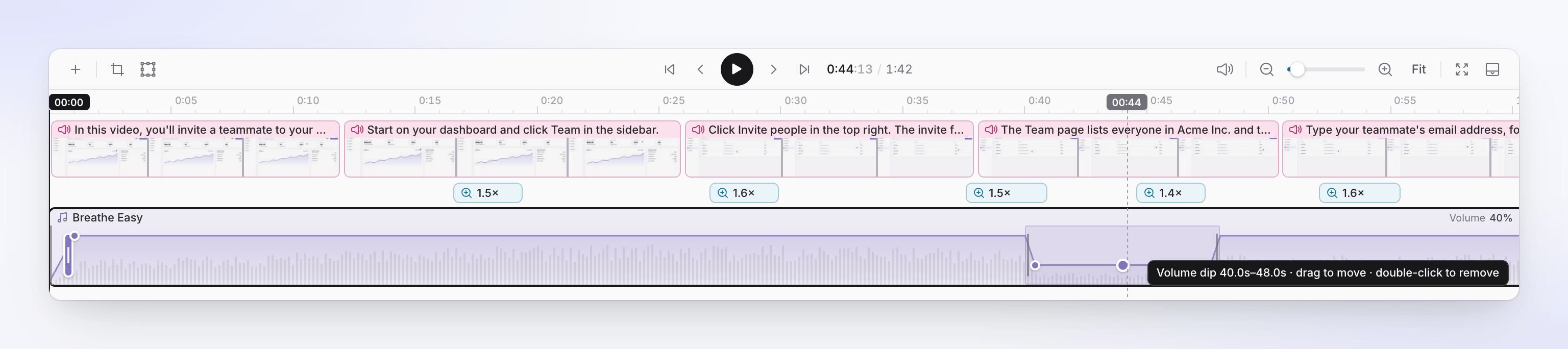
Musik tidak menurunkan volumenya sendiri di bawah sulih suara secara otomatis dalam video ini. Tambahkan penurunan di tempat musik bersaing dengan narasi. Untuk membatalkan semua edit jalur: Suara → Musik → ⋯ → Atur ulang edit linimasa…. Lihat Ubah suara, musik, dan audio.
Membagi klip (video Polish)
Video Polish memiliki Bagi klip di playhead di bilah alat. Letakkan playhead di dalam Klip atau Klip suara dan klik untuk memotong klip menjadi dua di titik tersebut, misalnya untuk menghapus kesalahan di tengah. Tombol ini mati ("Pindahkan playhead ke dalam klip untuk membagi") saat playhead tidak berada di dalam klip, atau berada dalam jarak 0,1 detik dari tepinya. Video panduan dan demo produk tidak memilikinya: ubah apa yang ditampilkan langkah dengan sinkronisasi dan tempo sebagai gantinya.
Menambahkan sesuatu di antara adegan
Arahkan kursor ke sambungan antara dua adegan:
- + (Tambahkan item linimasa) membuka menu yang sama dengan + pada toolbar, di titik tersebut.
- Tambahkan transisi menambahkan transisi di antara dua adegan (Edit transisi jika sudah ada). Lihat Tambahkan dan edit elemen.
Rasio aspek dan pangkas
Keduanya ada di toolbar linimasa, dan keduanya berlaku untuk setiap bahasa video.
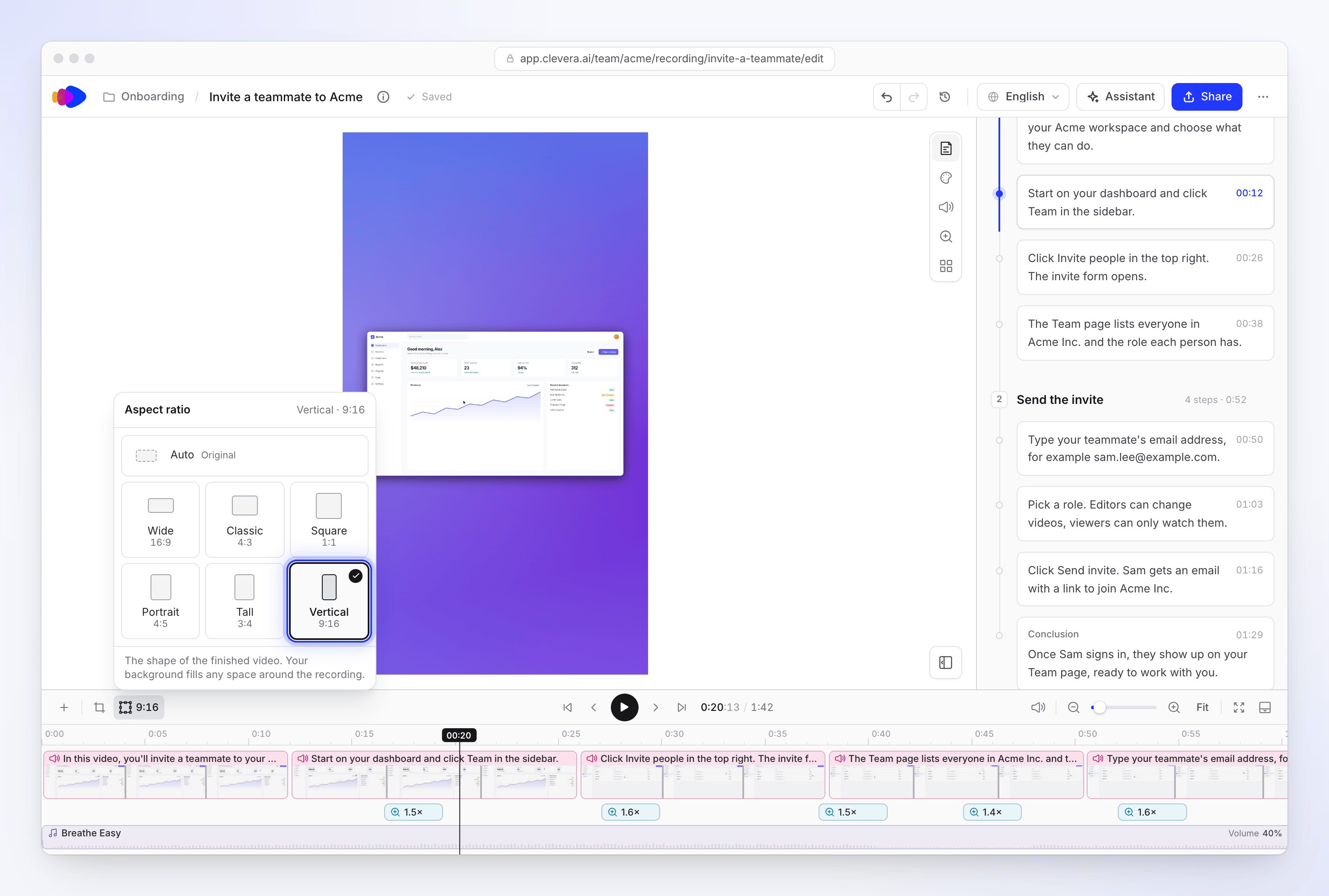
Rasio aspek mengatur bentuk video akhir: "Bentuk video akhir. Latar belakang kamu mengisi ruang apa pun di sekitar rekaman."
| Opsi | Rasio |
|---|---|
| Otomatis (default) | Bentuk rekaman itu sendiri, setelah pemangkasan apa pun |
| Lebar | 16:9 |
| Persegi | 1:1 |
| Klasik | 4:3 |
| Vertikal | 9:16 |
| Tinggi | 3:4 |
| Potret | 4:5 |
Mengubahnya tidak memotong atau meregangkan rekaman. Rekaman tetap berada di tengah sesuai bentuk aslinya, dan latar belakang dari tab Gaya mengisi ruang di sekitarnya. Oleh karena itu, rekaman lebar dalam Vertikal akan muncul sebagai pita di bagian tengah; zoom membantu rekaman tersebut mengisi bingkai.
Pangkas video memotong rekaman itu sendiri: "Simpan bagian rekaman yang ingin kamu tampilkan. Pemangkasan berlaku untuk setiap bahasa." Seret kotak pangkas atau pilih Gratis, asli, 16:9, 1:1, 9:16 atau 4:5, lalu Simpan pangkasan. Tombol tersebut akan menampilkan titik setelah pangkasan diatur. Fitur ini tersedia untuk rekaman dari aplikasi desktop dan video yang diunggah.