

Memahami musik dan efek suara dalam klip
AI memilih trek musik untuk setiap klip sosial dari pustaka Clevera yang berisi 190 trek dan menempatkan efek suara dari lebih dari 300 pilihan. Pelajari apa yang dapat kamu kendalikan sebelum membuat, mengapa musik tersebut cocok dengan potongan video, dan cara mengubah keduanya di editor.
Setiap klip sosial dilengkapi dengan musik dan efek suara yang dipilih oleh AI. Sebelum membuat, kamu hanya memutuskan satu hal: musik atau tanpa musik. Setelahnya, di editor klip, kamu dapat menukar trek, mengubah volumenya, atau menambah dan menghapus efek suara.
Apa yang dapat kamu kendalikan sebelum membuat
Pilihan Musik ("Latar di bawah suara.") memiliki dua opsi:
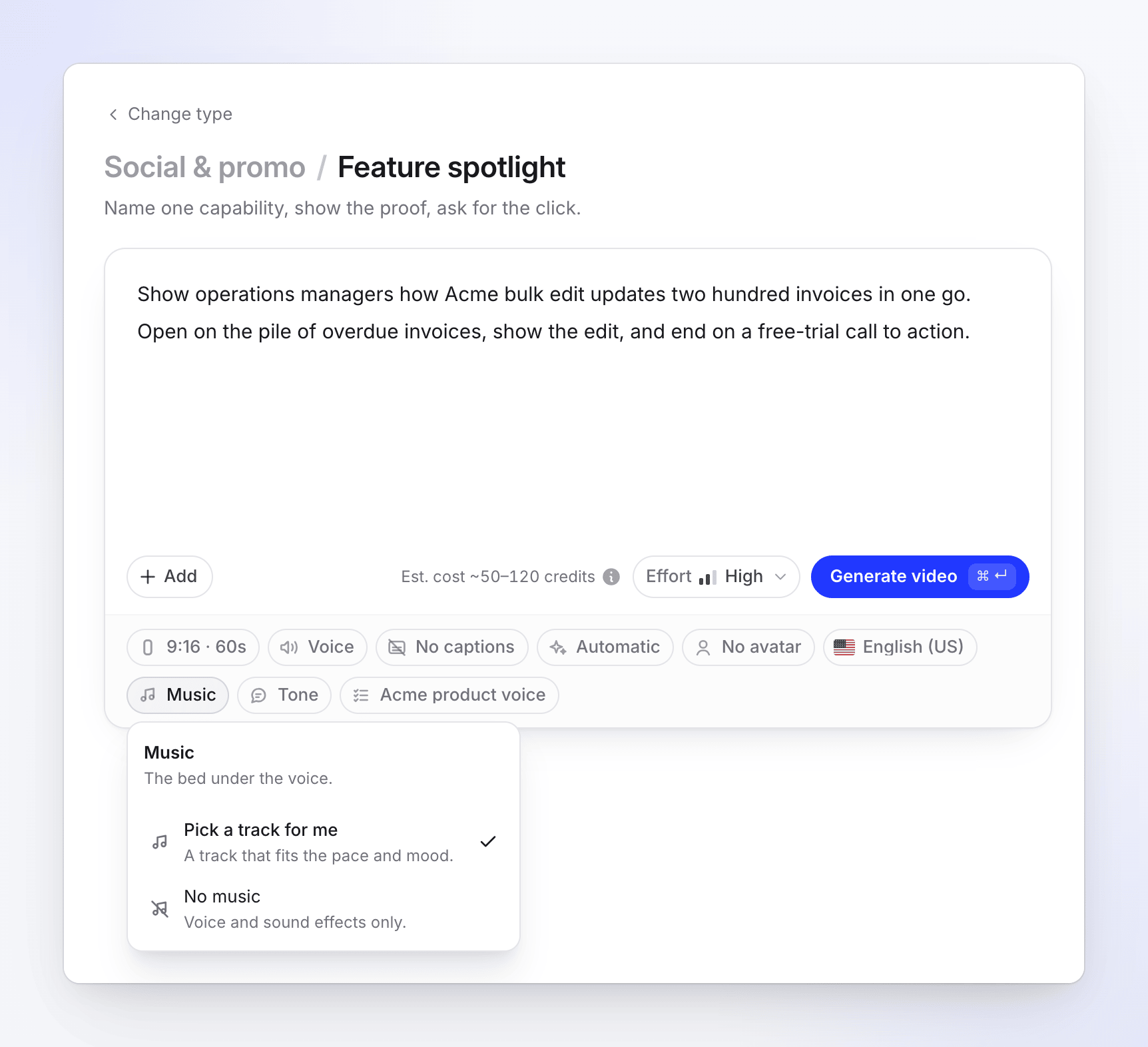
| Opsi | Fungsi |
|---|---|
| Pilih trek untuk saya (default) | "Trek yang sesuai dengan tempo dan suasana." AI memilih satu trek untuk klip tersebut. |
| Tanpa musik | "Hanya suara dan efek suara." |
Sengaja tidak ada pemilih trek di halaman Komposisi: trek dipilih bersamaan dengan potongan video, sehingga dapat disesuaikan dengan adegan klip. Kamu memilih trek tertentu setelahnya di editor.
Efek suara tidak memiliki pengaturan sebelum kamu membuat. Direktur AI menempatkannya saat menyusun setiap adegan.
Bagaimana AI memilih musik
Sebelum direktur AI mulai mengerjakan adegan, langkah AI terpisah akan memilih satu trek dari pustaka musik Clevera yang berisi 190 trek dalam lima suasana:
| Suasana | Nuansa |
|---|---|
| Calm & Focused | Underscore berenergi rendah dan fokus |
| Cinematic & Inspiring | Pengangkatan sinematik yang luas |
| Upbeat & Motivational | Motivasi berenergi tinggi dan pendorong |
| Warm & Human | Musik latar yang hangat, akustik, dan terasa manusiawi |
| Modern & Techy | Elektronik modern, alur yang berorientasi teknologi |
Pilihan mengikuti jenis, nada, tempo, dan durasi klip. Kemudian trek disesuaikan dengan potongan video:
- Trek dipotong menjadi bagian-bagian yang jatuh tepat pada ketukan klip, sehingga perubahan adegan selaras dengan musik, bukan melenceng.
- Pada klip pendek dan pembukaan cepat, musik dapat dimulai pada alur trek alih-alih intro yang tenang.
- Musik meredup di bawah suara di mana pun seseorang berbicara, dan kembali naik di antara baris kalimat.
- Musik diratakan agar volumenya stabil di bawah suara, bukan pada tingkat kekerasan suara saat trek tersebut dimaster.
Jika kamu menambahkan contoh video, pilihan musik juga mengikuti nuansa musik contoh tersebut (tempo dan energinya). Lihat Gunakan contoh video untuk mengatur gaya klip.
Jika tidak ada trek yang cocok, klip akan selesai tanpa musik dan halaman pembuatan akan menampilkan "Peringatan: Saya tidak dapat menemukan musik yang pas, jadi klip ini berjalan tanpa musik latar." Kamu dapat menambahkan trek di editor.
Bagaimana efek suara dipilih
Direktur AI menempatkan efek suara adegan demi adegan dari pustaka Clevera yang berisi lebih dari 300 efek dalam 18 kategori, di antaranya Transisi, Dampak, Riser, UI, Notifikasi, Stinger, Penekanan, Pencapaian, Foley, Suasana, dan Pengatur Waktu. Suara whoosh pada transisi, klik saat tombol ditekan, riser sebelum pengungkapan: masing-masing ditempatkan pada bingkai yang tepat. Efek diratakan berdasarkan fungsinya, sehingga klik UI yang lembut tidak akan menenggelamkan suara, dan riser akan jatuh tepat pada bar musik.
Sebelum kamu diberi tahu bahwa klip sudah siap, seluruh soundtrack-nya (suara, musik, dan efek) diseimbangkan dan dibawa ke tingkat kekerasan suara standar untuk platform sosial, sehingga klip diputar pada tingkat yang konsisten di samping video lain dalam feed.
Mengubah musik di editor
Buka pengaturan klip
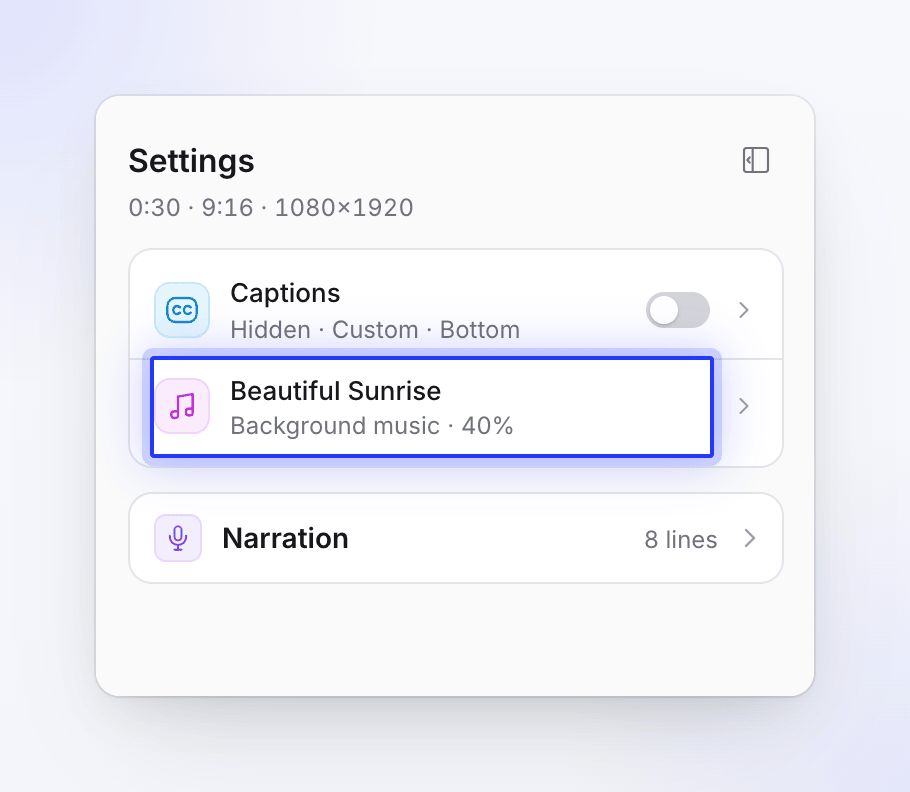
Buka klip yang sudah selesai dan klik Pengaturan klip pada bilah ikon di samping video. Halaman Pengaturan mencantumkan keterangan, Musik latar, dan, jika klip memiliki sulih suara, kartu Narasi dengan setiap baris kalimat. Klik baris untuk membuka pengaturannya.
Pilih musik
Klik baris musik; baris tersebut menampilkan nama trek dan "Musik latar · 40%" (volumenya). Jika klip tidak memiliki musik, baris tersebut bertuliskan Musik latar — "Tidak ada yang diputar di bawah klip" — dengan tombol Tambahkan musik.
Pilih trek lain
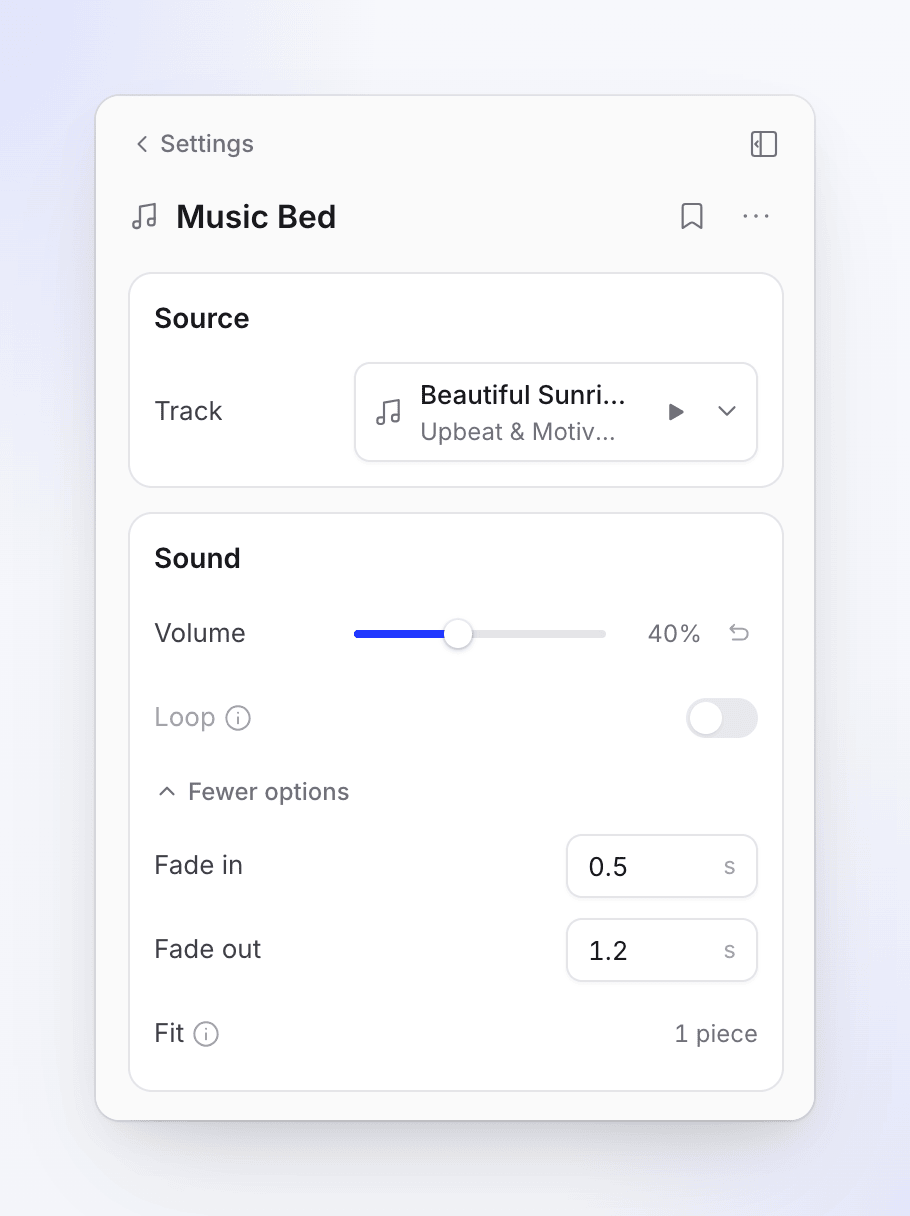
Di bawah Trek, buka Pilih musik. Cari di pustaka (Cari trek), filter berdasarkan suasana, dan tekan putar untuk pratinjau sebelum memilih. Kamu juga dapat mengunggah trek sendiri, atau klik Hapus trek.
Penyesuaian mendetail
Atur Volume, dan di bawah Opsi lainnya atur Muncul perlahan, Hilang perlahan, dan Mulai pada. Trek yang disesuaikan AI dengan ketukan akan menampilkan Pas ("Dipotong menjadi bagian-bagian yang jatuh tepat pada ketukan video. Memilih trek lain akan memotongnya dengan cara yang sama.") alih-alih Mulai pada. Saat trek meredup di bawah suara, Redupkan ("Trek meredup di bawah suara di sepanjang titik-titik ini. Volume menskalakan semuanya.") menunjukkan berapa banyak titik peredupan yang dimilikinya.
Trek yang kamu unggah sendiri adalah tanggung jawabmu: pastikan kamu memiliki hak untuk menggunakannya.
Mengubah baris narasi
Kartu Narasi pada halaman Pengaturan mencantumkan setiap baris sulih suara. Untuk setiap baris, kamu dapat memutarnya, Lompat ke baris ini di linimasa, atau Edit baris: ubah kata-katanya dan klik Simpan dan ucapkan untuk merekam baris baru dengan suara yang sama.
Mengubah efek suara di editor
- Tambahkan satu: buka menu tambah editor, buka Suara dan tambahkan efek suara, lalu Pilih efek suara dari pustaka yang sama, atau unggah file milikmu sendiri.
- Ubah atau hapus satu: pilih efek di linimasa dan pilih efek lain, ubah volumenya, atau hapus.
- Tanya asisten: misalnya "Hapus efek suara di tiga adegan pertama" atau "Gunakan musik yang lebih tenang". Lihat Minta asisten untuk mengubah videomu.
Mengubah musik atau efek suara secara manual tidak menggunakan kredit.
Video dari rekamanmu
Video panduan, demo produk, dan Polish mengambil musik dari Templat video yang kamu pilih, dan kamu dapat mengubahnya di tab Suara pada editor. Artikel tidak memiliki musik. Lihat Ubah suara, musik, dan efek suara.
Pemecahan masalah
| Apa yang kamu lihat | Apa yang harus dilakukan |
|---|---|
| "Peringatan: Saya tidak dapat menemukan musik yang pas, jadi klip ini berjalan tanpa musik latar." | Tambahkan trek di editor: Pengaturan klip → Musik latar → Tambahkan musik. |
| Musik terlalu keras di bawah suara | Turunkan Volume; titik peredupan akan menyesuaikan dengan volume tersebut. |
| Saya ingin satu trek tertentu di setiap klip | Pilih di editor setelah setiap klip dibuat. Tidak ada pilihan trek sebelum membuat. |
| Klip tidak bersuara | Jika suara gagal, halaman akan menampilkan "Peringatan: suara tidak keluar sama sekali, jadi klip ini tidak bersuara." Lihat Video saya tidak bersuara, tanpa musik atau tanpa avatar. |