

Memulihkan rekaman yang belum selesai diunggah
Clevera menyimpan salinan setiap rekaman di komputer kamu sampai rekaman tersebut selesai diunggah. Pelajari arti setiap kartu unggahan, cara mengunggah, menampilkan, atau menghapus rekaman yang sedang menunggu, di mana salinannya disimpan, serta berapa lama salinan tersebut disimpan di Mac dan Windows.
Rekaman kamu aman. Clevera menyimpan setiap rekaman di Mac atau PC kamu terlebih dahulu dan menyimpan salinan tersebut sampai Clevera mengonfirmasi unggahan, sehingga koneksi yang terputus, keluar dari akun, atau bahkan aplikasi yang tiba-tiba tertutup tidak akan menghilangkan rekamanmu. Artikel ini menjelaskan arti setiap kartu unggahan dan cara menyelesaikan, menemukan, atau menghapus rekaman yang sedang menunggu.
Bagaimana Clevera menyimpan rekamanmu
- Semua yang kamu rekam ditulis ke folder di komputer kamu saat kamu merekam.
- Bagian rekaman diunggah selama proses perekaman; sisanya diunggah saat kamu berhenti merekam.
- Salinan lokal hanya akan dihapus setelah unggahan dikonfirmasi, atau saat kamu menghapus rekaman tersebut sendiri.
Apa arti kartu tersebut dan apa yang harus dilakukan
Kartu unggahan muncul di sudut kanan atas layar kamu. Tanda ✕ pada kartu masalah hanya menyembunyikannya ("Sembunyikan (rekaman tetap ada di Mac ini)" atau "…di PC ini"); rekaman tersebut kemudian akan menunggu di bawah Menunggu untuk diunggah di menu Clevera.
Unggahan dijeda
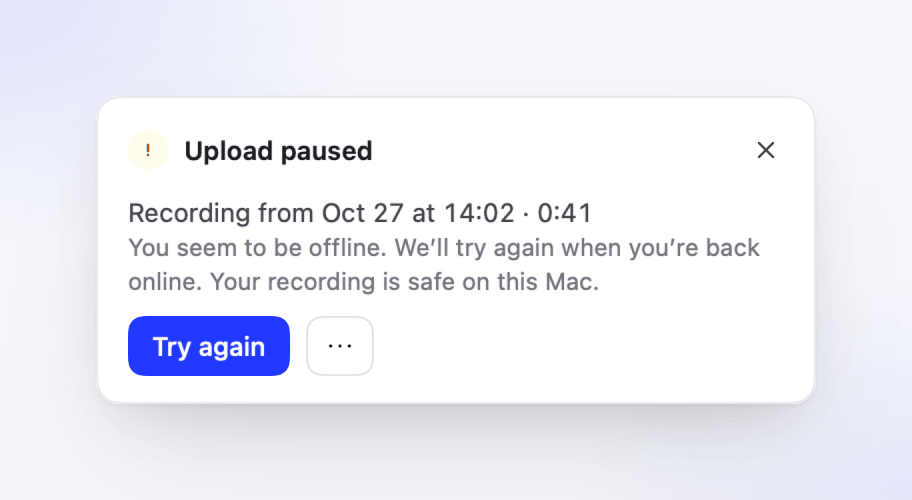
Kartu tersebut bertuliskan "Sepertinya kamu sedang offline. Kami akan mencoba lagi saat kamu kembali online." atau "Kami tidak dapat menjangkau Clevera. Kami akan mencoba lagi nanti.", diikuti dengan "Rekaman kamu aman di Mac ini." (atau "…di PC ini.").
Kamu tidak perlu melakukan apa pun: Clevera akan mencoba lagi secara otomatis segera setelah koneksi kamu kembali. Klik Coba lagi untuk mencoba sekarang.
Tidak dapat mengunggah rekaman ini
Kartu tersebut menunjukkan alasannya, lalu "Rekaman kamu aman di Mac ini." (atau "…di PC ini."). Periksa koneksi kamu, lalu klik Coba lagi.
| Alasan | Apa artinya |
|---|---|
| "Terjadi kesalahan saat menyelesaikan unggahan." | Coba lagi. Jika terus gagal, laporkan masalahnya. |
| "Clevera tidak dapat mengonfirmasi masuknya akun kamu." (Mac) | Klik Coba lagi, atau masuk kembali. |
| "Clevera tidak dapat menemukan file rekaman ini." | File lokal telah dipindahkan atau dihapus, sehingga rekaman ini tidak dapat diunggah. |
| "Ruang kerja ini tidak lagi menerima rekaman kamu." | Peran atau akses kamu di ruang kerja tersebut telah berubah. Lihat di bawah. |
Ketika server Clevera menolak rekaman tersebut, misalnya karena kamu tidak lagi memiliki akses ke ruang kerja atau rekaman rusak, mencoba lagi tidak akan membantu. Kartu tersebut kemudian hanya menampilkan Tampilkan di Finder (Mac) atau Tampilkan di File Explorer (Windows) dan Hapus…. Tanyakan kepada pemilik ruang kerja mengenai peran kamu; hanya pemilik, Administrator, dan Pembuat Konten yang dapat merekam. Lihat Peran dan kursi pembuat.
Clevera mencoba kembali unggahan yang dijeda secara otomatis setelah 30 detik, lalu setelah 1, 2, 5, dan 10 menit, serta setiap kali Mac kamu kembali online.
Clevera mencoba kembali beberapa kali dalam menit pertama. Jika Clevera masih tidak dapat menjangkau server, kartu akan berubah menjadi Tidak dapat mengunggah rekaman ini: klik Coba lagi. Saat PC kamu offline, kartu tetap berada di Unggahan dijeda dan akan berlanjut saat kamu kembali online.
Masuk untuk mengunggah
Rekaman hanya akan diunggah ke akun yang membuatnya. Jika kamu keluar dari akun, atau akun lain sedang masuk sekarang, kartu akan bertuliskan Masuk untuk mengunggah dan "Rekaman kamu aman di Mac ini." (atau "…di PC ini."). Klik Masuk dan masuk dengan akun yang kamu gunakan untuk merekam; unggahan akan berlanjut dengan sendirinya.
Kami menyimpan rekamanmu
Clevera menampilkan kartu ini ketika rekaman berakhir dengan cara yang tidak biasa. Semua yang terekam hingga saat itu disimpan:
- "Clevera ditutup sebelum rekaman selesai. Semua yang terekam telah disimpan. Unggah rekaman tersebut, atau hapus jika kamu tidak memerlukannya." muncul setelah aplikasi mengalami crash, berhenti paksa, atau mati listrik saat merekam.
- Setelah masalah penangkapan terjadi, kartu tersebut menyebutkan alasannya, contohnya:
- "Clevera tidak dapat terus menyimpan video (misalnya, disk penuh)."
- "Mikrofon berhenti berfungsi (misalnya, terputus)." (Mac) atau "Bagian dari rekaman tidak dapat diselesaikan (misalnya, mikrofon terputus)." (Windows)
- "macOS menghentikan penangkapan layar (misalnya, layar terputus atau izin perekaman layar dimatikan)." (Mac)
- "Video tidak dapat diselesaikan dengan sempurna, jadi momen terakhir mungkin hilang." (Mac)
- "Rekaman berhenti secara tidak terduga."
- Saat kamu merekam iPhone atau iPad (Mac), alasannya juga bisa berupa:
- "iPhone kamu terputus, jadi rekaman berhenti." (atau iPad): kabel terlepas atau koneksi terputus.
- "Mac kamu masuk ke mode tidur, jadi rekaman berhenti."
- "macOS menghentikan perekaman iPhone atau iPad kamu (…)."
Klik Unggah untuk mengirimnya, Tampilkan di Finder atau Tampilkan di File Explorer untuk melihat file, atau Hapus… jika tidak diperlukan. Di Windows, Tampilkan di File Explorer dan Hapus rekaman… ada di bawah ⋯ Tindakan lainnya.
Menghapus rekaman
Menghapus akan meminta konfirmasi terlebih dahulu: "Hapus rekaman ini?" dan "Rekaman akan dihapus dari Mac ini dan tidak dapat dipulihkan." (atau "…dari PC ini…"). Klik Hapus untuk menghapus salinan lokal. Tidak ada yang akan terkirim ke ruang kerja kamu.
Menemukan rekaman yang sedang menunggu
Rekaman yang sedang menunggu (unggahan gagal, rekaman yang disimpan, atau menunggu masuk akun) tercantum di menu Clevera di bawah Menunggu untuk diunggah, sebagai "Rekaman dari" dan tanggalnya. Buka menu dari ikon Clevera di bar menu (Mac) atau klik kanan di area notifikasi (Windows). Menu ⋯ pada perekam memiliki daftar yang sama.

Arahkan kursor ke rekaman untuk memilih:
- Unggah sekarang: mencoba unggahan lagi.
- Tampilkan file: membuka foldernya di Finder.
- Hapus rekaman…: menghapusnya setelah konfirmasi.
@tab Windows Arahkan kursor ke rekaman dan pilih Tampilkan file untuk membuka foldernya di File Explorer. Untuk mengunggah atau menghapusnya, gunakan tombol pada kartu unggahannya. Jika kamu menyembunyikan kartu tersebut, kartu akan muncul kembali saat kamu membuka Clevera berikutnya.
Ketika rekaman yang menunggu paling lama sudah lebih dari seminggu, judulnya berubah menjadi, misalnya, "2 rekaman menunggu sejak 21 Oktober". Di Mac, unggah atau hapus rekaman tersebut sekarang: Clevera akan menghapusnya saat dibuka berikutnya.
Saat Clevera dibuka kembali
Jika Clevera tertutup saat rekaman sedang diunggah, unggahan akan dilanjutkan saat Clevera dibuka kembali dan kamu masuk dengan akun yang membuatnya. Rekaman yang terputus karena macet, atau yang menunggu kamu memilih Unggah atau Hapus, akan muncul kembali sebagai kartu Kami menyimpan rekamanmu. Jika Clevera terbuka ke Pengaturan atau jendela masuk terlebih dahulu, kartu akan muncul setelah kamu selesai.
Di mana salinan lokal berada
| macOS | Windows | |
|---|---|---|
| Folder | ~/Library/Application Support/com.clevera.ai.recorder/PendingUploads/ |
%LOCALAPPDATA%\Clevera\Pending\ |
| Satu folder per | rekaman | rekaman |
| Disimpan sampai | diunggah, kamu menghapusnya, atau lebih dari 7 hari (dihapus saat peluncuran berikutnya) | diunggah atau kamu menghapusnya |
Untuk melihat berapa banyak yang menunggu, buka Pengaturan → Lanjutan → Rekaman di Mac ini (atau Rekaman di PC ini). Ini akan menampilkan, misalnya, "2 rekaman · 1,2 GB" atau "Tidak ada yang menunggu untuk diunggah", dengan Tampilkan di Finder atau Tampilkan di File Explorer.
Sebelum kamu keluar
Clevera akan bertanya sebelum keluar jika tindakan tersebut mengganggu rekaman atau unggahan:
| Kapan | Clevera bertanya | Pilihan kamu |
|---|---|---|
| Kamu sedang merekam | "Kamu masih merekam." / "Berhenti dan unggah apa yang telah direkam, atau lanjutkan merekam." | Lanjutkan merekam, atau Berhenti dan keluar: Clevera menyimpan rekaman, keluar, dan mengunggahnya saat dibuka berikutnya. |
| Rekaman sedang diunggah | "Rekaman kamu masih diunggah." / "Unggahan akan selesai saat kamu membuka Clevera berikutnya." | Lanjutkan mengunggah atau Keluar. |
Di Mac, jika unggahan yang gagal tidak memiliki salinan lokal, Clevera akan memperingatkan "Rekaman kamu belum diunggah." sebelum keluar. Di Windows, keluar dari Windows atau mematikan komputer saat merekam akan menghentikan rekaman dan menyimpannya.
Jika disk kamu penuh
- Clevera tidak akan memulai rekaman dengan ruang kosong kurang dari 1 GB ("Kosongkan ruang untuk merekam."), dan memperingatkan "Rekaman panjang mungkin tidak muat." di bawah 5 GB.
- Selama merekam, di bawah 2 GB bilah akan bertuliskan "Disk kamu hampir penuh" dan "Segera berhenti untuk menyimpan rekaman ini." dengan Berhenti dan unggah.
- Di bawah 500 MB, Clevera menghentikan rekaman itu sendiri dan menyimpannya: "Kami berhenti karena disk kamu hampir penuh. Rekaman kamu telah disimpan." Rekaman kemudian akan diunggah seperti biasa.