

Mengontrol siapa yang dapat membaca situs dokumentasi
Jadikan situs dokumentasi publik, lindungi dengan kata sandi bersama, atau batasi hanya untuk anggota ruang kerja kamu. Keluarkan pembaca, dan pilih bagaimana mesin pencari serta alat AI melihat situs publik: pengindeksan, peta situs, llms.txt, dan kartu sosial.
Setiap situs dokumentasi bersifat publik secara default: siapa pun yang memiliki tautan dapat membacanya dan mesin pencari dapat mencantumkannya. Pada paket Pro ke atas, kamu dapat membuat situs menjadi pribadi, dengan satu kata sandi bersama atau hanya untuk anggota ruang kerja kamu. Artikel ini membahas keduanya, cara mengeluarkan pembaca, serta pengaturan Pengaturan & SEO yang mengontrol apa yang dilihat oleh mesin pencari dan alat AI.
Sebelum kamu mulai
- Pemilik, admin, dan editor dapat mengubah siapa yang dapat membaca situs.
- Kata sandi dan Masuk ruang kerja disertakan dalam paket Pro, Business, dan Custom. Pada paket Free dan Starter, fitur ini menampilkan ikon gembok.
Pilih siapa yang dapat membaca situs
Akses Terbuka
Buka situs dokumentasi kamu dan buka Pengaturan → Akses. "Siapa yang dapat membaca situs."
Pilih opsi
Opsi Siapa yang dapat membaca Publik "Siapa pun dengan tautan dapat membacanya, dan mesin pencari dapat mencantumkannya." Kata sandi "Pembaca memasukkan satu kata sandi bersama. Disembunyikan dari mesin pencari." Masuk ruang kerja "Hanya anggota ruang kerja kamu, yang masuk dengan Clevera." 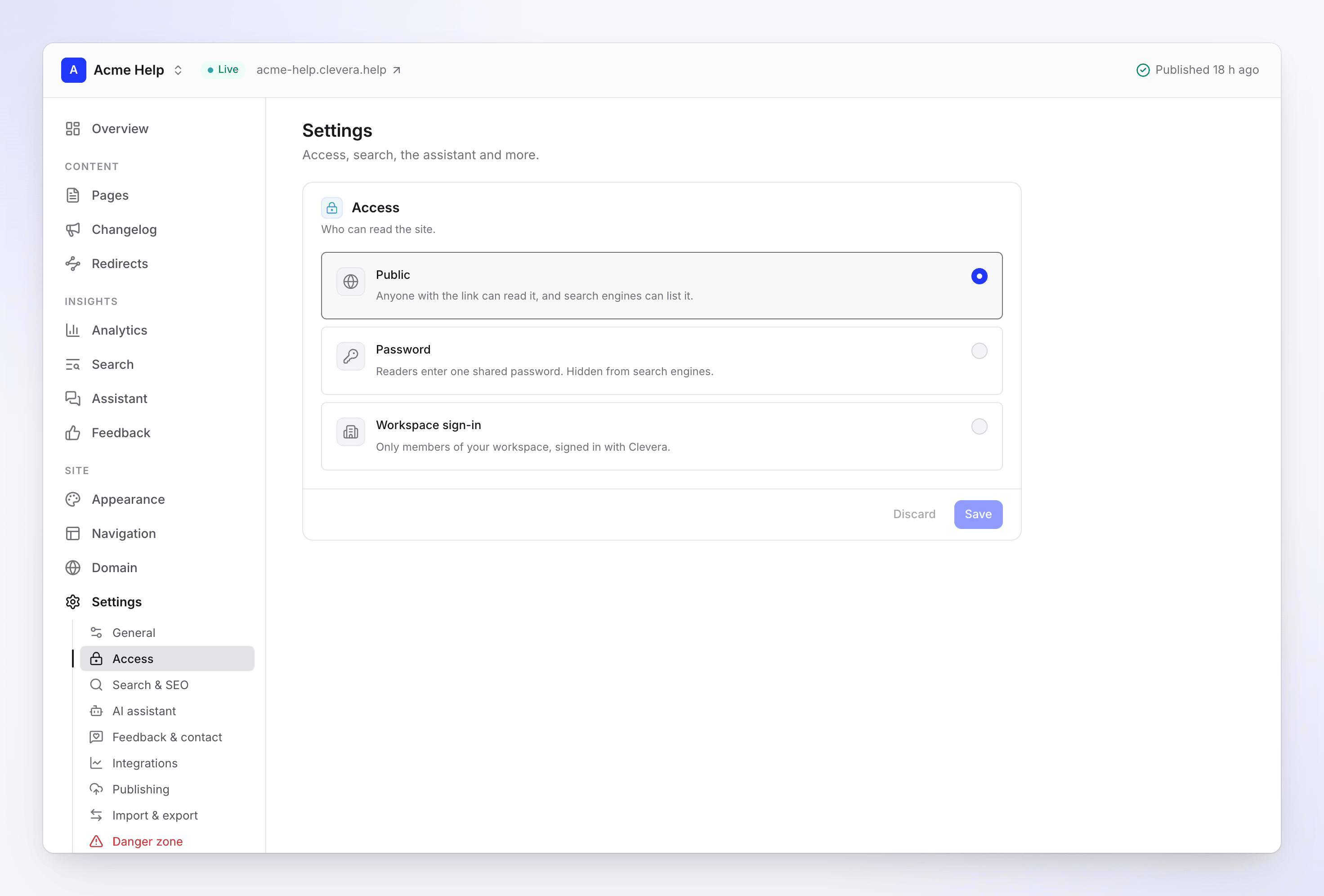
Tiga opsi akses Atur kata sandi
Dengan Kata sandi, ketik kata sandi di bawah Atur kata sandi: "Minimal 10 karakter." Bagikan sendiri kepada pembaca kamu; Clevera tidak mengirimkannya.
Simpan
Klik Simpan. Perubahan segera berlaku bagi pembaca, dan Clevera akan menerbitkan ulang situs secara otomatis untuk menambahkan atau menghapus halaman masuk. Kamu akan melihat "Pembaca memerlukan kata sandi untuk membuka situs ini.", "Hanya anggota ruang kerja ini yang dapat membuka situs ini." atau "Siapa pun dapat membaca situs ini."
Apa yang dilihat pembaca
Pada situs pribadi, setiap halaman akan meminta verifikasi terlebih dahulu. Pembaca akan melihat "Situs ini bersifat pribadi" dan:
| Opsi | Apa yang dilakukan pembaca |
|---|---|
| Kata sandi | "Masukkan kata sandi untuk membacanya." Mereka mengetiknya di bawah Kata sandi dan klik Buka situs. |
| Masuk ruang kerja | "Masuk dengan akun ruang kerja Acme Inc. kamu untuk membacanya." Mereka klik Lanjutkan dengan Clevera dan masuk dengan akun Clevera mereka. |
Semua konten di situs pribadi berada di balik halaman ini: artikel, pencarian, asisten, /llms.txt, dan salinan Markdown halaman. Fitur ini berfungsi sama pada domain kustom kamu.
- Masuk ruang kerja mengizinkan anggota mana pun dari ruang kerja yang memiliki situs tersebut, apa pun perannya. Seseorang yang bukan anggota akan melihat "Kamu tidak memiliki akses ke situs dokumentasi ini" dengan "Hanya anggota ruang kerja yang memiliki Acme Help yang dapat membukanya. Masuk dengan akun yang kamu gunakan di sana."
- Kata sandi yang salah akan menampilkan "Kata sandi tersebut tidak berfungsi." Setelah beberapa kali mencoba berturut-turut: "Terlalu banyak percobaan. Tunggu sebentar dan coba lagi."
Keluarkan pembaca
Pembaca tetap masuk di perangkat mereka untuk sementara waktu, sehingga mereka tidak perlu masuk setiap kali berkunjung. Untuk mengakhiri semua sesi sekaligus, klik Keluarkan semua orang di bawah Sesi pembaca dan konfirmasi. "Setiap pembaca harus memasukkan kata sandi atau masuk kembali."
Clevera juga akan mengeluarkan semua orang secara otomatis saat:
- kamu mengubah kata sandi ("Mengubahnya akan mengeluarkan semua orang."),
- kamu mengubah situs ke Kata sandi atau Masuk ruang kerja, dari publik atau dari opsi pribadi lainnya,
- seseorang keluar atau dihapus dari ruang kerja, pada situs yang menggunakan Masuk ruang kerja. Anggota saat ini cukup masuk kembali.
Pencarian & SEO
Pengaturan → Pencarian & SEO mengatur "Bagaimana mesin pencari dan alat AI melihat situs."
| Pengaturan | Apa fungsinya | Default |
|---|---|---|
| Izinkan mesin pencari | "Google dan lainnya dapat mencantumkan halaman kamu." | Aktif |
| Peta situs | Menerbitkan /sitemap.xml, daftar halaman yang dibaca mesin pencari |
Aktif |
| salinan llms.txt dan Markdown | "Memungkinkan alat AI membaca dokumentasi kamu: /llms.txt dan kembaran .md dari setiap halaman." | Aktif |
| Kartu sosial | "Gambar yang ditampilkan saat halaman dibagikan.": Logo + judul, Judul + gambar atau Warna merek | Logo + judul |
Klik Simpan setelah melakukan perubahan. Perubahan akan sampai ke pembaca pada penerbitan berikutnya.
- "Situs pribadi tidak pernah diindeks." Pada situs pribadi, Izinkan mesin pencari dinonaktifkan dan dikunci: "Jadikan situs publik di Akses untuk mengizinkan mesin pencari."
- Mematikan Izinkan mesin pencari akan meminta mesin pencari untuk tidak mencantumkan situs tersebut. Halaman yang sudah tercantum akan hilang selama beberapa hari atau minggu berikutnya, tergantung kecepatan mesin pencari.
- Situs baru pada paket Free mungkin memerlukan beberapa hari sebelum mesin pencari mencantumkannya.
Jika paket kamu berubah
Jika ruang kerja kamu pindah ke paket tanpa situs pribadi, situs pribadi akan dinonaktifkan (tidak diterbitkan), dan tidak akan pernah dijadikan publik. Untuk mengaktifkannya kembali, tingkatkan paket atau atur ke Publik dan terbitkan. Sampai saat itu, menerbitkannya akan menampilkan "Paket kamu tidak menyertakan situs dokumentasi pribadi. Jadikan situs publik atau tingkatkan paket untuk menerbitkannya." Lihat Paket dan batas situs dokumentasi.
Pemecahan masalah
| Kamu melihat | Apa yang harus dilakukan |
|---|---|
| "Minimal 10 karakter." / "Gunakan minimal 10 karakter." | Buat kata sandi lebih panjang. |
| "Atur kata sandi untuk situs ini." | Memilih Kata sandi memerlukan kata sandi saat pertama kali. |
| Ikon gembok pada Kata sandi atau Masuk ruang kerja | Situs pribadi memerlukan paket Pro atau lebih tinggi. |
| Pembaca mengatakan "Kami tidak dapat masuk saat ini. Coba lagi dalam beberapa menit." | Masuk sedang tidak tersedia untuk sementara. Minta mereka mencoba lagi nanti. |
| Rekan tim melihat "Kamu tidak memiliki akses ke situs dokumentasi ini" | Mereka masuk dengan akun yang tidak ada di ruang kerja kamu. Minta mereka mengganti akun, atau undang mereka. |
| Pembaca masih bisa masuk setelah rekan tim keluar | Pada situs Kata sandi, ubah kata sandinya; keluar dari ruang kerja tidak mengubah kata sandi bersama. |