

Pilih tingkat upaya
Upaya menentukan seberapa besar perhatian yang diberikan sutradara AI pada klip sosial. Sedang bersifat cepat dan bersih, Tinggi (default) memeriksa setiap adegan saat dibuat, dan Tambahan meninjau kembali setiap adegan. Upaya yang lebih tinggi membutuhkan waktu lebih lama dan menggunakan lebih banyak kredit.
Upaya menentukan seberapa besar perhatian yang diberikan sutradara AI pada klip sosial: seberapa banyak ia meninjau dan mengerjakan ulang adegannya sendiri sebelum klip selesai. Kamu memilihnya dengan tombol Upaya di samping Buat. Upaya yang lebih tinggi membutuhkan waktu lebih lama dan menggunakan lebih banyak kredit; jenis, format, suara, dan tampilan yang kamu pilih tetap sama di setiap tingkat.
Tiga tingkat
| Tingkat | Di layar | Apa artinya | Kredit tipikal |
|---|---|---|---|
| Sedang | "Cepat dan bersih, siap lebih awal." · Biaya terendah | Klip yang solid dan bersih dengan peninjauan lebih ringan. Siap paling cepat. | 30–60 |
| Tinggi (Default pada paket Dibayar) | "Gerakan lebih kaya, diperiksa saat dibuat." · Biaya standar | Gerakan lebih kaya dan lebih banyak adegan. Sutradara AI mengamati gambar diam dari setiap adegan saat dibuat dan memperbaiki apa yang dilihatnya. | 50–120 |
| Tambahan | "Peninjauan tambahan pada setiap adegan. Paling lambat." · Biaya tertinggi | Hasil paling halus: lebih banyak putaran peninjauan, dan pemeriksaan akhir pada setiap adegan dan setiap sambungan sebelum selesai. | 80–160 |
Kredit adalah rentang tipikal untuk satu klip pada tingkat tersebut, sebelum tambahan apa pun. Rentang di layar akan diperbarui saat kamu mengganti tingkat.
Pada paket Gratis
Satu klip sosial pada paket Gratis dibuat dengan Sedang. Di menu Upaya, Tinggi dan Tambahan memiliki label Dibayar dan tidak dapat dipilih; menu tersebut bertuliskan "Upaya lebih tinggi ada pada paket berbayar." dengan tombol Tingkatkan. Jika Tinggi adalah pilihan terakhirmu, tombol tersebut akan menampilkan Sedang sebagai gantinya. Lihat Ketahui apa saja yang termasuk dalam paket Gratis.
Pilih upaya
Buka menu Upaya
Pada halaman Tulis klip sosial mana pun, klik tombol Upaya di sebelah kiri Buat. Tombol ini menampilkan kata Upaya, tiga batang sinyal, dan tingkat saat ini, misalnya Tinggi.
Pilih tingkat
Klik Sedang, Tinggi, atau Tambahan. Menu akan tertutup dan tombol akan menampilkan pilihanmu. Kamu juga dapat menggunakan tombol panah dan Enter.
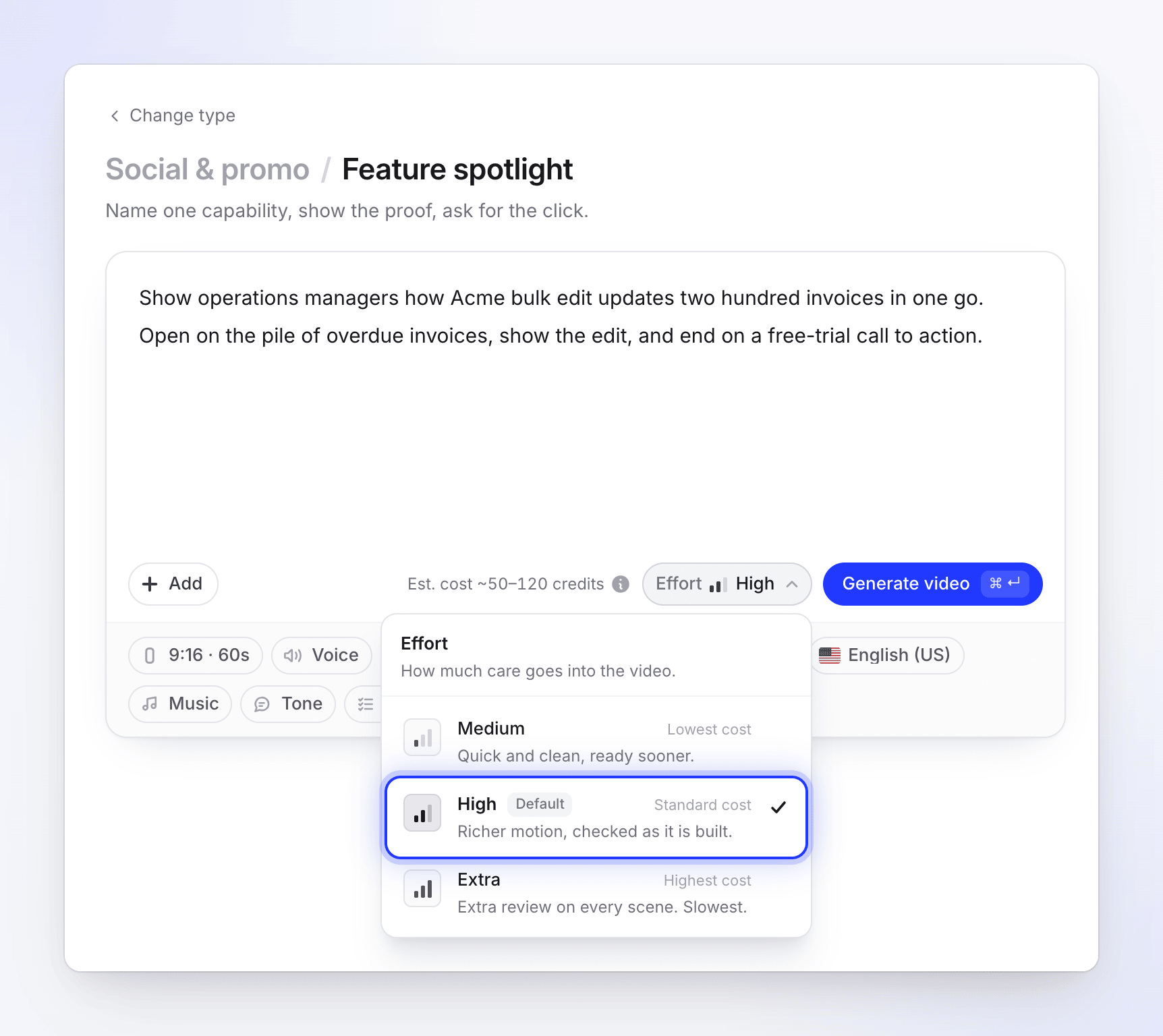
Estimasi di samping Buat mengikuti pilihanmu. Periksa estimasi
Estimasi di sebelah kiri tombol Upaya akan diperbarui, misalnya dari "Perkiraan biaya ~50–120 kredit" menjadi "Perkiraan biaya ~80–160 kredit" saat kamu beralih ke Tambahan.
Upaya hanya muncul pada klip sosial. Video panduan, demo produk, Poles, dan artikel tidak memilikinya.
Saat kamu kemudian meminta asisten editor klip untuk mendesain ulang klip yang sudah selesai, rencananya menawarkan pilihan upaya sendiri (1x, 2x, atau 3x) untuk desain ulang tersebut. Itu terpisah dari pengaturan ini.
Apa yang berubah dan apa yang tidak
| Berubah dengan upaya | Tetap sama |
|---|---|
| Berapa kali sutradara AI melihat gambar diam adegannya dan memperbaikinya | Jenis yang kamu pilih dan bentuk ceritanya |
| Seberapa banyak gerakan dan berapa banyak adegan yang dibuat | Format, ukuran, dan durasi |
| Apakah setiap adegan mendapatkan peninjauan akhir sebelum klip selesai | Suara, teks, bahasa, nada, dan pilihan musik |
| Berapa lama waktu yang dibutuhkan untuk membuat klip | Tampilanmu (gaya dan warna) |
| Rentang kredit | Apa yang terjadi di halaman pembuatan |
Tingkat mana yang harus dipilih
| Situasi | Pilih |
|---|---|
| Mencoba jenis, ringkasan, atau tampilan sebelum berkomitmen | Sedang |
| Pembaruan internal, postingan sosial cepat, banyak variasi | Sedang |
| Sebagian besar klip yang akan kamu publikasikan | Tinggi |
| Iklan berbayar, video peluncuran, beranda, atau klip yang akan dilihat banyak orang | Tambahan |
| Materi padat (banyak fitur, banyak gambar) di mana detail itu penting | Tambahan |
Waktu
Setiap tingkat menampilkan halaman pembuatan yang sama dengan lima tahap yang sama, dan kamu dapat menutup tab saat proses berlangsung. Sedang selesai paling cepat; Tambahan adalah yang paling lambat, karena setiap adegan melalui putaran peninjauan tambahan. Halaman tidak menampilkan hitung mundur; jika suatu tahap berjalan lama, akan muncul tulisan "Masih bekerja — bagian ini bisa memakan waktu beberapa menit."