

Publikasikan video ke Wistia
Hubungkan Wistia dengan Token API dan kirim video Clevera yang sudah selesai ke folder Wistia sebagai draf yang belum disematkan, lengkap dengan judul dan Deskripsi yang ditulis oleh AI.
Kirim video Clevera yang sudah selesai langsung ke folder di pustaka Wistia kamu, dengan nama dan Deskripsi yang ditulis oleh AI. Video tersebut akan tiba sebagai draf yang belum disematkan: tidak ada yang muncul di situs kamu sampai kamu menyematkannya dari Wistia.
Untuk mengetahui cara kerja publikasi di setiap platform, lihat Publikasikan video ke platform kamu.
Apa yang masuk ke mana
| Ke mana perginya | Folder Wistia yang kamu pilih. |
| Bagaimana sampainya | Sebagai item media baru di folder tersebut, tidak disematkan di mana pun. |
| Apa yang diisi Clevera | judul dan Deskripsi, ditulis oleh AI. Kamu memilih Folder. |
| Berapa biayanya | Tidak ada biaya per pengiriman. |
| Setelah kamu mengirim | Wistia memproses video tersebut. Saat sudah siap, statusnya berubah menjadi hijau dan bertuliskan "In a folder on Wistia. Share or embed it from there." |
Sebelum kamu mulai
- Paket. Publikasi ke platform video adalah bagian dari paket Profesional ke atas. Pada paket yang lebih rendah, tab Publikasikan akan menampilkan "Publikasi adalah bagian dari paket Profesional."
- Peran. Hanya pemilik dan admin ruang kerja yang dapat menghubungkan atau memutuskan sambungan akun. Siapa pun yang dapat mengedit video dapat mengirimkannya ke akun yang sudah terhubung.
- Token API Wistia. Wistia terhubung dengan token, bukan login, karena Wistia hanya mengaktifkan login aplikasi untuk beberapa akun saja. Pemilik Akun membuat token di Wistia melalui Pengaturan akun → API. Token ini memerlukan dua izin:
- Baca semua data folder dan media, agar Clevera dapat menampilkan daftar folder kamu.
- Unggah video, agar Clevera dapat menambahkan video.
Hubungkan Wistia
Buka Integrasi
Di Clevera, buka Integrasi dari bilah sisi. Wistia ada di bawah Platform video.
Klik Hubungkan
Klik Hubungkan pada kartu Wistia. Jika akun sudah terhubung, tombolnya akan bertuliskan Tambahkan akun.
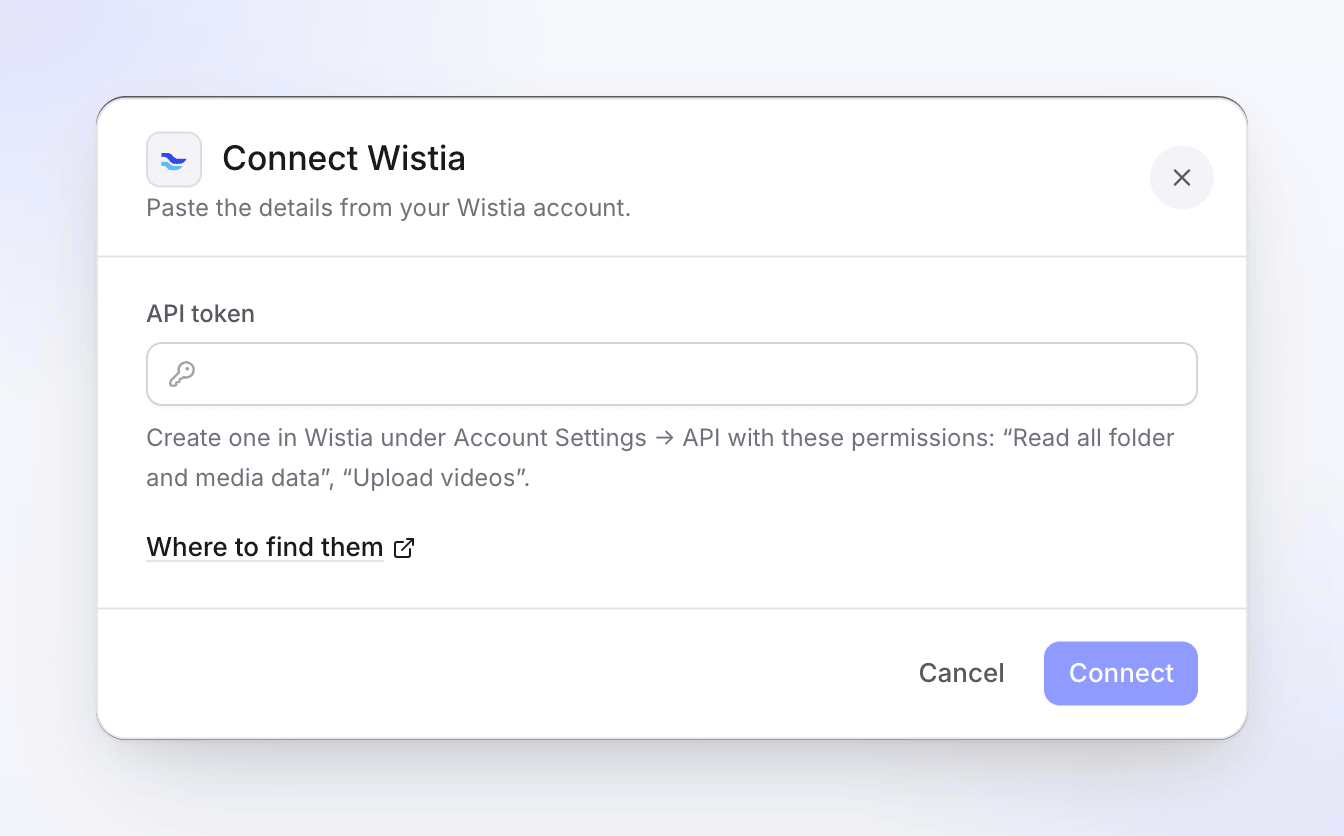
Tempel token. Teks bantuan mencantumkan dua izin yang diperlukan. Tempel Token API
Tempel token ke dalam Token API dan klik Hubungkan. Di mana menemukannya akan membuka halaman pengaturan API Wistia.
Clevera memeriksa token sebelum menyimpannya. Token harus milik akun Wistia, harus memiliki izin unggah, dan Clevera harus dapat membaca folder kamu. Token yang hanya bisa membaca tetapi tidak bisa mengunggah akan ditolak sekarang, sehingga kamu tidak akan mengetahuinya saat pertama kali mengirim.
Periksa kartu
Akun tersebut muncul di kartu Wistia, dinamai sesuai dengan nama akun Wistia kamu. "Belum ada yang dikirim" akan berubah setelah kamu mengirim video.
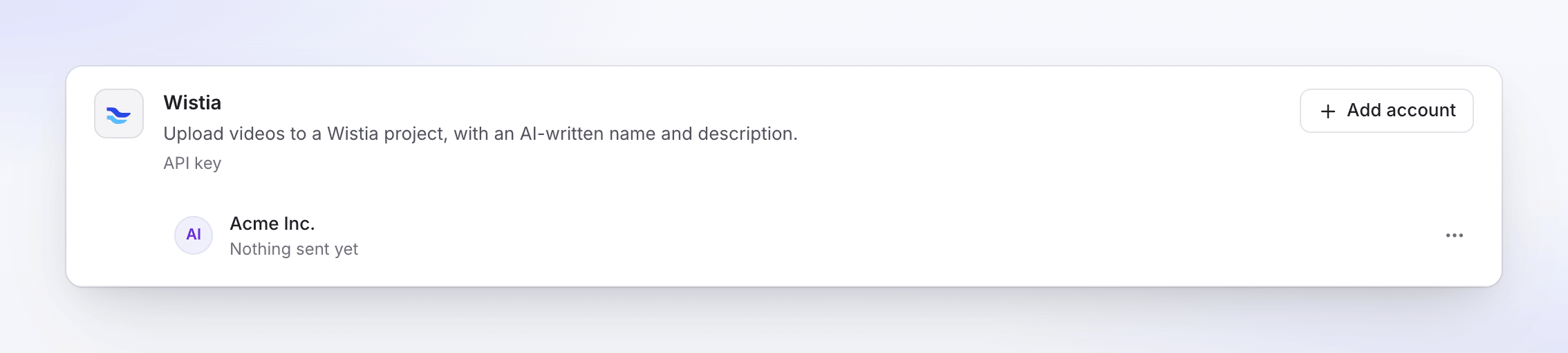
Kamu dapat menghubungkan beberapa akun Wistia. Setiap akun adalah baris terpisah, dan Clevera menyimpan satu koneksi per akun Wistia.
Kirim video ke Wistia
Buka tab Publikasikan
Buka video, klik Bagikan, lalu tab Publikasikan. Klik Publikasikan… (atau Publikasikan lagi jika kamu pernah mengirim video ini sebelumnya).
Centang akun Wistia
Di bawah Kirim ke, centang akun Wistia di Platform video. Kamu juga bisa mencentang akun lain dan mengirim semuanya sekaligus.
Periksa detailnya
AI menulis judul dan deskripsi dalam bahasa render yang dipilih, yang ditampilkan di kanan atas. Edit apa pun; perubahan akan tersimpan saat kamu mengetik. Pilih folder di bawah Folder.
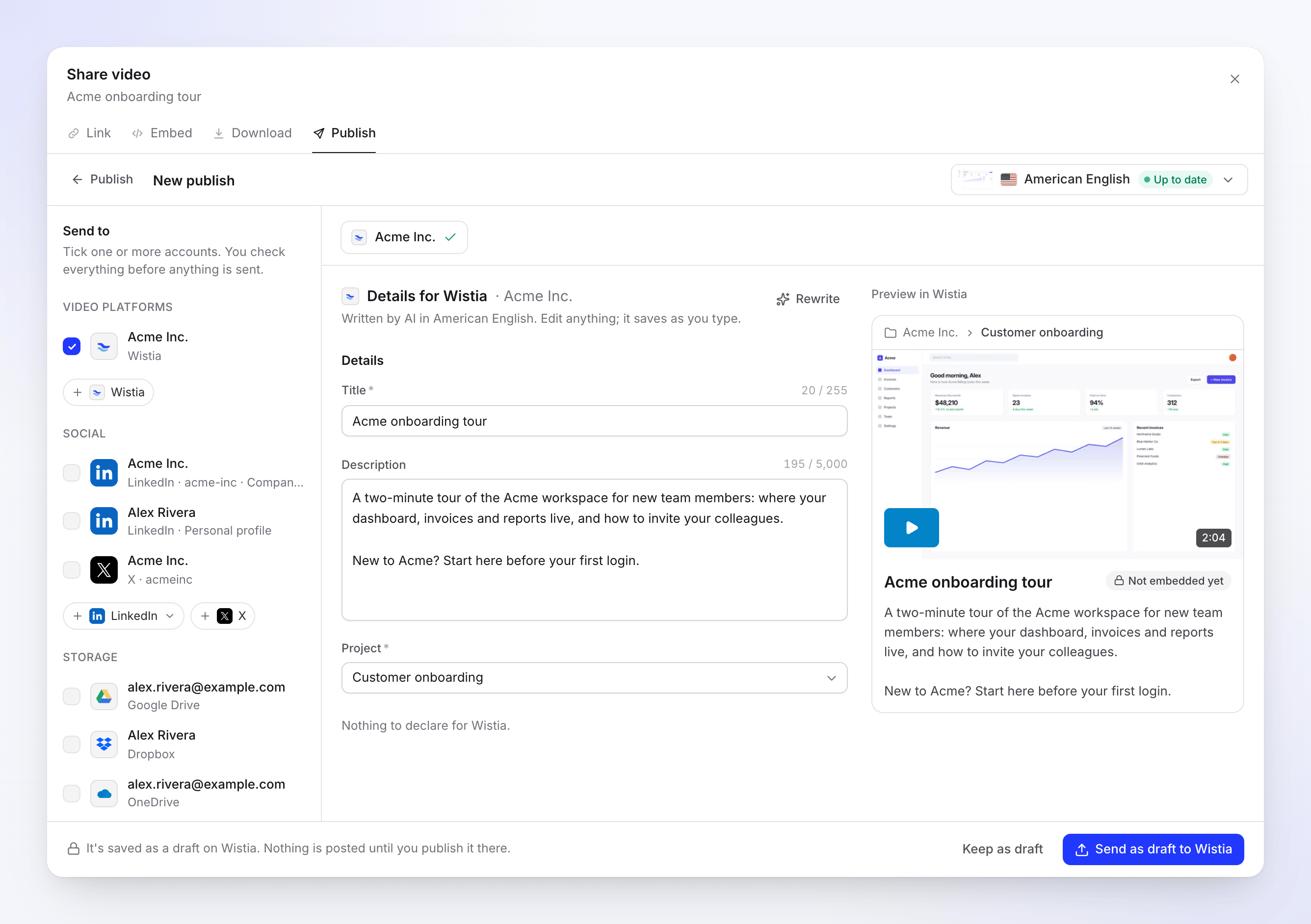
Pratinjau menampilkan jalur folder, judul, dan deskripsi seperti yang akan dicantumkan oleh Wistia. Kirim
Klik Kirim sebagai draf ke Wistia (atau Kirim ke N dengan beberapa akun dicentang). Untuk menyelesaikannya nanti, klik Simpan sebagai draf.
Pilih folder
Daftar Folder menampilkan setiap folder yang dapat dibaca oleh token kamu, diurutkan berdasarkan nama. Folder dari Video Library kamu muncul lebih dulu. Folder sistem Wistia sendiri, seperti Bumpers dan Sample live event, berada di urutan terakhir karena tidak pernah muncul di pustaka kamu.
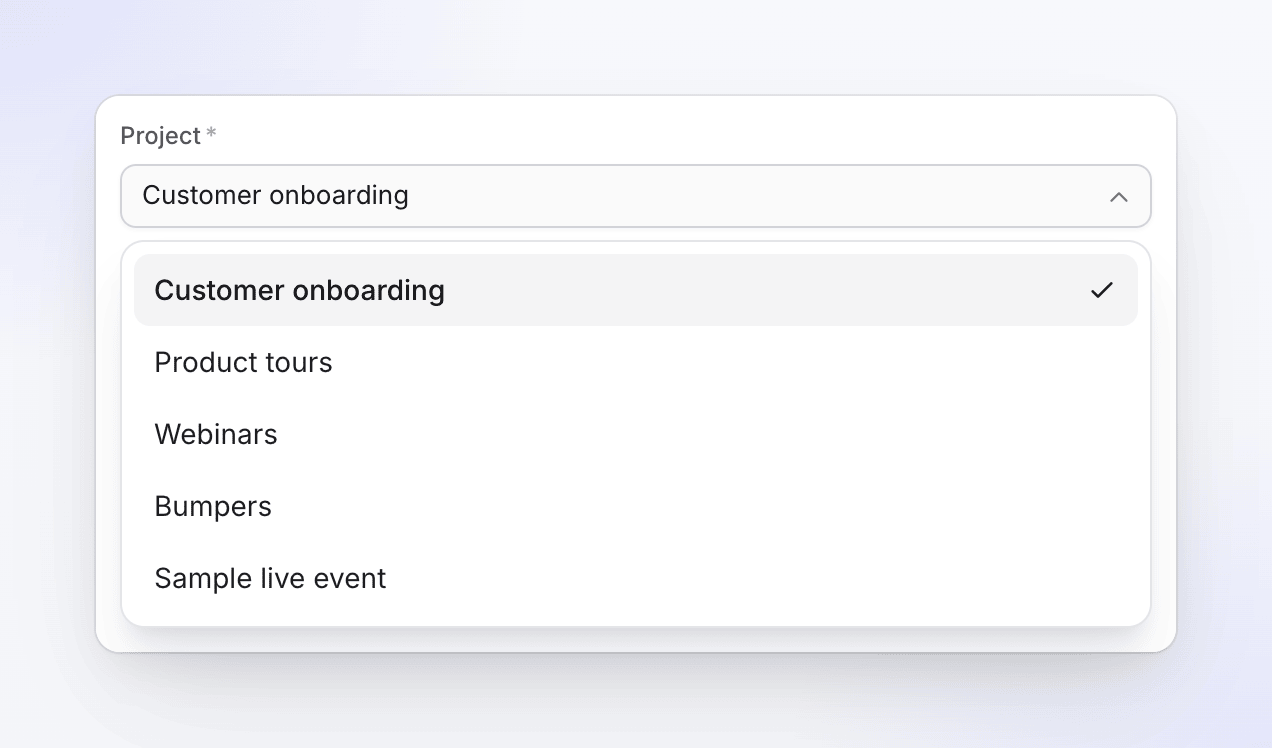
- Default: folder yang kamu gunakan terakhir kali untuk akun ini, jika masih ada. Jika tidak, folder pertama dalam daftar.
- Wajib: kamu tidak dapat mengirim tanpa folder. Jika daftar tidak dapat dimuat, formulir tetap terbuka, tetapi Kirim akan menunggu sampai folder dipilih.
- Folder baru akan muncul dalam waktu sekitar satu jam, karena Clevera menyimpan daftar tersebut selama satu jam. Menghubungkan kembali akun akan menyegarkannya seketika.
Kolom dan batasan
| Kolom | Diisi oleh | Batas | Catatan |
|---|---|---|---|
| judul | AI | 255 karakter, wajib | < dan > tidak diizinkan. |
| Deskripsi | AI | 5.000 karakter | Teks biasa. < dan > tidak diizinkan. |
| Folder | Kamu | Salah satu folder kamu, wajib | Diingat per akun untuk waktu berikutnya. |
Wistia tidak memiliki pengaturan visibilitas di Clevera: video bersifat pribadi untuk akun Wistia kamu sampai kamu menyematkan atau membagikannya dari Wistia. Pratinjau menandainya Belum disematkan. Tidak ada gambar kecil, bab, tag, atau penjadwalan untuk Wistia.
Jika kamu mengetik < atau >, kolom tersebut akan menamainya: "Hapus < >: platform tidak mengizinkannya."
Tulis ulang meminta AI untuk membuat judul dan Deskripsi baru. Kamu dapat menulis ulang satu draf hingga 10 kali sehari.
Persyaratan video
| Batasan | |
|---|---|
| Ukuran file | Hingga 8 GB |
| Durasi | Minimal 1 detik, tanpa maksimum |
| Format | File video apa pun yang dirender Clevera (MP4) |
Status yang akan kamu lihat
| Status | Apa artinya |
|---|---|
| Waiting for render | Belum ada render. Video akan dikirim segera setelah render selesai. |
| Dalam antrean | "Starting the upload to Wistia." |
| Uploading N% | File sedang dalam perjalanan ke Wistia. |
| Processing on Wistia | "Wistia is processing the video. This can take a few minutes." |
| Delivered (hijau) | Siap di folder kamu: "In a folder on Wistia. Share or embed it from there." Open on Wistia membuka halaman media. |
| gagal | Tidak ada yang sampai ke Wistia, atau Wistia menolaknya. Pesan akan menjelaskan alasannya. |
| Dihapus | Video telah diarsipkan atau dihapus di Wistia. |
Kamu dapat menutup jendela Bagikan saat pengiriman sedang berlangsung. Klik Batalkan pengiriman untuk menghentikan pengiriman yang belum selesai.
Di Wistia setelahnya
Video tersebut adalah item media normal di folder yang kamu pilih. Sematkan, bagikan, atau pindahkan dari Wistia seperti unggahan lainnya. Clevera tidak mengubahnya lagi setelah tiba. Jika kamu mengarsipkan atau menghapusnya di Wistia, baris di Clevera berubah menjadi Dihapus.
Pemecahan masalah
Coba lagi hanya muncul saat platform menyatakan bahwa mencoba lagi dapat membantu.
| Pesan | Apa yang harus dilakukan |
|---|---|
| "Wistia didn't accept these credentials. Check them and try again." | Token salah, dihapus, atau memiliki spasi tambahan. Salin kembali dari Pengaturan akun → API. |
| "The Wistia connection isn't allowed to do this. Reconnect it with upload permission." | Token tidak memiliki izin Unggah video. Buat token dengan kedua izin tersebut dan hubungkan kembali. |
| "Enter the API token." / "The API token is too long (at most 255 characters)." | Tempelkan hanya tokennya saja. |
| "Too many connection attempts. Please try again in a minute." | Tunggu sebentar, lalu coba lagi. |
| "Reconnect your Wistia account to send this." | Token telah dihapus atau kedaluwarsa. Klik Hubungkan kembali dan tempel token baru, lalu Coba lagi. |
| "Wistia didn't accept some of the details. Check them and send again." | Sering kali folder telah dihapus, atau token tidak dapat melihatnya. Pilih Folder lain dan kirim kembali. |
| "Wistia refused the upload: …" | Alasan dari Wistia akan muncul, misalnya batas video paket kamu. Perbaiki di Wistia, lalu Coba lagi. |
| "Wistia rejected the video: the file is larger than allowed." | Render berukuran lebih dari 8 GB. Render dengan resolusi yang lebih rendah. |
| "Wistia rejected the video: it didn't pass the platform's checks." | Wistia tidak dapat memproses file tersebut. Klik Coba lagi: unggahan baru dari render yang sama sering kali berhasil. |
| "Something went wrong while sending this to Wistia. Please try again. Reference: …" | Klik Coba lagi. Jika terus gagal, hubungi dukungan dengan menyertakan referensi tersebut. |
Putuskan sambungan Wistia
- Buka Integrasi, temukan akun pada kartu Wistia, lalu klik ⋯ → Putuskan sambungan.
- Konfirmasi. Pengiriman yang sedang berlangsung akan berhenti, draf tetap berada di tab Publikasikan, dan video yang sudah ada di Wistia akan tetap di sana.
- Hapus token di Wistia juga. Wistia tidak memiliki cara bagi aplikasi untuk mencabut token, jadi token tersebut tetap valid sampai kamu menghapusnya di bawah Pengaturan akun → API. Konfirmasi tersebut mengingatkanmu: "Hapus juga token API yang kamu berikan kepada Clevera di pengaturan Wistia kamu."
FAQ
Apakah Clevera menyematkan video di situs saya? Tidak. Video tersebut akan masuk ke pustaka Wistia kamu tanpa disematkan. Sematkan video tersebut dari Wistia.
Bisakah saya memilih thumbnail? Tidak dari Clevera. Wistia yang akan memilihnya; ubah thumbnail tersebut di Wistia.
Saya membuat folder di Wistia dan folder tersebut tidak ada dalam daftar. Daftar folder diperbarui sekitar satu jam sekali. Tunggu, atau hubungkan kembali akun kamu untuk memperbaruinya sekarang.
Siapa yang membayar untuk unggahan tersebut? Tidak ada biaya per pengiriman. Video tersebut akan dihitung terhadap batas paket Wistia kamu seperti unggahan lainnya.
Bisakah saya mengirim video yang sama dua kali? Ya. Setiap pengiriman akan membuat item media baru di Wistia. Gunakan Kirim ke akun ini lagi pada baris yang sudah dikirim.