

Gunakan beberapa rekaman, gambar, dan PDF dalam satu video
Panduan atau demo produk dapat menggabungkan hingga 3 rekaman, 20 gambar atau halaman PDF, dan 3 PDF. Atur urutan video, jelaskan isi setiap file, dan pilih gambar serta halaman mana yang muncul di layar.
Video panduan atau demo produk tidak harus berasal dari satu rekaman saja. Kamu bisa memberikan beberapa pengambilan gambar, tangkapan layar, slide, dan PDF, lalu AI akan menceritakan satu kisah yang menyatukan semuanya: AI akan memutar video sesuai urutanmu, menampilkan gambar dan halaman saat narasi membutuhkannya, serta membaca PDF untuk mendapatkan fakta.
Ini berfungsi untuk video Panduan dan Demo produk. Poles dan artikel hanya menggunakan satu video.
Apa yang bisa kamu tambahkan
| Materi | Hingga | Ukuran per file | Digunakan untuk |
|---|---|---|---|
| Video | 3 | MP4 hingga 250 MB | Ditampilkan sesuai urutan. Yang pertama adalah rekaman utama. |
| Gambar | 20 gambar dan halaman PDF yang ditampilkan, total | 8 MB | Ditampilkan secara default, ditahan di layar untuk narasinya. |
| 3 | 40 MB, 30 halaman | Dibaca untuk fakta secara default. Kamu bisa menampilkan halaman yang dipilih sebagai gantinya. |
Gambar atau halaman PDF yang kamu atur ke Fakta saja tidak akan dihitung dalam 20 item yang ditampilkan. Video panduan dan demo tidak memiliki tile tautan situs web.
Tambahkan materimu
Tambahkan video
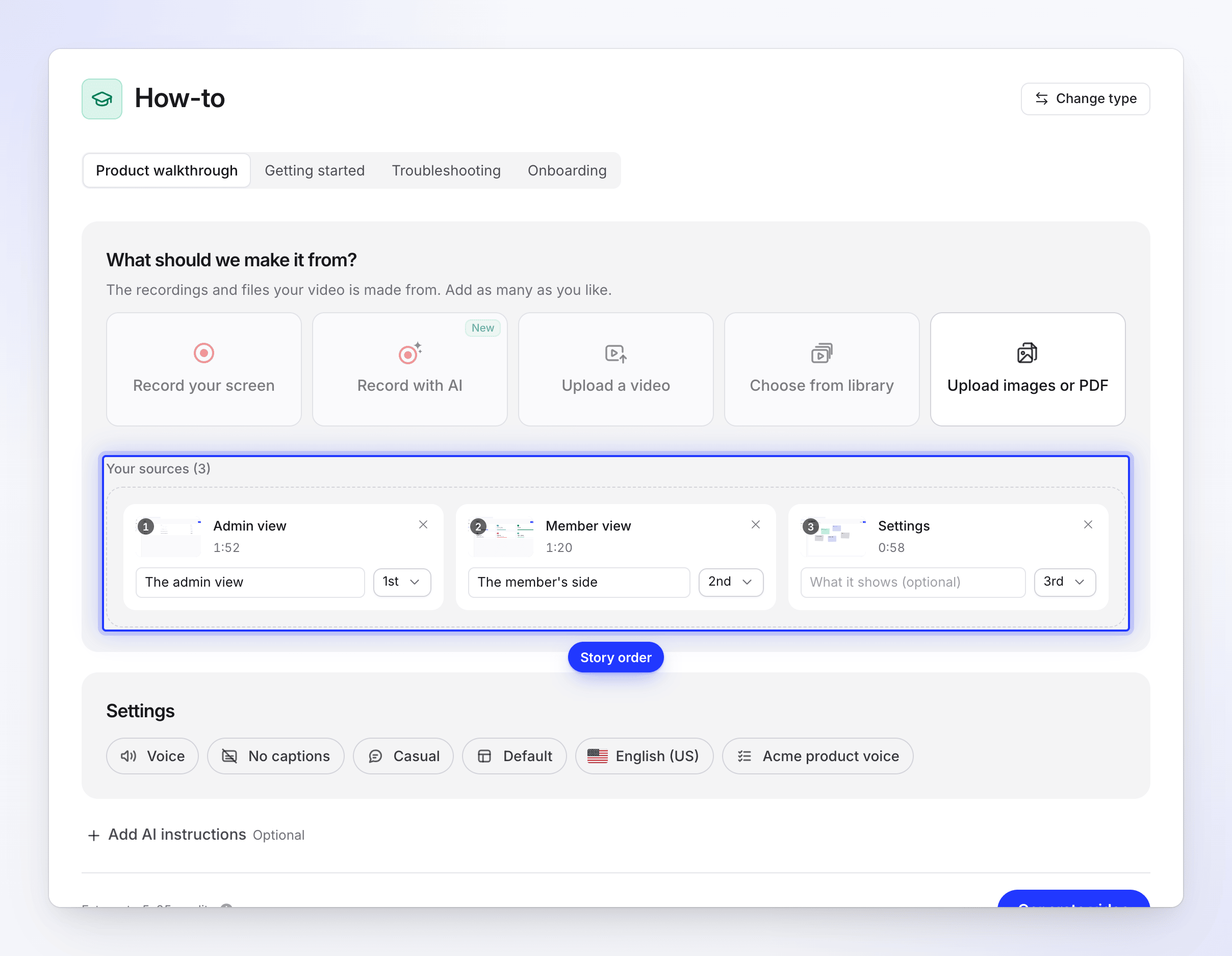
Di bawah What should we make it from?, klik Rekam layar Anda, Unggah video, atau Choose from library satu kali untuk setiap video. Setelah kamu memiliki 3 video, ubin tersebut akan berubah menjadi abu-abu dan bertuliskan "Up to 3 videos".
Tambahkan gambar dan PDF
Klik Upload images or PDF, atau jatuhkan file ke halaman tersebut. Saat PDF sedang dibaca, kartunya akan menampilkan status tersebut, dan tombol Generate akan menunggu dengan pesan "Your PDF is still being read — one moment."
Urutkan video
Setiap video adalah kartu di bawah Sumbermu dengan menu tarik-turun posisi (1st, 2nd, 3rd). Pilih posisi dan video lainnya akan bergeser untuk memberi ruang. Posisi 1st adalah rekaman utama, dan narasi akan menceritakan kisahnya sesuai urutan ini. Di bagian Apa yang ditampilkan (opsional), tambahkan catatan singkat yang akan dibacakan narator, misalnya "Tampilan admin".
Jelaskan isi setiap gambar dan PDF
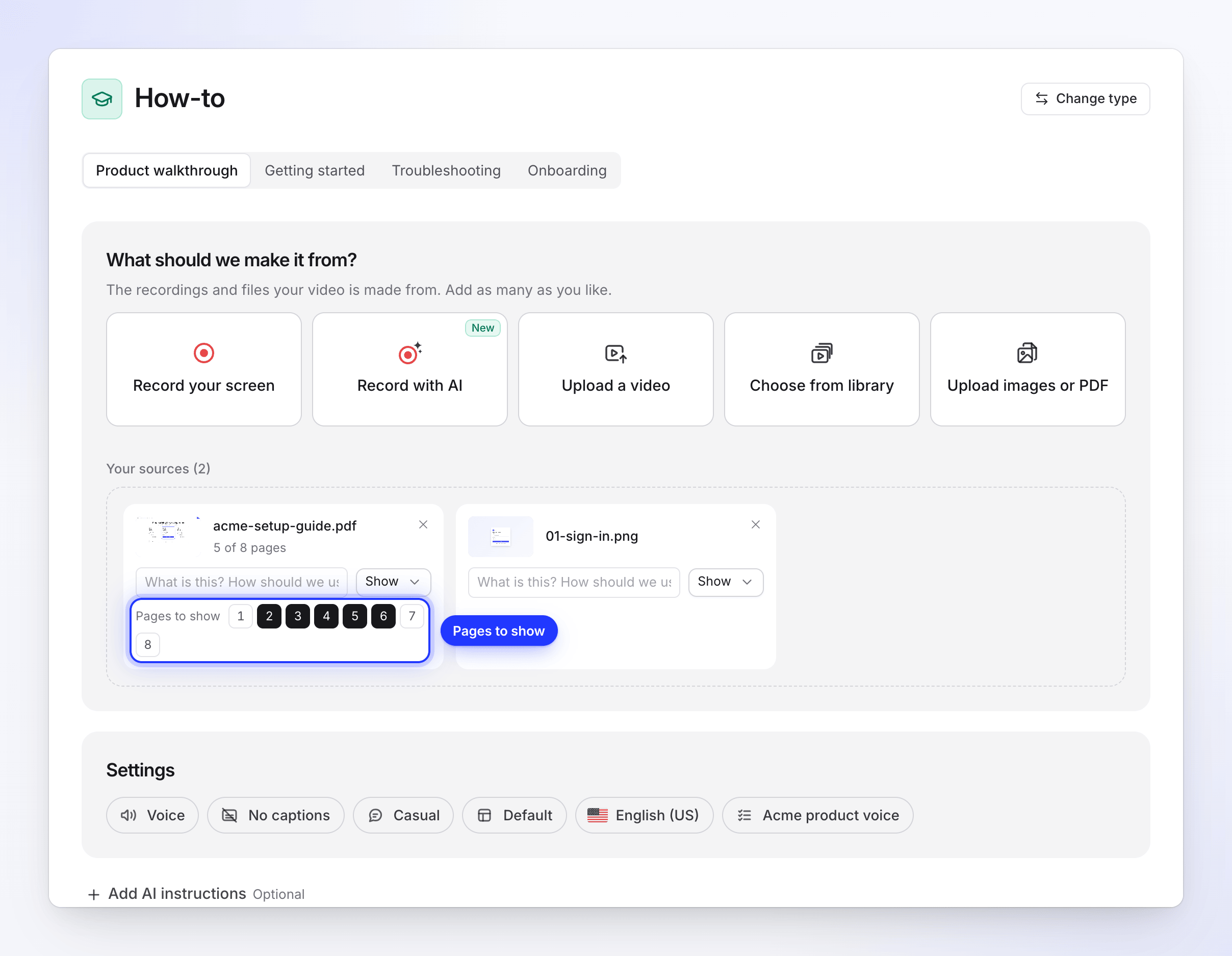
Setiap gambar dan PDF adalah kartu dengan menu tarik-turun Tampilkan / Fakta saja dan kotak catatan, "Apa ini? Bagaimana cara menggunakannya?". Catatan dapat memuat hingga 600 karakter. Setelah AI menebak apa isi file tersebut, kotak catatan akan terlipat di balik Tambahkan catatan. Untuk PDF yang ditampilkan, gunakan Halaman untuk ditampilkan untuk memilih halaman; lihat Halaman mana yang ditampilkan.
Buat
Klik Buat video. Jika AI tidak dapat menentukan cara menggunakan beberapa file, lembar akan terbuka terlebih dahulu; lihat Saat AI tidak yakin.
Bagaimana AI membaca file-mu
Segera setelah kamu melampirkan gambar atau PDF, AI akan memeriksanya. Kartu akan menampilkan "Reading this…", lalu tebakan seperti "Looks like your pricing page. Show it in the video?" dengan saran yang sudah terpilih. Ubah jika tebakannya salah.
| Pilihan | Apa yang terjadi |
|---|---|
| Tampilkan | Gambar atau halaman muncul di video, ditahan saat narasi membahasnya. Setiap file yang kamu atur ke Tampilkan akan mendapatkan setidaknya satu posisi di dalam video. |
| Fakta saja | File tidak ditampilkan. AI membacanya untuk mendapatkan nama, angka, dan kata-kata yang akan digunakan dalam naskah. |
Gambar dimulai pada Tampilkan dan PDF pada Fakta saja, kecuali jika tidak ada video dan tidak ada gambar yang ditampilkan: maka PDF dimulai pada Tampilkan dan halamannya menjadi video. Narasi tidak pernah membacakan nama file. Catatanmu lebih penting daripada nama file: "Ini tata letak lama, sebutkan bahwa ini sudah tidak ada" memberi tahu AI sesuatu yang tidak bisa dilakukan oleh file mana pun.
Saat halaman atau gambar ditampilkan, AI akan membacanya bagian demi bagian (bagan, layar produk, baris kunci) dan menjelaskannya. Seluruh halaman tetap terlihat, dan sebuah lingkaran akan menyoroti bagian yang sedang dibahas oleh suara. Bagian yang paling menonjol, seperti bagan atau tabel, dapat menjadi adegan animasi tersendiri sesuai gaya templatmu.
Halaman mana yang ditampilkan
- Kamu tidak memilih apa pun: PDF yang ditampilkan akan memperlihatkan halaman 1 dan halaman yang paling sesuai dengan ringkasanmu. Kartu akan memberi keterangan, misalnya "Menampilkan 5 dari 18 halaman: halaman 1 dan halaman yang paling sesuai dengan ringkasanmu. Hapus centang pada halaman untuk memilih sendiri."
- PDF panjang: hanya halaman-halaman awal yang bisa dibaca: "Hanya 30 halaman pertama dari 42 halaman yang bisa digunakan."
- Melebihi batas: "Video maksimal dapat menampilkan 20 gambar dan halaman PDF. Hapus centang pada beberapa halaman, atau atur file ke Fakta saja."
Apa pun yang tidak disertakan akan tercantum di halaman pembuatan di bawah Tidak semua yang kamu berikan ada di video ini.
Saat AI tidak yakin
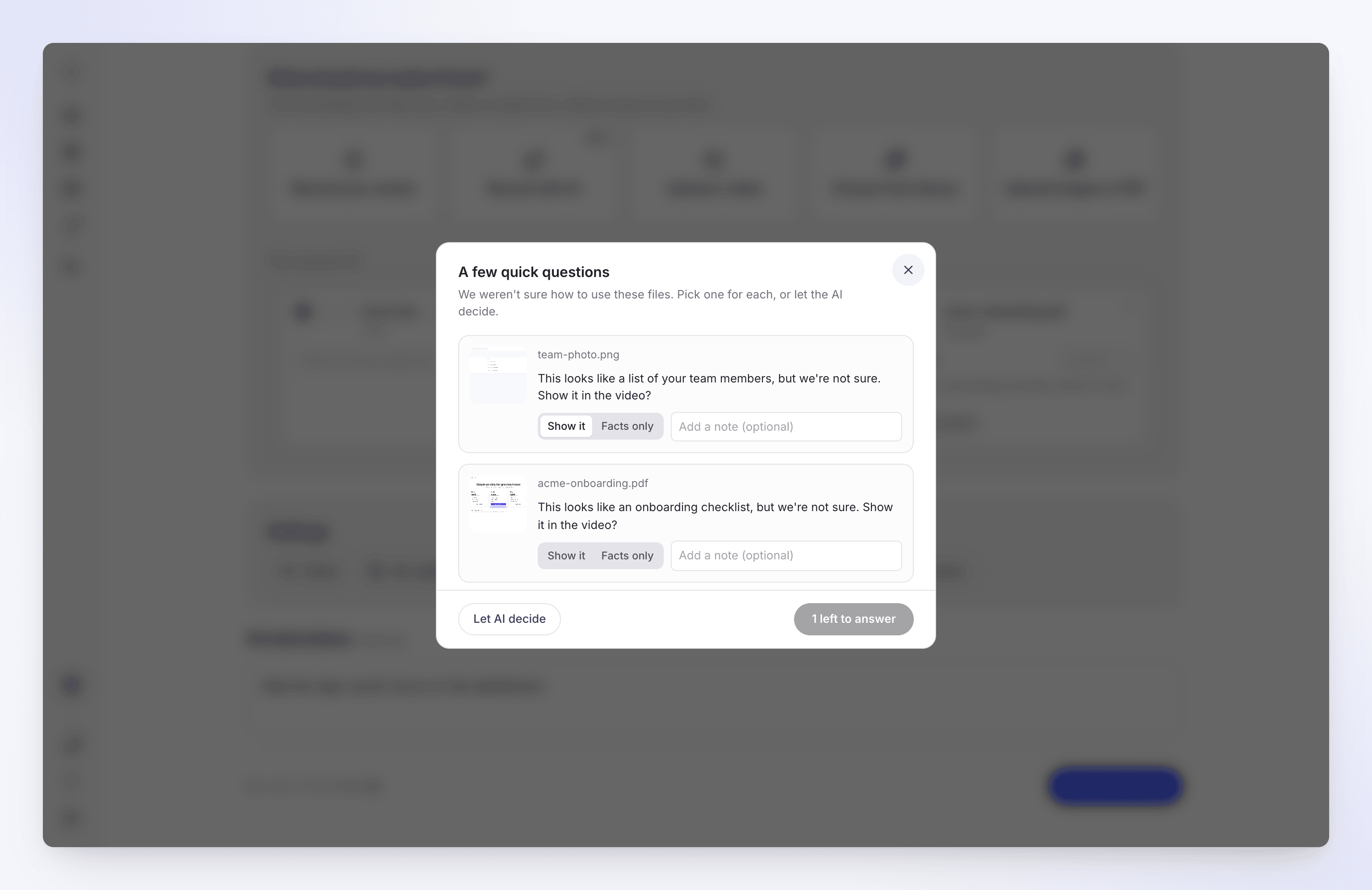
Jika AI tidak dapat menempatkan file, kartunya akan ditandai Membutuhkan jawaban Anda. Saat kamu menekan Buat video, lembar berjudul "A few quick questions" akan mencantumkan file tersebut dengan pesan "This looks like …, but we're not sure. Show it in the video?" Pilih Tampilkan atau Fakta saja untuk masing-masing file, dan tambahkan catatan jika kamu mau. Biarkan AI yang memutuskan akan menerima setiap saran. Tombol tersebut akan bertuliskan "2 left to answer" sampai setiap file dijawab, lalu berubah menjadi Buat.
AI mungkin juga bertanya selama pembuatan, "Haruskah ini muncul di video?". Jika kamu tidak menjawab dalam waktu 10 menit, AI akan tetap menggunakan pilihan yang sudah kamu buat. Lihat Jawab pertanyaan AI selama pembuatan.
Biaya dan durasi
Estimasi didasarkan pada total durasi semua yang ditampilkan: video ditambah beberapa detik untuk setiap gambar atau halaman yang ditampilkan. Video panduan atau demo biasanya memakan 20–50 kredit untuk durasi hingga 5 menit. Pada paket Gratis, seluruh video bisa berdurasi hingga 3 menit.
Keterangan, suara, nada, dan templat berfungsi sama seperti untuk satu rekaman.
Pesan yang mungkin kamu lihat
| Pesan | Apa yang harus dilakukan |
|---|---|
| "Gunakan maksimal 3 video dalam satu panduan atau demo." | Hapus satu video. |
| "Tampilkan maksimal 20 gambar dan halaman PDF dalam satu video. Hapus centang pada beberapa halaman, atau atur file ke "Fakta saja"." | Atur beberapa gambar atau halaman ke Fakta saja, atau pilih lebih sedikit Halaman untuk ditampilkan. |
| "Lampirkan maksimal 3 PDF ke satu video." | Hapus satu PDF, atau gabungkan menjadi satu file. |
| "Video 2 masih diproses. Tunggu sampai siap." | Tunggu hingga pemrosesan video tersebut selesai. |
| "Video 2 sudah ada di video ini. Hapus salinannya." | Rekaman yang sama telah ditambahkan dua kali. |
| "Video 2 sendiri dibuat dari gambar atau video lain. Tambahkan yang aslinya saja." | Tambahkan rekaman dan gambar aslinya. |
| "Kami tidak dapat menyiapkan video 2 untuk analisis AI. Unggah lagi." | Unggah file tersebut sekali lagi. |
| "Gambar SVG belum bisa ditampilkan di video. Ekspor sebagai PNG, atau atur ke "Fakta saja"." | Ekspor SVG sebagai PNG, atau atur ke Fakta saja. |
| "Kami tidak dapat menampilkan halaman …, jadi file ini hanya digunakan untuk fakta saja." | Halaman PDF tidak dapat diubah menjadi gambar. Ekspor halaman sebagai gambar dan unggah file tersebut. |