

Pulihkan versi artikel sebelumnya
Setiap perubahan pada artikel disimpan dalam riwayat revisi. Temukan versi berdasarkan orang, sumber, nama, atau teks, pratinjau, bandingkan dengan artikel saat ini, dan pulihkan, dengan Batalkan pemulihan jika kamu berubah pikiran.
Clevera menyimpan riwayat setiap artikel: hasil edit kamu, hasil edit rekan tim kamu, perubahan dari asisten, dan versi asli yang dibuat. Kamu dapat mempratinjau versi apa pun, melihat apa yang berubah, memberi nama atau menyematkan versi yang penting, dan memulihkannya dalam sekali klik. Memulihkan tidak akan pernah menghapus apa pun, jadi kamu selalu dapat membatalkannya.
Sebelum kamu mulai
- Kamu memerlukan akses edit ke artikel untuk membuka riwayatnya dan melakukan pemulihan. Lihat Menulis artikel bersama tim kamu untuk mengetahui siapa saja yang dapat mengedit.
- Setiap bahasa dalam artikel memiliki riwayatnya sendiri.
- Untuk video, lihat Pulihkan versi video sebelumnya.
Memulihkan versi
Buka riwayat revisi
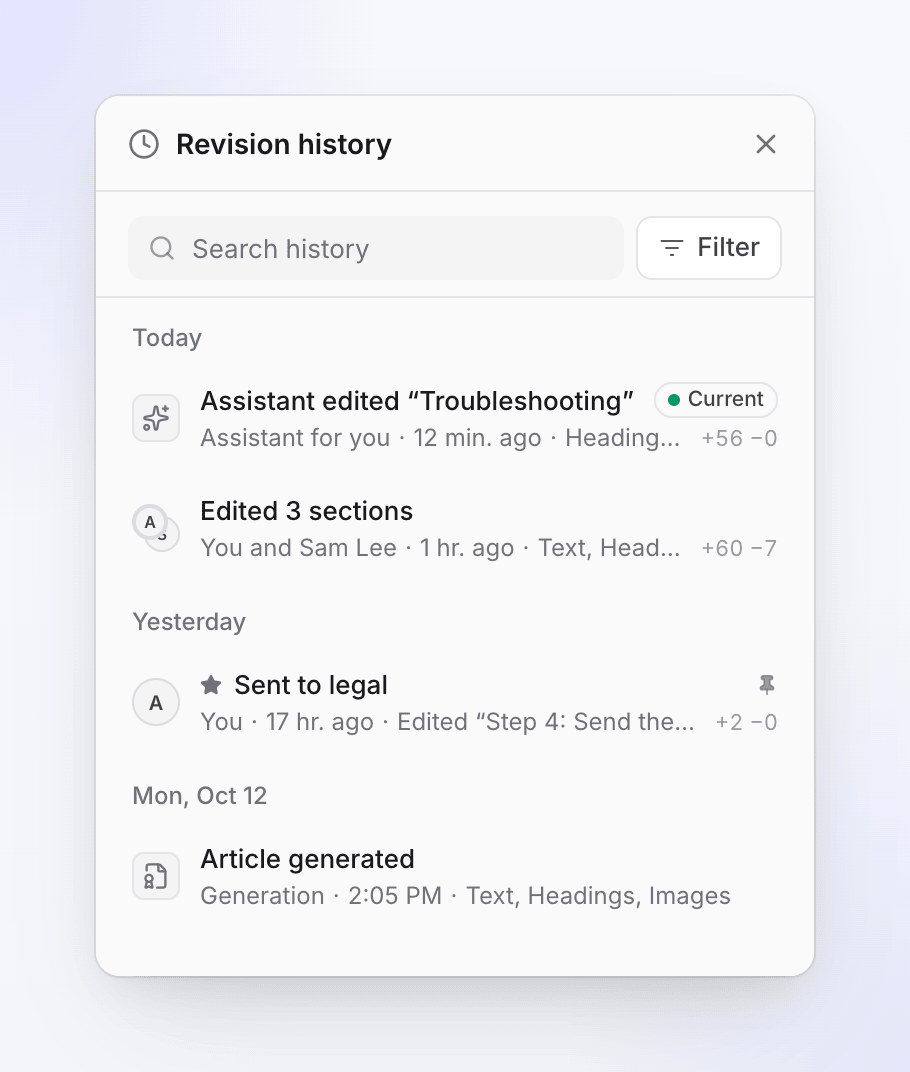
Di bilah atas editor, klik tombol riwayat (jam), atau pilih ⋯ → Riwayat revisi. Pintasan keyboardnya adalah ⌘⌥⇧H di Mac dan Ctrl+Alt+Shift+H di Windows. Panel Riwayat revisi akan terbuka di sebelah kanan, dengan versi terbaru di urutan teratas.
Temukan versinya
Gulir daftar, ketik di Riwayat pencarian, atau klik Filter (lihat Temukan versi). Setiap baris menunjukkan apa yang berubah, siapa yang melakukan perubahan, kapan, dan bagian artikel mana yang terpengaruh.
Pratinjau versi
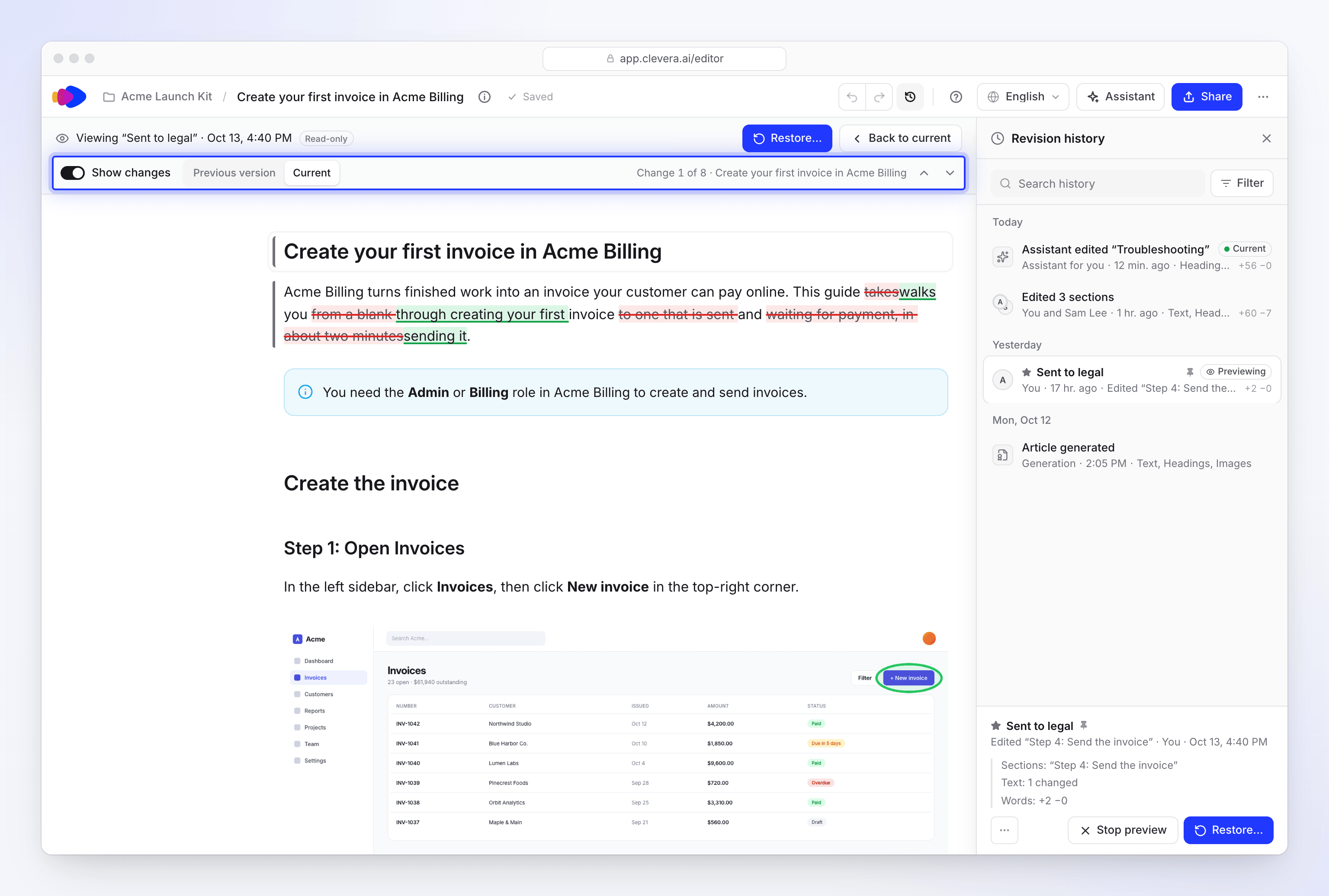
Klik baris untuk mempratinjaunya. Artikel akan menampilkan versi tersebut dalam mode Hanya-baca, dengan tulisan "Melihat “…”", waktu, dan Hanya-baca di bagian atas. Aktifkan Tampilkan perubahan untuk membandingkannya dengan Versi sebelumnya atau Saat ini, lalu telusuri setiap perubahan ("Perubahan 1 dari 7") dengan Perubahan sebelumnya (Alt+↑) dan Perubahan berikutnya (Alt+↓). Tekan Esc, Kembali ke saat ini, atau Hentikan pratinjau untuk keluar dari pratinjau.
Pulihkan versi
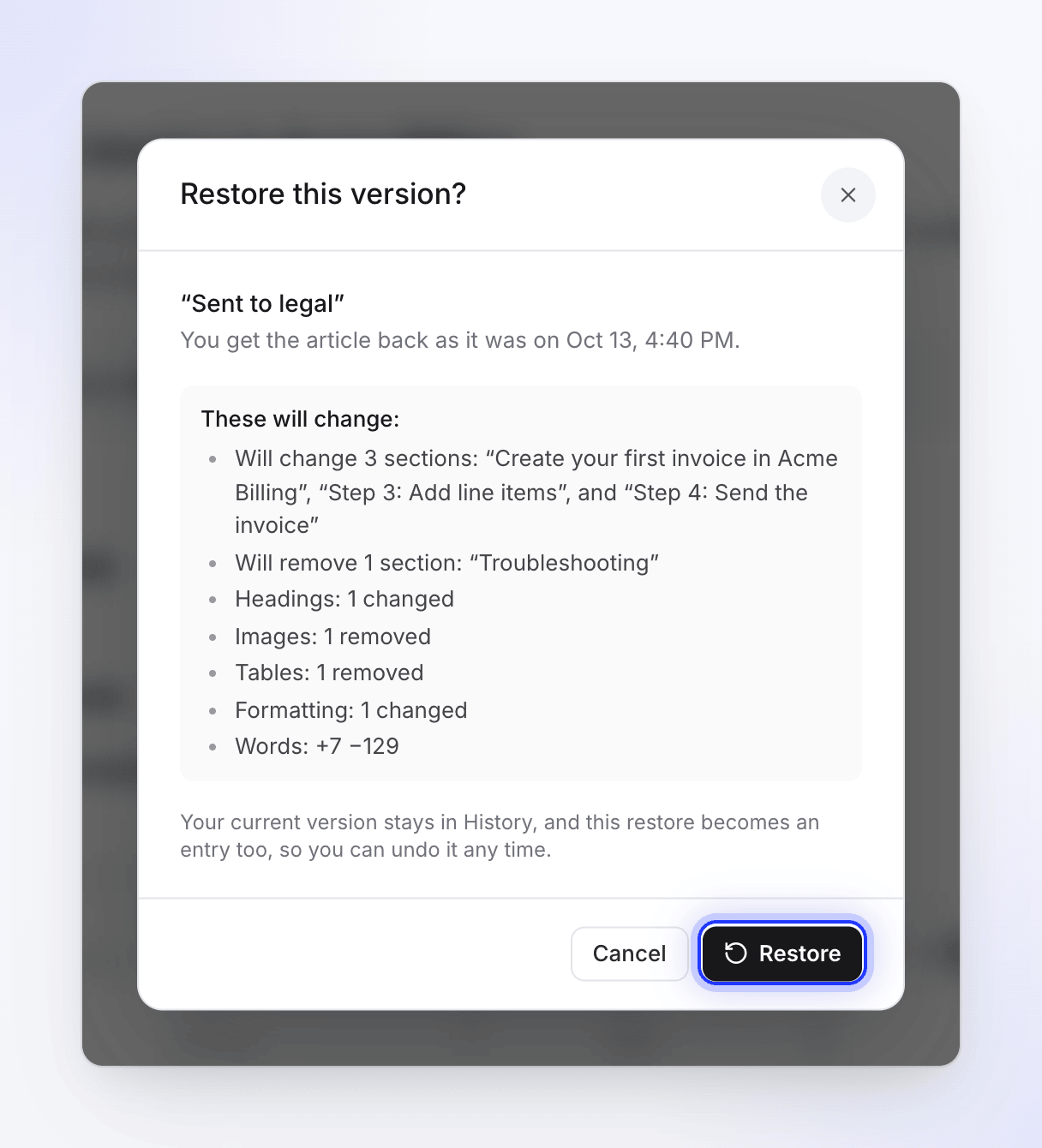
Klik Pulihkan…. Dialog Pulihkan versi ini? akan mencantumkan apa yang akan berubah dan menyatakan: "Versi kamu saat ini tetap ada di Riwayat, dan pemulihan ini juga menjadi entri baru, sehingga kamu dapat membatalkannya kapan saja." Klik Pulihkan.
Batalkan jika perlu
Setelah pemulihan, panel akan menampilkan "Dipulihkan dari …" (misalnya waktu versi tersebut) dengan Batalkan pemulihan. Batalkan pemulihan berfungsi hingga seseorang melakukan perubahan lain; setelah itu, pulihkan versi yang kamu inginkan dari daftar sebagai gantinya.
Arti setiap entri
Proses edit tidak membuat entri baru pada setiap ketukan tombol. Sekumpulan pengeditan akan menjadi satu entri; entri baru dimulai setelah sekitar 5 menit tanpa penyimpanan, atau setelah 30 menit pengeditan terus-menerus. Saat beberapa orang mengedit bersama, entri tersebut mencantumkan semuanya.
| Entri | Kapan muncul |
|---|---|
| "Artikel dibuat" | Versi pertama yang ditulis AI |
| "Mengedit artikel", "Mengedit pendahuluan", "Mengedit “Nama bagian”", "Mengedit 3 bagian" | Edit manual |
| "Menambahkan bagian “…”", "Menghapus bagian “…”", "Menambahkan 2 gambar", "Menghapus gambar" | Bagian atau gambar ditambahkan atau dihapus |
| "Mengubah judul", "Mengubah pemformatan" | Hanya judul atau pemformatan |
| "Asisten mengedit artikel", "Asisten mengedit “…”", "Asisten menyempurnakan artikel" | Perubahan yang dibuat oleh asisten |
| "Membatalkan perubahan asisten", "Mengulangi perubahan asisten" | Batalkan atau ulangi dari obrolan asisten |
| "Diterjemahkan dari bahasa Inggris" | Versi pertama dari terjemahan |
| "Memulihkan versi sebelumnya" / "Dipulihkan dari …" | Sebuah pemulihan |
| "Disimpan otomatis", "Disimpan sebelum pembuatan ulang" | Salinan cadangan yang disimpan Clevera sebelum perubahan besar |
| "Versi sebelumnya" | Disimpan sebelum riwayat menyimpan detail: "Dipulihkan persis seperti saat disimpan." |
Siapa yang melakukan perubahan akan ditampilkan sebagai Anda, nama rekan tim, "Alex Rivera dan Sam Lee", Asisten (atau Asisten untuk Anda saat kamu memintanya), Pembuatan, Terjemahan, atau Otomatis.
Versi dari editor sebelumnya
Editor artikel telah diperbarui. Versi yang disimpan sebelum pembaruan tersebut menampilkan "Versi ini disimpan dalam format editor sebelumnya, sehingga perubahannya tidak dapat dicantumkan." Kamu masih dapat mempratinjau dan memulihkannya; hanya Tampilkan perubahan yang tidak tersedia untuk versi tersebut.
Temukan versi
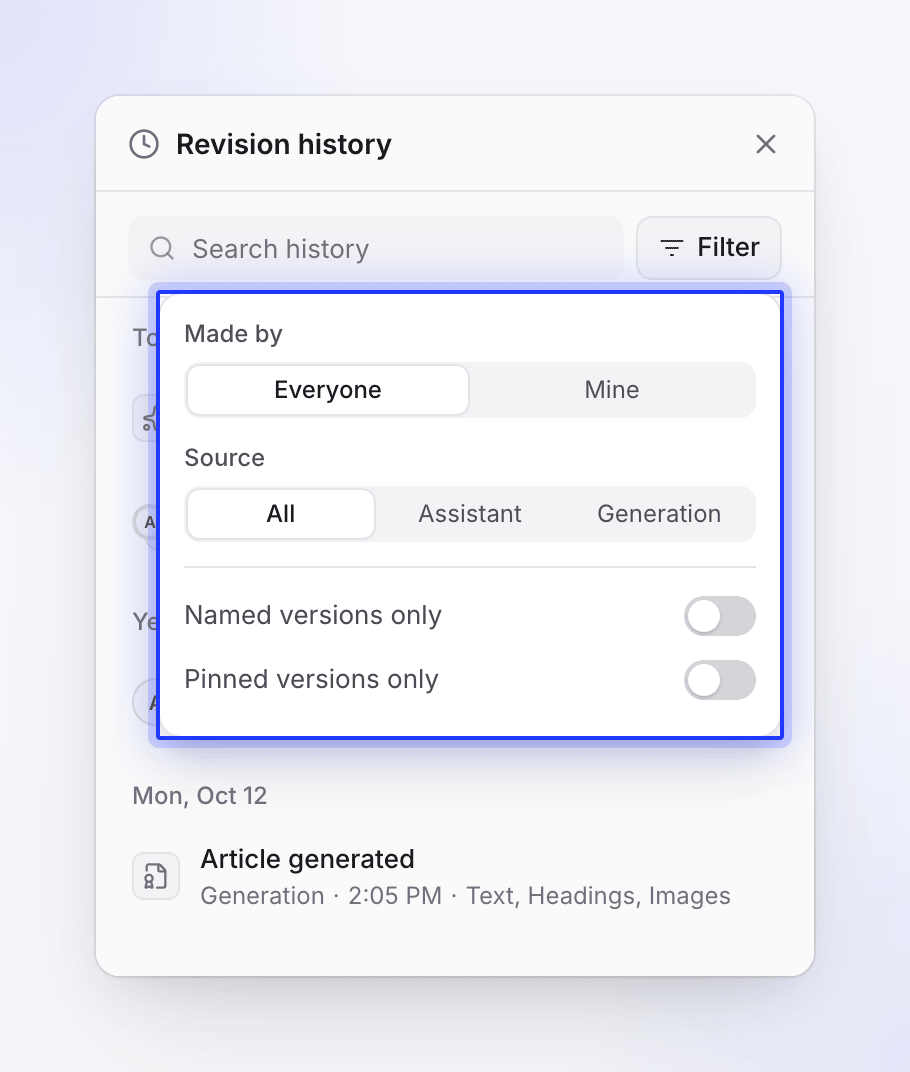
| Alat | Opsi |
|---|---|
| Riwayat pencarian | Mencari nama entri, nama bagian, dan nama versi |
| Filter → Dibuat oleh | Semua orang atau Milik saya |
| Filter → sumber | Semua, Asisten, atau Pembuatan |
| Hanya versi bernama | Menampilkan hanya versi yang kamu beri nama |
| Hanya versi yang disematkan | Menampilkan hanya versi yang disematkan |
Beri nama atau sematkan versi
Buka menu Tindakan lainnya untuk versi ini pada baris:
- Beri nama versi ini memberikan nama hingga 120 karakter, misalnya "Dikirim ke legal". Nama tersebut menggantikan label otomatis dan dapat dicari. Gunakan Ubah nama versi ini untuk mengubahnya.
- Sematkan untuk disimpan selamanya menandai versi yang tidak ingin kamu hilangkan, seperti versi yang telah kamu publikasikan. Lepas sematan akan menghapus sematan tersebut.
Saat kamu tidak dapat memulihkan
| Kamu melihat | Mengapa |
|---|---|
| "Sudah identik, tidak ada yang perlu dipulihkan." | Versi tersebut sama dengan artikel saat ini. |
| "Pemulihan tersedia setelah artikel selesai dibuat." | Tunggu hingga pembuatan selesai. |
| "Pemulihan tersedia setelah asisten selesai menyempurnakannya." | Tunggu hingga asisten selesai. |
| "Pemulihan tersedia setelah terjemahan selesai." | Tunggu hingga terjemahan selesai. |
| "Artikel berubah sejak kamu membuka Riwayat. Muat ulang untuk melihat versi terbaru." | Seseorang mengedit saat kamu membukanya. Klik Muat ulang dan coba lagi. |
| "Edit terbaru kamu tidak dapat disimpan terlebih dahulu, jadi tidak ada yang dipulihkan." | Periksa koneksi kamu dan coba lagi. |
| "Saran yang belum kamu tinjau akan diganti. Saran tersebut tetap ada di Riwayat." | Peringatan dalam dialog: perubahan AI yang disorot yang belum kamu simpan atau buang akan diganti oleh pemulihan. |
| "Perubahan yang disarankan asisten dalam versi ini kembali sebagai teks biasa, tanpa tanda tinjauan." | Peringatan dalam dialog: versi tersebut memiliki perubahan AI yang menunggu tinjauan. Perubahan tersebut kembali sebagai teks biasa. |
| "Kamu tidak memiliki izin untuk mengedit artikel ini." | Minta akses edit. |
| "Versi tersebut tidak ada lagi." | Pilih versi lain. |
Jika kamu memiliki hasil edit yang belum disimpan saat orang lain memulihkan versi, sebuah spanduk akan meminta kamu untuk memilih Muat ulang versi terbaru atau Simpan milik saya. Lihat Saat artikel berubah di bawah kendali kamu.