

Lihat di mana kamu masuk dan keluar dari sesi lain
Lihat setiap browser dan aplikasi desktop yang masuk ke akun Clevera kamu, dan keluarkan semuanya kecuali yang sedang kamu gunakan. Pelajari apa saja yang akan keluar, dan apa yang harus dilakukan jika kamu masuk dengan Google atau SSO.
Pengaturan akun kamu mencantumkan setiap browser dan aplikasi desktop yang masuk ke akun Clevera kamu. Periksa bagian ini jika ada sesuatu yang mencurigakan, dan keluarkan semua sesi kecuali browser yang sedang kamu gunakan, misalnya setelah kehilangan laptop.
Lihat di mana kamu masuk
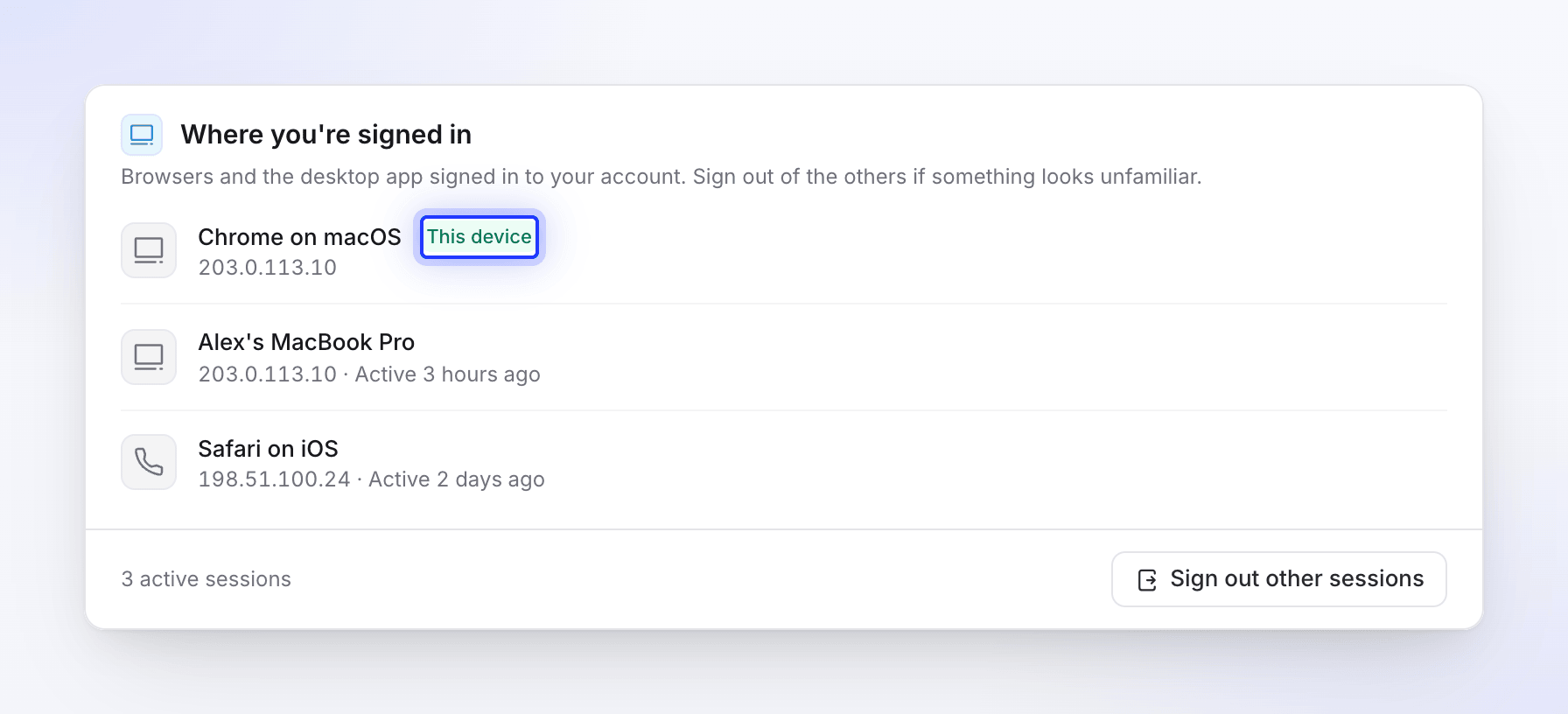
Buka menu di bagian atas sidebar, pilih Pengaturan akun, lalu tab Keamanan. Bagian Tempat Anda masuk mencantumkan:
| Baris | Contoh | Detail |
|---|---|---|
| Browser | Chrome on macOS | Alamat IP dan waktu terakhir aktif. Browser yang sedang kamu gunakan saat ini memiliki lencana Perangkat ini dan muncul di urutan pertama. |
| Aplikasi desktop | Nama komputer, seperti Alex's MacBook Pro | Alamat IP yang terakhir digunakan, dan waktu terakhir aktif (atau "Tidak pernah digunakan"). |
Bagian bawah menunjukkan berapa banyak sesi yang aktif, misalnya "3 sesi aktif".
Keluar dari sesi lain
Mulai
Klik Keluar dari sesi lain. Tombol ini akan berwarna abu-abu jika ini adalah satu-satunya sesi kamu.
Konfirmasi identitas kamu
Dialog Keluar dari sesi lain? menampilkan "Setiap browser dan aplikasi kecuali yang ini akan keluar. Kamu tetap masuk di sini." Ketik Kata sandi Anda dan klik Keluar dari sesi lain. Jika kamu masuk dengan Google atau SSO, kamu harus mengetik email sebagai gantinya (lihat di bawah).
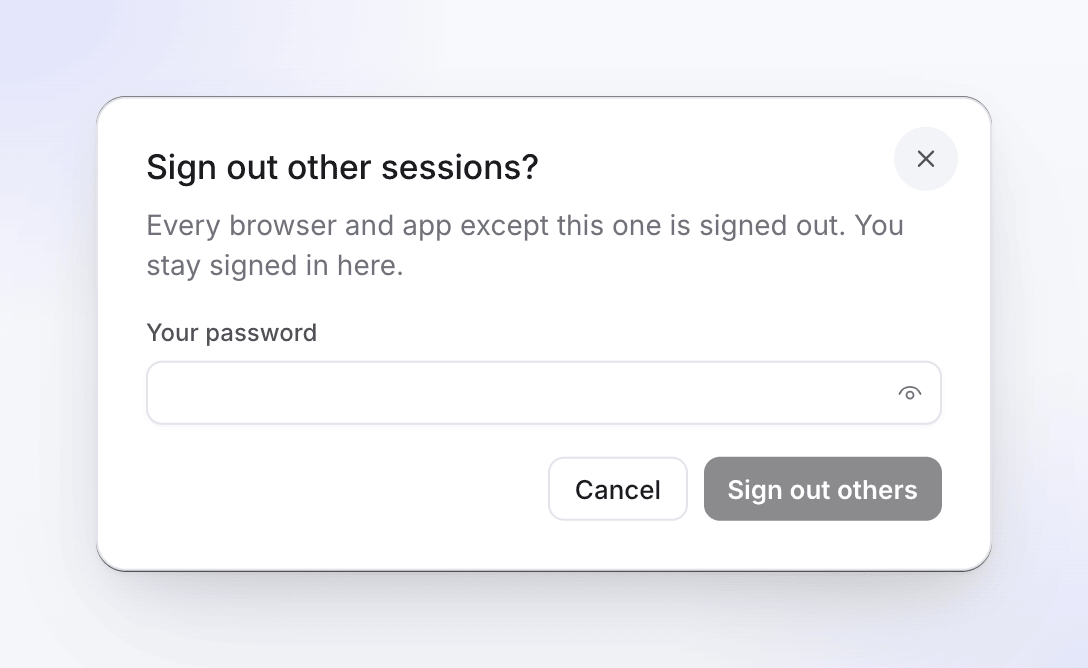
Keluar dari sesi lain tetap berwarna abu-abu sampai kamu mengisi kolom tersebut. Periksa daftar
Kamu akan melihat "Berhasil keluar dari sesi lain." dan daftar sekarang hanya menampilkan browser ini.
Apa saja yang akan keluar:
- Setiap sesi browser lain, termasuk browser yang tetap masuk dengan Ingat saya dan browser yang masuk melalui Google atau SSO. Mereka harus masuk kembali.
- Setiap aplikasi desktop yang masuk ke akun kamu. Masing-masing akan meminta kamu untuk masuk kembali saat berikutnya kamu menggunakannya, jadi selesaikan unggahan rekaman apa pun terlebih dahulu.
Jika kamu masuk dengan Google atau SSO
Jika akun kamu dibuat dengan Lanjutkan dengan Google atau single sign-on perusahaan kamu, kamu tidak pernah memilih kata sandi Clevera, jadi dialog akan meminta email kamu sebagai gantinya: di bawah Ketik email Anda untuk mengonfirmasi ("Kamu masuk dengan Google atau SSO, jadi tidak diperlukan kata sandi."), ketik alamat email akun kamu dan klik Keluar dari sesi lain.
Jika ruang kerja kamu menggunakan single sign-on, keluar dari akun perusahaan kamu tidak akan mengeluarkan kamu dari Clevera. Gunakan Keluar dari sesi lain di sini.
Pemecahan masalah
| Kamu melihat | Apa yang harus dilakukan |
|---|---|
| "Kata sandi yang diberikan salah." | Ketik ulang kata sandi kamu. |
| "Ketik alamat email akun Anda untuk mengonfirmasi." | Ketik email yang tepat yang kamu gunakan untuk masuk. |
| "Gagal keluar dari perangkat lain" | Coba lagi nanti. Jika terus gagal, hubungi dukungan. |
| "Tidak dapat memuat sesi Anda" | Muat ulang halaman. |
| Sesi yang tidak kamu kenali | Keluar dari sesi lain, ubah kata sandi kamu, dan hubungi dukungan jika sesi tersebut muncul kembali. |