

Ubah rekaman layar menjadi video panduan
Ubah rekaman layar menjadi panduan langkah demi langkah dengan narasi. Pilih jenis panduan, tambahkan rekaman Anda, periksa opsi, lalu buat. AI akan menulis sulih suara, memotong waktu tunggu, dan memperbesar klik Anda.
Video panduan mengubah rekaman layar menjadi panduan dengan narasi: AI akan mengamati apa yang Anda lakukan, menulis dan merekam sulih suara, memotong waktu tunggu dan pengulangan, serta memperbesar setiap klik. Gunakan fitur ini saat Anda ingin seseorang dapat mengulangi tugas setelah menontonnya.
Sebelum Anda memulai
- Rekaman tugas. Rekam dengan aplikasi desktop Clevera, unggah MP4 yang sudah Anda miliki, atau pilih dari pustaka Anda. Anda juga dapat membiarkan AI merekam aplikasi web untuk Anda dengan Rekam dengan AI. Kami menyarankan rekaman di bawah 30 menit.
- Bicaralah saat merekam, jika bisa. Anda tidak memerlukan mikrofon yang bagus atau rekaman yang sempurna. AI akan mendengarkan apa yang Anda katakan dan menggunakan penjelasan Anda sebagai dasar naskah, lalu mengganti suara Anda dengan sulih suara AI yang jernih.
- Peran yang dapat membuat. Pemilik ruang kerja, admin, dan Pembuat Konten dapat membuat video. Editor akan melihat Buat dan Buat video dinonaktifkan, dengan keterangan "Peran Anda dapat mengedit konten yang ada tetapi tidak dapat membuat konten baru."
- Kredit. Video panduan biasanya memerlukan 5–25 kredit untuk rekaman hingga 5 menit. Rekaman yang lebih panjang memerlukan lebih banyak kredit. Lihat Baca estimasi kredit.
Membuat video panduan
Pilih jenis panduan
Klik Buat, buka kategori Panduan, dan pilih kartu yang sesuai dengan panduan Anda. Jenis panduan akan mengubah cara AI membuka, mengatur tempo, dan menutup video; lihat Empat jenis panduan.
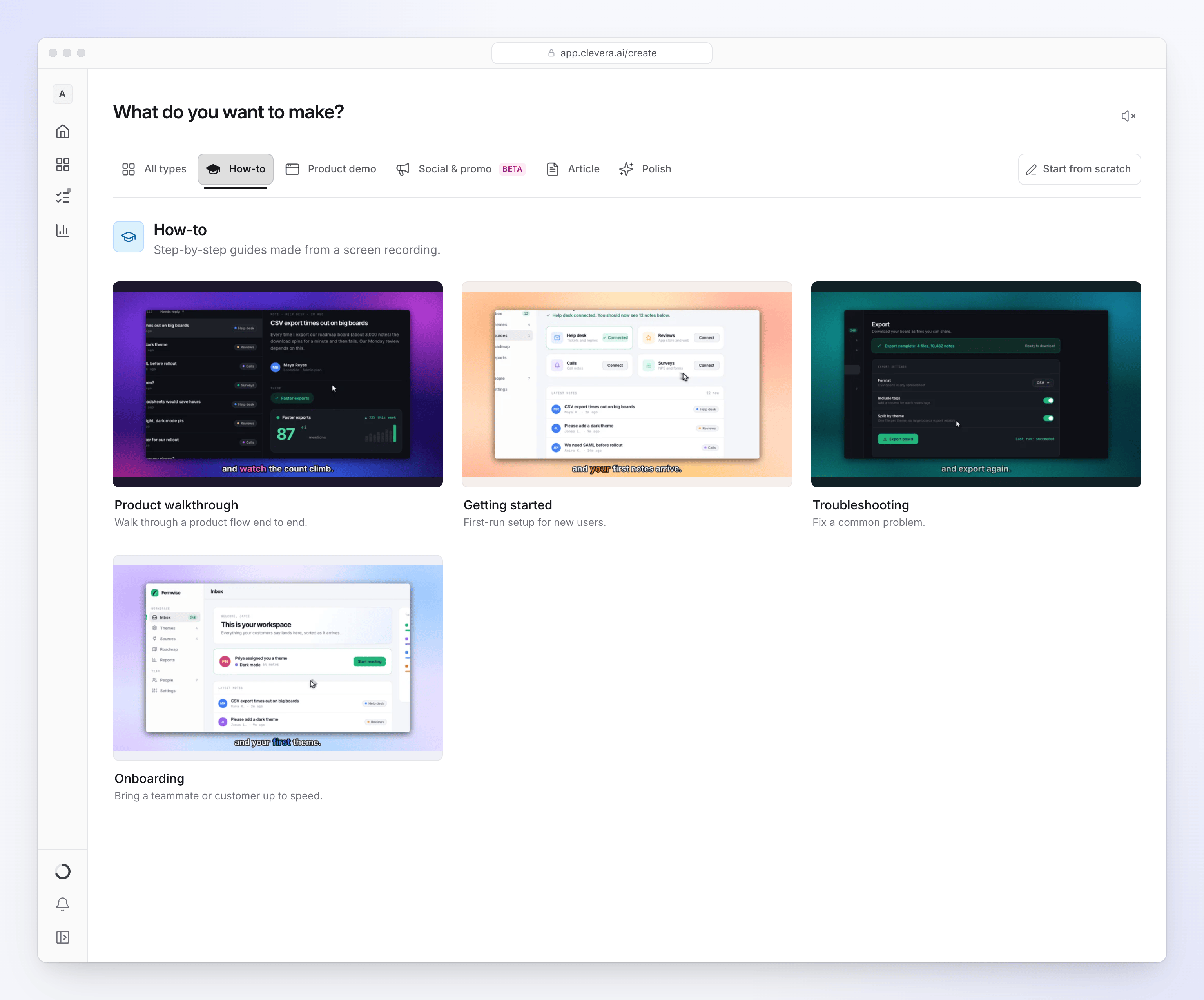
Setiap jenis mengubah cara AI membuka dan mengatur tempo panduan. Tambahkan rekaman Anda
Klik + di dalam kotak dan pilih salah satu baris Rekaman:
- Rekam layar Anda akan membuka aplikasi desktop Clevera. Jendela "Lanjutkan dari aplikasi desktop Clevera" akan meminta Anda untuk beralih ke aplikasi tersebut dan klik Mulai merekam. Setelah Anda berhenti, rekaman akan diunggah dan dibuka di browser Anda, siap untuk digunakan.
- Unggah video menerima file MP4 hingga 250 MB.
- Pilih dari pustaka menampilkan daftar rekaman yang sudah Anda buat atau unggah. Rekaman yang tidak digunakan oleh video apa pun selama 15 hari akan dihapus secara otomatis.
Anda dapat menambahkan hingga 3 video, ditambah gambar dan PDF. Lihat Gunakan beberapa rekaman, gambar, dan PDF dalam satu video.
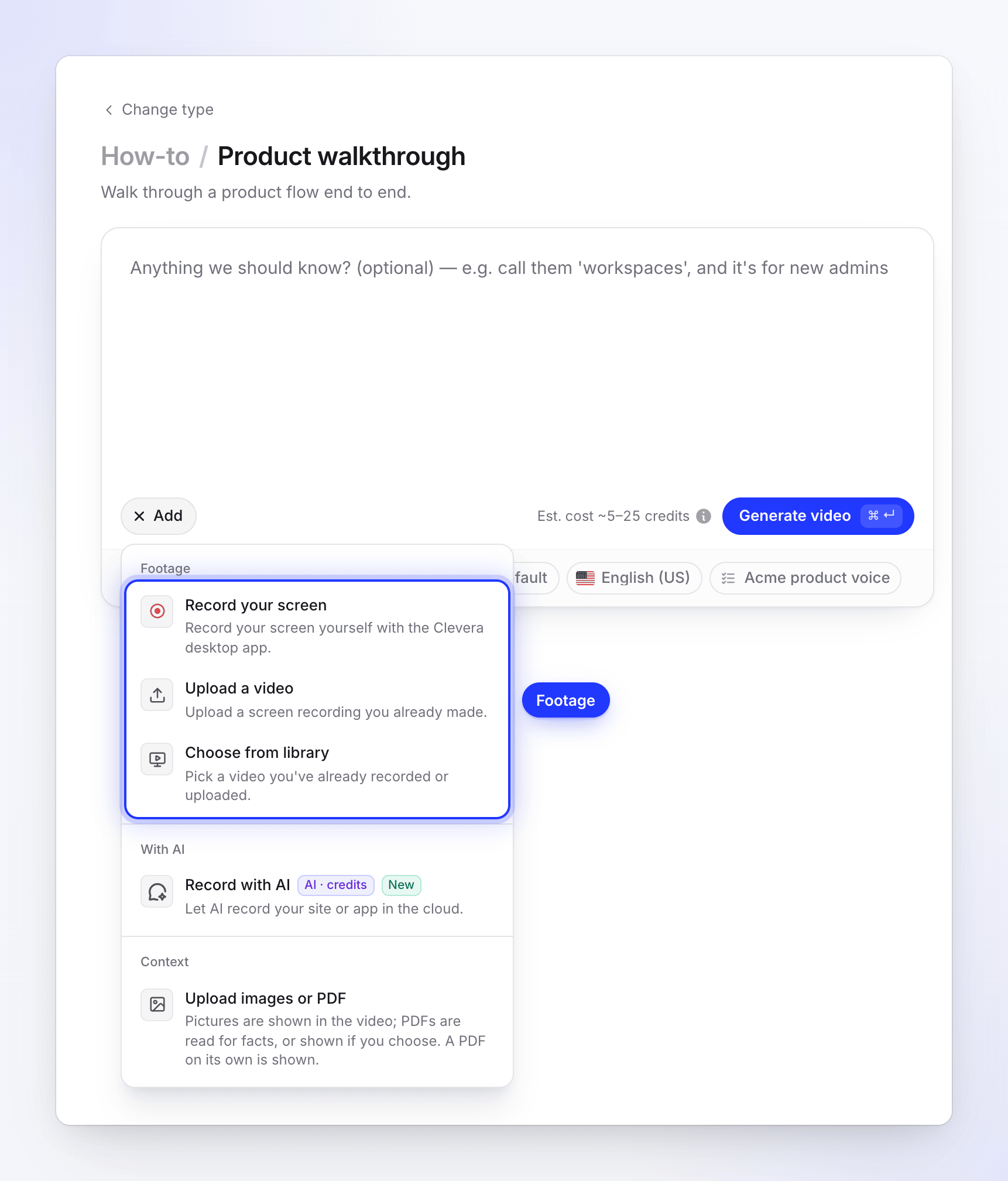
Tambahkan hingga 3 video, ditambah gambar dan PDF. Beri tahu AI hal yang perlu diketahui
Ringkasan bersifat opsional untuk panduan. Gunakan untuk hal yang tidak dapat ditampilkan oleh rekaman, misalnya "lewati bagian pendaftaran, fokus pada dasbor" atau "audiensnya adalah admin baru". Ringkasan dapat memuat hingga 5.000 karakter. Lihat Tulis ringkasan yang menghasilkan video bagus.
Periksa opsi
Pilihan di bawah kotak menunjukkan pengaturan saat ini. Ubah salah satunya, atau biarkan apa adanya. Lihat Opsi untuk video panduan.
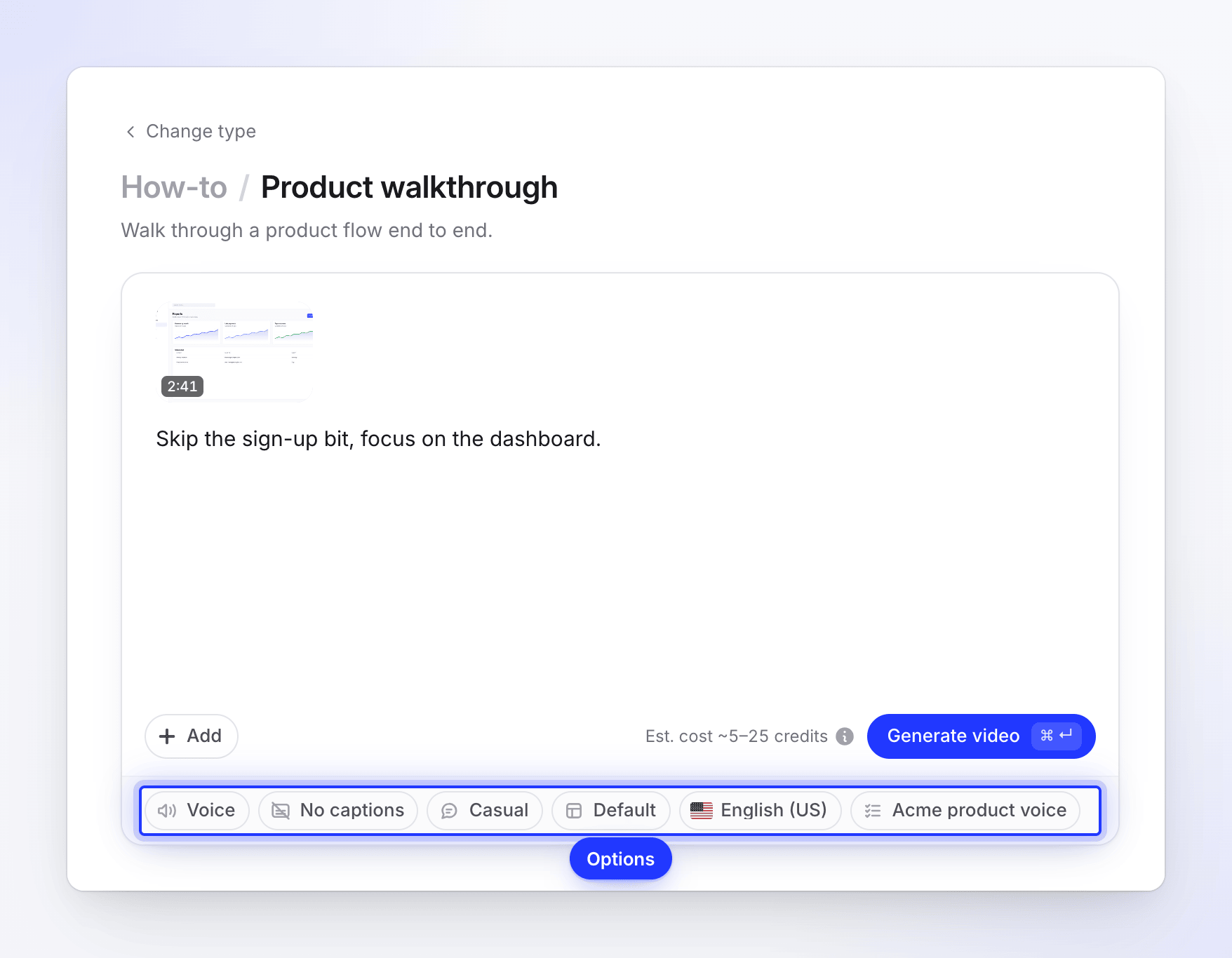
Biarkan pilihan apa adanya, atau ubah salah satunya. Buat
Periksa biaya di samping tombol, lalu klik Buat video (atau tekan ⌘↵ di Mac, Ctrl↵ di Windows). Halaman pembuatan akan terbuka dan menunjukkan setiap tahap saat berlangsung. Anda dapat menutup tab; video akan tetap diproses.
Jika ada yang kurang saat Anda menekan Buat video, pesan singkat akan menunjukkannya, misalnya "Tambahkan video terlebih dahulu — rekam, unggah, atau pilih dari pustaka Anda." Lihat Perbaiki apa yang kurang saat Anda menekan Buat.
Empat jenis panduan
| Jenis | Gunakan untuk | Bagaimana AI membentuk video |
|---|---|---|
| Panduan produk | Menjelaskan alur produk dari awal hingga akhir. | Membuka dengan fungsi area tersebut dan siapa yang dibantu. Bergerak cepat melalui navigasi dan berhenti pada setiap kapabilitas. |
| Memulai | Pengaturan awal untuk pengguna baru. | Membuka dengan keberhasilan pertama yang akan dicapai penonton. Tetap pada langkah sesedikit mungkin, mendefinisikan istilah produk saat pertama kali muncul, dan melewati pengaturan opsional yang tidak Anda jelaskan. |
| Pemecahan masalah | Memperbaiki masalah umum. | Membuka dengan menyebutkan gejala atau kesalahan yang tepat. Mengikuti alur diagnosis, perbaikan, verifikasi; menjelaskan mengapa setiap langkah memperbaikinya dan memberi peringatan sebelum melakukan tindakan yang tidak dapat dibatalkan. |
| Orientasi | Mempercepat pemahaman rekan kerja atau pelanggan. | Membuka dengan ramah mengenai apa yang akan dapat dilakukan penonton. Mengarahkan mereka pada setiap layar sebelum detail dan menghilangkan jargon yang tidak diperkenalkan di layar. |
Keempat jenis ini mempertahankan setiap opsi, pengaturan, dan tips yang Anda jelaskan saat merekam. Perbedaannya terletak pada pembukaan, tempo, dan apa yang dihilangkan.
Opsi untuk video panduan
| Pilihan | Apa yang diatur | Default |
|---|---|---|
| Suara | Siapa yang membaca naskah. Tekan putar untuk mendengar sampel. Suara bawaan, atau suara ElevenLabs Anda sendiri. | Suara bawaan |
| Keterangan | Tampilkan caption (kata-kata yang diucapkan, di layar) atau Tidak ada takarir. | Tidak ada takarir |
| Nada | Bagaimana suara sulih terdengar: Kasual, Ekspresif, atau Formal. | Kasual |
| Templat | Latar belakang, musik, intro, dan kartu judul. Lihat Gunakan templat video untuk merek Anda. | Templat default ruang kerja Anda |
| Bahasa | Bahasa naskah, suara, dan teks di layar. 74 bahasa. | Inggris (AS), atau yang terakhir Anda gunakan |
| Aturan AI | Aturan yang diikuti AI, seperti kata-kata yang harus dihindari. Lihat Buat dan terapkan aturan AI. | Aturan default ruang kerja Anda |
Pilihan nada berarti:
- Kasual: percakapan dan mudah didekati, seperti rekan kerja yang menjelaskan tugas.
- Ekspresif: energik dan menarik, dengan ekspresi alami seperti tawa dan antusiasme.
- Formal: profesional dan otoritatif. Terbaik untuk tutorial perusahaan dan dokumentasi resmi.
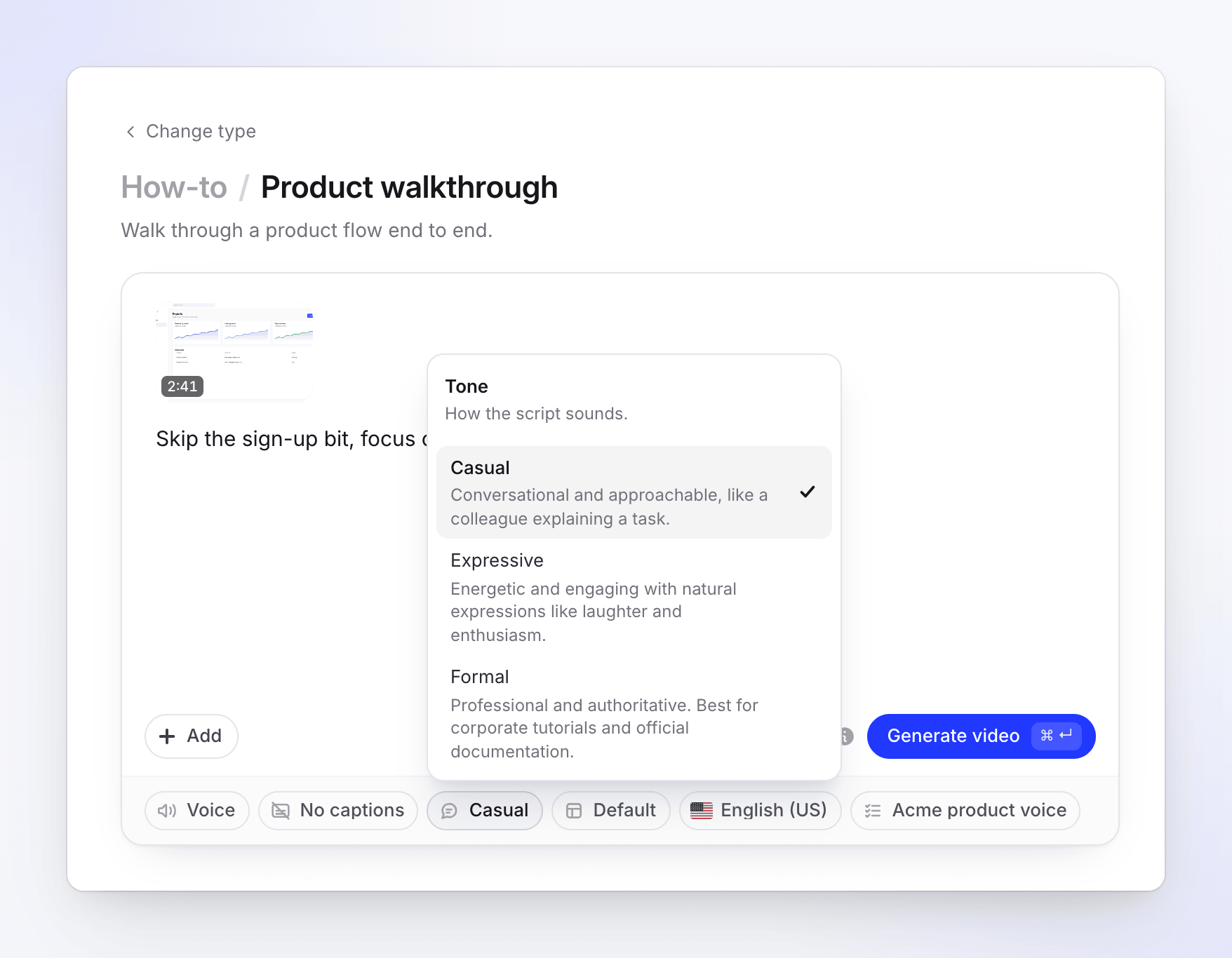
Video panduan mengikuti bentuk rekaman Anda, biasanya lanskap. Tidak ada pilihan format, durasi, tampilan, atau avatar: durasi mengikuti rekaman Anda setelah AI memotongnya. Anda dapat mengubah rasio aspek di editor setelah video dibuat. Suara dan bahasa terakhir Anda akan diingat untuk video berikutnya.
Apa yang dilakukan AI dengan rekaman Anda
Halaman pembuatan menunjukkan lima tahap: Melihat materi Anda, Merencanakan cerita, Mendesain adegan, Menambahkan musik & polesan, dan Sedang menyelesaikan. Di baliknya:
- AI menonton rekaman dan membaca apa yang Anda katakan. Jika Anda berbicara, penjelasan Anda akan mengarahkan naskah: apa yang harus diklik dan mengapa, tips, dan peringatan, sesuai urutan Anda. Tanpa trek suara, AI menulis dari apa yang ditampilkan layar dan tidak pernah mengarang fitur, angka, atau hasil.
- AI memotong apa yang tidak dibutuhkan penonton. Jalan memutar, pemuatan, pengulangan, waktu diam, dan momen di luar topik dipotong atau dipercepat. Pengetikan dipercepat alih-alih dihapus, sehingga penonton tetap melihat apa yang dimasukkan.
- AI menulis satu naskah berkelanjutan, lalu membaginya menjadi bagian-bagian sekitar 8–14 detik yang diputar di atas rekaman yang cocok (bagian yang lebih panjang akan dibagi). Setiap baris diucapkan saat aksinya ada di layar: sekitar 0,8 detik rekaman diputar sebelum setiap klik, klik dan gerakan yang muncul setelah baris mungkin diputar pada kecepatan 2×, dan gambar tidak pernah diam lebih dari sekitar satu detik di bawah suara.
- AI membuka dengan pengenalan singkat di atas beberapa momen pratinjau dari rekaman Anda, dan menutup pada hasil.
- AI merekam sulih suara, menambahkan judul dan judul bab, serta menerapkan templat Anda: latar belakang, musik, kartu intro, dan, dalam video yang lebih panjang, hingga dua kartu judul bab.
- AI menambahkan zoom pada klik dan pengetikan Anda. Rekaman aplikasi desktop mendapatkan hasil paling halus karena Clevera menggambar ulang kursor Anda. Lihat Pahami zoom otomatis dan efek kursor.
Setelah video dibuat
Klik Buka video Anda di halaman pembuatan. Di editor, Anda dapat menulis ulang baris apa pun dan merekamnya kembali dengan suara yang sama, mengubah suara, musik, keterangan, dan latar belakang, menyesuaikan atau menghapus zoom, serta menambahkan elemen. Anda juga dapat meminta asisten untuk melakukannya untuk Anda: menulis ulang narasi, memotong atau mempercepat rekaman, menambah atau menghapus zoom, kartu, dan overlay, mengubah musik, keterangan, rasio aspek, latar belakang, atau suara, atau menerjemahkan video. Perubahan besar akan menampilkan rencana dengan estimasi kredit terlebih dahulu.
Mengekspor MP4 tidak pernah memakan kredit (unduhan MP4 tersedia pada paket berbayar).
Pemecahan masalah
| Pesan atau masalah | Apa yang harus dilakukan |
|---|---|
| "This recording is still processing. Please wait until it is ready." | Tunggu hingga pemrosesan rekaman selesai, lalu tekan Buat video lagi. |
| "The Free plan makes videos up to 3 minutes. Trim the recording or upgrade to make longer videos." | Gunakan rekaman yang lebih pendek, atau tingkatkan paket kamu. |
| "The Free plan runs one generation at a time." | Tunggu hingga video kamu saat ini selesai, atau tingkatkan paket. |
| "Choose a template." / "Create a template to continue." | Buka pil Templat dan pilih atau buat templat. |
| The heads-up "I could not watch your recording closely, so the video uses it as one long take" | Video telah dibuat, tetapi tanpa potongan seperti biasanya. Buka video tersebut dan periksa temponya, atau coba lagi dengan rekaman yang sama. |