

Instal aplikasi desktop Clevera
Instal aplikasi desktop Clevera di Mac atau PC Windows: persyaratan sistem, tempat mengunduhnya, dan langkah-langkah penyiapan yang Anda lihat saat pertama kali membukanya.
Aplikasi desktop Clevera merekam layar, klik, dan suara Anda, lalu mengunggah rekaman tersebut ke ruang kerja Clevera Anda agar AI dapat mengubahnya menjadi video panduan, demo produk, atau artikel. Artikel ini membahas apa yang Anda perlukan, cara menginstalnya di Mac atau PC Windows, dan apa yang Anda lihat saat pertama kali membukanya.
Sebelum Anda mulai
- Akun Clevera. Kamu masuk melalui browser, jadi pastikan kamu bisa masuk di
app.clevera.aiterlebih dahulu. Jika kamu belum memiliki akun, tombol Daftar di aplikasi akan membuka Clevera di browser kamu. - Peran yang dapat merekam. Pemilik ruang kerja, Administrator, dan Pembuat Konten dapat merekam. Editor tidak dapat memulai rekaman. Lihat Memahami ruang kerja, peran, dan kursi pembuat.
- Koneksi internet. Aplikasi perlu terhubung ke Clevera untuk memulai rekaman dan mengunggahnya saat kamu merekam. Kamu tidak dapat merekam secara offline.
Persyaratan sistem
| Persyaratan | macOS |
|---|---|
| Sistem operasi | macOS 12.3 (Monterey) atau yang lebih baru |
| Prosesor | Apple silicon atau Intel |
| Internet | Diperlukan untuk memulai dan mengunggah rekaman |
| Ruang disk kosong | Beberapa GB untuk file sementara saat rekaman diunggah |
| Ukuran layar | Disarankan 2560 × 1440 atau lebih kecil |
Beberapa fitur memerlukan macOS yang lebih baru:
| Fitur | Memerlukan |
|---|---|
| Rekam audio sistem | macOS 13 (Ventura) atau yang lebih baru |
| Kecualikan bilah menu dari tangkapan | macOS 14.2 atau yang lebih baru |
| Persyaratan | Windows |
|---|---|
| Sistem operasi | Windows 10 versi 1809 (build 17763) atau yang lebih baru, termasuk Windows 11 |
| Prosesor | 64-bit (x64). Tidak ada versi untuk PC berbasis ARM. |
| Hak administrator | Tidak diperlukan. Clevera hanya menginstal untuk akun Windows kamu. |
| Internet | Diperlukan untuk memulai dan mengunggah rekaman |
| Ruang disk kosong | Beberapa GB untuk file sementara saat rekaman diunggah |
| Ukuran layar | Rekaman yang lebih besar dari 3840 × 2160 akan diperkecil agar pas |
Pada versi Windows yang lebih lama, Clevera menampilkan Versi Windows Tidak Didukung dan tertutup.
Unduh dan instal aplikasi
Unduh Clevera untuk Mac
Buka
https://app.clevera.ai/download/app/mac. Halaman akan menampilkan Unduhan Anda sedang dimulai... dan image disk (.dmg) akan diunduh. Jika tidak terjadi apa-apa, klik Klik di sini untuk mengunduh.Kamu juga dapat mengunduhnya dari aplikasi web: di mana pun Clevera meminta kamu untuk merekam layar, jendela Lanjutkan dari aplikasi desktop Clevera memiliki tombol Unduh untuk Mac.
Pindahkan Clevera ke Aplikasi
Buka file yang telah diunduh. Di jendela yang muncul, seret Clevera ke folder Aplikasi.
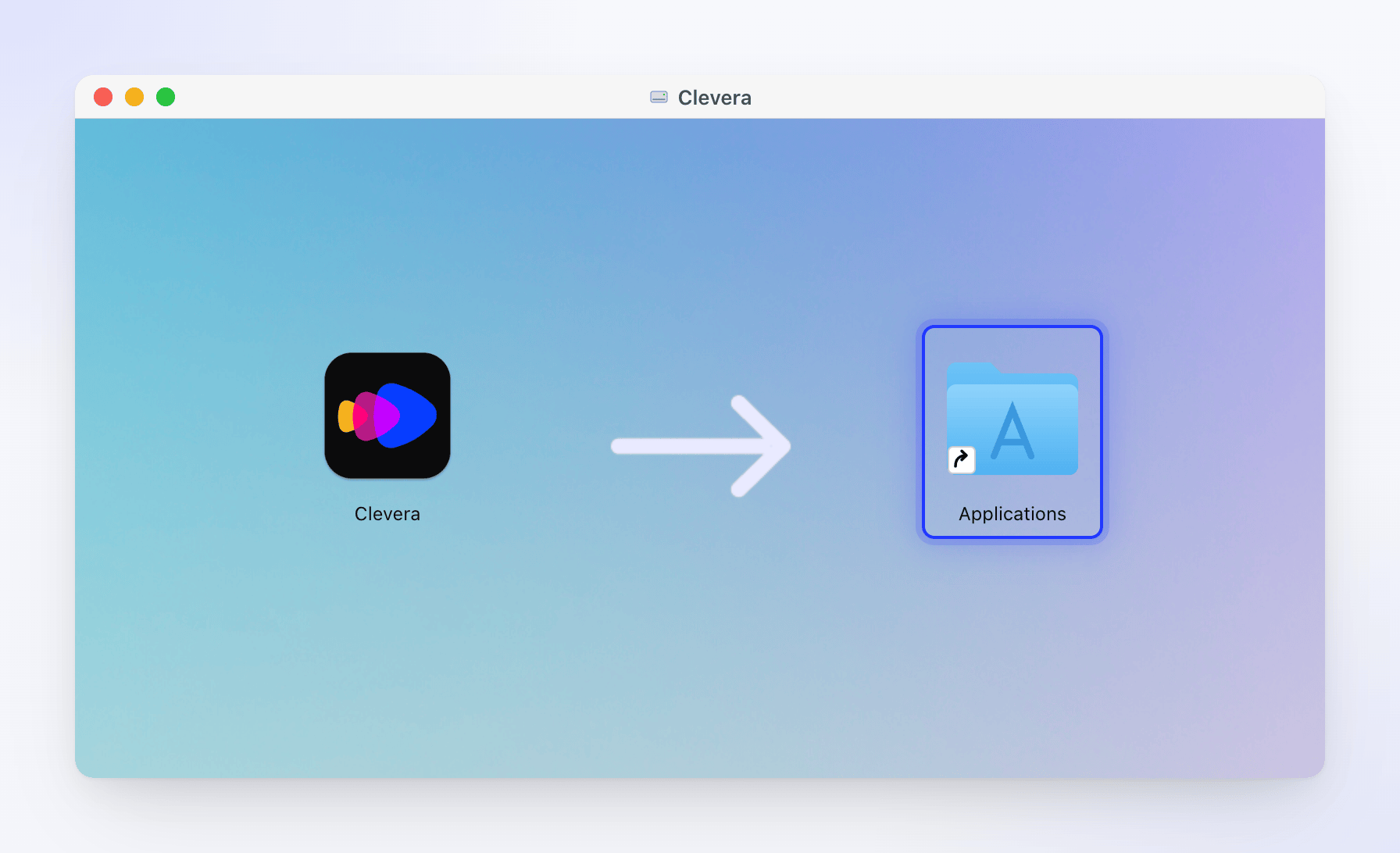
Seret Clevera ke Aplikasi. Buka Clevera
Buka Clevera dari Aplikasi atau Launchpad. Aplikasi ini telah ditandatangani dan diverifikasi oleh Apple, jadi macOS mungkin hanya meminta kamu untuk mengonfirmasi bahwa kamu ingin membuka aplikasi yang diunduh dari internet. Klik Buka.
Clevera menambahkan ikon ke bilah menu di bagian atas layar kamu dan, secara default, ke Dock.
Unduh Clevera untuk Windows
Buka
https://app.clevera.ai/download/app/windows. Halaman akan menampilkan Unduhan Anda sedang dimulai... dan file ZIP (clevera-<version>-windows.zip) akan diunduh. Jika tidak terjadi apa-apa, klik Klik di sini untuk mengunduh.Kamu juga dapat mengunduhnya dari aplikasi web: di mana pun Clevera meminta kamu untuk merekam layar, jendela Lanjutkan dari aplikasi desktop Clevera memiliki tombol Unduh untuk Windows.
Jalankan penginstal
Buka file ZIP dan jalankan
CleveraSetup-<version>.exedi dalamnya. Penginstal ditandatangani oleh Clevera LTD dan tidak meminta hak administrator.Halaman pertama bertuliskan Terima kasih telah memilih Clevera! dan menautkan ke halaman Ketentuan Layanan, Kebijakan Privasi, dan Keamanan. Klik melalui penginstal. Clevera menginstal ke
%LOCALAPPDATA%\Programs\Cleveradan menambahkan pintasan desktop serta entri menu Mulai.Buka Clevera
Biarkan Luncurkan Clevera terpilih di halaman terakhir penginstal, atau buka Clevera nanti dari menu Mulai atau pintasan desktop.
Clevera menambahkan ikon ke area notifikasi (system tray) di ujung kanan bilah tugas. Tidak ada versi Microsoft Store.
Apa yang terjadi saat pertama kali kamu membukanya
Clevera akan memandu kamu melalui penyiapan singkat. Setiap langkah hanya muncul jika masih perlu dilakukan, jadi saat berikutnya kamu membuka aplikasi, kamu akan langsung diarahkan ke jendela perekaman.
| Urutan | Apa yang kamu lihat | Apa yang harus dilakukan |
|---|---|---|
| 1 | Selamat datang di Clevera, mulai cepat empat langkah | Klik Berikutnya melalui langkah-langkah tersebut, lalu Mulai merekam. Kamu dapat menutupnya dengan ✕ kapan saja. |
| 2 | Mari masuk ke akunmu | Klik Masuk dan selesaikan di browser kamu. Lihat Masuk ke aplikasi desktop. |
| 3 | Selamat datang di Clevera dengan izin yang diperlukan Clevera | Aktifkan izin yang diperlukan Clevera. Lihat Berikan izin yang diperlukan Clevera untuk merekam. |
| 4 | Jendela perekaman | Pilih apa yang akan direkam dan klik Mulai merekam. |
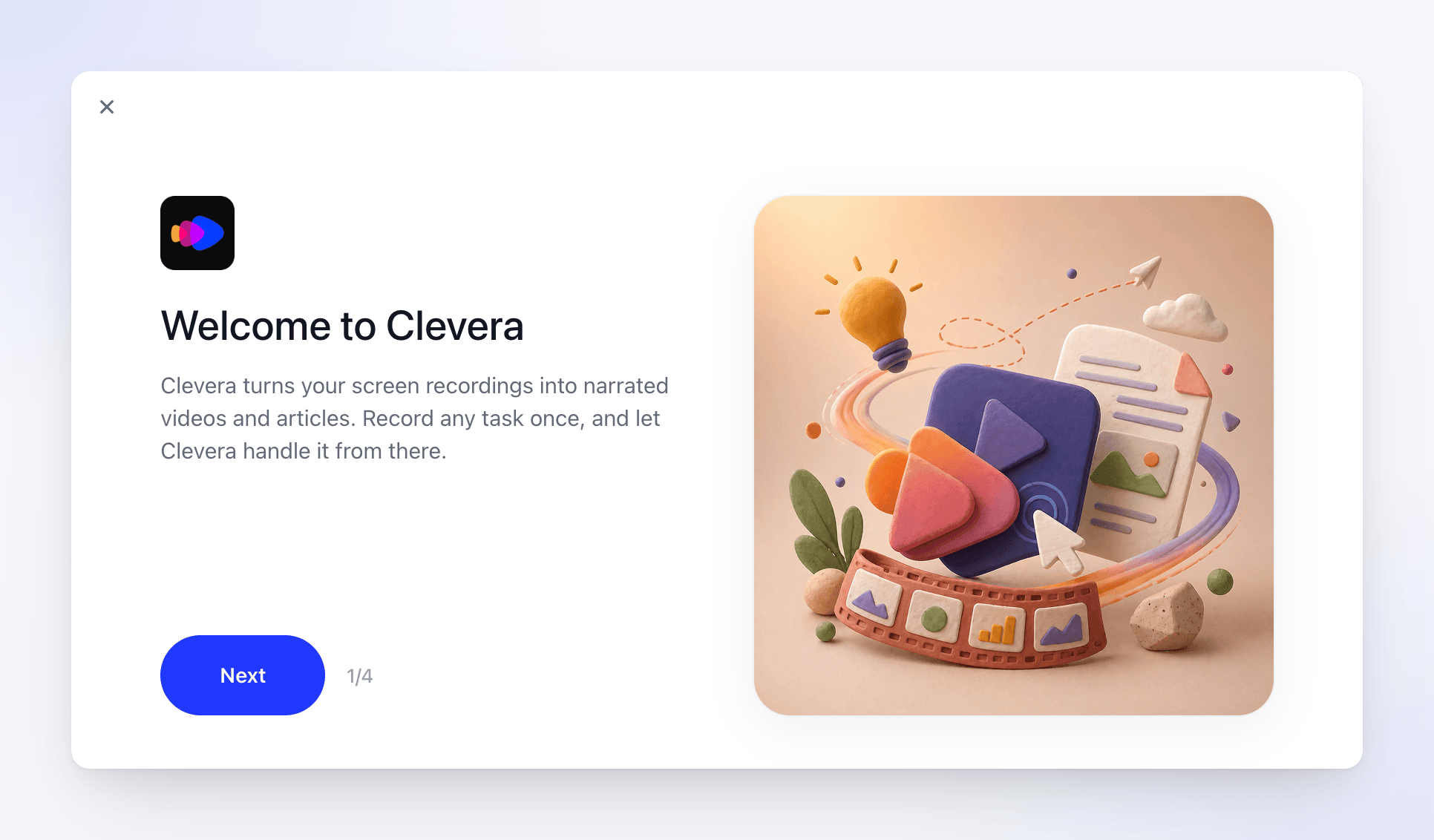
Empat langkah mulai cepat adalah:
- Selamat datang di Clevera — Clevera mengubah rekaman layar kamu menjadi video dan artikel bernarasi.
- Mulai merekam — pilih tampilan atau jendela kamu dan klik Mulai merekam.
- Lakukan tugas di layar — klik melalui tugas nyata, seperti membuka file atau mengisi formulir.
- Berhenti dan lihat hasilnya — klik Berhenti setelah selesai. Browser kamu akan membuka Clevera, tempat rekaman kamu sedang diproses.
Untuk melihat mulai cepat lagi, buka selengkapnya di jendela perekaman dan klik Mulai cepat.
Buka jendela perekaman nanti
Setelah penyiapan, jendela perekaman terbuka di sudut kanan bawah layar kamu. Untuk memunculkannya kembali:
- Klik ikon Clevera di Dock, atau buka Clevera dari Aplikasi. Jika langkah penyiapan masih ada yang kurang (misalnya, kamu keluar dari akun), Clevera akan menampilkan langkah tersebut terlebih dahulu.
- Atau klik ikon Clevera di bilah menu dan pilih Rekaman Baru.
Agar Clevera terbuka setiap kali kamu masuk ke Mac, aktifkan Luncurkan saat login di pengaturan aplikasi.
- Klik ikon Clevera di area notifikasi (system tray) di ujung kanan bilah tugas. Jika langkah penyiapan masih ada yang kurang (misalnya, kamu keluar dari akun), Clevera akan menampilkan langkah tersebut terlebih dahulu.
- Atau klik kanan ikon tray dan pilih Rekaman baru.
- Atau klik tombol Clevera di bilah tugas.
Jika ikon tidak terlihat, klik panah ^ di sebelah jam untuk menampilkan ikon tersembunyi. Membuka Clevera dari menu Mulai saat aplikasi sudah berjalan tidak akan melakukan apa pun, jadi gunakan ikon tray sebagai gantinya.
