

Edit a social clip
Temukan cara menggunakan editor social clip: ubah kata, gambar, baris sulih suara, musik, efek suara, dan keterangan secara manual, gunakan linimasa dan pintasan, serta lihat apa yang hanya bisa diubah oleh asisten.
Social clip terbuka dalam versi editornya sendiri: video di tengah, asisten di sebelah kanan, dan linimasa yang bisa kamu tampilkan saat dibutuhkan. Sebagian besar perubahan dilakukan dengan memberikan kalimat kepada asisten, dan kamu juga bisa mengubah kata, gambar, baris sulih suara, musik, efek suara, serta keterangan secara manual.
Sebelum kamu mulai
- Kamu memerlukan hak akses edit pada klip tersebut. Tanpanya, asisten tidak tersedia dan kamu hanya bisa melihat.
- Social clip dibuat oleh sutradara AI, yang menulis setiap adegan sebagai desain gerak. Itulah sebabnya adegan tidak memiliki pengaturan desain sendiri: kamu mengubah kata-katanya secara manual, dan hal lainnya melalui asisten.
- Mengedit secara manual tidak dipungut biaya. Permintaan asisten, baris sulih suara baru, dan keterangan menggunakan kredit.
Sekilas tentang editor klip
| Area | Isi |
|---|---|
| Bilah atas | Logo Clevera (kembali ke halaman Konten), judul klip (klik untuk mengganti nama), Urungkan, Ulangi, Riwayat revisi, menu bahasa, Terjemahkan, Bagikan, dan ⋯ |
| Video | Klik kata, gambar, atau bentuk di atasnya untuk memilihnya. Garis tepi tipis menunjukkan apa yang akan dipilih jika diklik; garis tepi tidak akan pernah muncul di video yang diekspor. |
| Kolom kanan | Asisten (terbuka secara default) atau Pengaturan, dialihkan dari rel ikon di tepi video. Memilih sesuatu akan menampilkan opsinya di sini. |
| Linimasa | Awalnya diciutkan. Tekan T atau klik Tampilkan linimasa untuk membukanya. |
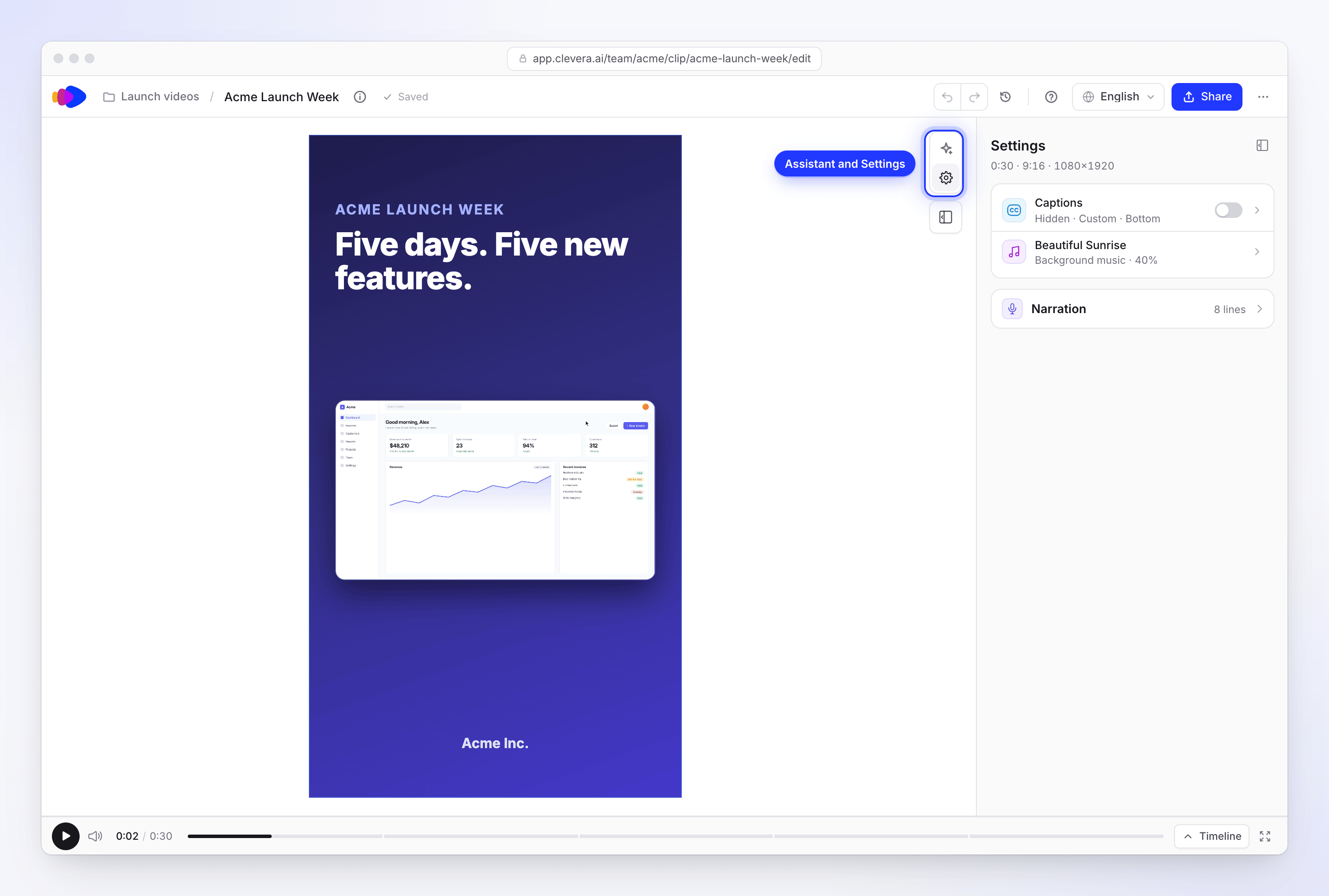
Pengaturan klip
Klik Pengaturan pada rel ikon. Halaman Pengaturan menampilkan durasi, bentuk, dan ukuran klip (misalnya "1:00 · 16:9 · 1920×1080"), lalu kartu dengan dua baris dan kartu Narasi:
| Bagian | Apa yang bisa kamu lakukan |
|---|---|
| Keterangan | Klik baris untuk membuka pengaturan keterangan. Sebelum keterangan ada, tulisannya adalah "Kata-kata di layar saat narasi berbicara". Setelah ada, tombol (Tampilkan caption) akan menampilkan atau menyembunyikannya; keterangan yang disembunyikan bertuliskan "Disembunyikan ·" dan tampilannya. |
| Musik latar | Klik baris untuk membuka pengaturan trek. Tanpa musik, tulisannya adalah "Tidak ada yang diputar di bawah klip", dengan Tambahkan musik. |
| Narasi | Awalnya diciutkan, dengan jumlah baris ("4 baris"). Ini mencantumkan setiap baris sulih suara dengan tombol putar, Lompat ke baris ini, dan Edit baris. |
Untuk menulis ulang baris dari sini, klik Edit baris, ubah kata-katanya, dan klik Simpan dan ucapkan. Baris tersebut direkam kembali dalam suara klip ("Sedang berbicara…").
Mengubah kata-kata di layar
Klik kata-katanya
Klik kata-kata pada video, atau pilih adegan di linimasa. Opsi adegan akan terbuka dengan bagian Teks-nya, dan kolom yang sesuai siap untuk diedit.
Ketik kata-kata baru
Mengarahkan kursor ke kolom akan menggarisbawahi kata-katanya pada video. Tekan Shift Enter untuk baris baru.
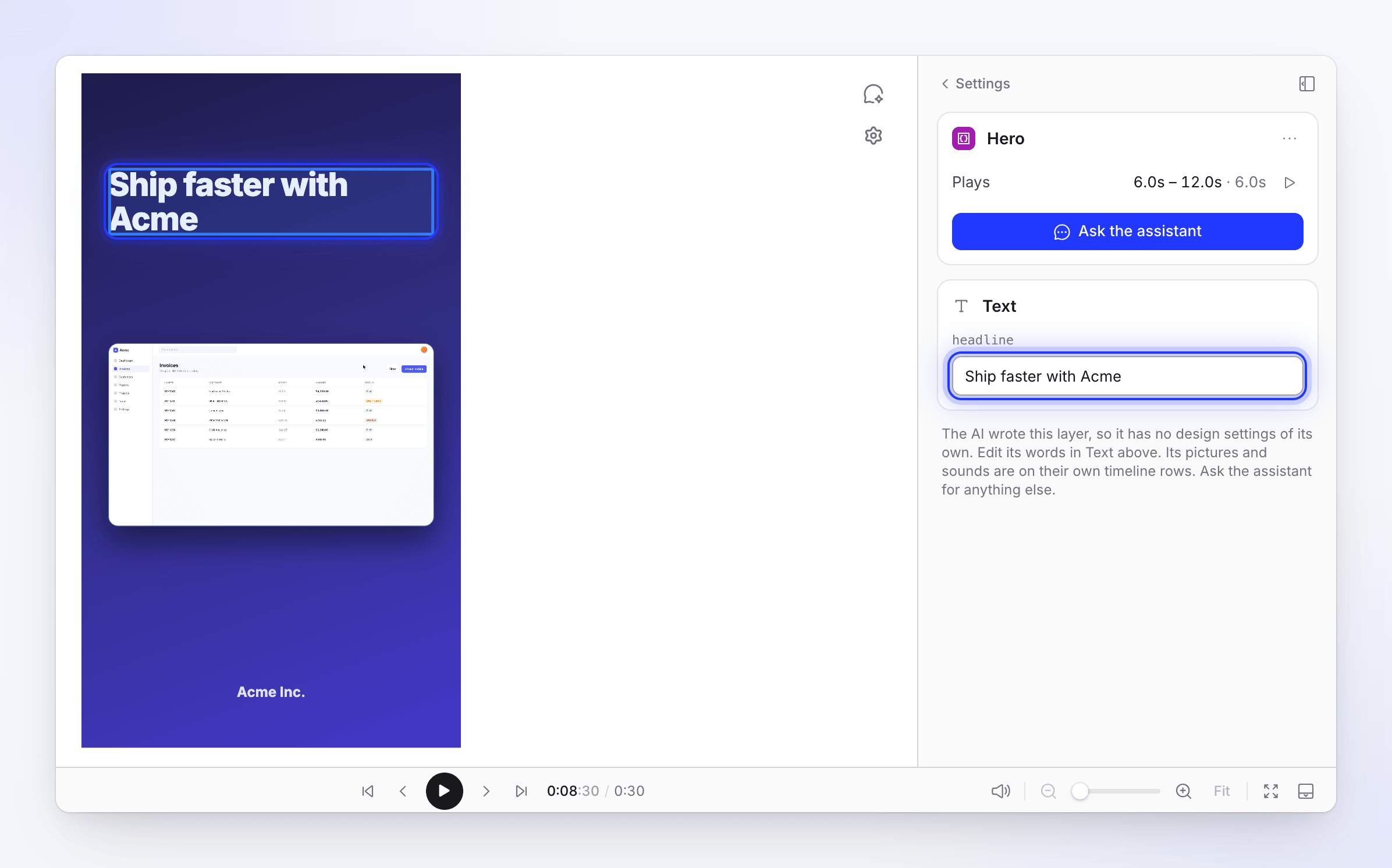
Simpan
Tekan Enter atau klik di luar area tersebut. Adegan akan diperbarui seketika.
Jika sebuah adegan tidak memiliki bagian Teks, kata-katanya adalah bagian dari desainnya. Minta asisten untuk mengubahnya, misalnya "Ubah judul di adegan 2 menjadi 'Kirim lebih cepat'".
Menukar gambar atau video
- Klik gambar pada video, atau bloknya di linimasa.
- Di opsinya, klik Ganti (atau Pilih gambar jika kosong).
- Pilih satu dari pustaka media kamu, atau unggah yang baru. Gambar bisa berupa JPG, PNG, WebP, atau SVG hingga 8 MB; video harus berupa MP4, hingga 100 MB.
Gambar yang ditampilkan di dalam adegan bertuliskan "Di dalam" dan nama adegan tersebut. Ukuran dan posisinya di sana hanya mengubahnya di dalam adegan itu; Atur ulang mengembalikannya ke pembingkaian adegan.
Mengubah baris sulih suara
Pilih barisnya
Klik baris sulih suara di linimasa. Kartu Skrip-nya akan terbuka.
Edit kata-katanya
Klik Edit dan ubah teksnya.
Buat ulang
Klik Buat ulang. Baris tersebut direkam kembali dalam suara klip ("Sedang membuat…"). Putar dengan Putar sulih suara.
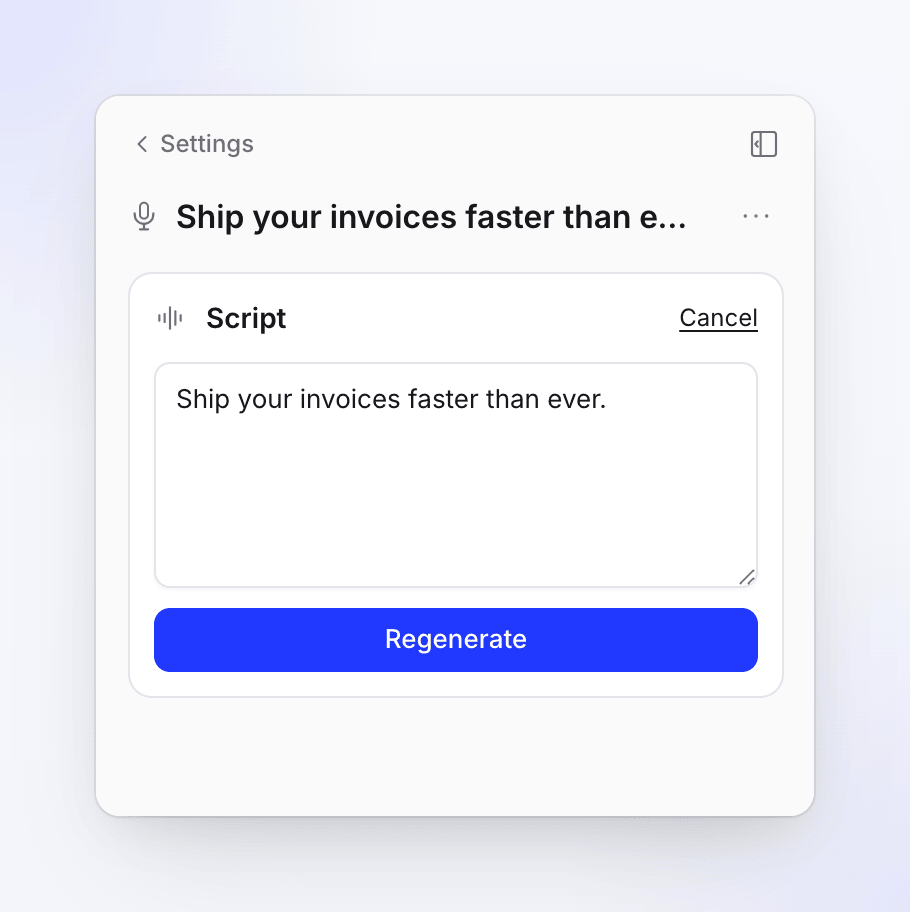
Baris tersebut direkam kembali dalam suara klip.
Suaranya sendiri milik klip dan tidak dapat diubah, baik secara manual maupun oleh asisten. Rekaman baru bisa lebih panjang atau lebih pendek dari yang lama; jika tidak lagi pas, minta asisten untuk menyesuaikan waktunya.
Musik dan efek suara
Musik: buka Pengaturan dan klik baris Musik latar, atau pilih musik di linimasa. Musik akan meredup di bawah sulih suara secara otomatis.
| Pengaturan | Fungsinya |
|---|---|
| Trek | Pilih musik dari pustaka (cari treknya), Unggah audio milikmu sendiri (MP3, WAV, OGG, atau M4A, hingga 20 MB), atau Hapus trek |
| Volume | Seberapa keras trek diputar di bawah klip |
| Putar ulang | Mengulang trek. Dinonaktifkan saat trek dipotong agar pas: "Trek ini dipotong agar pas dengan video, jadi tidak berulang." |
| Opsi lainnya | Muncul perlahan dan Hilang perlahan. Lalu Pas ("Dipotong menjadi bagian-bagian yang jatuh pada ketukan video.") untuk trek yang dipotong agar pas, atau Mulai pada untuk yang tidak. Redupkan ("Trek meredup di bawah suara di sepanjang titik-titik ini.") muncul saat trek memiliki titik redup. |
Efek suara: pilih satu di linimasa. Gunakan Efek untuk memilih yang lain dari pustaka (dengan tombol pratinjau), Unggah audio, atau Hapus suara. Atur Volume, Putar ulang, Muncul perlahan, dan Hilang perlahan. Tambahkan yang baru dengan + (Tambahkan elemen (A)) → Efek Suara.
Untuk musik atau suara yang dipilih karena suatu alasan ("Mengapa musik ini?") atau suasana hati yang berbeda, tanyakan kepada asisten.
Keterangan
Buka Pengaturan → Keterangan, atau + → Keterangan. Keterangan nonaktif pada klip baru. Tampilannya disesuaikan dengan video saat klip dibuat (berkotak, bersih, atau bergaris tepi), jadi mengaktifkannya dengan Tampilkan caption langsung memberikan gaya yang pas. Keterangan dibuat dari sulih suara, jadi klip tanpa sulih suara akan menampilkan "Tambahkan sulih suara untuk memberi keterangan".
- Buat keterangan akan membuatnya; ⋯ → Buat ulang keterangan… akan membuatnya lagi dari sulih suara saat ini, dengan tetap mempertahankan gayanya.
- Beri gaya dengan Gaya (tampilan keterangan), Posisi (Atas atau Bawah), Font dan Ukuran, ditambah grup Sorotan, Tata letak, Teks, Kotak, Garis tepi, dan Bayangan.
Pengaturannya sama seperti di video lain; lihat Mengubah gaya, latar belakang, dan keterangan.
Menambahkan elemen
Tekan A atau klik + (Tambahkan elemen (A)) di bilah alat linimasa. Elemen baru "Ditambahkan pada playhead".
| Grup | Elemen |
|---|---|
| Teks & grafis | Kotak Teks, Bentuk, Emoji Animasi, Sorotan, Buram |
| Media | Gambar, Video, Karakter UGC (avatar AI, yang menggunakan kredit berdasarkan waktu di layar), Klip Rekaman |
| Suara | Efek Suara, Musik latar, Sulih suara, Audio |
| Seluruh video | Keterangan |
Opsi setiap elemen berfungsi seperti yang dijelaskan dalam Menambahkan dan mengedit elemen.
Menggunakan linimasa
| Untuk | Lakukan ini |
|---|---|
| Memindahkan blok dalam waktu | Seret |
| Membuat musik, suara, gambar, atau blok teks lebih pendek atau lebih panjang | Seret tepinya |
| Membuat adegan atau baris sulih suara lebih pendek atau lebih panjang | Tanyakan kepada asisten. Ini bisa dipindahkan tetapi tidak bisa dipangkas secara manual. |
| Menghapus blok yang dipilih | Delete atau Backspace |
| Menggeser pilihan | ← / → (satu bingkai) |
Tidak ada alat potong di editor klip.
Pintasan papan tik
| Tombol | Tindakan |
|---|---|
| Spasi | Putar / jeda |
| A | Tambahkan elemen |
| \ | Tampilkan / sembunyikan panel samping |
| T | Tampilkan / sembunyikan linimasa |
| H | Riwayat revisi |
| G | Kisi penempatan |
| ← → | Geser pilihan satu bingkai |
| Delete | Hapus pilihan |
| ⌘ Z / Ctrl Z | Urungkan |
| Esc | Kembali satu langkah |
Kamera pada rekaman layar
Rekaman layar di dalam adegan AI mendapatkan zoom dan pan yang direncanakan dengan setiap adegan, dan itu adalah bagian dari desain adegan. Untuk mengubahnya, tanyakan kepada asisten: lebih dekat, lebih lebar, atau tanpa zoom, fokus pada klik atau pada hasil, tetap lebih lama pada satu momen, atau tunjukkan momen lain. Asisten akan merencanakan kamera lagi; pergerakan kamera tunggal di dalam adegan tidak dapat diedit satu per satu.
Sebuah Klip Rekaman yang kamu tambahkan sendiri (+ → Media → Klip Rekaman) bekerja secara berbeda: pilih klip tersebut, lalu di opsinya buka Segmen → Edit untuk mengubah potongan dan pergerakan kameranya (Ikuti kursor atau Lanjutan, dengan Tingkat zoom).
Apa yang tidak bisa kamu ubah dalam klip
| Tidak bisa diubah | Mengapa, dan apa yang harus dilakukan sebagai gantinya |
|---|---|
| Bentuk (aspek rasio) | Dipilih saat klip dibuat. Buat klip baru dengan bentuk yang kamu inginkan. |
| Suara | Milik klip tersebut. Buat klip baru dengan suara lain. |
| Latar belakang, secara manual | "Asisten membuat latar belakang ini, jadi tidak memiliki pengaturannya sendiri." Klik Tanya asisten untuk mengubahnya. |
| Desain adegan, secara manual | "AI menulis lapisan ini, jadi tidak memiliki pengaturan desainnya sendiri." Tanya asisten. |
| Total durasi | Adegan hanya bisa mengambil waktu dari satu sama lain. |
| Dialog avatar AI | Videonya sudah dibuat. Buat klip baru. |
Untuk memulai dari awal sepenuhnya, buat klip baru dari Buat. Editor tidak memiliki tombol "buat ulang seluruh klip".
Saat adegan tidak bisa diputar
Jika adegan menampilkan "Lapisan ini tidak bisa diputar", editor akan menampilkan bingkai terakhir yang berfungsi (atau tidak menampilkan apa pun) sebagai gantinya. Klik Tanya asisten untuk memperbaikinya. Catatan di atas video, seperti "Adegan ini tidak bisa digambar", memiliki tombol Tanya asisten yang sama.
Biaya yang diperlukan
| Perubahan | Kredit |
|---|---|
| Kata-kata di layar, gambar, musik, efek suara, pengaturan waktu, gaya teks | Gratis |
| Buat ulang baris sulih suara | Menggunakan kredit untuk merekam baris tersebut |
| Buat teks / Buat ulang teks… | Jumlah yang sangat kecil, untuk transkripsi |
| Permintaan asisten | Pengeditan kecil gratis hingga batas harian. Desain ulang akan menampilkan rencana dengan estimasi dan pilihan Upaya (1x, 2x, 3x) terlebih dahulu. Lihat Tinjau dan konfirmasi rencana asisten. |
| Menerjemahkan klip | Biasanya 3–10 kredit per bahasa |
| Mengekspor | Gratis |