

Rekam tab, jendela, atau layar kamu di Chrome
Rekam tab ini, jendela, atau layar dengan ekstensi Chrome Clevera: pilihan pada popup, akses mikrofon dan kamera, audio tab dan komputer, hitung mundur, serta apa yang terjadi setelah kamu berhenti.
Klik ikon Clevera di toolbar Chrome, pilih apa yang ingin direkam, lalu klik Mulai merekam. Saat kamu berhenti, rekaman akan diunggah ke ruang kerja Clevera kamu dan terbuka di sana, siap diubah menjadi video, panduan, atau artikel. Artikel ini membahas setiap pilihan di popup, hitung mundur, dan apa yang terjadi setelah kamu berhenti.
Jika kamu belum menambahkan ekstensi ini, lihat Instal ekstensi Chrome Clevera.
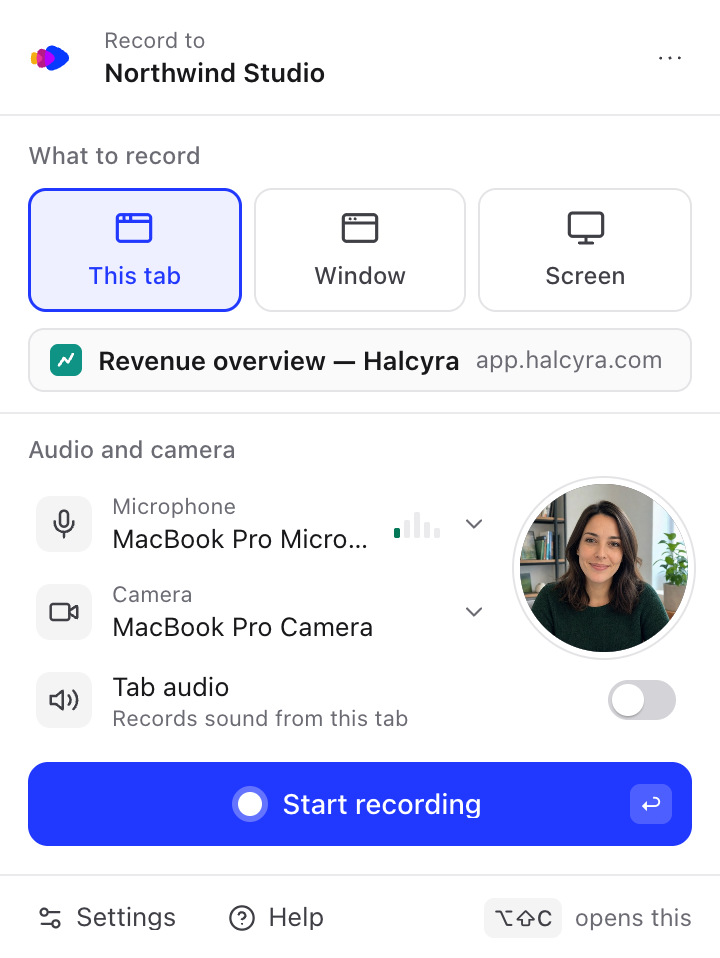
Membuat rekaman
Buka popup
Klik ikon Clevera di toolbar Chrome, atau tekan ⌥⇧C di Mac (Alt+Shift+C di Windows, Linux, dan ChromeOS). Untuk merekam tab, buka popup di tab tersebut.
Pilih apa yang ingin direkam
Di bawah Apa yang ingin direkam, pilih Tab ini, Jendela, atau Layar. Lihat Pilih apa yang ingin direkam.
Pilih mikrofon, kamera, dan suara kamu
Di bawah Audio dan kamera, pilih mikrofon dan kamera, atau biarkan mati. Lihat Mikrofon dan kamera dan Suara.
Mulai merekam
Klik Mulai merekam, atau tekan Enter. Dengan Jendela atau Layar, Chrome akan menanyakan apa yang ingin dibagikan terlebih dahulu. Kemudian hitung mundur singkat berjalan, popup tertutup, dan ikon Clevera menampilkan REKAM.
Berhenti
Klik ikon Clevera lalu klik Berhenti, atau tekan ⌥⇧X (Alt+Shift+X). Rekaman akan terunggah secara otomatis. Lihat Berhenti, jeda, mulai ulang, atau hapus rekaman Chrome.
Pilih apa yang ingin direkam
| Pilihan | Apa yang direkam | Cara memilihnya |
|---|---|---|
| Tab ini | Tab tempat kamu membuka popup, dan hanya tab itu saja. Tab, jendela, dan notifikasi lain tidak akan pernah ada di dalam video. | Tidak ada yang perlu dipilih. Popup menampilkan judul dan situs tab tersebut. |
| Jendela | Satu jendela dari aplikasi apa pun. | Setelah kamu mengklik Mulai merekam, Chrome akan menanyakan jendela mana yang ingin dibagikan. |
| Layar | Seluruh tampilan, termasuk semua yang ada di dalamnya. | Setelah kamu mengklik Mulai merekam, Chrome akan menanyakan layar mana yang ingin dibagikan. |
Kamu juga bisa beralih dengan ⌘1, ⌘2, dan ⌘3 di Mac (Ctrl+1, Ctrl+2, Ctrl+3 di perangkat lain) saat popup terbuka. Clevera akan mengingat pilihan terakhir kamu.
Dengan Tab ini, rekaman mengikuti tab tersebut: kamu bisa membuka halaman atau situs lain di dalamnya dan tetap merekam. Menutup tab akan menghentikan rekaman dan mengunggahnya.
Di Mac, merekam Jendela atau Layar memerlukan izin Perekaman Layar untuk Chrome. Lihat Perbaiki masalah dengan ekstensi Chrome.
Ke mana rekaman disimpan
Bagian atas popup menampilkan Rekam ke dan ruang kerja kamu. Setiap rekaman akan diunggah ke sana. Untuk merekam ke ruang kerja lain, lihat Instal ekstensi Chrome Clevera.
Rekaman diberi nama sesuai judul tab (alamatnya jika tidak memiliki judul). Dengan Jendela atau Layar, rekaman diberi nama "Jendela" atau "Layar": tidak ada judul halaman yang keluar dari browser kamu. Kamu bisa mengubah namanya di Clevera.
Mikrofon dan kamera
Keduanya bersifat opsional. Chrome akan meminta izin kamu satu kali untuk masing-masing.
Izinkan akses
Di samping Mikrofon atau Kamera, klik Izinkan. Jendela kecil Clevera akan terbuka dengan Izinkan mikrofon (atau Izinkan kamera). Klik, lalu pilih Izinkan di prompt Chrome. Jendela tersebut akan menampilkan "Mikrofon diizinkan. Kamu bisa menutup jendela ini."
Pilih perangkat
Kembali ke popup, klik nama mikrofon atau kamera untuk memilih perangkat lain, atau Tanpa mikrofon atau Tanpa kamera untuk merekam tanpanya. Pengukur level akan bergerak di samping mikrofon saat kamu berbicara.
Kamera ditampilkan sebagai Pratinjau kamera bulat hanya di dalam popup, sehingga kamu bisa memeriksa penampilan kamu sebelum memulai. Tidak ada yang melayang di atas layar kamu saat kamu merekam. Kamera direkam sebagai videonya sendiri, dan Clevera menempatkannya di editor, tempat kamu memilih di mana dan apakah kamera tersebut akan muncul.
Jika mikrofon atau kamera terakhir kamu tidak terhubung, popup akan menampilkan, misalnya, "Mikrofon terakhir kamu tidak terhubung. Menggunakan Mikrofon MacBook Pro." dan merekam dengan perangkat tersebut.
Jika Chrome memblokir mikrofon atau kamera
Jika kamu pernah memilih Blokir (atau Jangan pernah izinkan), popup akan menampilkan Mikrofon diblokir di Chrome atau Kamera diblokir di Chrome dengan tombol Perbaiki.
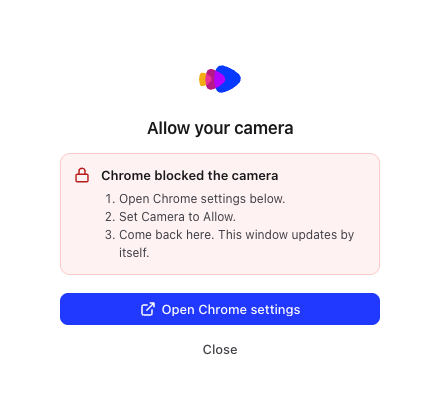
- Klik Perbaiki, lalu Buka pengaturan Chrome. Chrome akan membuka pengaturan situs Clevera.
- Atur Mikrofon atau Kamera ke Izinkan.
- Kembali ke jendela Clevera. Jendela tersebut akan diperbarui secara otomatis, tanpa perlu dibuka kembali.
Di Mac, sistem juga bisa memblokir Chrome agar tidak menggunakan mikrofon atau kamera. Lihat Perbaiki masalah dengan ekstensi Chrome.
Suara
| Kamu merekam | Pilihan suara | Apa yang direkam |
|---|---|---|
| Tab ini | Audio tab ("Merekam suara dari tab ini") | Suara yang diputar tab, seperti video atau suara notifikasi. |
| Layar di Windows atau ChromeOS | Audio komputer ("Merekam suara dari komputer kamu") | Suara dari komputer kamu. |
| Jendela, atau Layar di Mac atau Linux | Tidak ada | Clevera tidak merekam suara di sini. Gunakan mikrofon kamu untuk narasi. |
Audio tab dan Audio komputer mati sampai kamu menyalakannya. Pilihan kamu akan diingat, dan kamu juga bisa mengaturnya di Pengaturan → Rekaman.
Apa yang didapatkan Clevera dari rekaman
Ekstensi ini merekam gambar dan suara, serta mikrofon dan kamera kamu jika kamu memilihnya. Ekstensi ini tidak menangkap klik, pengguliran, atau pengetikan, jadi Clevera memperlakukan rekaman seperti video yang diunggah: AI bekerja dari apa yang dilihat dan didengarnya. Untuk zoom dan langkah-langkah yang mengikuti klik kamu, rekam dengan aplikasi desktop. Lihat Pilih antara aplikasi desktop dan ekstensi Chrome.
Hitung mundur
Setelah kamu mengklik Mulai merekam, popup akan menampilkan Rekaman dimulai dalam dan menghitung mundur, sehingga kamu punya waktu untuk bersiap. Popup juga memberi tahu cara berhenti, misalnya "Untuk berhenti, klik ikon Clevera di toolbar atau tekan ⌥⇧X."
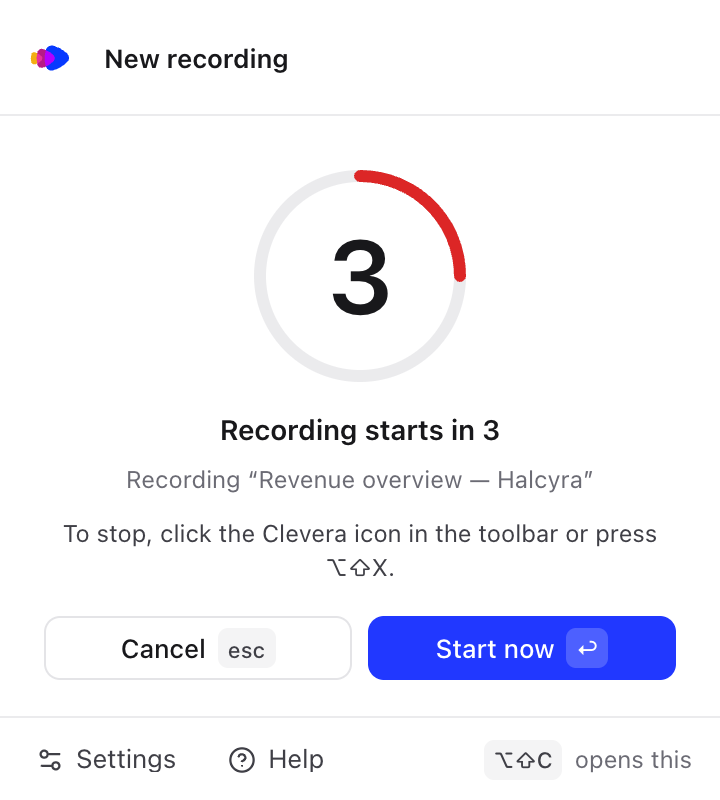
- Mulai sekarang (atau Enter) memulai rekaman segera.
- Batal (atau Esc) menghentikan hitung mundur. Tidak ada yang direkam.
- Hitung mundur adalah 3 detik kecuali kamu mengubahnya. Pilih Mati, 3, 5, atau 10 detik di Pengaturan → Rekaman → Hitung mundur.
Dengan Jendela atau Layar, dialog berbagi Chrome muncul terlebih dahulu. Setelah kamu memilih apa yang ingin dibagikan, popup akan kembali dengan hitung mundur (di Chrome 127 atau lebih baru) dan menutup dirinya sendiri tepat sebelum rekaman dimulai, sehingga tidak muncul di video kamu. Dengan Mati, rekaman dimulai segera setelah kamu memilih.
Saat hitung mundur berakhir, popup tertutup. Ikon Clevera menampilkan REKAM saat kamu merekam.
Setelah kamu berhenti
- Popup menampilkan Menyimpan rekaman kamu… ("Proses pengunggahan akan dimulai sebentar lagi. Kamu bisa menutup ini.").
- Rekaman diunggah. Rekaman panjang diunggah dalam beberapa bagian saat kamu merekam, sehingga pengunggahan sering kali selesai segera setelah kamu berhenti. Ikon Clevera menampilkan progres, misalnya 42%, dan popup menampilkan Mengunggah serta nama rekaman.
- Saat pengunggahan selesai, rekaman terbuka di tab baru di halaman Buat Clevera, tempat kamu memilih apa yang ingin dibuat darinya. Popup menampilkan Diunggah dengan Buka untuk sementara waktu.
Setelah unggahan pertama kamu, popup akan menampilkan tip, "Rekaman kamu ada di ruang kerja Clevera kamu.", dengan Buka Clevera. Kamu akan menemukan setiap rekaman di ruang kerja kamu. Lihat Temukan dan gunakan kembali rekaman kamu.

Kamu bisa memulai rekaman baru saat rekaman sebelumnya masih diunggah.
Rekaman berhenti sendiri pada 60 menit, dan diunggah seperti biasa. Lihat Berhenti, jeda, mulai ulang, atau hapus rekaman Chrome.