

Mengubah gaya, latar belakang, dan keterangan
Gunakan tab Gaya untuk mengubah latar belakang di sekitar rekaman kamu, ukuran dan suara klik kursor, keterangan beserta tampilannya, serta overlay kamera. Setiap pengaturan, nilai default, dan biayanya.
Tab Gaya di editor video mengontrol tampilan video yang dibuat dari rekaman kamu: latar belakang di sekitar rekaman, kursor, keterangan, dan untuk video Polish, overlay kamera. Artikel ini membahas setiap pengaturan, nilai default-nya, dan biayanya.
Sebelum kamu mulai
- Tab Gaya ada di editor video untuk video panduan, demo produk, dan video Polish. Klip sosial tidak memilikinya; lihat Edit klip sosial.
- Kamu memerlukan hak akses edit. Tanpa hak akses tersebut, tab akan berwarna abu-abu dengan tulisan "You don't have permission to edit".
- Tab ini hanya menampilkan bagian yang dapat digunakan oleh video kamu:
| Bagian | Ditampilkan saat |
|---|---|
| Latar belakang | Selalu |
| Kursor | Rekaman memiliki data kursor, misalnya rekaman yang dibuat dengan aplikasi desktop Clevera. File video yang diunggah tidak memilikinya. |
| Keterangan | Video panduan, demo produk, dan video Polish (Clean-up dan Styled for sharing) |
| Overlay kamera | Video Polish yang direkam dengan kamera kamu aktif |
Setiap penggeser menampilkan Atur ulang setelah kamu mengubahnya dari nilai default. Pengaturan tambahan ada di balik Opsi lainnya.
Latar belakang
Latar belakang adalah apa yang muncul di sekitar rekaman kamu: wallpaper, warna, gradien, atau gambar kamu sendiri. Header bagian menampilkan isi saat ini, misalnya "Radiant 12".
Pilih isi
Buka pemilih Isi
Di Latar belakang, klik baris Isi. Jika belum ada yang dipilih, tulisannya adalah Belum diatur.
Pilih wallpaper atau warna
Pada tab Wallpaper, filter berdasarkan kategori (Semua kategori, Energi, Berseri, Matahari terbenam, Pegas, Tengah malam, Warna-warni, Macos) dan klik salah satu. Pada tab Warna, pilih dari 12 warna Padat atau 9 pasangan Gradien.
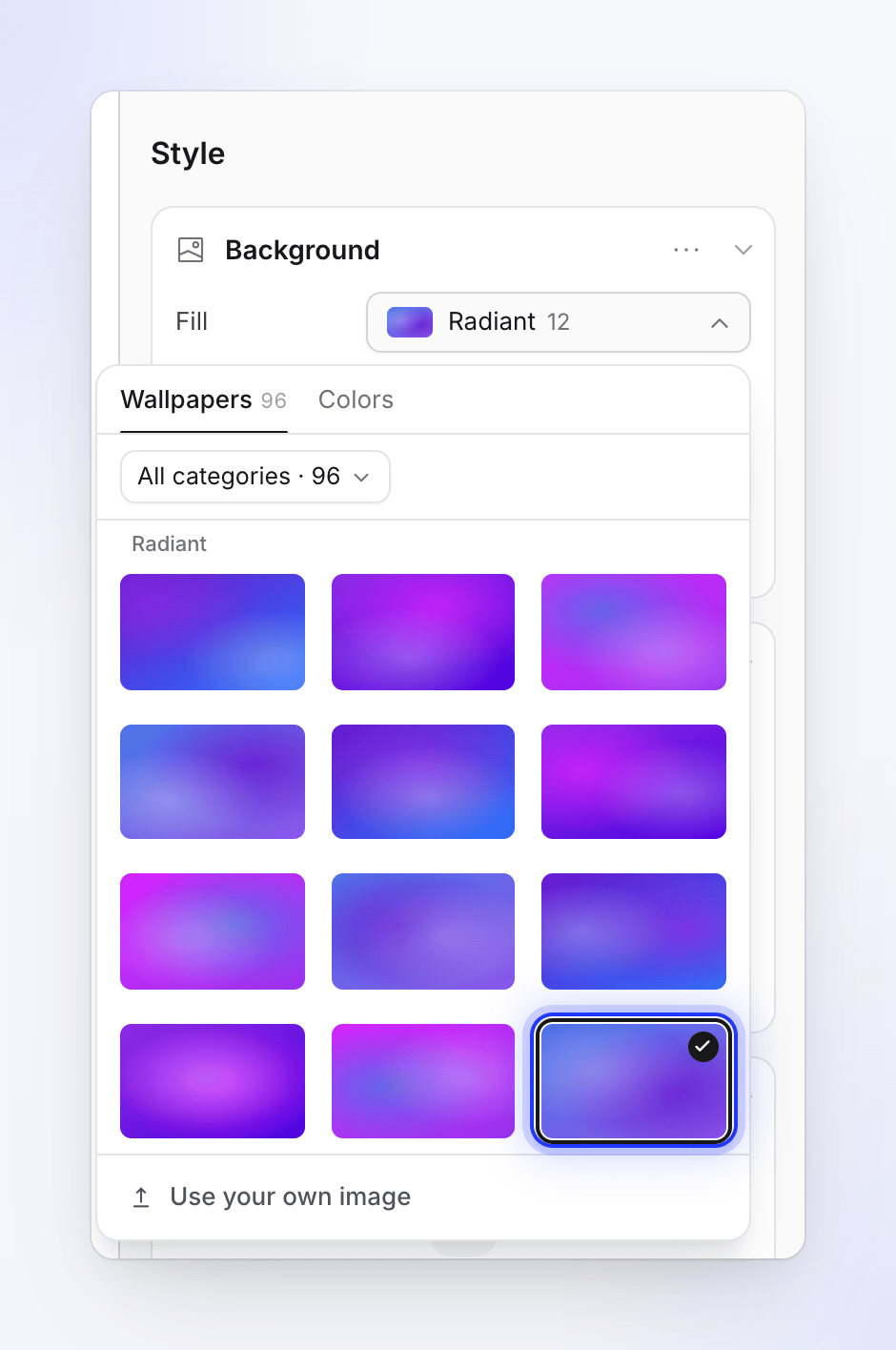
Wallpaper, warna padat dan gradien, atau gambar kamu sendiri. Atau gunakan gambar kamu sendiri
Klik Gunakan gambar kamu sendiri, lalu pilih gambar dari pustaka tim kamu atau lepas file untuk mengunggahnya. Setelah diatur, tombol akan bertuliskan Ganti gambar kamu.
Gambar kamu sendiri bisa berupa JPG, PNG, WebP, atau SVG, hingga 8 MB. GIF tidak diterima.
Wallpaper Clevera bebas royalti atau dibuat oleh AI, dan dilisensikan untuk penggunaan komersial dalam video kamu.
Setelah memilih warna padat, kamu dapat menyempurnakannya di baris Warna (termasuk opasitas). Untuk gradien, baris Warna memiliki warna awal dan akhir; sudutnya tetap.
Pengaturan bingkai
| Pengaturan | Fungsi | Rentang | Default |
|---|---|---|---|
| Padding | Jarak antara rekaman dan tepi video | 0–20% | 10% |
| Sudut | Kebulatan sudut rekaman | 0–100 px | 12 px |
| Bayangan (Opsi lainnya) | Bayangan di bawah rekaman | 0–100% | 70% |
| Buram (Opsi lainnya) | "Melembutkan wallpaper atau gambar di belakang rekaman." Hanya untuk wallpaper dan gambar kamu sendiri. | 0–100% | 0% |
Simpan tampilan sebagai preset
Preset memungkinkan seluruh tim kamu menggunakan kembali latar belakang pada video lain.
- Atur latar belakang sesuai keinginan kamu.
- Buka menu ⋯ di header Latar belakang dan pilih Simpan sebagai preset….
- Masukkan Nama (hingga 80 karakter) dan klik Simpan preset.
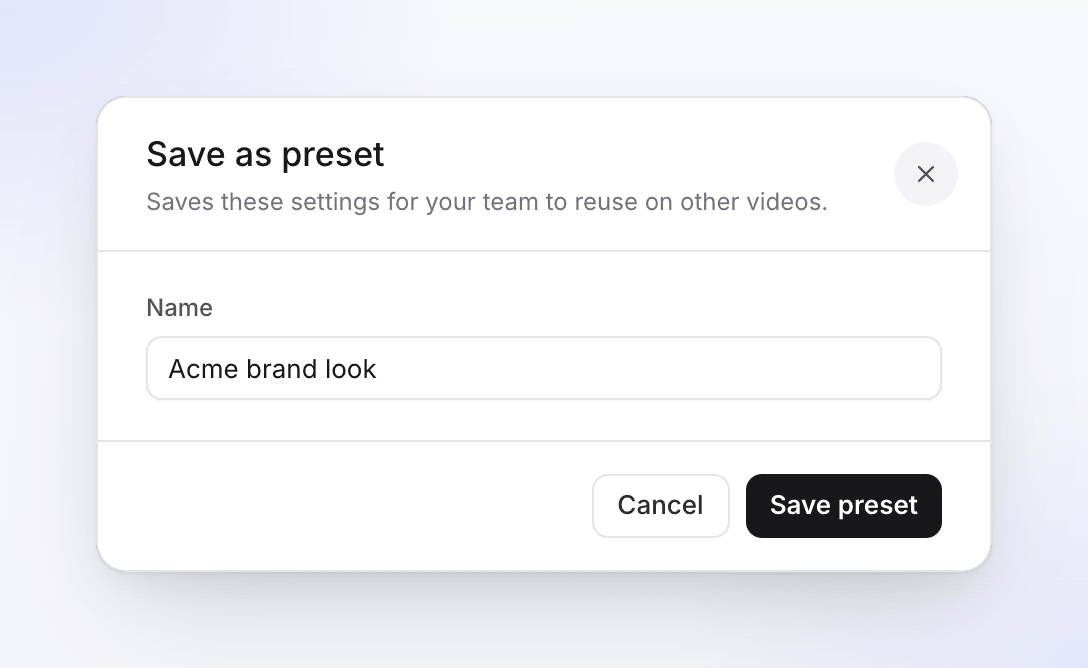
Preset kamu tercantum di bagian atas menu ⋯ yang sama; klik salah satu untuk menerapkannya. Untuk menghapus, pilih Kelola preset… dan klik ikon tempat sampah. "Preset dihapus untuk semua orang di tim kamu. Video yang menggunakannya tetap mempertahankan pengaturannya." Preset tidak dapat diganti namanya.
Kursor
Clevera tidak membakar kursor ke dalam rekaman kamu. Clevera menggambarnya ulang dari data kursor, sehingga kamu dapat mengubah ukuran dan suara kliknya setelah merekam.
| Pengaturan | Opsi | Default |
|---|---|---|
| Ukuran | 50–300% | 100% |
| Suara klik | Jelas, Halus, Klasik (masing-masing dengan tombol pratinjau) | Jelas |
| Volume | 0–100% (0 berarti Nonaktif) | 100% |
| Pantulan diam | "Kursor melayang dengan lembut saat menunggu di antara gerakan." | Aktif |
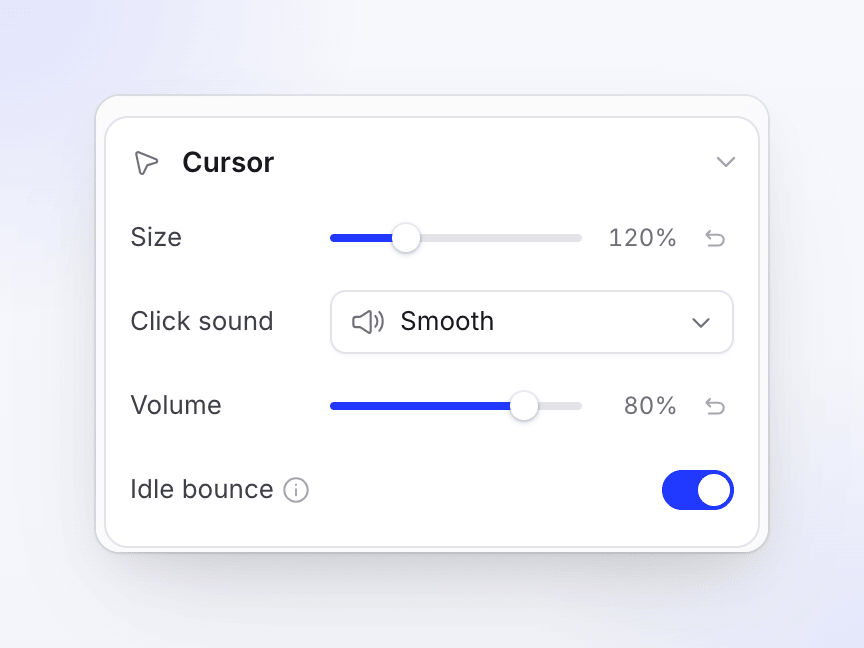
Header bagian merangkumnya, misalnya "120% · Halus", atau "Senyap" saat volume 0.
Keterangan
Keterangan adalah kata-kata yang diucapkan dalam video, ditampilkan di layar dan disorot kata demi kata. Dalam video panduan dan demo produk, keterangan dibuat dengan mentranskripsikan sulih suara, jadi video memerlukan sulih suara sebelum dapat diberi keterangan. Dalam video Polish, keterangan dibuat dari suara rekaman kamu sendiri, disusun dari kata-kata kamu dan dibangun kembali saat potongan mengubah waktu.
Aktifkan keterangan
Buka bagian Keterangan
Bagian ini menyatakan status video kamu: "Tambahkan sulih suara untuk memberi keterangan" (belum ada sulih suara), "Belum ada keterangan", atau gaya saat ini.
Klik Buat keterangan
Clevera mentranskripsikan setiap baris sulih suara. Tombol menunjukkan "Membuat… N%". Proses ini bisa memakan waktu beberapa menit, dan kamu bisa terus mengedit.
Periksa hasilnya
Keterangan aktif saat sudah siap. Gunakan tombol di header bagian (Tampilkan caption) untuk menyembunyikan atau menampilkannya kapan saja. Keterangan yang disembunyikan tetap mempertahankan gayanya.
Jika kamu memilih keterangan di halaman Buat, keterangan tersebut dibuat secara otomatis di akhir pembuatan. Video Polish memiliki pil Keterangan sendiri di sana: Clean-up dimulai dalam keadaan nonaktif, Styled for sharing dimulai dalam keadaan aktif.
Kamu juga dapat meminta asisten untuk mengaktifkan atau menonaktifkan keterangan, mengubah tampilannya, atau membuatnya kembali (video panduan dan demo produk).
Ubah kata-kata
Tidak ada cara untuk mengetik langsung di atas kata-kata keterangan. Keterangan mengikuti skrip: saat kamu mengedit baris sulih suara, rekaman barunya akan diberi keterangan lagi secara otomatis.
Buat ulang keterangan
Buka menu ⋯ di header Keterangan dan pilih Buat ulang keterangan…. "Ini menggantikan keterangan saat ini dengan mentranskripsikan ulang sulih suara. Gayanya tetap sama. Proses ini bisa memakan waktu beberapa menit." Klik Buat ulang.
Jika hanya beberapa baris yang tidak memiliki keterangan, spanduk kuning akan muncul bertuliskan "Beberapa sulih suara belum memiliki keterangan." dengan tautan Buat yang hanya memberi keterangan pada bagian tersebut.
Gaya keterangan
| Pengaturan | Opsi | Default |
|---|---|---|
| Gaya | Skala, Warna, Cahaya, Pop Kuning, Angkat, Ungkap. Arahkan kursor ke salah satu untuk melihatnya diputar. Menampilkan Kustom setelah kamu mengubah detailnya. | Skala |
| Posisi | Atas, Bawah | Bawah |
| Font | Font sistem dan katalog Google Fonts | Inter, tebal |
| Ukuran | 12–160 px | 48 px |
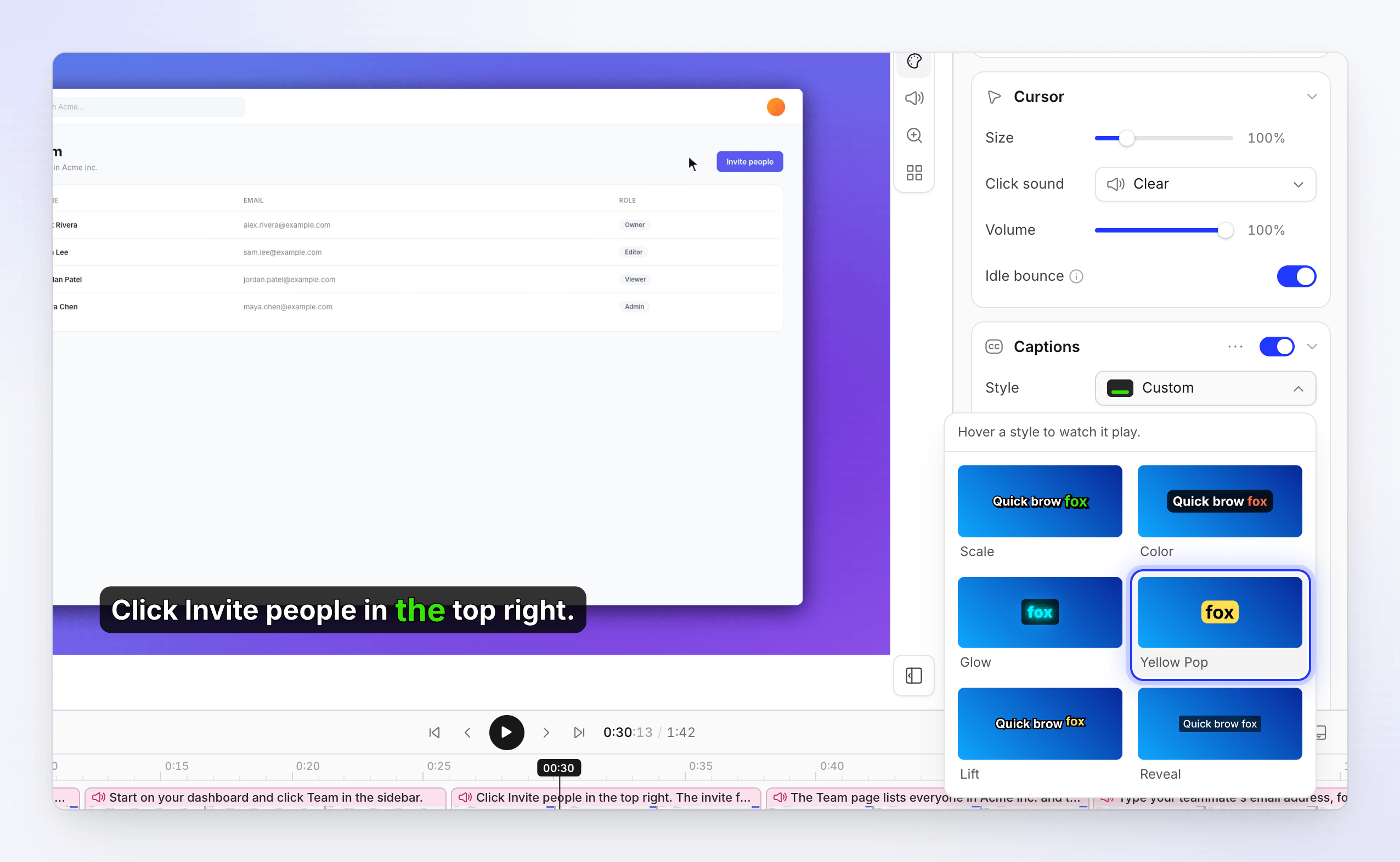
Buka grup di bawah untuk detailnya:
| Grup | Pengaturan dan default |
|---|---|
| Sorotan | Efek (Warna, Skala, Angkat, Pantulan, Cahaya, Ungkap; default Skala), warna sorotan Kata (default hijau #39E508), warna Teks (default dipilih untuk kontras) |
| Tata letak | Lebar 10–100% (85%), Jarak tepi 2%: "Jarak dari tepi atas atau bawah." |
| Teks | Berat, Miring, Garis bawah, tinggi baris 0,8–3 (1,2), spasi huruf −5 hingga 10 px (0) |
| Kotak | Kotak keterangan aktif: hitam pada 80%, sudut 20 px, padding 20 × 12 |
| Garis luar | Garis luar teks aktif: 3 px, hitam |
| Bayangan | Bayangan teks nonaktif: buram 8 px, offset 0 / 2 |
Memilih preset gaya akan mempertahankan posisi, lebar, dan jarak tepi kamu. Keterangan selalu berada di tengah.
Keterangan dalam bahasa lain
Setiap bahasa dalam video memiliki keterangan dan gaya keterangannya sendiri. Beralihlah ke bahasa di bilah atas untuk melihatnya. Jika terjemahan belum memiliki keterangan, klik Buat keterangan saat bahasa tersebut terbuka.
Overlay kamera
Untuk video Polish yang direkam dengan kamera aktif, kamera akan muncul sebagai gelembung di atas rekaman.
| Pengaturan | Fungsi | Default |
|---|---|---|
| Tombol header (Tampilkan overlay kamera) | Menampilkan atau menyembunyikan kamera | Aktif |
| Posisi | Seret titik untuk menempatkan kamera di mana saja. Nilai dinamai berdasarkan titik terdekat dari 9 titik, seperti Kanan bawah. | Kanan bawah |
| Bentuk | Kotak, Lebar, Tinggi | Kotak |
| Ukuran | 5–45% dari video | 9% |
| Kebulatan | 0–100% | 50% |
| Dalam zoom (Opsi lainnya) | "Ukuran gelembung saat video diperbesar." Mengikuti Ukuran sampai kamu mengubahnya. | Setengah dari Ukuran |
| Pangkas (Opsi lainnya) | Sesuaikan pangkas… membuka dialog untuk menyeret titik fokus dan memperbesar umpan kamera kamu, 1–3×. | Tanpa pangkas |
Biaya
Mengubah latar belakang, kursor, gaya keterangan, overlay kamera, dan preset tidak dikenakan biaya.
Membuat atau membuat ulang keterangan menggunakan sedikit kredit untuk transkripsi. Ini muncul di halaman Penggunaan sebagai Keterangan. Lihat Memahami kredit.
Pemecahan masalah
| Pesan | Apa yang harus dilakukan |
|---|---|
| "Add a voiceover to caption" | Tambahkan narasi di tab Skrip terlebih dahulu. Lihat Edit the script and voice-over. |
| "Failed to generate captions." | Coba Buat lagi. Jika muncul banner kuning bertuliskan "N voiceovers could not be captioned.", klik Buat di dalamnya. |
| "Captions are not supported for this video type." | Tipe video ini tidak mendukung teks keterangan. Video panduan, demo produk, dan video Polish bisa menggunakannya. |
| Pesan kredit seperti "You have used all your credits for this billing period…" | Pembuatan teks keterangan memerlukan kredit untuk dimulai, jadi proses ini akan menunggu hingga ruang kerja kamu memiliki kredit kembali. Beli kredit atau tunggu hingga diperbarui. |
| "No wallpapers to show" / Load wallpapers again | Wallpaper gagal dimuat. Klik Load wallpapers again. |
| "… isn't a supported image. Use JPG, PNG, WebP or SVG." | Konversi gambar tersebut, lalu unggah kembali. |
| "… is X MB. The limit is 8 MB." | Kompres atau ubah ukuran gambar tersebut. |