

Membuat demo produk dari rekaman
Demo produk menunjukkan cara kerja produk Anda, dengan narasi untuk pembeli, peluncuran, atau catatan rilis. Pilih satu dari lima jenis, tambahkan rekaman, dan AI akan menulis sulih suara yang padat dan berfokus pada manfaat, lengkap dengan kartu judul dan ajakan bertindak di akhir.
Demo produk menunjukkan cara kerja produk Anda, dengan narasi untuk orang-orang yang ingin Anda yakinkan: pembeli, pengguna baru saat peluncuran, atau pelanggan yang membaca tentang rilis. Clevera membuatnya dari rekaman layar, sama seperti cara membuat video panduan, tetapi AI menulisnya untuk menjual hasil, bukan untuk mengajarkan setiap langkah.
Video panduan atau demo produk?
| Video panduan | Demo produk | |
|---|---|---|
| Tujuan | Penonton dapat mengulangi tugas tersebut. | Penonton menginginkan produk tersebut. |
| Narasi | Setiap langkah, dengan alasan dan tips yang Anda berikan. | Manfaat dan hasil, dengan layar sebagai bukti. Bukan klik demi klik. |
| Durasi | Mengikuti rekaman Anda setelah dipotong. | Mengikuti rekaman Anda juga, tetapi AI memotong lebih ketat agar hanya menyisakan momen yang menjual. |
| Adegan tambahan | Kartu intro, dan hingga dua kartu judul bab dalam video yang lebih panjang. | Kartu intro, kartu judul senyap singkat antar bagian, dan kartu ajakan bertindak penutup. |
| Zoom | Mengikuti setiap klik dan pengetikan. | Aksen singkat pada momen-momen kunci. |
Jika penonton Anda perlu mengikuti langkah-langkahnya, buatlah video panduan sebagai gantinya.
Membuat demo produk
Pemilik ruang kerja, admin, dan Pembuat Konten dapat membuat demo. Editor akan melihat Buat dan Buat video dinonaktifkan, dengan keterangan "Peran Anda dapat mengedit konten yang ada tetapi tidak dapat membuat konten baru."
Pilih jenisnya
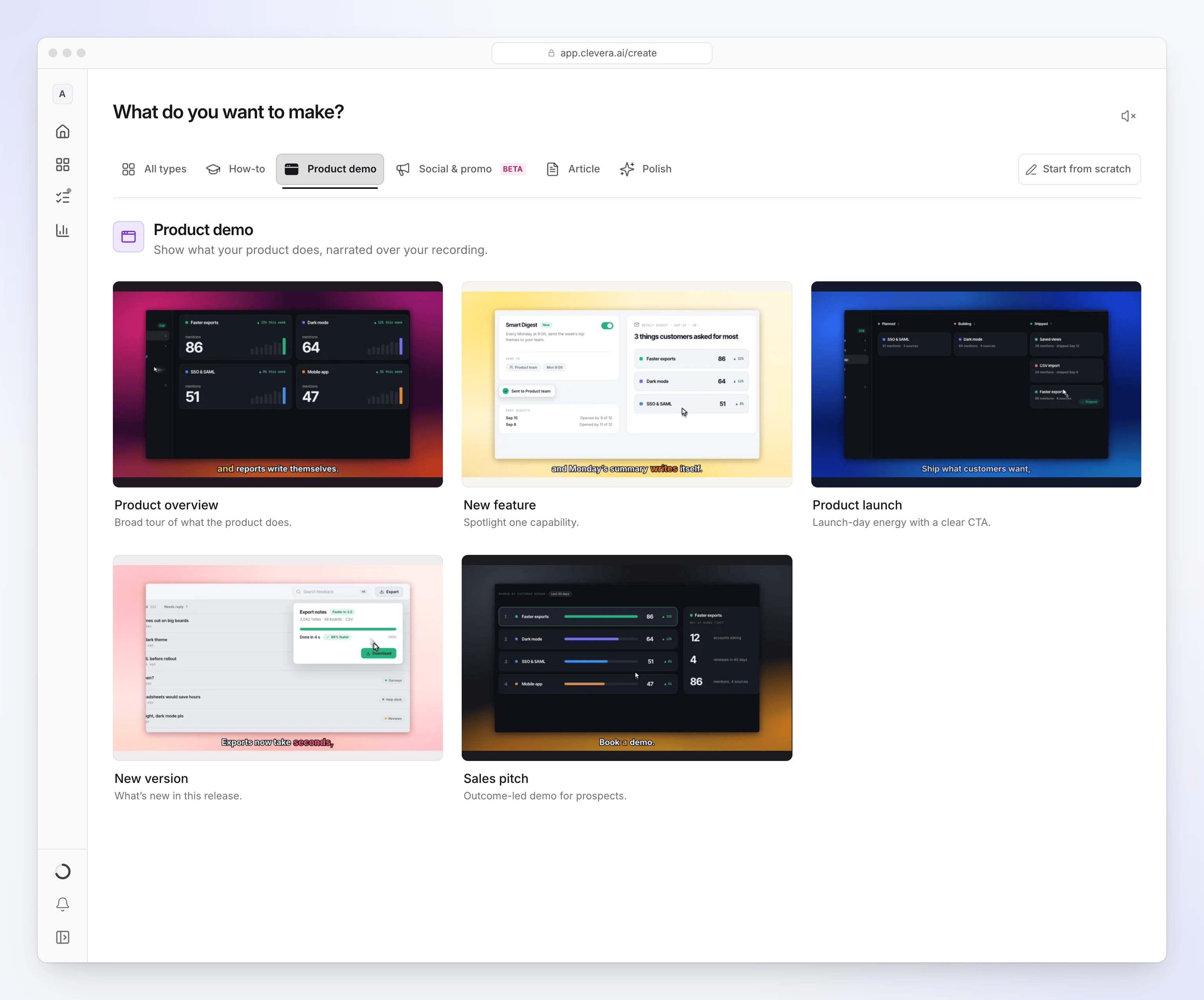
Klik Buat, buka kategori Demo produk, dan pilih salah satu dari lima jenis yang tersedia. Lihat Lima jenis demo produk.
Tambahkan rekaman Anda
Klik + dan pilih Rekam layar Anda (membuka aplikasi desktop Clevera), Unggah video (MP4 hingga 250 MB), atau Pilih dari pustaka. Anda dapat menambahkan hingga 3 video, 20 gambar, dan 3 PDF; lihat Menggunakan beberapa rekaman, gambar, dan PDF dalam satu video. Kami menyarankan rekaman di bawah 30 menit. Belum ada rekaman? Anda dapat membuat demo hanya dari gambar atau PDF.
Tentukan target audiens
Ringkasan bersifat opsional, tetapi demo akan jauh lebih baik jika menyertakannya. Sebutkan audiens, masalah yang Anda selesaikan, satu hal yang perlu diingat, dan ajakan bertindak, contohnya: "Untuk pimpinan operasional di perusahaan logistik. Tunjukkan bahwa laporan yang tadinya memakan waktu sehari kini hanya butuh satu menit. Akhiri dengan 'Pesan demo di example.com'."
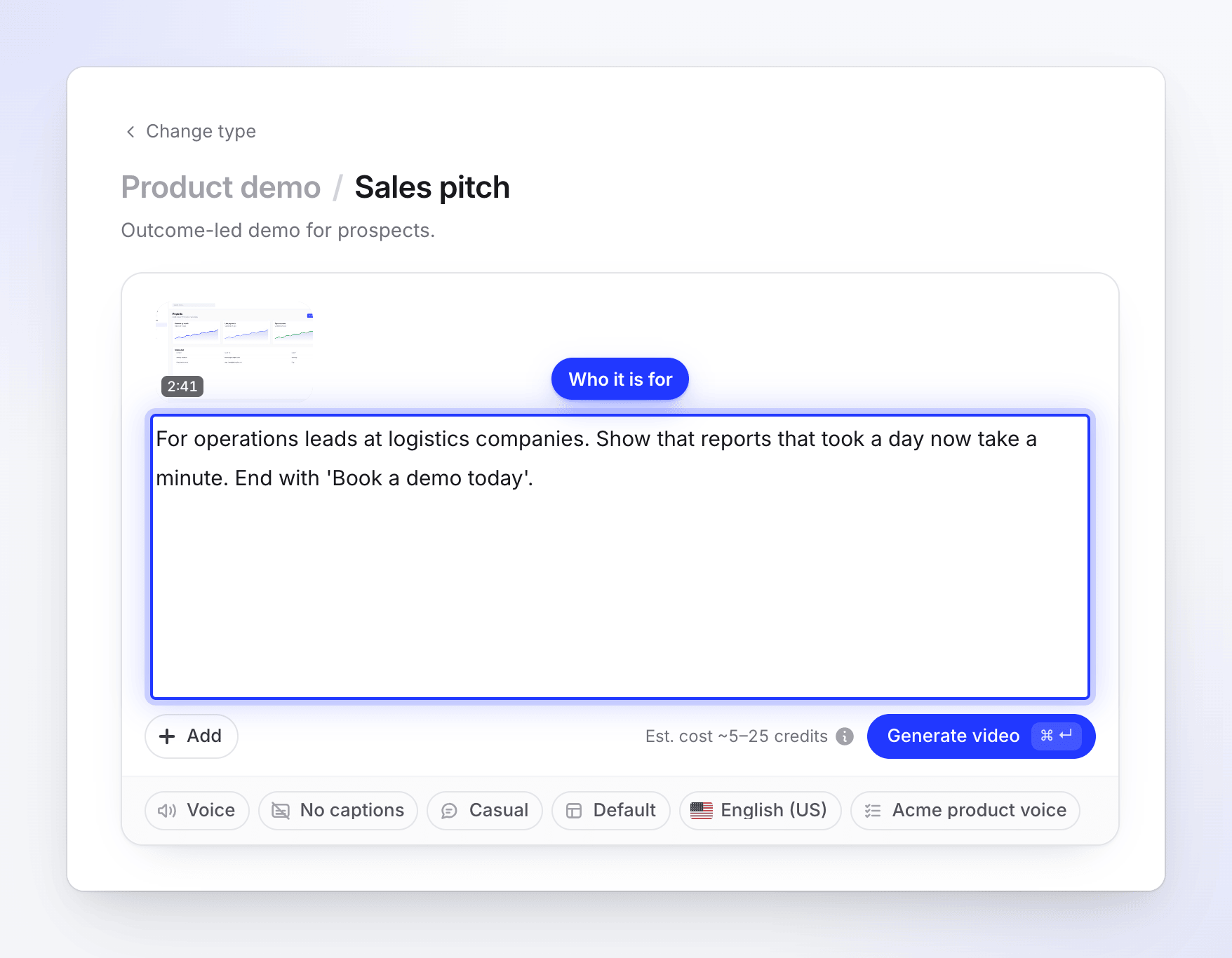
Sebutkan audiens, hasil, dan ajakan bertindak. Periksa opsi dan buat
Pilih suara, nada, templat, dan bahasa pada pilihan yang tersedia, lalu klik Buat video. Opsinya sama dengan video panduan; lihat Opsi untuk video panduan.
Demo mengikuti bentuk rekaman Anda. Anda dapat mengubah rasio aspek di editor setelah video selesai dibuat.
Lima jenis demo produk
| Jenis | Gunakan untuk | Cara AI menulisnya |
|---|---|---|
| Ikhtisar produk | Tur luas tentang fungsi produk. | Dibuka dengan janji produk, lalu satu kemampuan per bagian, menuju hasil akhir yang paling kuat. Tidak menyertakan pengaturan dan konfigurasi. |
| Fitur baru | Menyoroti satu kemampuan. | Dibuka dengan manfaat fitur dan langsung ke perilaku baru: alur yang ideal, lalu bukti bahwa fitur tersebut berfungsi. Tidak menyertakan layar lama. |
| Peluncuran produk | Energi hari peluncuran dengan ajakan bertindak yang jelas. | Pembukaan yang kuat tentang masalah dan janji, cuplikan produk yang berdampak tinggi, kalimat singkat yang percaya diri, dan ajakan bertindak di akhir. |
| Versi baru | Apa yang baru dalam rilis ini. | Dibuka dengan peningkatan paling mengesankan, lalu satu peningkatan per bagian, sebagai perbandingan ("Laporan kini dimuat dalam hitungan detik"). Melewati layar yang tidak berubah. |
| Pitch penjualan | Demo berbasis hasil untuk calon pelanggan. | Dibuka dengan masalah pembeli, lalu menyelingi klaim dengan pembuktian produk. Diakhiri dengan ajakan bertindak yang spesifik. |
Tidak ada durasi tetap untuk demo. Jenis demo menentukan seberapa ketat AI memotong: demo peluncuran atau versi baru biasanya lebih pendek daripada ikhtisar atau pitch penjualan yang dibuat dari rekaman yang sama.
Apa yang ditambahkan AI ke demo
- Pembukaan lisan di atas bingkai utama atau beberapa momen pratinjau dari rekaman Anda.
- Kartu judul antar bagian. Kartu senyap singkat, dengan desain kartu judul templat Anda, menandai perpindahan ke kemampuan baru.
- Kartu ajakan bertindak setelah kalimat penutup. AI menulisnya berdasarkan ringkasan dan rekaman Anda, jadi masukkan ajakan bertindak Anda ke dalam ringkasan jika Anda menginginkan kata-kata tertentu.
- Kecepatan dan potongan. Navigasi, pemuatan, dan pengetikan yang lama dipercepat atau dipotong agar demo tetap fokus pada hal yang penting.
- Aksen zoom. Zoom pada demo bersifat singkat (maksimal 12 detik) dan tidak pernah menutupi sebagian besar bagian, sehingga penonton tetap dapat melihat seluruh layar. Lihat Memahami zoom otomatis dan efek kursor.
- Musik, latar belakang, dan logo dari templat video Anda.
Biaya
Biaya demo produk sama dengan video panduan: biasanya 5–25 kredit untuk rekaman hingga 5 menit, dan lebih banyak untuk rekaman yang lebih panjang. Estimasi di samping Buat video bukanlah batas: Anda akan dikenakan biaya sesuai dengan yang digunakan oleh pekerjaan tersebut. Ekspor tidak dikenakan biaya.