

Edit an article and its screenshots
Tulis dan format artikel di editor blok: tambahkan blok dengan "/", pindahkan dengan gagang, buat tabel, buka menu AI, serta ganti, beri keterangan, atau ambil tangkapan layar dari rekaman.
Editor artikel adalah editor blok: ketik untuk menulis, tekan / untuk menambahkan blok, pilih teks untuk memformatnya, dan gunakan gagang di samping setiap blok untuk memindahkan, menduplikasi, atau mengubahnya. Setiap perubahan tersimpan secara otomatis. Artikel ini membahas setiap bagian editor dan semua hal yang dapat kamu lakukan dengan tangkapan layar.
Sebelum kamu mulai
- Kamu memerlukan akses edit ke artikel tersebut. Tanpa akses ini, tombol edit akan berwarna abu-abu dan menampilkan "You don't have permission to edit". Lihat peran dan kursi kreator serta koleksi untuk mengetahui siapa yang dapat mengedit apa.
- Artikel harus sudah selesai dibuat. Saat artikel sedang ditulis, kamu bisa membacanya, tetapi tidak bisa mengeditnya.
Sekilas tentang editor
| Area | Apa yang ada di sana |
|---|---|
| Bilah atas, kiri | Beranda, koleksi tempat artikel berada, judul artikel (klik untuk mengganti nama), tombol info, dan status penyimpanan |
| Bilah atas, tengah | Pengalih Video / Artikel, hanya pada item lama yang menyimpan keduanya di satu tempat |
| Bilah atas, kanan | Siapa lagi yang ada di artikel, Urungkan, Ulangi, riwayat revisi, menu Bahasa, Bantuan & dukungan, Asisten, Bagikan, dan ⋯ |
| Menu ⋯ | Riwayat revisi, Analitik, Tambahkan ke koleksi (atau Ubah koleksi), Lihat rekaman sumber, Konten terkait, Pindahkan ke sampah. Pada jendela yang sempit, menu ini juga berisi Urungkan, Ulangi, Bahasa, dan Bantuan & dukungan. |
| Halaman | Artikel itu sendiri, dengan judul di bagian atas |
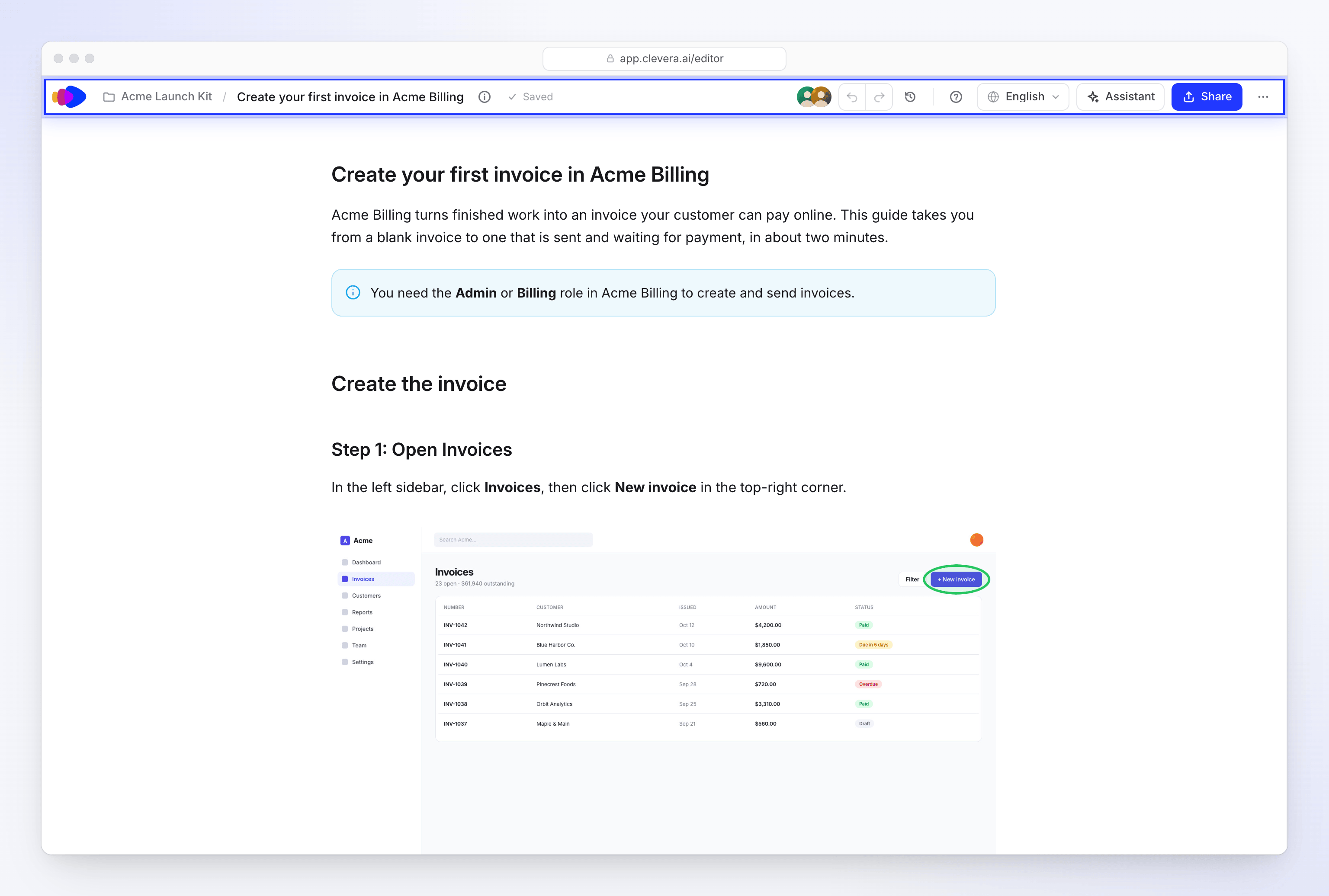
Status penyimpanan menampilkan Menyimpan… ("Menyimpan perubahanmu"), Belum disimpan ("Perubahanmu akan disimpan sebentar lagi"), Disimpan ("Semua perubahan disimpan"), atau Tidak disimpan saat penyimpanan gagal. Tidak ada tombol Simpan.
Saat rekan tim membuka artikel, gambar mereka muncul di bilah atas di bawah "Orang di artikel ini", masing-masing ditandai Sedang mengedit atau Melihat. Lihat Tulis artikel bersama timmu.
Saat artikel terbuka
Artikel akan langsung muncul dalam mode baca saja, sementara editor terhubung ke pengeditan langsung. Satu atau dua detik kemudian, artikel dapat diedit di tempat. Jika kamu sudah mengeklik teks, apa yang kamu ketik pada saat itu akan terbawa setelah artikel dapat diedit. Jika koneksi membutuhkan waktu lebih lama, catatan akan muncul bertuliskan "Menghubungkan ke artikel langsung… Kamu bisa membacanya sementara itu."
Tulis dan format teks
Tambahkan blok
Pada baris kosong, ketik
/untuk membuka menu blok, lalu terus mengetik untuk memfilternya. Gunakan ↑ dan ↓ untuk memilih, Enter untuk menyisipkan, dan Esc untuk menutup. Lihat Blok yang dapat kamu tambahkan.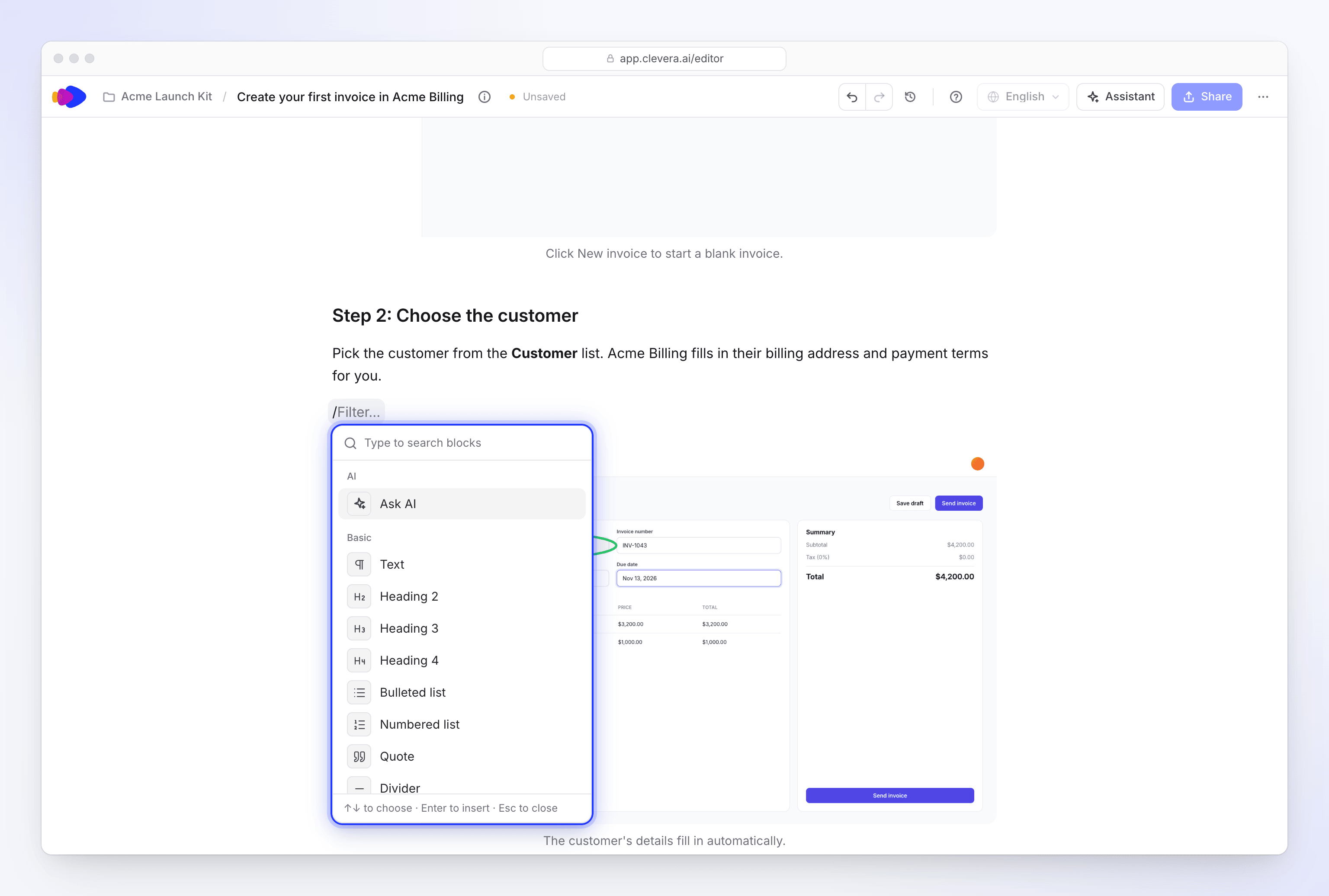
Ketik / dan terus mengetik untuk memfilter. Format pilihan
Pilih teks untuk membuka bilah pemformatan: Tanya AI (⌘J atau Ctrl+J), Ubah menjadi (menampilkan jenis blok saat ini, seperti Teks), Tebal, Miring, Coret (⌘⇧S), Kode (⌘E), dan Tautan (⌘K). Pada Windows, gunakan Ctrl sebagai pengganti ⌘.
Atur ulang blok
Arahkan kursor ke blok untuk menampilkan gagangnya di sebelah kiri: "Seret untuk memindahkan · Klik untuk opsi". Saat kamu menyeret, sebuah garis akan muncul di tempat blok tersebut akan diletakkan, termasuk di dalam callout, langkah, tab, dan daftar. Tanda + di sebelahnya akan menambahkan blok: "Klik untuk menambahkan di bawah · ⌥-klik untuk menambahkan di atas" (Alt-klik pada Windows).
Gunakan menu blok
Klik gagang untuk membuka menu blok:
Item Pintasan (Mac / Windows) Tanya AI Ubah menjadi (Teks, Judul 2–4, Daftar poin, Daftar bernomor, Kutipan, Kode, Callout) Duplikat ⌘D / Ctrl+D Pindahkan ke atas / Pindahkan ke bawah ⌘⇧↑ / ⌘⇧↓, Ctrl+Shift+↑ / Ctrl+Shift+↓ Salin sebagai Markdown Salin tautan ke judul (hanya judul) Hapus ⌫ / Del Urungkan perubahan
Tekan ⌘Z (Mac) atau Ctrl+Z (Windows) untuk mengurungkan, ⇧⌘Z atau Ctrl+Shift+Z untuk mengulangi, atau gunakan panah di bilah atas. Untuk versi lama, buka riwayat revisi.
Blok yang dapat kamu tambahkan
| Grup | Blok |
|---|---|
| AI | Tanya AI ("Tulis atau edit dengan AI (Spasi pada baris kosong)") |
| Dasar | Teks, Judul 2, Judul 3, Judul 4, Daftar poin, Daftar bernomor, Kutipan, Pemisah, Blok kode, Tabel |
| Struktur | Langkah ("Langkah bernomor dengan judul"), Tab ("Alternatif berdampingan"), Kartu ("Kisi kartu tautan") |
| Callout | Callout catatan, Callout tips, Callout info, Callout peringatan, Callout bahaya, Callout sukses |
| Media | Gambar ("Unggah, pustaka, atau bingkai video"), Video Clevera, Sematkan ("YouTube, Vimeo, atau Loom"), File video ("Video dari tautan"), Emoji |
Tidak ada Judul 1: judul artikel adalah satu-satunya judul tingkat atas.
- Video Clevera memintamu untuk "Tempel tautan bagikan Clevera". Lihat Tampilkan video di artikel.
- Sematkan memintamu untuk "Tempel tautan YouTube, Vimeo, atau Loom".
- File video memerlukan tautan
httpske file video. Bilah alatnya memiliki Putar otomatis, Loop, Bisukan, keterangan, dan Unduh video.
Tabel
Tabel membuka pemilih ukuran; pilih baris dan kolomnya. Setiap tabel memiliki Baris header: "Tabel Markdown selalu dimulai dengan baris header, sehingga tetap berada di urutan pertama dan tidak dapat dihapus."
Arahkan kursor ke baris atau kolom untuk mendapatkan gagangnya ("Opsi baris (seret untuk memindahkan)" atau "Opsi kolom (seret untuk memindahkan)"). Seret untuk memindahkan baris atau kolom, atau klik untuk Sisipkan baris di atas / Sisipkan baris di bawah, Sisipkan kolom ke kiri / Sisipkan kolom ke kanan, memindahkan, Urutkan menaik / Urutkan menurun, perataan, Duplikat, Hapus baris / Hapus kolom, Hapus konten, dan Hapus tabel. Tambahkan baris dan Tambahkan kolom berada di tepi tabel.
Tulis dengan AI
Editor memiliki menu AI sendiri untuk bagian yang sedang kamu kerjakan: tulis ulang paragraf, perbaiki langkah berdasarkan rekaman, tambahkan tangkapan layar dari rekaman, atau tulis apa yang selanjutnya. Buka dengan ⌘J (Ctrl+J), dengan Spasi pada baris kosong, dengan Tanya AI di bilah pemformatan, atau dari menu blok.
Setiap permintaan menggunakan kredit, yang terdaftar sebagai AI Artikel dalam aktivitas kreditmu. Lihat Gunakan AI di editor artikel untuk setiap tindakan dan cara meninjau hasilnya.
Bekerja dengan tangkapan layar
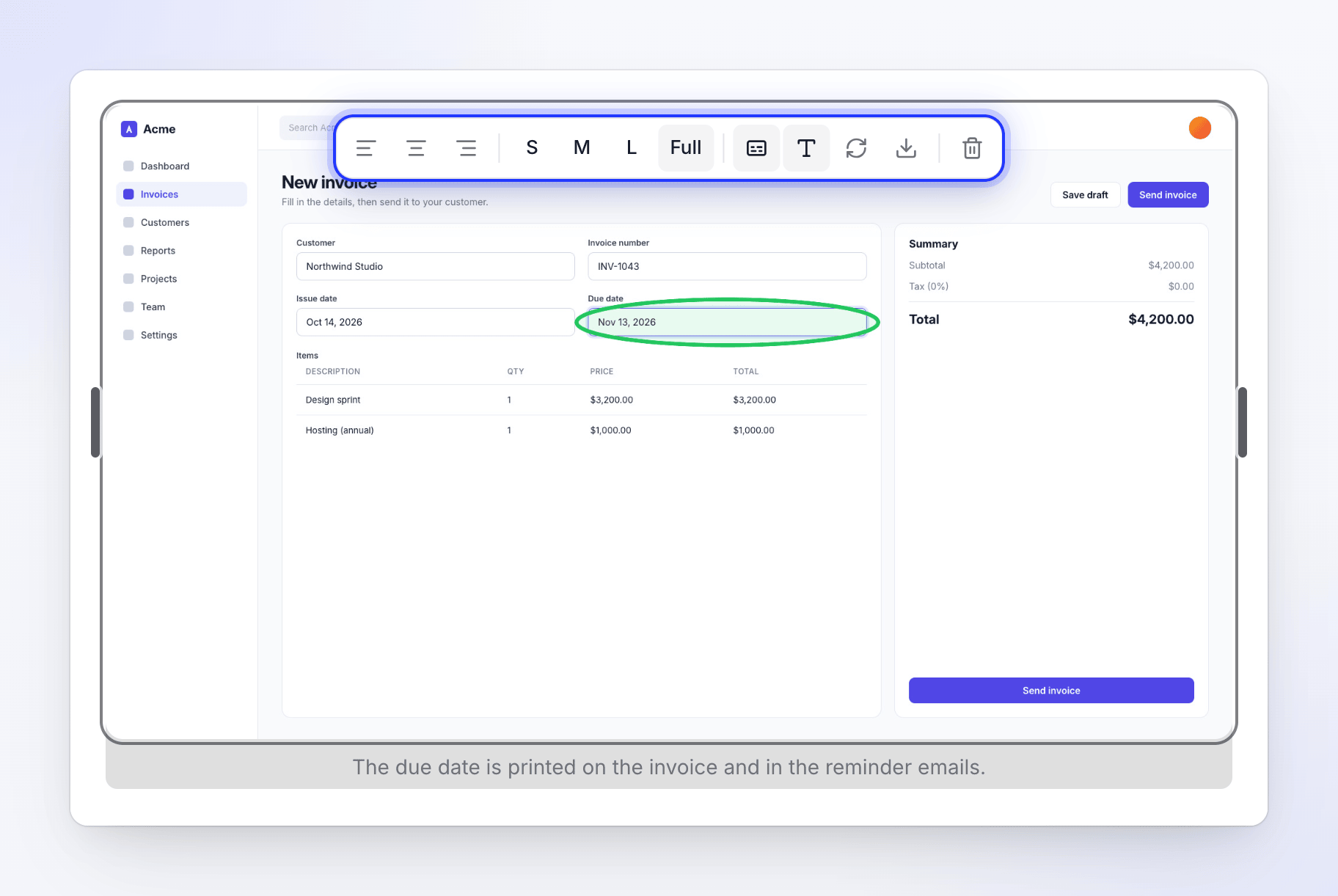
Klik tangkapan layar untuk memilihnya. Bilah alatnya berisi:
| Tombol | Fungsinya |
|---|---|
| Ratakan kiri / Ratakan tengah / Ratakan kanan | Memosisikan gambar |
| S, M, L, Penuh | Mengatur lebar ke 33%, 50%, 75%, atau Lebar penuh |
| Tambahkan keterangan / Hapus keterangan | Menambahkan atau menghapus baris di bawah gambar |
| Teks alt | "Deskripsikan gambar" untuk pembaca layar dan ekspor |
| Ganti gambar | Membuka Pilih Gambar untuk menukar gambar |
| Unduh gambar | Menyimpan gambar ke komputermu |
| Hapus gambar | Menghapus blok gambar |
Ganti atau tambahkan tangkapan layar
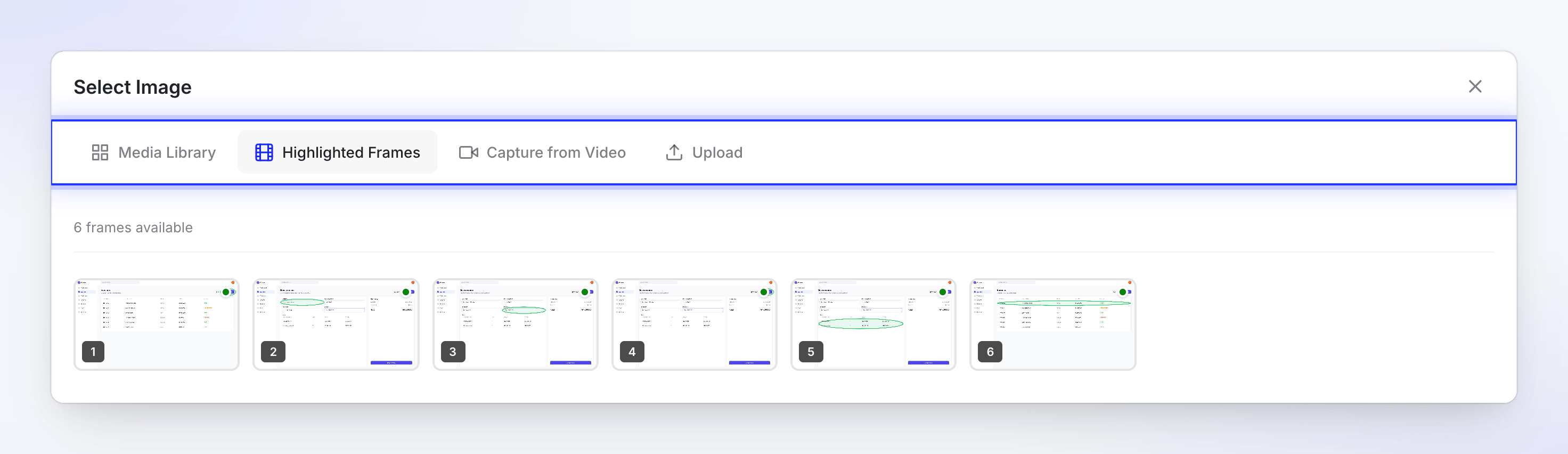
Ganti gambar, atau blok Gambar, akan membuka Pilih Gambar dengan empat tab:
| Tab | Apa yang kamu dapatkan |
|---|---|
| Pustaka Media | Gambar yang sudah ada di Clevera: Semua, Unggahanku, dan Screencast Ini |
| Bingkai Disorot | Bingkai yang diambil Clevera dari rekamanmu pada setiap klik, dengan penanda klik yang digambar di atasnya |
| Ambil dari Video | Momen apa pun dari rekaman, dengan penandamu sendiri (lihat di bawah) |
| Unggah | Gambar dari komputermu: "Klik untuk mengunggah atau seret dan lepas", "PNG, JPG, GIF, WebP hingga 5MB" |
Ambil bingkai dengan penandamu sendiri
Ambil dari Video memungkinkanmu mengambil tangkapan layar dari momen apa pun dalam rekaman sumber dan menyoroti apa yang penting.
Temukan momennya
Putar video atau seret sepanjang linimasa. Gunakan Bingkai sebelumnya dan Bingkai berikutnya untuk melangkah satu bingkai setiap kali.
Gambar di atasnya
Di bawah Penanda, pilih Persegi Panjang, Lingkaran, atau Panah dan seret pada video. Pilih Warna, Isian untuk persegi panjang dan lingkaran (Tidak ada, Terang, Sedang, atau Kuat), dan Ketebalan. Pilih bentuk dan tekan Hapus untuk menghapusnya, atau gunakan Hapus semua.
Pangkas jika kamu mau
Pilih Pangkas: "Seret pada video untuk memilih area yang ingin disimpan — semua yang ada di luar kotak akan dihapus."
Ambil
Klik Ambil bingkai ini. Dengan penanda atau pangkasan, tombol tersebut akan bertuliskan, misalnya, Ambil dengan 2 penanda + pangkas. Tangkapan layar baru akan masuk ke artikel.
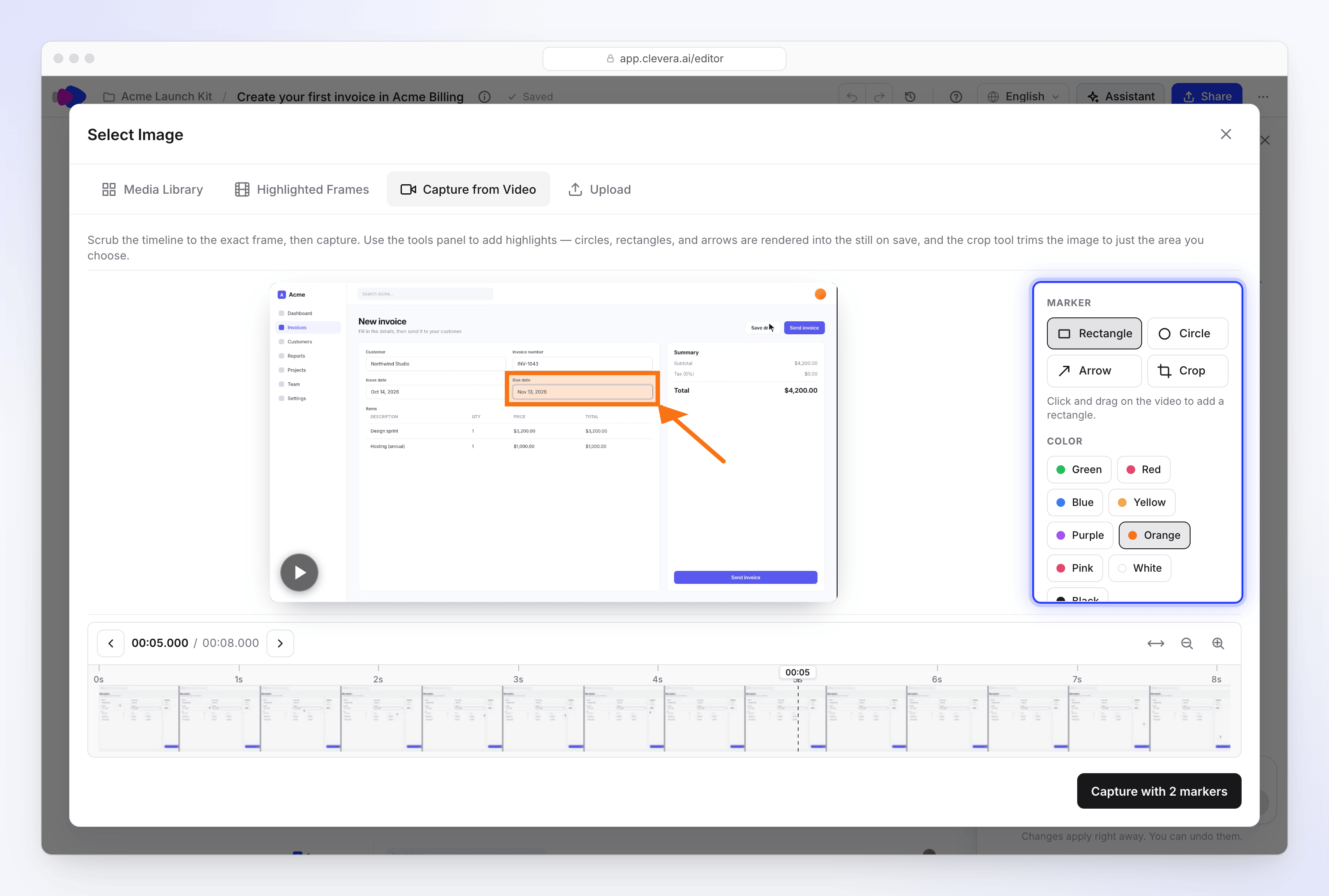
Gambar, potong, lalu ambil bingkai ke dalam artikel.
Ambil dari Video hanya muncul jika artikel memiliki video sumber.
Bahasa
Setiap bahasa dalam artikel adalah salinan terpisah dengan teks, keterangan tangkapan layar, dan riwayatnya sendiri. Beralihlah menggunakan menu Bahasa di bilah atas; Asli menandai bahasa tempat artikel tersebut ditulis. Untuk menambahkan bahasa, pilih Terjemahkan…. Perubahan yang kamu buat dalam satu bahasa tidak akan mengubah bahasa lainnya.
Bahasa dengan arah kanan-ke-kiri
Artikel dalam bahasa Arab, Ibrani, Persia, Urdu, Pashto, dan Sindhi dibaca dari kanan ke kiri. Clevera mengatur arah berdasarkan bahasa dari setiap salinan, jadi tidak ada yang perlu diubah: artikel asli dalam bahasa Inggris dan terjemahan bahasa Arabnya masing-masing akan terbaca dengan arah yang benar.
| Tempat | Apa yang terjadi |
|---|---|
| Editor | Teks artikel berjalan dari kanan ke kiri. Bilah atas, menu, dan panel asisten tetap menggunakan tata letak aplikasi yang biasa. |
| Halaman bagikan dan sematan | Halaman mengikuti bahasa artikel: teks, judul, dan kontrol pemutar berjalan dari kanan ke kiri. Gambar video tidak pernah dicerminkan, dan waktu tetap dibaca dari kiri ke kanan. |
| Unduhan PDF, HTML, dan EPUB | File ditandai sebagai kanan-ke-kiri, sehingga pembaca dan browser menampilkannya dengan benar. |
| Word, OpenDocument, dan Markdown | Teks diekspor apa adanya, tanpa pengaturan arah. Di Word atau editor lain, atur paragraf ke kanan-ke-kiri jika tampilannya terbalik. |
Lihat Ekspor atau publikasikan artikel untuk setiap format unduhan.
Pemecahan Masalah
| Yang kamu lihat | Apa artinya |
|---|---|
| "You don't have permission to edit" | Peran kamu atau akses koleksi hanya mengizinkan kamu untuk melihat. Tanyakan kepada pemilik atau Manajer koleksi. |
| "Not saved yet. Retrying when you edit again." | Penyimpanan gagal, biasanya karena koneksi terputus. Teruslah mengetik; pengeditan berikutnya akan menyimpan semuanya. |
| "Not saved: the article changed." | Seseorang mengganti artikel saat kamu mengedit. Pilih Muat ulang versi terbaru atau Simpan milik saya di banner. Lihat Tulis artikel bersama tim kamu. |
| "Connecting to the live article… You can read it meanwhile." | Editor sedang bergabung ke pengeditan langsung. Biasanya hanya butuh satu atau dua detik. |
| "Live editing is unavailable right now. Retrying…" | Koneksi langsung gagal. Tunggu, atau pilih Tetap edit untuk menyimpan langsung ke artikel. |
| "That isn't a Clevera video link." | Blok Video Clevera memerlukan tautan bagikan Clevera. Salin dari Bagikan pada video tersebut. |
| "This video isn't published in this workspace" | Tautan bagikan video tidak aktif, atau video tersebut milik ruang kerja lain. Aktifkan tautannya di Bagikan. |
| "File size must be less than 5MB" | Unggah menerima gambar hingga 5 MB. |
| "Could not extract the frame at this position." | Coba momen yang sedikit berbeda di Ambil dari Video. |
| "Capture from Video is only available for uploaded videos." | Artikel ini tidak memiliki satu video sumber untuk diambil. Gunakan Unggah atau Pustaka Media. |