Dapatkan laporan ruang kerja melalui email
Dapatkan laporan mingguan, dua kali seminggu, atau bulanan tentang ruang kerja kamu, rekap video kamu sendiri, dan pengingat saat ada pekerjaan yang menunggu. Pilih hari, waktu, dan zona waktu, kirim tes, atau jeda laporan tersebut.
Clevera dapat mengirimkan laporan rutin tentang ruang kerja kamu, rekap video kamu sendiri, dan pengingat saat ada pekerjaan yang menunggu melalui email. Artikel ini membahas setiap email, siapa yang menerimanya secara default, kapan email tersebut tiba, dan cara mengubah atau menghentikannya.
| Isi | Siapa yang bisa menerima | Default | |
|---|---|---|---|
| Laporan ruang kerja | Video, penayangan, konten teratas, siapa membuat apa, dan kredit. | Pemilik dan admin | Mingguan untuk pemilik, Nonaktif untuk admin |
| Rekap Anda | Video kamu, penayangannya, dan kredit kamu. Dilewati jika tidak ada yang baru. | Semua orang | Mingguan |
| Perlu perhatian Anda | Pekerjaan yang gagal atau belum selesai dan kredit yang hampir habis. Paling sering setiap 3 hari. | Semua orang | Aktif |
| Tips dalam laporan Anda | Satu tips singkat saat sebuah fitur dapat membantu kamu. | Semua orang | Nonaktif |
| Yang Anda lewatkan | Catatan saat ruang kerja kamu sibuk saat kamu tidak ada. | Semua orang | Aktif jika Berita dan tips produk aktif, jika tidak, nonaktif |
Setiap laporan berasal dari [email protected], jadi kamu bisa memfilter atau memasukkan alamat tersebut ke daftar izin.
Ubah laporan email kamu
Buka kartu Ringkasan & laporan
Klik nama ruang kerja kamu di bagian atas sidebar, pilih Pengaturan akun, lalu buka tab Notifikasi. Gulir ke Ringkasan & laporan.
Pilih cakupan
Jika kamu berada di lebih dari satu ruang kerja, pemilih Pengaturan untuk di bagian atas tab juga berlaku di sini. Semua ruang kerja mengatur default kamu; memilih satu ruang kerja akan mengubah email hanya untuk ruang kerja tersebut ("Pilihan ini hanya berlaku untuk ruang kerja ini. Semua hal lain mengikuti pengaturan semua ruang kerja kamu."). Baris yang kamu ubah di sana akan bertuliskan Atur untuk ruang kerja ini.
Pilih frekuensi
Setiap email memiliki menunya sendiri:
- Laporan ruang kerja dan Rekap Anda: Mingguan, Dua kali seminggu, bulanan, atau Nonaktif.
- Perlu perhatian Anda: Aktif atau Nonaktif.
- Tips dalam laporan Anda dan Yang Anda lewatkan: sebuah tombol sakelar.
Perubahan akan tersimpan saat kamu membuatnya ("Tersimpan.").
Atur hari, waktu, dan zona waktu
Hari (ditampilkan saat email bersifat mingguan), Pada, dan Zona waktu menentukan kapan email tiba. Defaultnya adalah hari Senin pukul 09.00 di zona waktu kamu. Pengaturan ini berlaku untuk semua laporan kamu, di setiap ruang kerja.
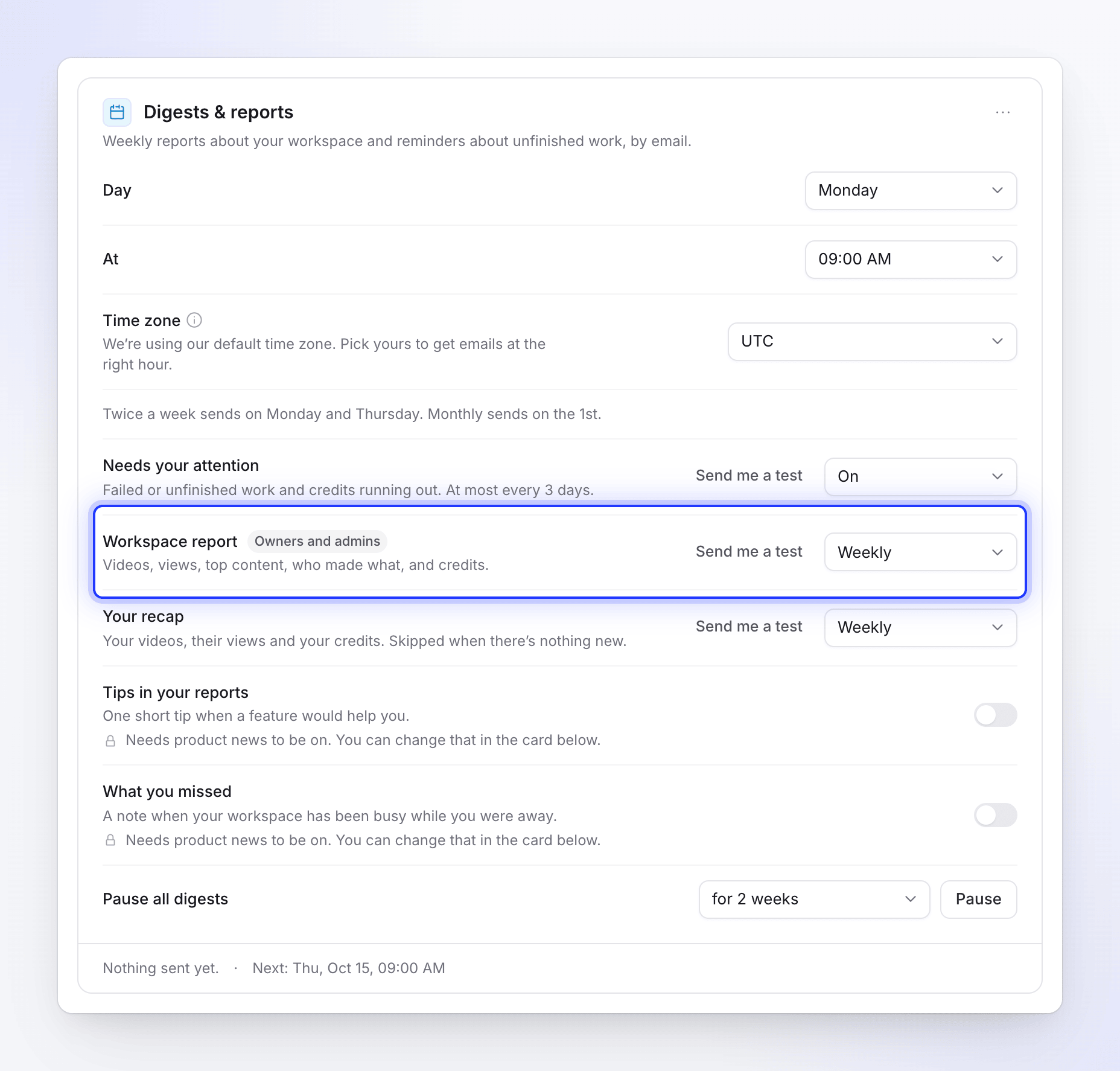
Bagian bawah kartu menunjukkan Terakhir dikirim (email apa, dan kapan) dan Berikutnya (kapan pengiriman berikutnya dijadwalkan).
Kapan email tiba
| Pilihan | Dikirim |
|---|---|
| Mingguan | Pada hari pilihan kamu, pada waktu pilihan kamu |
| Dua kali seminggu | Senin dan Kamis, pada waktu pilihan kamu |
| bulanan | Pada tanggal 1 setiap bulan, pada waktu pilihan kamu |
| Perlu perhatian Anda | Diperiksa setiap hari pada waktu pilihan kamu; dikirim hanya saat ada sesuatu yang baru yang memerlukan perhatian kamu, dan paling sering setiap 3 hari |
- Zona waktu: secara default mengikuti lokasi tempat kamu masuk. Jika browser kamu melaporkan zona yang berbeda, kartu akan menawarkan untuk menggunakannya (misalnya "Gunakan Europe/Berlin"); kamu juga dapat memilih zona apa pun dari daftar. Gunakan yang terdeteksi akan kembali ke zona yang terdeteksi.
- Maksimal 2 email laporan per hari: kamu tidak akan menerima lebih dari dua email ini per hari, di semua ruang kerja kamu. Jika lebih banyak yang dijadwalkan, Perlu perhatian Anda akan didahulukan, diikuti laporan ruang kerja, lalu rekap Anda; sisanya akan dicakup oleh email periode berikutnya.
Isi setiap email
Laporan ruang kerja
Baris subjek merangkum periode tersebut, misalnya "Acme Inc., 6–12 Okt: 6 item baru, 214 penayangan". Di dalamnya:
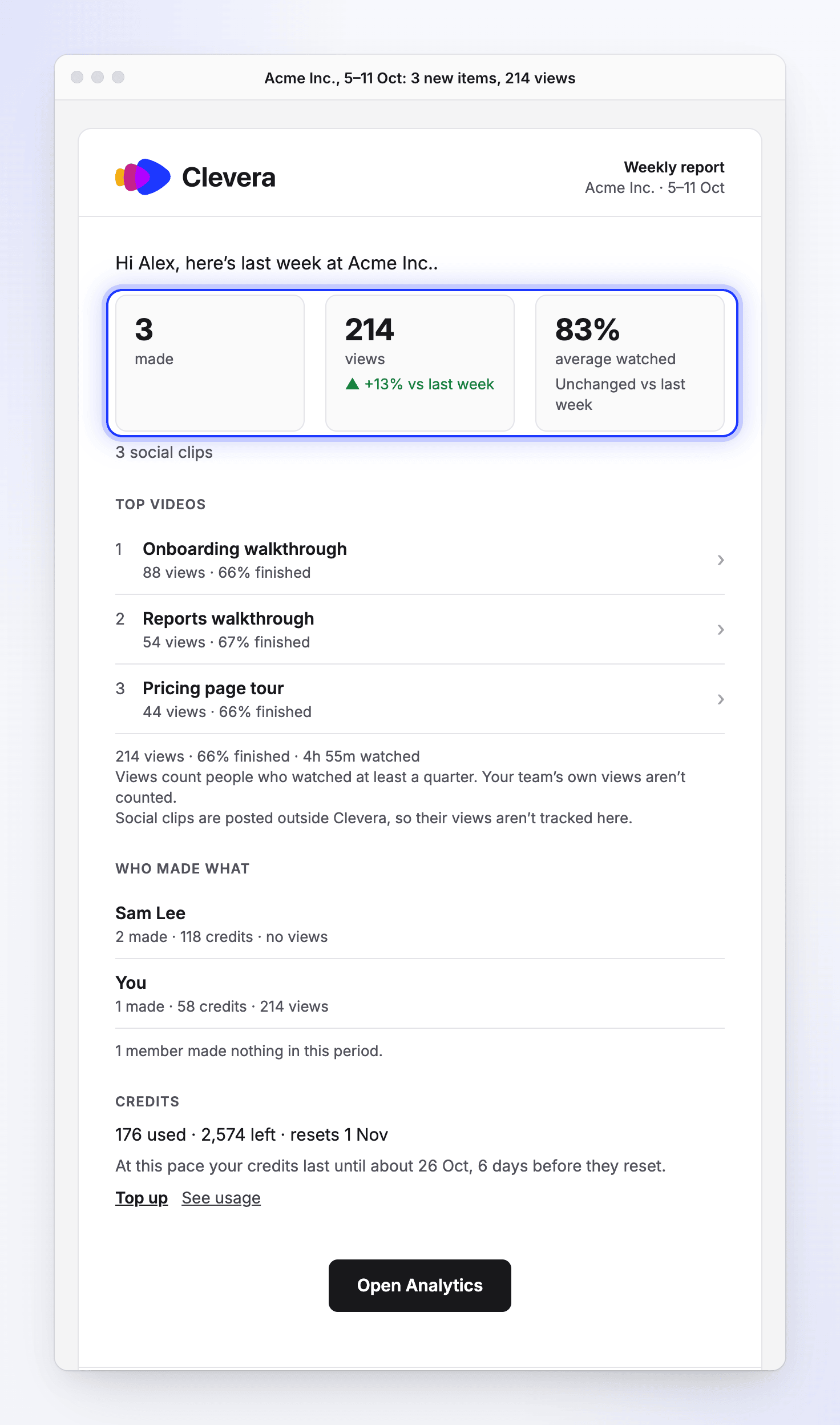
- Ubin: item yang dibuat, penayangan, dan rata-rata ditonton. Di bawah ubin, sebuah baris membandingkannya dengan periode sebelumnya, misalnya "▲ 12% vs minggu lalu". Baris ini tidak ditampilkan jika periode sebelumnya terlalu kecil untuk dibandingkan.
- Yang Anda buat: video, klip sosial, artikel, dan terjemahan, serta berapa menit yang selesai.
- Bagaimana konten ditonton: penayangan, berapa banyak yang selesai, dan waktu ditonton. Penayangan menghitung orang yang menonton setidaknya seperempat durasi. Penayangan dari tim kamu sendiri tidak dihitung. Klip sosial diposting di luar Clevera, jadi penayangannya tidak dilacak di sini.
- Video teratas: tiga yang paling banyak ditonton, masing-masing dengan tautan Buka.
- Siapa membuat apa: item, kredit, dan penayangan setiap orang.
- kredit: kredit yang digunakan, sisa kredit, dan kapan kredit diatur ulang, ditambah prakiraan seperti "Dengan kecepatan ini, kredit kamu bertahan hingga sekitar 24 Okt, 6 hari sebelum diatur ulang." Saat kredit hampir habis, tautan Isi ulang akan muncul. Lihat Beli kredit tambahan.
- Ekspor dan Referal, jika ada. Ekspor tidak pernah menggunakan kredit.
- Buka analitik di bagian akhir. Lihat Baca analitik video.
Laporan hanya menyebutkan video yang bisa kamu buka.
Rekap Anda
Pekerjaan kamu sendiri dalam satu ruang kerja: apa yang kamu buat, penayangan pada konten kamu, kredit yang kamu gunakan, item teratas kamu, dan apa pun yang masih berjalan atau menunggu jawaban kamu. Email ini hanya dikirim saat kamu membuat sesuatu, mendapatkan penayangan, atau memiliki sesuatu yang berjalan atau menunggu.
Perlu perhatian Anda
Satu email di semua ruang kerja kamu, dikelompokkan berdasarkan ruang kerja, dengan tombol untuk setiap item:
| Item | Tombol |
|---|---|
| Video atau ekspor yang gagal dan belum dicoba ulang | Lihat apa yang terjadi |
| Pertanyaan dari AI yang masih menunggu kamu | Jawab |
| Pembayaran yang gagal | Perbarui pembayaran |
| Video yang sudah siap tetapi belum diekspor atau dibagikan | Buka |
| kredit yang habis dalam seminggu, atau sudah habis | Isi ulang |
| Kursi di paket kamu yang kosong | Kelola kursi |
| Koleksi yang kamu buat yang masih kosong | Buka koleksi |
Email ini hanya dikirim saat setidaknya ada satu item baru sejak email terakhir, dan tidak menyertakan apa pun yang sudah dikirimkan aplikasinya kepada kamu dalam 24 jam terakhir. Lihat Pilih notifikasi mana yang kamu terima.
Tips dan Yang Anda lewatkan
Tips dalam laporan Anda menambahkan satu baris singkat di dalam laporan ruang kerja atau rekap kamu; ini bukan email tersendiri. Yang Anda lewatkan dikirim jika kamu sudah lama tidak berada di ruang kerja yang sibuk, dengan apa yang telah diselesaikan sejak saat itu. Kami mengirim maksimal dua.
Keduanya memerlukan Berita dan tips produk diaktifkan di kartu Email di bawah. Tanpanya, baris tersebut bertuliskan "Perlu berita produk untuk diaktifkan. Kamu bisa mengubahnya di kartu di bawah."
Kirimkan tes kepada diri sendiri
Klik Kirimkan saya tes di sebelah laporan ruang kerja, rekap Anda, atau Perlu perhatian Anda untuk melihat tampilannya.
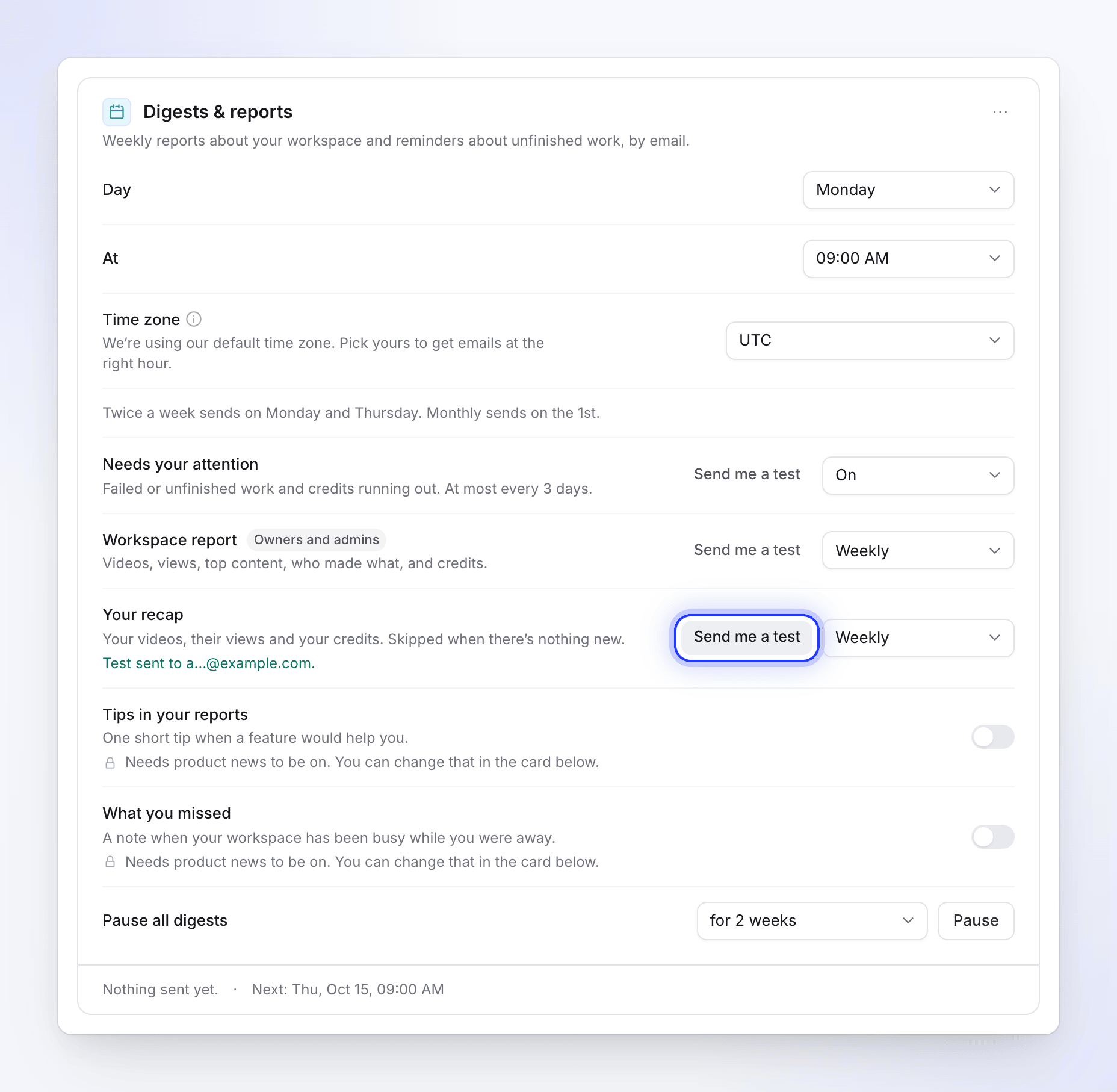
- Email ini hanya dikirim ke alamat email kamu sendiri, dan kartu bertuliskan "Tes dikirim ke a…@example.com."
- Email ini mencakup periode saat ini hingga sekarang dan dikirim meskipun tidak ada aktivitas, dengan spanduk yang menyatakan bahwa ini adalah tes. Subjek dimulai dengan "[Test]".
- Kamu bisa mengirim 3 tes per jam. Setelah itu: "Kamu sudah mengirim beberapa tes. Coba lagi dalam sekitar 20 menit."
- Dengan Semua ruang kerja dipilih, tes laporan ruang kerja dan rekap menggunakan ruang kerja tempat kamu berada.
Tips dan Yang Anda lewatkan tidak bisa dikirim sebagai tes.
Jeda atau hentikan semua laporan
- Jeda semua ringkasan: pilih selama 1 minggu, selama 2 minggu, selama 4 minggu, atau sampai saya mengaktifkannya kembali, lalu Jeda. Pilihan kamu disimpan dan akan dimulai kembali saat kamu mengklik Lanjutkan.
- Matikan semua ringkasan: di menu ⋯ kartu. Tidak ada yang dikirim melalui email sampai kamu mengklik Aktifkan kembali ringkasan.
Dari email itu sendiri
Setiap laporan diakhiri dengan baris yang menjelaskan mengapa kamu menerimanya, misalnya "Kamu mendapatkan laporan ini karena kamu pemilik Acme Inc.", dan dua tautan yang berfungsi tanpa perlu masuk:
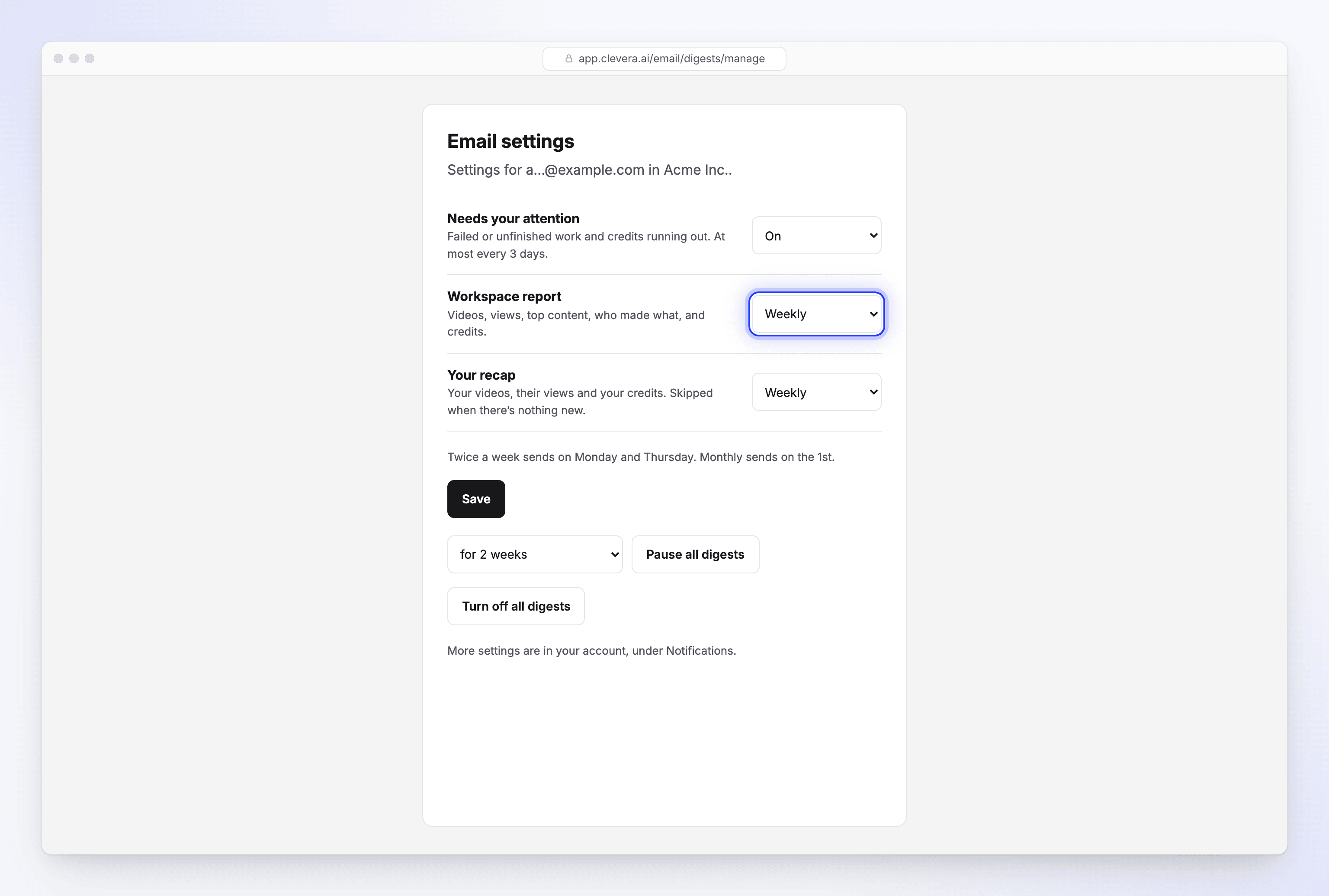
- Kelola pengaturan email membuka halaman Pengaturan email untuk ruang kerja tersebut, tempat kamu bisa mengubah seberapa sering setiap email datang, menjeda, atau mematikan semuanya. Ini bisa mematikan email pemasaran tetapi tidak bisa mengaktifkannya.
- Berhenti berlangganan email ini meminta kamu untuk mengonfirmasi dengan Matikan Laporan ruang kerja untuk Acme Inc. (atau email yang sedang kamu baca). Tombol berhenti berlangganan di aplikasi email kamu melakukan hal yang sama dalam satu klik.