

Membangun pusat bantuan dari aplikasi Anda dengan Autopilot
Membangun pusat bantuan dari aplikasi saya akan mempelajari merek Anda, menjelajahi aplikasi Anda, menyiapkan draf situs, merekam video panduan, dan menulis artikelnya. Siapkan di kartu pengaturan agen; proses ini berjalan langkah demi langkah, Anda menyetujui kredit setiap langkah, dan Anda sendiri yang menerbitkan situsnya.
Build a help center from my app adalah resep Autopilot yang menyiapkan seluruh pusat bantuan untuk Anda. Resep ini mempelajari merek Anda, menjelajahi aplikasi Anda, membuat draf situs dengan bagian-bagiannya, merekam video panduan untuk setiap alur kerja, dan menulis artikel untuk masing-masingnya. Proses ini berjalan dalam beberapa langkah: Anda menyetujui setiap langkah dan kreditnya sebelum dijalankan, dan Anda selalu menerbitkan situsnya sendiri.
Sebelum kamu mulai
- Peran. Hanya pemilik ruang kerja atau admin yang dapat menggunakan resep ini, karena resep ini membuat situs dokumentasi. Peran mereka juga harus bisa merekam video. Orang lain akan melihat kartu resep berwarna abu-abu, dengan alasan yang muncul sebagai tooltip.
- Situs web dan alamat aplikasi Anda. Situs web memberikan identitas merek; alamat aplikasi adalah tempat AI masuk untuk merekam video panduan.
- Sign-in, jika aplikasi Anda memerlukannya. Simpan terlebih dahulu di bawah Autopilot → Login aplikasi, atau tambahkan dari formulir. Lihat Simpan login aplikasi.
- Ruang pada paket Anda. Paket Anda memiliki jumlah pusat bantuan tertentu. Saat mencapai batas, formulir akan meminta Anda memilih pusat bantuan yang sudah ada untuk dibangun. Lihat Apa itu situs dokumentasi.
Anda tidak memerlukan pusat bantuan untuk resep ini. Ini adalah resep yang disarankan oleh resep pusat bantuan lainnya saat Anda belum memilikinya.
Siapkan
Buka resep
Di Autopilot, klik kartu Build a help center from my app di bawah Or start from a recipe. Anda juga bisa mengeklik Tugas baru dan memilihnya, atau mengetik apa yang Anda inginkan di What should Autopilot do?, misalnya "Build me a help center". Panel agen akan terbuka dengan kartu pengaturan: "Here’s the setup. Check it and click Continue."
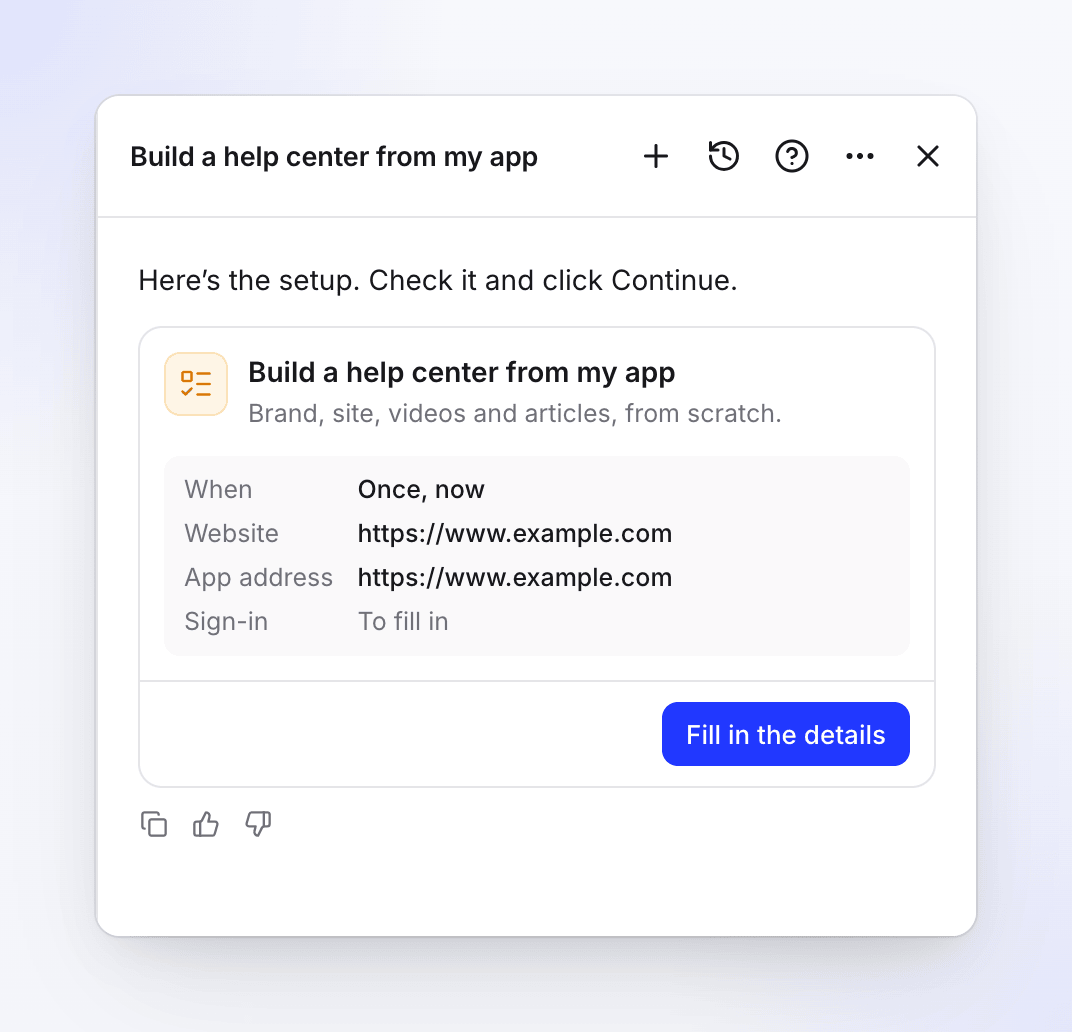
Kartu tersebut merangkum pengaturannya. Baris yang masih kosong bertuliskan To fill in. Isi detailnya
Klik Isi detailnya. Dialog tersebut berisi formulir lengkap, yang dijelaskan di Formulir pengaturan. Isi formulir tersebut dan klik Lanjutkan. Tutup akan menyimpan apa yang telah Anda ketik: kartu tersebut menyimpan hasil edit Anda, sehingga Anda bisa kembali lagi nanti, bahkan setelah memuat ulang.
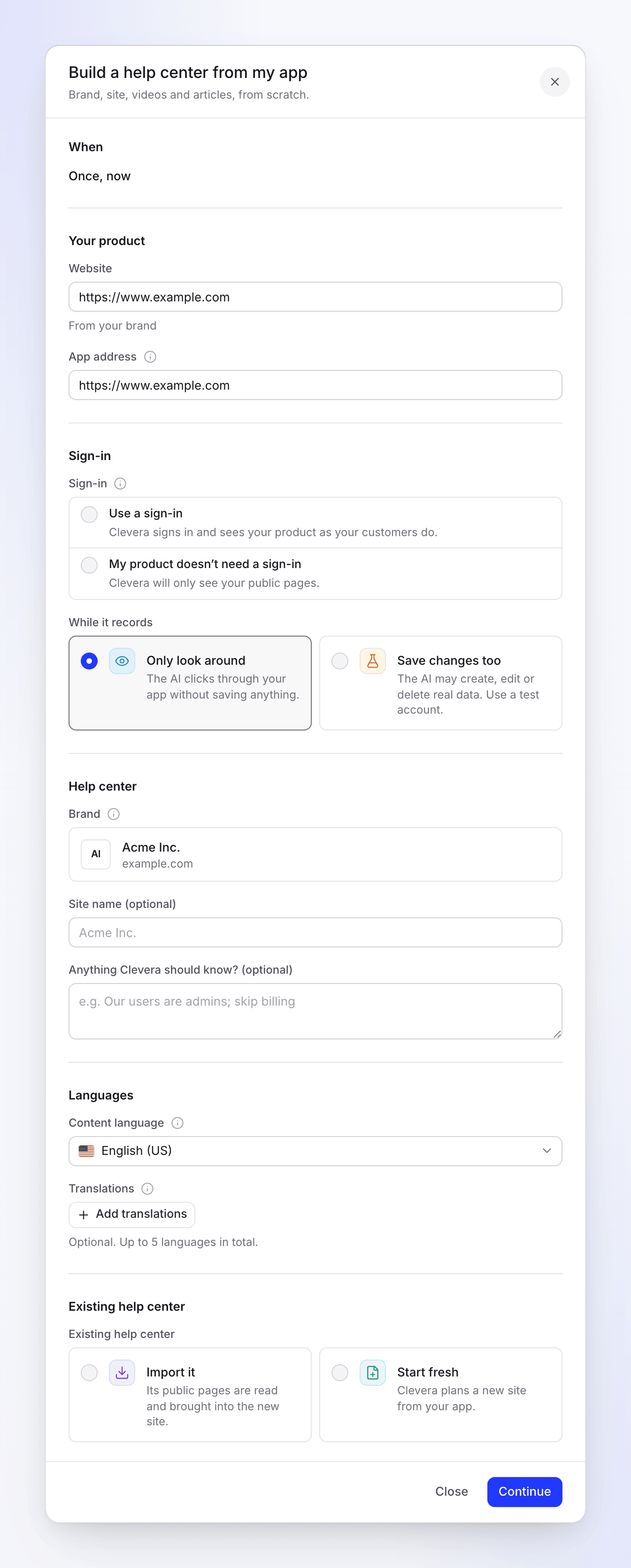
Seluruh formulir dalam satu dialog. Periksa tinjauan dan buat tugas
Clevera memeriksa pengaturan dan menampilkan tinjauan: Kapan ("Runs once, now"), Perubahan di aplikasi Anda (hanya jika Anda mengizinkannya), Impor (hanya jika Anda mengimpor), Typical run ("240–560 credits") dan Bahasa. Klik Kembali untuk mengubah sesuatu, atau Buat tugas. Kartu tersebut kemudian akan bertuliskan Tugas dibuat, dengan Buka tugas.
Setujui setiap langkah
Clevera merencanakan langkah pertama segera. Perencanaan ini gratis dan memakan waktu beberapa menit; rencana akan muncul di obrolan yang sama saat sudah siap, dan tugas akan menunggu di bawah Membutuhkan Anda. Hapus centang pada apa yang tidak Anda inginkan dan klik Jalankan. Setiap langkah berikutnya direncanakan dan ditunjukkan kepada Anda dengan cara yang sama.
Formulir pengaturan
| Bagian | Bidang | Opsi dan default |
|---|---|---|
| Kapan | — | Sekali, sekarang. Resep ini hanya berjalan sekali. |
| Produk Anda | Situs web | Situs web merek Anda, jika tidak, situs web ruang kerja Anda. "From your brand" muncul di bawahnya jika berasal dari merek Anda. |
| Alamat aplikasi | Mengikuti Situs web sampai Anda mengubahnya. "Tempat AI masuk untuk merekam video panduan." | |
| Login | Masuk | Gunakan login ("Clevera masuk dan melihat produk Anda seperti yang dilakukan pelanggan Anda.") atau Produk saya tidak memerlukan login ("Clevera hanya akan melihat halaman publik Anda."). Tidak ada yang dipilih untuk Anda, kecuali satu login tersimpan yang cocok dengan alamat aplikasi. |
| Saat merekam | Hanya melihat-lihat (default): "AI mengeklik aplikasi Anda tanpa menyimpan apa pun." Simpan perubahan juga: "AI mungkin membuat, mengedit, atau menghapus data asli. Gunakan akun uji coba." | |
| Pusat bantuan | Merek | Merek Anda, dengan logo dan situs webnya. Dengan beberapa merek, Anda memilih satu. Jika tidak ada: "Belum ada merek. Clevera mempelajarinya dari situs web Anda terlebih dahulu." Warna, logo, dan font situs berasal dari sini. |
| Nama situs (opsional) | Default ke nama merek Anda. Hingga 80 karakter disimpan. | |
| Ada yang perlu diketahui Clevera? (opsional) | Hingga 2.000 karakter, misalnya "Pengguna kami adalah admin; lewati penagihan". | |
| Bahasa | Bahasa konten | Bahasa default situs; artikel ditulis dalam bahasa ini. Dimulai dengan bahasa konten ruang kerja Anda. |
| Terjemahan | Opsional. Hingga 5 bahasa secara total, termasuk bahasa konten. Setiap terjemahan dibuat setelah artikel siap. | |
| Pusat bantuan yang ada | Pusat bantuan yang ada | Impor ("Halaman publiknya dibaca dan dibawa ke situs baru.") atau Mulai dari awal ("Clevera merencanakan situs baru dari aplikasi Anda."). Anda harus memilih salah satu. |
Dengan Gunakan login, pilih login tersimpan dari Pilih login, atau Tambahkan sign-in… untuk menyimpan yang baru tanpa meninggalkan formulir. Login disimpan terenkripsi di bawah Login aplikasi; tugas hanya menyimpan referensinya.
Impor pusat bantuan yang ada
Pilih Impor, lalu platform Anda di bawah Impor dari: Intercom, Zendesk, Help Scout, GitBook, ReadMe, Mintlify, Document360, Docusaurus atau Situs dokumentasi lain. Masukkan alamat https:// publiknya di bidang alamat yang muncul (misalnya Alamat Zendesk) dan centang Saya memiliki konten ini atau boleh menyalinnya. Impor hanya membaca halaman publik dan gratis. Platform yang diimpor dengan token, seperti Confluence dan Notion, diimpor dari pengaturan situs setelah situs tersebut ada. Lihat Impor dan ekspor situs dokumentasi.
Apa yang dilakukan setiap langkah
Tugas berjalan dalam empat langkah, secara berurutan. Setiap langkah direncanakan, ditunjukkan kepada Anda, dan hanya berjalan setelah Anda mengeklik Jalankan.
| Langkah | Apa yang terjadi | Biaya |
|---|---|---|
| Merek | Mempelajari logo, warna, font, dan suara Anda dari situs web Anda. Dilewati jika Clevera sudah mengetahui merek Anda. | Gratis |
| Situs dan video | Menjelajahi aplikasi Anda, lalu mengusulkan situs, bagian-bagiannya, dan satu video panduan per alur kerja | Setiap video menunjukkan kreditnya |
| Artikel | Merencanakan artikel untuk setiap video baru, ditulis darinya, ditambah artikel ikhtisar untuk bagian yang memerlukannya | Setiap artikel menunjukkan kreditnya |
| Tinjau dan terbitkan | Daftar periksa untuk Anda. Tidak ada yang dibuat di sini. | Gratis |
Situs dan video
Rencana tersebut mengelompokkan barisnya:
- Situs: pusat bantuan yang dibuatnya, dengan nama, alamat, bahasa, asisten, formulir kontak, tampilan dari merek Anda, dan tautan header ke situs web dan halaman login Anda. Baris-baris ini gratis.
- Bagian: bagian yang diusulkan dan grup di dalamnya. Bagian yang sudah Anda miliki bertuliskan "Already on your site; the new articles go into it."
- Impor: hanya jika Anda memintanya. "Gratis. Artikel Anda yang sudah ada, disetujui karena itu milik Anda."
- Video: satu baris per panduan, masing-masing dengan kreditnya. Alur kerja yang belum dicakup pustaka Anda akan dicentang; sisanya tidak dicentang. Baris bertuliskan "Already covered by" video saat Anda sudah memilikinya.
Tinjau dan terbitkan
Langkah terakhir mencantumkan Bagian dan artikel, Setujui artikel, Asisten, Tampilan, Formulir kontak, Bahasa, Pratinjau, dan Domain Anda sendiri. Setujui artikel (Setujui semua, atau satu per satu), buka pratinjau, lalu klik Terbitkan situs. Anda juga bisa menyelesaikan baris yang terbuka nanti di bawah Situs dokumentasi.
Clevera tidak pernah menerbitkan situs untuk Anda, bahkan saat situs Anda diterbitkan secara otomatis: artikel yang ditulis Autopilot menunggu persetujuan, dan hanya pemilik atau admin yang dapat menyetujui dan menerbitkannya.
Biaya dan waktu
| Menyiapkannya di agen | Gratis |
| Merencanakan setiap langkah | Gratis |
| Merek, baris situs, impor, tinjauan | Gratis |
| Setiap video dan artikel | Ditampilkan pada baris rencananya sebelum Anda menjalankannya |
| Pembangunan tipikal | 240–560 kredit, 1–3 jam (sebagian besar merekam video satu demi satu) |
Anda dikenakan biaya untuk apa yang benar-benar digunakan oleh setiap item, bukan estimasinya. Tanda terima tugas menunjukkan setiap baris. Lihat Membaca tanda terima tugas.
Apa yang kamu dapatkan
- Draf pusat bantuan dalam merek Anda, dengan bagian-bagiannya, dan artikel impor Anda jika Anda mengimpor.
- Video panduan untuk setiap alur kerja yang Anda centang, dalam koleksi default Anda (diatur di bawah Autopilot → Pengaturan).
- Draf artikel di bagian-bagiannya, dalam setiap bahasa yang Anda pilih.
Saat pembangunan selesai, halaman tugas menawarkan Jaga pusat bantuan Anda tetap terkini: "When your app changes, Clevera finds the videos and articles that need updating." Klik Siapkan untuk membuka resep tersebut. Lihat Jaga pusat bantuan Anda tetap terkini.
Pemecahan masalah
| Apa yang kamu lihat | Apa yang harus dilakukan |
|---|---|
| Kartu resep berwarna abu-abu | Peran kamu tidak bisa membuat pusat bantuan. Tanyakan kepada pemilik ruang kerja atau admin. |
| "Tambahkan alamat situs web kamu." | Masukkan situs web publik kamu. |
| "Tambahkan alamat untuk melanjutkan." / "Ini tidak terlihat seperti alamat web." | Isi Situs web atau Alamat aplikasi dengan alamat lengkap. |
| "Pilih sign-in, atau katakan produk kamu tidak memerlukannya." | Pilih Gunakan sign-in atau Produk saya tidak memerlukan sign-in. |
| "Pilih sign-in, atau tambahkan satu." | Pilih sign-in yang tersimpan, atau Tambahkan sign-in…. |
| "Paket kamu menampung 1 pusat bantuan. Pilih satu untuk dibangun." (angka mengikuti paket kamu) | Pemilih Pusat bantuan akan muncul. Pilih pusat bantuan yang ada untuk dibangun, atau tingkatkan paket. |
| "Pilih di mana pusat bantuan kamu berada." | Pilih platform di bawah Impor dari. |
| "Gunakan alamat https:// publik dari pusat bantuan kamu." | Alamat impor harus bersifat publik dan dimulai dengan https://. |
| "Konfirmasi bahwa kamu boleh menyalin konten ini untuk mengimpornya." | Centang Saya memiliki konten ini atau boleh menyalinnya. |
| "Platform ini diimpor dengan token. Impor dari pengaturan Dokumen setelah situs ada." | Pilih Mulai dari awal, lalu impor dari pengaturan situs. |
| "Kamu tidak bisa membuat pusat bantuan dan merekam video di ruang kerja ini." | Tanyakan kepada pemilik ruang kerja atau admin. |
| "Minta admin ruang kerja ini untuk memublikasikan pusat bantuan." | Hanya pemilik atau admin yang bisa memublikasikan situs. |
| "Setujui setidaknya satu artikel terlebih dahulu." | Setujui artikel sebelum Publikasikan situs. |
| Tugas menunjukkan Menunggu sign-in | Clevera menemukan halaman sign-in tanpa sign-in. Klik Tambahkan sign-in, atau Lanjutkan dengan halaman publik. Lihat Simpan sign-in aplikasi. |