

Memahami apa yang ditangkap oleh aplikasi desktop
Apa yang direkam oleh aplikasi desktop Clevera saat kamu merekam — layar, kursor, klik, ketukan tombol, audio, dan kamera — mengapa kursor tidak dibakar ke dalam video, bagaimana teks yang diketik ditangani, dan layar persetujuan satu kali di Mac.
Saat kamu merekam, aplikasi desktop Clevera menangkap lebih dari sekadar video layar kamu. Aplikasi ini juga merekam ke mana kursor kamu bergerak, apa yang kamu klik, dan apa yang kamu ketik, sehingga AI dapat memahami tugasmu dan Clevera dapat menambahkan zoom serta efek kursor nantinya. Tidak ada yang ditangkap saat kamu tidak merekam.
Apa yang ditangkap selama perekaman
| Apa | Selalu atau opsional | Digunakan untuk |
|---|---|---|
| Video layar dari tampilan, jendela, aplikasi, atau area yang kamu pilih | Selalu | Rekaman dalam videomu. Direkam hingga 60 frame per detik di Mac dan 30 frame per detik di Windows. |
| Posisi kursor (pergerakan dari waktu ke waktu) | Selalu | Menggambar ulang kursor yang mulus serta mengarahkan zoom dan pergerakan kamera. |
| Klik (klik kiri, kanan, ganda, dan tiga kali) dan seret | Selalu | Sorotan klik dan zoom otomatis pada tempat yang kamu klik. |
| Pengguliran | Selalu | Memahami saat kamu menggulir halaman. |
| Input papan ketik — pintasan dan teks yang kamu ketik | Selalu | Membantu AI memahami apa yang kamu lakukan, untuk narasi, teks keterangan, dan langkah-langkah artikel. |
| Nama aplikasi — aplikasi mana yang sedang kamu gunakan | Selalu | Konteks untuk skrip AI. |
| Video pembantu resolusi rendah dengan kursor yang terlihat | Selalu | Memungkinkan AI menonton rekamanmu dengan cepat. Ini tidak digunakan sebagai rekaman utama. |
| Audio Mikrofon | Opsional | Konteks untuk narasi dan teks keterangan, serta trek suaramu sendiri. |
| Video Kamera | Opsional | Hamparan webcam dalam videomu. |
| Audio sistem (suara dari aplikasimu) | Opsional | Suara aplikasi dalam videomu. |
Mikrofon, kamera, dan audio sistem masing-masing direkam sebagai trek terpisah. Di editor video, kamu dapat mengaktifkan atau menonaktifkannya serta mengubah volumenya.
Saat kamu menjeda, Clevera berhenti menangkap semuanya — video, audio, dan input — hingga kamu melanjutkannya. Waktu saat dijeda tidak disertakan dalam rekaman.
Mengapa kursor tidak dibakar ke dalam video
Video layar utama direkam tanpa penunjuk mouse. Clevera merekam jalur kursor secara terpisah dan menggambarnya kembali di atas saat membuat videomu. Hal ini memungkinkan Clevera untuk:
- menghaluskan pergerakan mouse yang goyah atau melompat-lompat,
- menampilkan sorotan atau riak saat kamu mengeklik,
- memperbesar area tempat kamu bekerja dan mengikuti kursor saat diperbesar,
- menjaga kursor tetap tajam pada tingkat zoom apa pun.
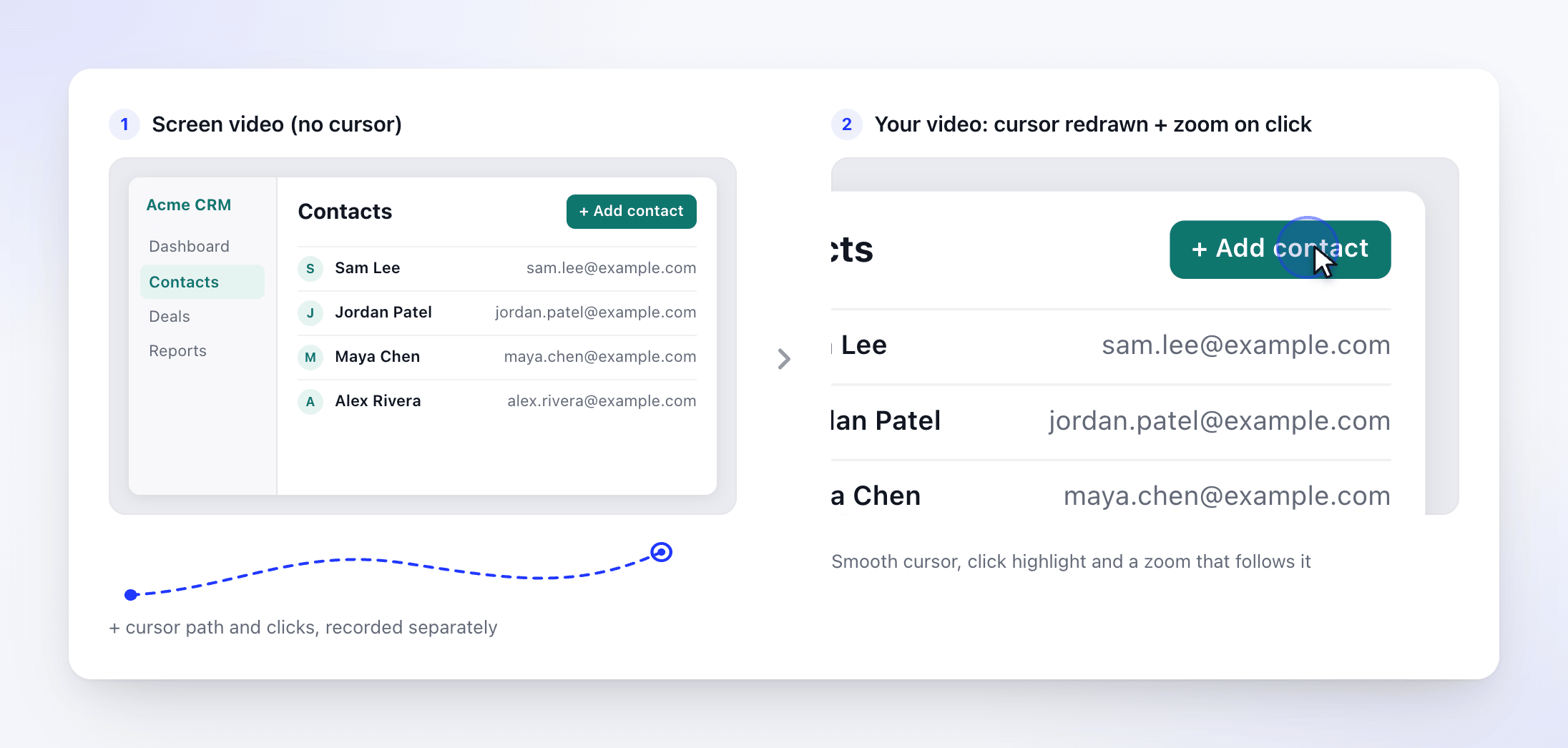
Zoom ditambahkan saat kamu membuat video dari rekaman, bukan saat kamu merekam. Lihat Memahami zoom otomatis dan efek kursor.
Bagaimana teks yang diketik ditangani
Clevera merekam tombol yang kamu tekan saat merekam, termasuk pintasan papan ketik, dan mengunggah log penekanan tombol tersebut bersama rekaman. Log penekanan tombol itu sendiri tidak disamarkan.
AI membaca ringkasan dari apa yang kamu ketik, bukan log mentahnya. Dalam ringkasan tersebut, sekitar satu dari empat karakter diganti dengan * secara acak, sehingga AI dapat mengetahui jenis hal yang kamu ketik (pencarian, kolom formulir, nama) tanpa membaca teks lengkapnya.
Apa pun yang terlihat di layar juga ada dalam video layar, jadi teks yang muncul di jendela akan tetap terekam.
Apa yang tidak ditangkap
- Apa pun di luar rekaman. Penangkapan input dimulai saat rekaman dimulai dan berhenti saat rekaman berakhir, dijeda, atau dibatalkan.
- Jendela Clevera sendiri. Jendela rekaman, bilah kontrol, catatan pembicara, pratinjau kamera, dan hitung mundur tidak ada dalam video, bahkan dalam rekaman layar penuh. Pada Windows, ini memerlukan Windows 10 versi 2004 (build 19041) atau yang lebih baru, dan pada beberapa versi Windows 10, jendela catatan pembicara mungkin masih muncul.
- Bunyi bip awal. Bunyi ini diputar tepat sebelum penangkapan dimulai, jadi tidak ada dalam rekaman.
- Tampilan atau jendela lain yang tidak kamu pilih. Saat kamu merekam jendela atau area, hanya bagian layar tersebut yang ada dalam video.
Layar persetujuan data rekaman
Di Mac, pertama kali kamu mengeklik Mulai merekam, Clevera akan menampilkan Persetujuan Data Rekaman. Layar ini mencantumkan apa yang dikumpulkan saat merekam, bagaimana teks yang diketik ditangani, apa yang tidak dikumpulkan, dan kapan data diunggah, dengan tautan ke halaman Ketentuan, Privasi, serta Keamanan dan kepercayaan Clevera. Aplikasi Windows tidak menampilkan layar ini; penginstal menautkan ke halaman Ketentuan, Privasi, dan Keamanan yang sama.
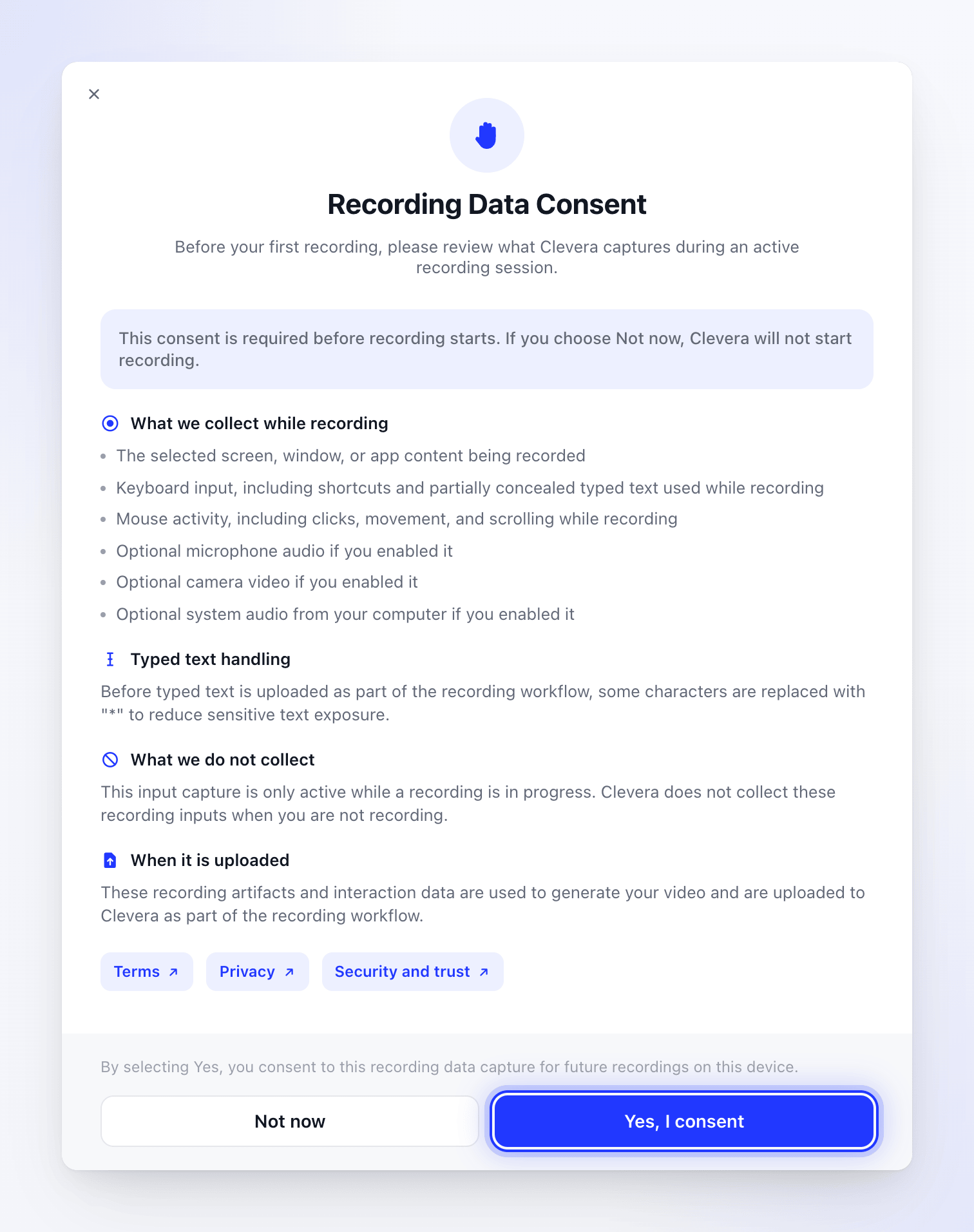
- Klik Ya, saya setuju untuk melanjutkan. Clevera mengingat jawabanmu di Mac ini dan tidak akan bertanya lagi.
- Klik Nanti saja untuk berhenti. Rekaman tidak dimulai, dan Clevera akan bertanya lagi lain kali.
Persetujuan disimpan per komputer, bukan per akun. Keluar dari akun tidak akan meresetnya.
Ke mana data pergi
Semuanya diunggah ke ruang kerja Clevera kamu saat kamu merekam dan tepat setelah kamu berhenti. Lihat Temukan rekamanmu setelah diunggah. Untuk mengetahui di mana server dan penyimpanan file Clevera berada, penyedia mana yang memproses rekamanmu, dan berapa lama rekaman disimpan, lihat Memahami di mana datamu disimpan dan diproses.
Clevera tidak menyimpan salinan di Mac kamu setelah unggahan selesai.
Aplikasi Windows menulis file kerja setiap rekaman ke %TEMP%\Clevera\recordings dan tidak menghapusnya setelah diunggah. Kamu dapat menghapus folder tersebut sendiri saat Clevera tidak sedang merekam atau mengunggah. Kamu tidak dapat membuka file ini di Clevera; rekamanmu tersimpan di ruang kerjamu.
Saat rekaman berjalan, Clevera juga mencegah komputer dan layarmu masuk ke mode tidur, sehingga rekaman panjang tidak terputus. Pengaturan tidur normal akan kembali saat kamu berhenti.