

Publikasikan artikel ke Google Docs
Hubungkan akun Google dan publikasikan artikel Clevera sebagai Google Docs baru di My Drive, dengan tangkapan layar yang disalin ke dalam dokumen. Apa yang dapat diakses Clevera, bagaimana pemformatan dikonversi, mengapa setiap publikasi membuat dokumen baru, dan kesalahan umum.
Publikasikan artikel Clevera sebagai Google Doc baru, dengan tangkapan layarnya disalin ke dalam dokumen. Clevera meminta akses seminimal mungkin dari Google: Clevera membuat dokumen, dan tidak dapat melihat atau mengubah apa pun di Drive kamu.
Sebelum kamu mulai
- Di Clevera: ruang kerja menggunakan paket Pro atau Kustom, dan kamu adalah pemilik atau admin untuk menghubungkan Google Docs. Setelah terhubung, siapa pun yang dapat mengedit artikel dapat mempublikasikannya. Lihat Publikasikan artikel ke alat kamu yang lain.
- Di Google: akun Google apa pun, pribadi atau Google Workspace. Jika admin Google perusahaan kamu membatasi aplikasi pihak ketiga, mereka mungkin perlu mengizinkan Clevera terlebih dahulu.
- Drive siapa: setiap dokumen masuk ke My Drive dari akun Google yang dihubungkan, bahkan saat rekan tim mempublikasikannya. Hubungkan akun tim bersama jika beberapa orang akan mempublikasikan.
Hubungkan Google Docs
Mulai dari Integrasi
Di Clevera, klik nama ruang kerja kamu di bilah sisi, pilih Integrasi, temukan Google Docs, dan klik Hubungkan.
Pilih akun Google
Google meminta kamu untuk memilih akun. Pilih akun yang Drive-nya akan menyimpan dokumen tersebut.
Izinkan akses
Google mencantumkan apa yang diminta Clevera. Klik Lanjutkan (atau Izinkan).
Google menampilkan Mengapa Lihat, edit, buat, dan hapus hanya file Google Drive tertentu yang kamu gunakan dengan aplikasi ini Memungkinkan Clevera membuat dokumen. Clevera tidak dapat membuka file yang tidak dibuatnya. Lihat alamat email Akun Google utama kamu Ditampilkan sebagai akun yang terhubung di Clevera Lihat info pribadi kamu Nama dan gambar kamu, ditampilkan pada koneksi Kamu akan kembali ke Integrasi dengan "Google Docs berhasil dihubungkan ke [email protected]!".
Login Google kedaluwarsa setiap satu jam atau lebih; Clevera memperbaruinya di latar belakang, jadi kamu hanya perlu menghubungkan kembali jika seseorang menghapus akses Clevera.
Publikasikan artikel ke Google Docs
Buka tab Publikasikan
Di editor, klik Bagikan → Publikasikan dan klik ubin Google Docs di bawah Siap untuk dipublikasikan.
Konfirmasi My Drive
Di bawah Tempat penyimpanan, satu-satunya lokasi yang tercantum adalah My Drive. Clevera tidak dapat mencantumkan folder kamu, karena itu memerlukan akses ke file kamu yang lain. Dipublikasikan sebagai menampilkan judul dan "Selalu membuat dokumen baru".
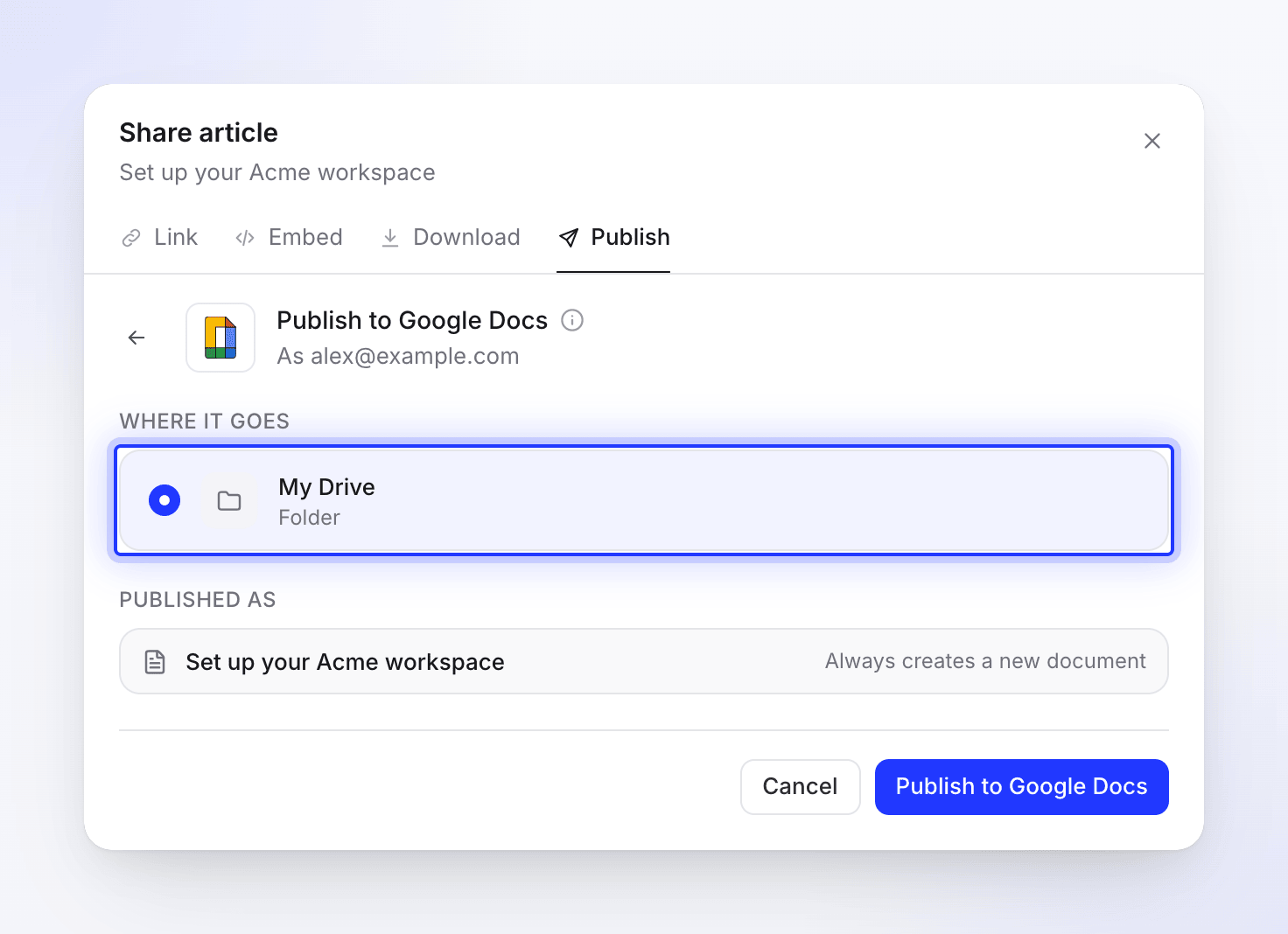
Clevera hanya dapat membuat dokumen, jadi My Drive adalah satu-satunya tempat yang dicantumkannya. Publikasikan
Klik Publikasikan ke Google Docs. Setelah selesai, kamu akan melihat "Dipublikasikan ke Google Docs." dan "Mempublikasikan lagi akan membuat dokumen baru." Klik Buka di Google Docs untuk melihatnya. Pindahkan ke folder atau bagikan dari Google Drive seperti biasa. Dokumen bersifat pribadi bagi akun yang terhubung sampai kamu membagikannya.
Kamu dapat menutup jendela Bagikan saat proses berjalan; notifikasi akan memberi tahu kamu saat proses selesai.
Seperti apa tampilan dokumennya
Nama dokumen adalah judul artikel. Dokumen hanya berisi artikel: video asal artikel tersebut tidak ditambahkan.
| Di Clevera | Di Google Docs |
|---|---|
| Heading 1–6 | Gaya Heading 1–6 |
| Tebal, miring, coret, garis bawah, tautan | Dipertahankan. Tautan ke halaman Clevera lain hanya mempertahankan teksnya. |
| Sorotan, superscript, subscript | Dipertahankan |
| Kode inline | Courier New dengan latar belakang abu-abu |
| Blok kode | Paragraf Courier New berbayang, dengan judul kode tebal di atasnya |
| Daftar poin dan bernomor | Daftar poin dan bernomor |
| Daftar periksa | Daftar kotak centang jika tidak ada item yang dicentang; jika tidak, baris dimulai dengan ☐ atau ☑ |
| Kutipan | Paragraf menjorok dengan garis di sebelah kiri |
| Pemisah | Garis horizontal |
| Tabel | Tabel dengan baris header tebal dan perataan kolom |
| Callout | Paragraf berbayang dan berbingkai dengan ikon dan judul callout tebal: info ℹ️, tip 💡, peringatan ⚠️, catatan 📝, sukses ✅, bahaya 🚨 |
| Langkah bernomor | Daftar bernomor: judul setiap langkah tebal, kontennya menjorok di bawahnya |
| Tab | Label setiap tab tebal, diikuti oleh kontennya |
| Bagian yang dapat diciutkan | Judul tebal diikuti oleh konten, selalu terbuka |
| Kartu | Daftar poin: judul tertaut tebal, lalu deskripsi. Ikon kartu tidak disertakan. |
| Persamaan | Teks TeX-nya, atau blok kode untuk persamaan blok |
| Tangkapan layar | Gambar disalin ke dalam dokumen, dengan keterangan miring; perataan dan lebar dipertahankan (lebar default 400 pt) |
| Video dan sematan di artikel | Tautan ▶️ dengan judul video. Video Clevera disertakan hanya jika tautan berbagi video tersebut aktif. |
Google menyalin tangkapan layar ke dalam dokumen, sehingga tetap berfungsi meskipun kamu menghapus artikel di Clevera. Google menerima gambar PNG, JPEG, dan GIF; format lain, dan gambar apa pun yang tidak dapat diambil Google, akan ditambahkan sebagai tautan.
Publikasikan lagi setelah kamu mengedit
Publikasi hanya berjalan satu arah. Dokumen tidak diperbarui saat kamu mengedit artikel di Clevera, dan editan yang dibuat di Google Docs tidak akan pernah kembali ke Clevera. Clevera tidak dapat membuka dokumen untuk mengubahnya, jadi setiap publikasi membuat dokumen baru dan Clevera tidak pernah bertanya tentang artikel yang sudah ada dengan judul yang sama. Hapus atau ganti nama salinan lama di Google Drive sendiri.
Putuskan sambungan dan cabut akses
- Di Clevera, buka Integrasi, klik Google Docs, lalu Putuskan sambungan dan konfirmasi. Dokumen yang sudah kamu publikasikan tetap ada di Drive.
- Untuk menghapus Clevera dari akun Google kamu juga, buka
myaccount.google.com, buka Keamanan → Koneksi kamu ke aplikasi & layanan pihak ketiga, pilih Clevera dan Hapus semua koneksi.
Pemecahan masalah
| Kamu melihat | Apa yang harus dilakukan |
|---|---|
| "Tidak dapat mempublikasikan ke Google Docs" dengan pesan dari Google | Google menolak sebagian artikel. Clevera memindahkan dokumen yang setengah jadi ke sampah Drive kamu, sehingga tidak ada salinan kosong yang tersisa. Periksa pesannya, ubah artikel jika perlu, dan klik Coba lagi. |
| "Koneksi gagal: …" atau "Gagal terhubung ke Google Docs: …" | Kamu membatalkan di layar Google, atau admin Google kamu memblokir aplikasi tersebut. Hubungkan kembali, atau tanyakan kepada admin kamu. |
| "Tidak ada token akses yang diterima dari Google." atau "Gagal terhubung ke Google Docs. Silakan coba lagi." | Hubungkan kembali. |
| "Tidak ada token penyegaran yang tersedia. Silakan hubungkan kembali akun Google kamu." atau "Gagal menyegarkan token Google. Silakan hubungkan kembali." | Akses dihapus di akun Google kamu, atau login tidak dapat diperbarui. Klik Hubungkan kembali. |
| "Konten artikel kosong atau tidak valid." | Artikel belum memiliki konten. Buka, periksa, lalu publikasikan. |
| Pesan dari Google, seperti kesalahan kuota atau izin | Google menolak untuk membuat dokumen. Periksa apakah akun memiliki sisa penyimpanan Drive, lalu coba lagi. |
| "Gagal mempublikasikan ke Google Docs. Silakan coba lagi." | Klik Coba lagi. Jika terus gagal, hubungkan kembali. |
| Dokumen tidak berada di tempat yang diharapkan rekan tim saya | Dokumen berada di My Drive akun yang terhubung, bukan milik penerbit. Bagikan dari sana. |