

Temukan dan gunakan kembali rekaman kamu
Rekaman layar dan unggahan kamu tersimpan di Konten › Rekaman. Temukan rekaman dengan pencarian, pengurutan, dan filter, buat sesuatu yang baru darinya, hapus, dan lihat kapan Clevera menghapus rekaman yang tidak digunakan siapa pun.
Rekaman layar dan video unggahan yang kamu tambahkan ke Clevera disimpan di ruang kerja kamu selama kamu menggunakannya, sehingga kamu bisa membuat lebih dari satu hal dari rekaman yang sama: video panduan hari ini, artikel minggu depan. Artikel ini membahas di mana rekaman disimpan, cara menemukannya, cara menggunakannya kembali, dan kapan Clevera menghapus rekaman yang tidak digunakan siapa pun.
Rekaman dan video
Rekaman adalah rekaman mentah kamu: apa yang ditangkap oleh aplikasi desktop, file video yang kamu unggah, atau hasil pengambilan gambar yang dibuat oleh Record with AI untuk kamu. Video (atau artikel, atau klip media sosial) adalah apa yang dibuat Clevera darinya.
- Satu rekaman dapat menjadi sumber untuk sejumlah video. Membuat video baru tidak akan pernah mengubah rekaman atau video yang sudah kamu buat.
- Mengedit video juga tidak akan pernah mengubah rekamannya.
- Rekaman itu sendiri tidak menggunakan kredit. Membuat sesuatu dari rekaman memakan biaya yang sama dengan pembuatan lainnya. Lihat Lihat biaya setiap jenis video.
Dari mana rekaman berasal
| Sumber | Cara masuk | Ditampilkan sebagai |
|---|---|---|
| Aplikasi desktop (Mac atau Windows) | Diunggah saat kamu merekam; membuka Buat setelah selesai. Hingga 60 menit. Lihat Temukan rekaman kamu setelah diunggah. | Direkam melalui aplikasi macOS / Direkam melalui aplikasi Windows, atau macOS / Windows di filter |
| Unggah | + → Unggah video di Tulis. File .mp4 hingga 250 MB, atau hingga 100 MB untuk klip media sosial. |
Nama file, atau Unggah di filter |
| Record with AI | AI merekam situs atau aplikasi kamu di browser cloud. Lihat Biarkan AI merekam produk kamu dengan Record with AI. | Direkam untuk kamu di browser AI, atau Browser AI di filter |
Pemrosesan
Setelah rekaman masuk, Clevera akan memprosesnya: menyiapkan video untuk pengeditan yang lancar, membuat gambar kecil (thumbnail), mengekstrak suara, dan untuk rekaman desktop, membangun jalur kursor yang digunakan untuk zoom. Proses ini biasanya memakan waktu beberapa menit, lebih lama untuk rekaman yang panjang.
| Status | Artinya |
|---|---|
| Memproses | Belum siap. Kamu sudah bisa memilih jenis video dan menulis ringkasan; rekaman akan siap saat kamu melakukan pembuatan. |
| Siap | Terdaftar di Konten → Rekaman dan di pustaka. |
| Gagal | "Rekaman ini tidak dapat diproses. Kamu masih bisa membuat sesuatu tanpanya." Rekam ulang atau unggah video sebagai gantinya. |
Rekaman hanya muncul di Konten → Rekaman dan di pustaka setelah siap.
Rekaman kamu di Konten
Buka Konten di bilah sisi dan pilih Rekaman di daftar sebelah kiri Konten, di bawah pustaka. (Tautan lama ke halaman Rekaman akan membuka bagian ini.) Di dalam koleksi, bagian ini hanya menampilkan rekaman koleksi tersebut ("Tidak ada rekaman di" koleksi jika kosong).
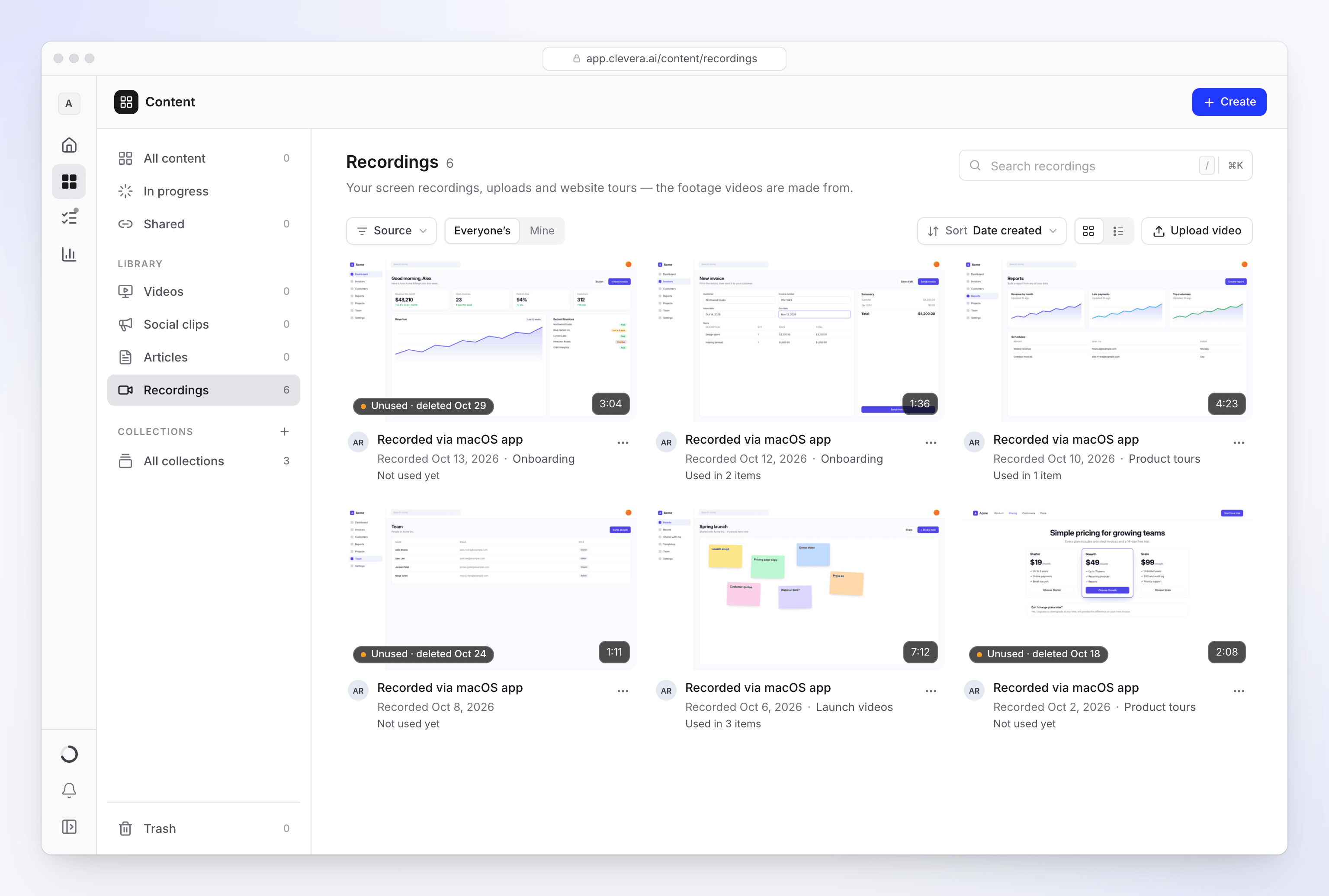
Anggota melihat rekaman siap pakai yang mereka tambahkan. Pemilik dan admin ruang kerja juga mendapatkan Rekaman siapa, dengan Milik saya dan Milik semua orang.
Setiap rekaman menampilkan gambar kecil, durasi, sumber, tanggal, dan koleksinya (jika ada), serta cara penggunaannya: Digunakan di N item, atau belum digunakan. Rekaman yang tidak digunakan juga menampilkan kapan rekaman tersebut akan dihapus secara otomatis, misalnya "Tidak digunakan · dihapus 31 Okt". Lihat Kapan rekaman dihapus.
| Kontrol | Fungsinya |
|---|---|
| Cari rekaman | Menemukan rekaman berdasarkan nama saat kamu mengetik. |
| Sumber | Memfilter berdasarkan asal rekaman (aplikasi desktop, unggahan, atau browser AI). |
| Lihat | Kisi atau Daftar. |
| Urutkan | Urutkan berdasarkan Tanggal dibuat (Terbaru dulu / Terlama dulu), Durasi (Terpanjang dulu / Terpendek dulu) atau Nama (A ke Z / Z ke A). |
| Unggah video | Menambahkan file video ke rekaman kamu: "MP4 hingga 250 MB." Di dalam koleksi, "Ini akan masuk ke" rekaman koleksi tersebut. |
Kotak Cari di mana saja di bagian atas membuka pencarian yang sama dengan ⌘K. Lihat Cari segalanya dengan ⌘K.
Menu ⋯
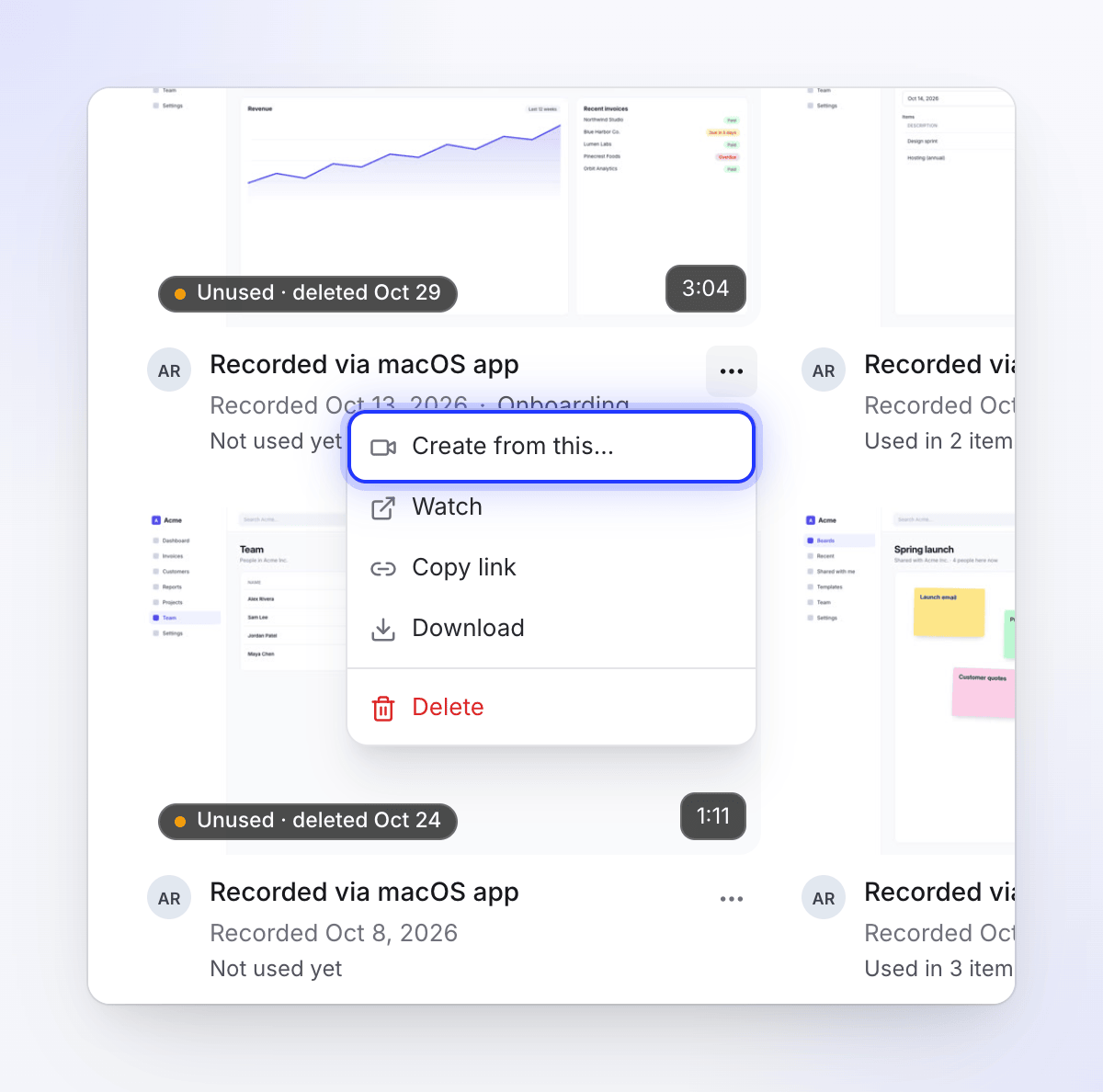
Menu ⋯ setiap rekaman berisi:
| Item | Fungsinya |
|---|---|
| Buat dari ini… | Membuka galeri Buat dengan rekaman ini disematkan di bagian atas. Dinonaktifkan untuk Editor. |
| Tonton | Memutar rekaman (lihat di bawah). |
| Salin tautan | Menyalin tautan ke rekaman. "Hanya orang di ruang kerja ini yang dapat membukanya." |
| Unduh | Mengunduh file video. |
| Hapus | Rekaman kamu sendiri, atau rekaman apa pun bagi pemilik dan admin. Menanyakan "Hapus “judul”?" terlebih dahulu: "Ini akan menghapusnya dari rekaman kamu." Jika video dibuat darinya: "Video yang dibuat darinya tetap berfungsi: video tersebut memiliki salinan rekamannya sendiri." |
Tonton rekaman
Klik kartu, atau tombol Tonton-nya, untuk memutar rekaman. Panel di samping pemutar mencantumkan:
- Durasi, Dimensi, Sumber, Dibuat, Pemilik, dan Koleksi
- Suara, Data kursor, dan Kamera: Ya atau Tidak. Data kursor adalah apa yang diikuti oleh zoom otomatis, jadi unggahan akan menampilkan Tidak.
- Bab, jika rekaman memilikinya
Bilah alamat tetap membuka rekaman (?watch=…), jadi penyegaran halaman akan tetap berada di rekaman yang sama. Klik Kembali ke rekaman untuk menutupnya.
Buat video lain dari rekaman
Cara tercepat: di Konten → Rekaman, buka menu ⋯ rekaman dan pilih Buat dari ini…, lalu pilih jenis video. Rekaman sudah terlampir saat Tulis terbuka.
Atau mulai dari Tulis:
Buka Buat
Klik Buat di Beranda atau Konten dan pilih jenis video. Lihat Pilih jenis video di galeri Buat.
Pilih dari pustaka
Di Tulis, klik + dan pilih Pilih dari pustaka ("Pilih video yang sudah kamu rekam atau unggah.").
Temukan rekaman
Pustaka terbuka dengan setiap rekaman siap pakai di ruang kerja. Perkecil pencarian:
- Cari berdasarkan nama mencocokkan nama pengambilan Record with AI atau nama file yang diunggah. Rekaman desktop diberi nama berdasarkan tanggalnya, seperti "Rekaman — 12 Okt 2026", jadi urutkan atau filter untuk menemukannya.
- Urutkan: Terbaru dulu, Terlama dulu, Nama (A–Z) atau Terpanjang dulu.
- Filter berdasarkan sumber: Semua sumber, macOS, Windows, Unggah ("Diunggah dari komputer kamu") atau Browser AI ("Direkam untuk kamu oleh AI").
Tambahkan
Klik rekaman untuk melihat pratinjaunya, lalu Gunakan file ini. Rekaman ditambahkan ke materi kamu. Tulis ringkasan dan buat seperti biasa.
Berapa banyak rekaman yang dapat digunakan satu video bergantung pada jenisnya: hingga 3 untuk video panduan, demo produk, atau klip media sosial, 1 untuk Poles atau artikel. Lihat Tambahkan materi: rekaman, footage, gambar, PDF, dan tautan.
Siapa yang dapat melihat rekaman
| Di mana | Siapa melihat apa |
|---|---|
| Konten → Rekaman | Anggota: rekaman mereka sendiri. Pemilik dan admin: milik mereka sendiri di bawah Milik saya, milik setiap anggota di bawah Milik semua orang. |
| Pustaka di Tulis | Setiap rekaman siap pakai di ruang kerja, dari setiap anggota. Siapa pun di ruang kerja dapat menggunakannya dalam video. |
Koleksi rekaman ditampilkan di kartunya hanya jika kamu dapat membuka koleksi tersebut. Rekaman tetap berada di ruang kerja tempat mereka direkam atau diunggah. Jika ada yang hilang, periksa apakah kamu berada di ruang kerja yang tepat: buka menu ruang kerja dan pilih Ganti ruang kerja.
Kapan rekaman dihapus
Kamu bisa menghapus rekaman sendiri dengan Hapus di menu ⋯-nya (lihat Menu ⋯). Clevera juga menghapus rekaman yang tidak lagi digunakan oleh apa pun. Rekaman dihapus secara permanen jika semua kondisi berikut benar:
| Kondisi | Dalam kata-kata sederhana |
|---|---|
| Tidak ada video yang menggunakannya | Tidak ada video, klip, atau artikel di luar sampah yang menggunakannya. Video menggunakan rekaman saat rekaman tersebut adalah rekaman video itu, rekaman tambahan dalam video panduan atau demo produk, pengambilan Record with AI yang difilmkan untuk video itu, footage dalam materi klip media sosial, atau footage yang ditambahkan ke video di editor. Video di sampah tidak dihitung. |
| 15 hari sejak penggunaan terakhir | Setidaknya 15 hari telah berlalu sejak video terakhir menggunakannya (misalnya sejak video itu masuk ke sampah), atau, jika tidak ada yang pernah dibuat darinya, sejak ditambahkan. |
| Tidak ada obrolan pengaturan terbuka yang menahannya | Rekaman tidak dipilih sebagai materi dalam obrolan pengaturan yang masih terbuka. |
Hanya penggunaan ini yang dihitung. Video lain yang sedang dibuat atau diedit di ruang kerja tidak menyimpan rekaman.
Pembersihan berjalan sekali sehari. Rekaman yang dihapus tidak dapat dipulihkan, dan tidak lagi muncul di Konten → Rekaman atau di pustaka. Rekaman yang masih digunakan oleh video tidak akan pernah dihapus, jadi video kamu tetap menyimpan rekamannya selama video tersebut ada. Sampah menyimpan video yang dihapus selama 7 hari, lebih singkat dari 15 hari, jadi video yang kamu pulihkan dari sampah masih memiliki rekamannya.
Pemecahan Masalah
| Masalah | Apa yang harus dilakukan |
|---|---|
| Rekaman baru tidak terdaftar | Masih dalam proses. Tunggu beberapa menit dan segarkan. |
| "Rekaman ini tidak dapat diproses." | Rekam ulang, atau unggah file video sebagai gantinya. |
| "Video harus berukuran 250 MB atau kurang." | Potong atau kompres file, atau rekam dengan aplikasi desktop (hingga 5 GB per file). Pada klip sosial, batasnya adalah 100 MB. |
| "Hanya video .mp4 yang didukung — file ini adalah .mov. Konversi ke .mp4 dan unggah lagi." | Hanya video .mp4 yang dapat diunggah. Konversi file dan unggah lagi. |
| Saya tidak dapat menemukan rekaman berdasarkan nama | Gunakan Cari rekaman di Konten → Rekaman. Rekaman desktop dinamai berdasarkan tanggalnya, jadi kamu juga bisa mengurutkan berdasarkan Tanggal dibuat. |
| Rekaman rekan tim tidak ada di Rekaman | Anggota hanya melihat rekaman mereka sendiri di sana. Pemilik dan admin dapat mengubah Rekaman siapa menjadi Semua orang. Siapa pun juga dapat menggunakan Pilih dari pustaka di Tulis, yang mencantumkan rekaman semua orang. |
| Buat dari ini… berwarna abu-abu | Editor tidak dapat membuat konten baru. Tanyakan kepada pemilik atau admin. |
| Rekaman lama hilang | Tidak ada video yang menggunakannya selama 15 hari, jadi rekaman tersebut dihapus secara otomatis. Lihat Kapan rekaman dihapus. |
| Rekaman hilang di mana-mana | Periksa apakah kamu berada di ruang kerja tempat kamu merekam. Lihat Rekaman saya tidak terunggah. |