

Minta asisten untuk mengubah artikel kamu
Minta asisten artikel untuk menulis ulang, meringkas, mengoreksi, menambahkan bagian, tangkapan layar, atau tautan, menjawab pertanyaan tentang artikel atau rekaman, serta menerjemahkannya. Pelajari apa yang bisa dan tidak bisa dilakukan, rencana untuk perubahan besar, urungkan, batasan, dan kredit.
Asisten artikel adalah obrolan di samping artikel kamu. Beri tahu asisten apa yang perlu diubah ("buat pendahuluan lebih singkat", "tambahkan tabel pemecahan masalah") atau ajukan pertanyaan, dan asisten akan langsung mengedit artikel tersebut. Artikel ini membahas apa saja yang bisa dilakukan asisten, bagaimana rencana perubahan besar dibuat, cara mengurungkan atau meninjau perubahannya, serta batasan dan biayanya.
Sebelum kamu mulai
- Artikel harus sudah ditulis. Sebelum itu, panel akan menampilkan "Belum ada artikel" atau, saat sedang ditulis, "Artikel kamu sedang diproses".
- Kamu memerlukan akses edit ke artikel tersebut. Editor, Pembuat Konten, Administrator, dan pemilik semuanya dapat menggunakan asisten pada artikel yang bisa mereka edit.
- Permintaan kecil gratis hingga batas harian tertentu; permintaan yang lebih besar menggunakan kredit dari ruang kerja. Lihat Berapa biayanya.
Minta perubahan
Buka asisten
Klik Asisten di bilah atas editor (tooltip "Tampilkan asisten"). Panel akan terbuka di sebelah kanan, berjudul Asisten dengan bahasa artikel di bawahnya, contohnya "Artikel · Bahasa Inggris (Amerika Serikat)".
Tulis permintaan kamu
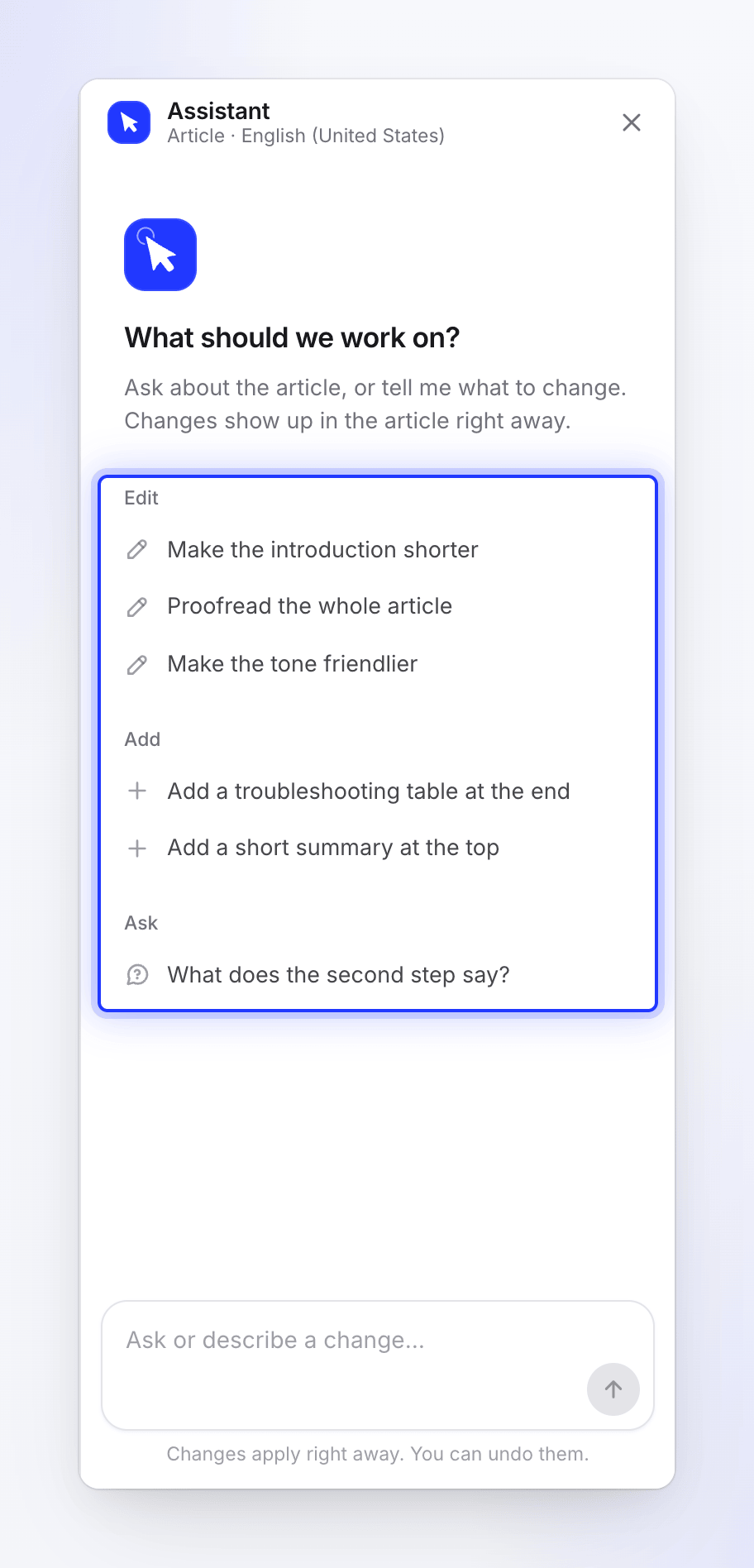
Ketik di dalam kotak ("Tanya atau jelaskan perubahan…") atau pilih saran. Pertama kali, kamu akan melihat "Apa yang ingin kita kerjakan?" dengan tiga grup:
Grup Saran Edit "Buat pendahuluan lebih singkat", "Koreksi seluruh artikel", "Buat nada lebih ramah" Tambahkan "Tambahkan tabel pemecahan masalah di akhir", "Tambahkan ringkasan singkat di atas" Tanya "Apa isi langkah kedua?" Pesan bisa berisi hingga 4.000 karakter. Tekan Enter untuk mengirim.
Lihat asisten bekerja
Panel akan menunjukkan apa yang sedang dilakukan: Sedang berpikir, Membaca artikel, Mengedit artikel, atau Menulis jawaban. Setelah 30 detik, kamu akan melihat "Ini memakan waktu lebih lama dari biasanya…". Untuk membatalkan, klik Berhenti; tidak ada perubahan pada artikel.
Periksa hasilnya
Perubahan pada satu bagian artikel akan langsung diterapkan: "Perubahan langsung diterapkan. Kamu bisa mengurungkannya." Bagian yang diubah akan disorot dalam artikel, dan balasan akan menjelaskan apa yang berubah, contohnya "Selesai. Bagian yang diubah telah disorot dalam artikel." Di bawah balasan, kamu mungkin mendapatkan hingga tiga saran permintaan berikutnya; mengeklik salah satunya akan memasukkannya ke dalam kotak tanpa mengirimnya.
Perubahan yang lebih besar akan muncul sebagai rencana terlebih dahulu. Lihat Perubahan besar muncul sebagai rencana.
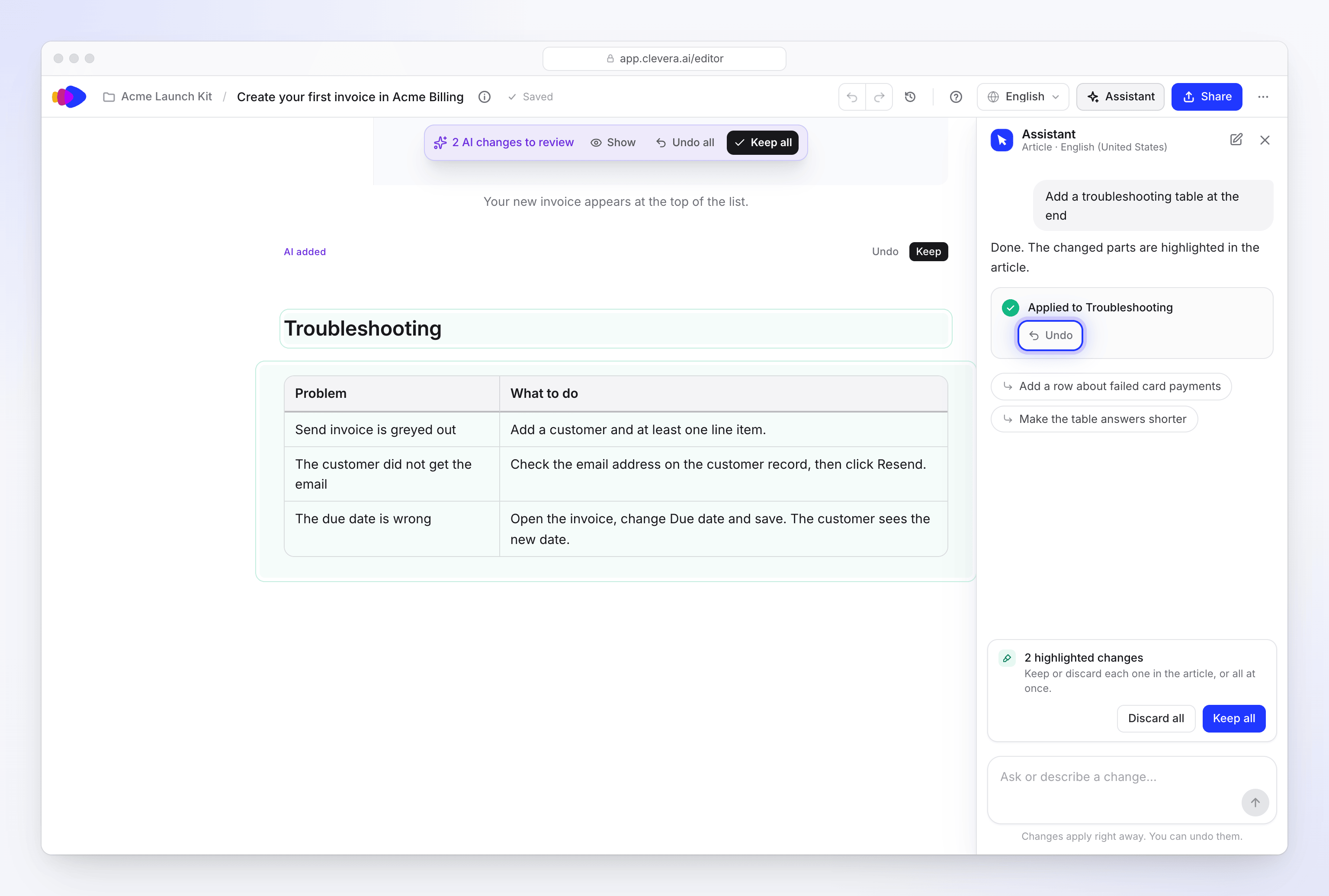
Perubahan langsung diterapkan; Urungkan berfungsi hingga pesan kamu berikutnya.
Apa yang bisa dan tidak bisa dilakukan
| Bisa | Tidak bisa |
|---|---|
| Mengubah bagian mana pun dari artikel: menulis ulang, meringkas, memperluas, menambah atau menghapus bagian, langkah, tabel, callout, dan blok kode | Menerbitkan atau mengekspor. Gunakan Bagikan. |
| Mengubah seluruh artikel sekaligus: nada, tingkat keterbacaan, koreksi | Mengubah video yang dibuat dari rekaman yang sama |
| Menambahkan tangkapan layar dari rekaman, mengedit keterangan tangkapan layar, dan memindahkan tangkapan layar | Menggambar penanda sendiri pada tangkapan layar. Gunakan Ambil dari Video. |
| Mengganti nama artikel dan mengubah judul pencarian, deskripsi, serta alamatnya. Kamu bisa mengurungkannya. | Mengubah penagihan atau rencana kamu |
| Menautkan ke artikel lain di ruang kerja kamu, dan menempatkan pemutar video di dalam artikel | Mengerjakan dua permintaan sekaligus untuk artikel yang sama |
| Menjawab pertanyaan tentang artikel dan rekaman asal artikel tersebut, termasuk apa yang kamu katakan saat merekam | |
| Menerjemahkan artikel, atau memperbarui terjemahannya setelah ada perubahan, setelah menampilkan biayanya |
Asisten ini adalah "Asisten Clevera". Asisten ini tidak membagikan teknologi apa yang mendukungnya.
Perubahan besar muncul sebagai rencana
Jika suatu permintaan akan menyentuh banyak bagian artikel (lebih dari 12 blok, atau permintaan seperti "buat ini lebih baik" atau "persingkat setiap langkah"), asisten belum akan mengubah apa pun. Asisten akan menjawab dengan kartu Rencana:
- setiap perubahan yang akan dilakukan, dalam kata-kata sederhana
- biayanya, contohnya "Sekitar 4–9 kredit", dan "Saldo: 120 sekarang, 111–116 setelahnya"
- "Biaya mungkin naik hingga 20%, lalu asisten akan berhenti dan bertanya."
- Konfirmasi dan Batal
Klik Konfirmasi untuk menjalankannya, atau jawab di obrolan ("ya", "lewati bagian terakhir"): "Pesan kamu berikutnya akan menjawab ini." Rencana yang tidak kamu jawab akan kedaluwarsa setelah 24 jam: "Rencana ini kedaluwarsa. Tanya lagi untuk mendapatkan rencana baru."
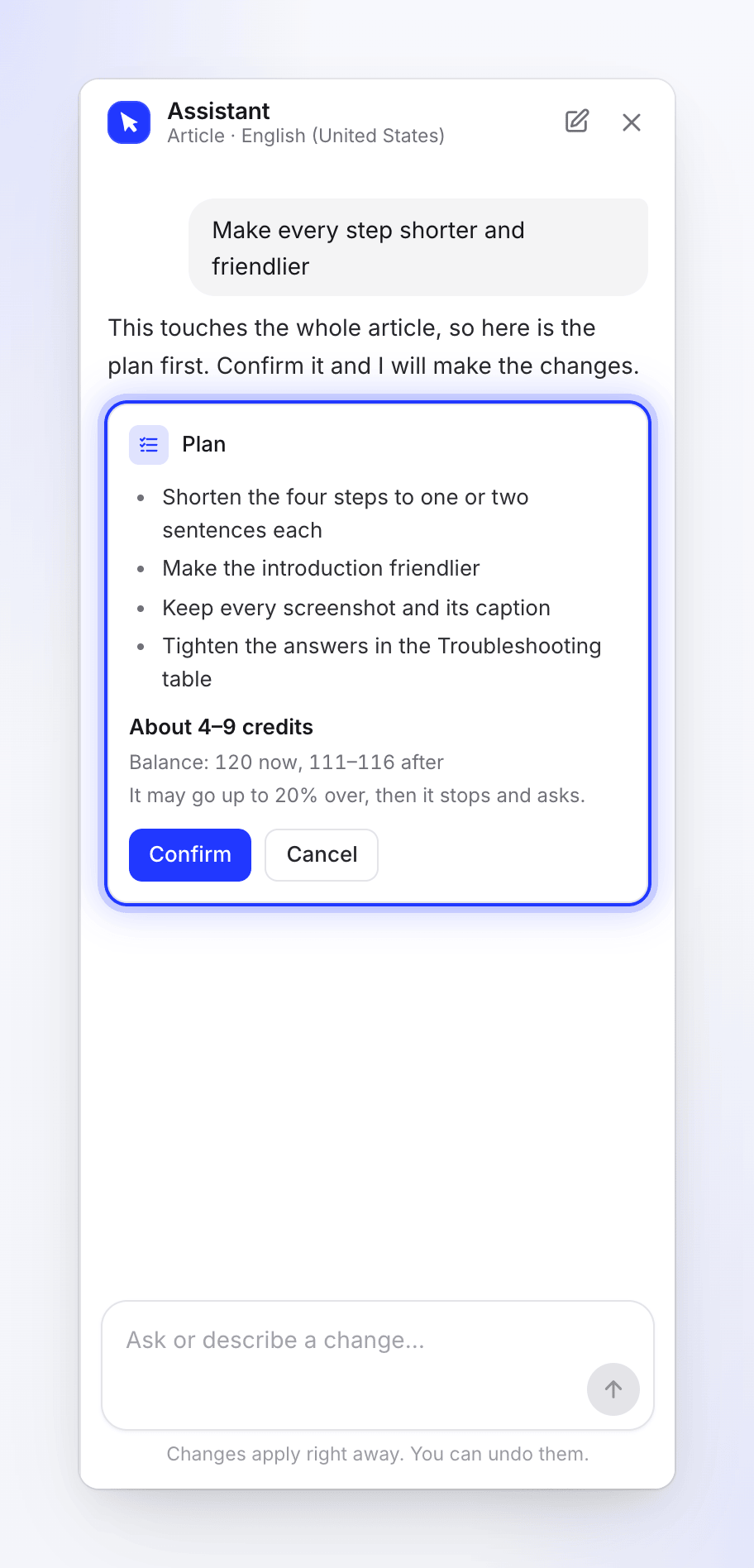
Lihat Tinjau dan konfirmasi rencana asisten untuk detail lengkap kartu tersebut.
Urungkan dan tinjau perubahan
| Apa yang kamu inginkan | Caranya |
|---|---|
| Mengurungkan perubahan terakhir | Klik Urungkan pada perubahan di obrolan. Ini berfungsi hingga kamu mengirim pesan berikutnya. "Diurungkan. Artikel kembali seperti sebelum perubahan itu." |
| Mengurungkan setelah seseorang mengedit artikel | Obrolan akan bertanya terlebih dahulu. Pilih Tetap batalkan atau Simpan. |
| Mengurungkan perubahan lama | Obrolan akan mengatakan "Perubahan ini tidak dapat lagi diurungkan dari obrolan. Gunakan Revisi di editor untuk versi sebelumnya." Buka riwayat revisi. |
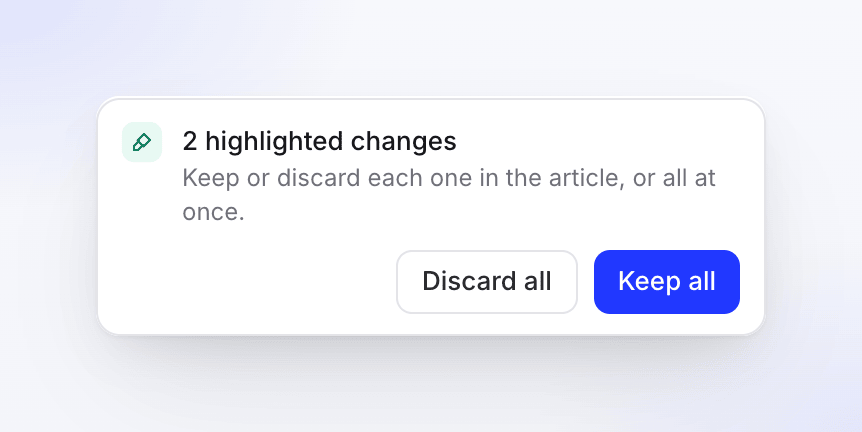
| Meninjau perubahan yang disorot | Saat perubahan masih ditandai untuk ditinjau, sebuah strip akan muncul, contohnya "3 perubahan disorot" dan "Simpan atau buang masing-masing di artikel, atau semua sekaligus." Gunakan Simpan semua, Buang semua, atau simpan dan buang setiap blok di artikel. |
Setiap perubahan asisten juga disimpan dalam riwayat revisi, diberi label "Asisten mengedit artikel" atau "Asisten mengedit “Nama bagian”", sehingga kamu selalu bisa kembali ke versi sebelumnya.
Terjemahkan dengan asisten
Tanya "Terjemahkan ini ke bahasa Jerman dan Prancis". Asisten akan menjawab dengan kartu Terjemahan yang mencantumkan bahasa dan perkiraan kredit, dengan tombol Terjemahkan dan Nanti saja.
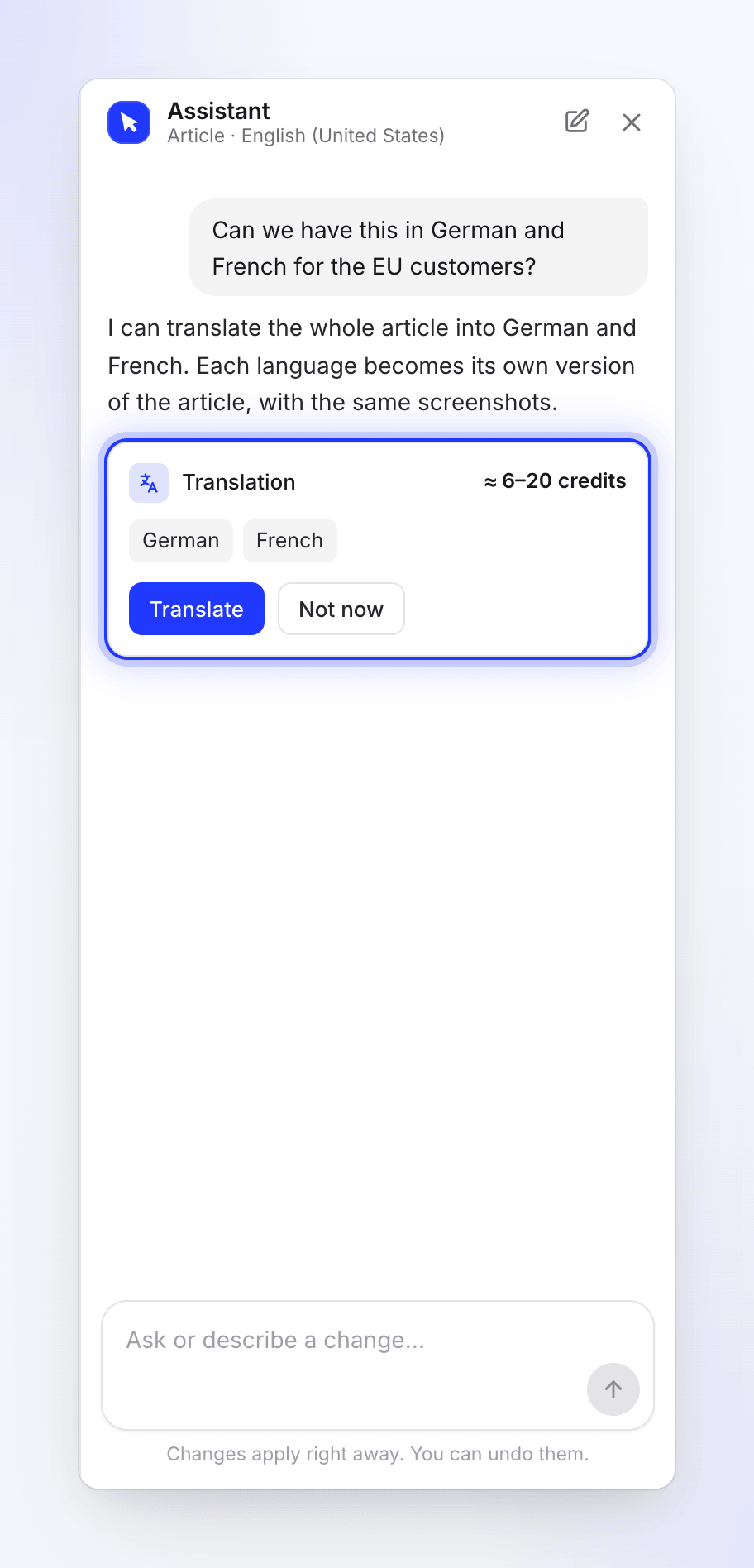
Setelah kamu mengonfirmasi: "Menerjemahkan artikel ke bahasa Jerman dan Prancis. Ini akan muncul di menu bahasa saat sudah siap." Jika terjemahan ke bahasa tersebut sudah berjalan, kamu akan melihat "Terjemahan ke bahasa ini sudah berjalan." Kamu juga bisa menerjemahkan dari menu bahasa di bilah atas dengan Terjemahkan….
Percakapan dan bahasa
- Setiap bahasa artikel memiliki percakapannya sendiri. Mengganti bahasa di bilah atas juga akan mengganti obrolan.
- Obrolan baru akan menghapus percakapan: "Mulai obrolan baru?" / "Asisten akan melupakan percakapan ini. Perubahan yang sudah dibuat akan tetap ada."
- Menutup panel tidak akan menghentikan permintaan yang sedang berjalan.
Batasan
| Batasan | Apa yang kamu lihat |
|---|---|
| Satu permintaan per artikel dalam satu waktu | "Asisten masih mengerjakan permintaan terakhir kamu." |
| Permintaan terbuka kamu sendiri di seluruh ruang kerja | "Asisten sudah mengerjakan permintaan kamu yang lain. Kirimkan ini lagi setelah salah satunya selesai." |
| Permintaan terbuka untuk seluruh ruang kerja | "Asisten ruang kerja kamu sudah mengerjakan permintaan lain. Kirimkan ini lagi setelah salah satunya selesai." |
| Waktu per permintaan: 5 menit | "Permintaan melebihi batas waktunya." |
| Permintaan yang kehabisan ruang | "Saya membuat sebagian perubahan sebelum mencapai batas permintaan ini. Kamu bisa meminta sisanya." |
| Masalah penagihan pada ruang kerja | "Ruang kerja kamu tidak dapat menggunakan asisten saat ini." |
Berapa biayanya
Permintaan kecil, seperti jawaban, pengeditan sederhana, dan menjalankan pratinjau pertama rencana, gratis hingga batas harian untuk ruang kerja kamu. Setelah itu, baris singkat di obrolan akan mengatakan "Edit asisten gratis sudah habis untuk hari ini; edit selanjutnya menggunakan kredit (~1 per edit)." Batas harian akan dimulai kembali keesokan harinya.
Perubahan yang lebih besar muncul sebagai rencana dengan perkiraan sebelum dijalankan. Biaya akan muncul di halaman Penggunaan sebagai Edit asisten AI. Terjemahan akan menampilkan perkiraannya sebelum kamu mengonfirmasi dan biasanya memakan biaya 3–10 kredit per bahasa.
Menu AI di dalam editor artikel terpisah: setiap permintaan menggunakan kredit dan muncul sebagai AI Artikel. Batas harian tidak mencakupnya. Lihat Gunakan AI di editor artikel.
Pemecahan masalah
| Kamu melihat | Apa yang harus dilakukan |
|---|---|
| "Nothing to work on yet" / "The assistant opens once this article has content." | Tambahkan konten, atau buat ulang artikelnya. |
| "The assistant is off" / "It isn't available for this article right now. Everything else in the editor works as usual." | Edit secara manual untuk saat ini. Hubungi dukungan jika tetap tidak aktif. |
| "Couldn't reach the assistant" / "Check your connection, then try again." | Periksa koneksi kamu, lalu klik Coba lagi. |
| "The assistant could not take that request. Try again." | Kirim pesan tersebut sekali lagi. |
| "I could not find that in this article." | Susun ulang kalimatnya, atau sebutkan bagian yang kamu maksud. |
| Coba lagi berwarna abu-abu: "Your role can edit existing content but cannot create new content." | Mencoba kembali perbaikan artikel yang gagal memerlukan peran Owner, Administrator, atau Content Creator. |