

Publikasikan artikel ke Notion
Hubungkan Notion, pilih halaman mana yang boleh digunakan Clevera, dan publikasikan artikel sebagai halaman Notion dengan tangkapan layar yang diunggah. Pelajari cara blok dikonversi, fungsi pembaruan, dan cara mencabut akses.
Publikasikan artikel Clevera sebagai halaman Notion, dengan tangkapan layarnya diunggah ke Notion. Kamu bisa memilih tempat penyimpanannya: di tingkat atas ruang kerja Notion kamu, di bawah suatu halaman, atau sebagai entri baru di basis data.
Sebelum kamu mulai
- Di Clevera: ruang kerja harus menggunakan paket Pro atau Kustom, dan kamu harus menjadi pemilik atau admin untuk menghubungkan Notion. Setelah terhubung, siapa pun yang dapat mengedit artikel dapat mempublikasikannya. Lihat Publikasikan artikel ke alat kamu yang lain.
- Di Notion: semua paket Notion bisa digunakan. Kamu harus bisa menambahkan koneksi ke halaman tempat kamu ingin mempublikasikan artikel. Pada beberapa paket Notion, pemilik ruang kerja dapat melarang anggota menambahkan koneksi; tanyakan kepada mereka jika Notion tidak mengizinkanmu.
- Sebuah artikel: buat artikelnya terlebih dahulu. Publikasi hanya akan mengirim artikel tersebut. Untuk menyertakan video, tempatkan video di dalam artikel; lihat Tampilkan video dalam artikel.
Hubungkan Notion
Mulai dari Integrasi
Di Clevera, klik nama ruang kerja kamu di bilah sisi, pilih Integrasi, temukan Notion, lalu klik Hubungkan.
Pilih ruang kerja dan halaman Notion
Notion akan membuka layar izinnya sendiri untuk Clevera. Jika kamu memiliki beberapa ruang kerja Notion, pilih salah satu di sudut kanan atas. Kemudian pilih Pilih halaman dan centang halaman yang boleh digunakan Clevera untuk mempublikasikan. Halaman turunan dari halaman yang kamu centang juga akan disertakan.
Izinkan akses
Klik Izinkan akses. Kamu akan kembali ke Integrasi dengan pesan "Notion berhasil dihubungkan ke Acme Inc.!" dan Notion akan muncul di bawah Tersambung.
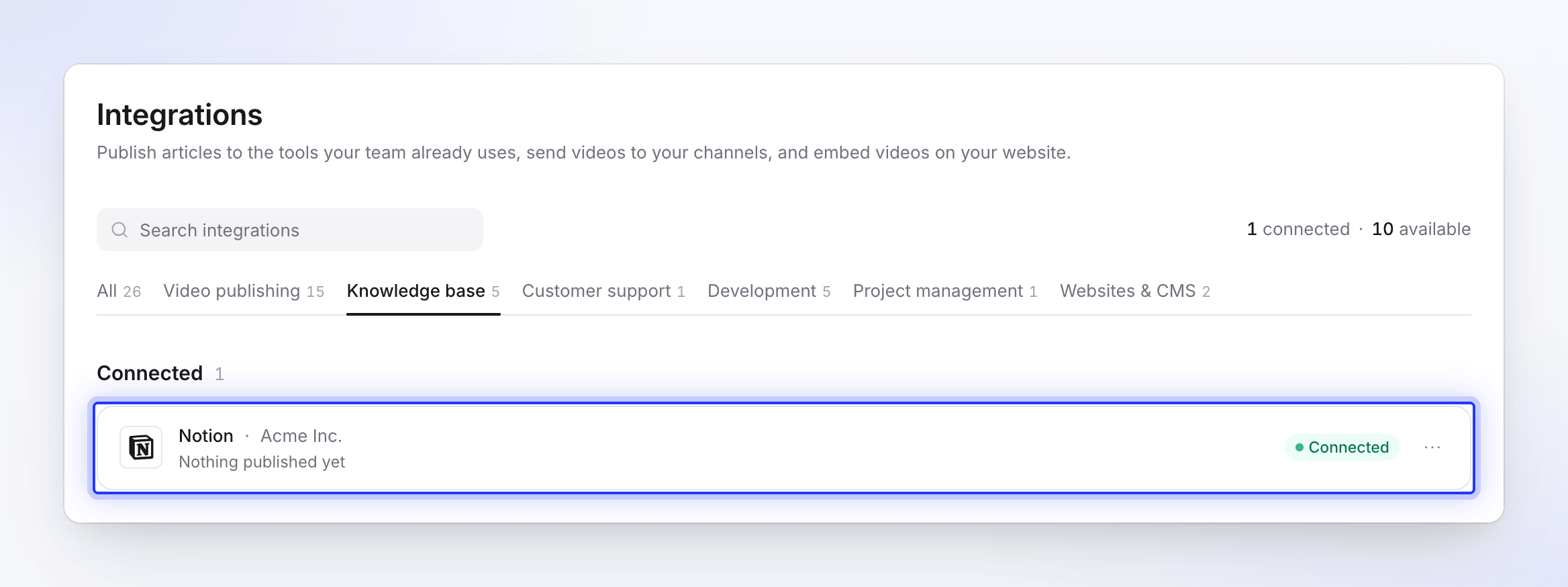
Koneksi ini tidak akan kedaluwarsa. Koneksi akan terus berfungsi sampai seseorang menghapus Clevera di Notion atau memutuskan sambungannya di Clevera.
Bagikan lebih banyak halaman nanti
Untuk mempublikasikan di bawah halaman yang tidak kamu centang, buka halaman tersebut di Notion, klik ⋯ di kanan atas, pilih Koneksi, lalu tambahkan Clevera. Tutup dan buka kembali Bagikan → Publikasikan di Clevera untuk melihatnya.
Publikasikan artikel ke Notion
Buka tab Publikasikan
Di editor, klik Bagikan → Publikasikan dan klik ubin Notion di bawah Siap untuk dipublikasikan.
Pilih tempat penyimpanannya
Di bawah Tempat penyimpanan, daftar tersebut menampilkan ruang kerja kamu terlebih dahulu (ditandai Ruang kerja (tingkat atas)), kemudian halaman dan basis data yang dapat dilihat oleh Clevera, masing-masing dengan ikon Notion-nya.
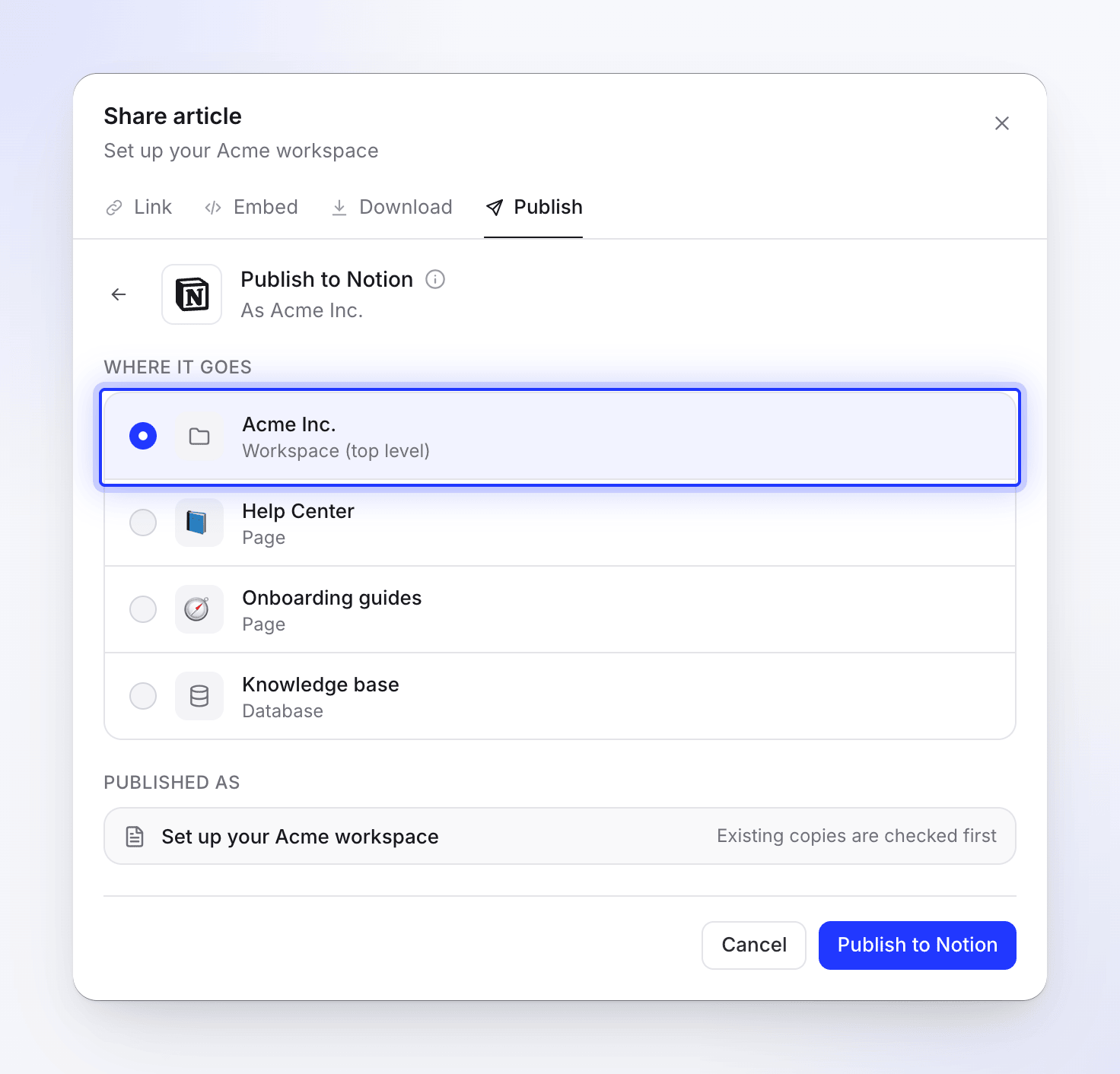
Hanya halaman dan basis data yang kamu bagikan dengan Clevera yang muncul di sini. Pilihan Hasil Ruang kerja (tingkat atas) Halaman tingkat atas baru di ruang kerja Sebuah Halaman Halaman turunan baru di dalamnya Sebuah Basis data Entri baru di basis data, dengan artikel sebagai halaman entri tersebut. Hanya judul yang diisi; properti lainnya tetap kosong. Publikasikan
Klik Publikasikan ke Notion. Clevera akan mencari salinan yang sudah ada terlebih dahulu; jika halaman dengan judul yang sama sudah ada, pilih tindakan yang ingin dilakukan (lihat Perbarui halaman yang telah kamu publikasikan). Kemudian, sistem akan mengunggah tangkapan layar (Mengunggah file 2 dari 5) dan menulis halaman tersebut.
Setelah selesai, kamu akan melihat "Berhasil dipublikasikan ke Notion." Klik Buka di Notion untuk melihat halamannya. Kamu bisa menutup jendela Bagikan saat proses berlangsung; notifikasi akan memberi tahu kamu setelah selesai.
Tampilan halaman di Notion
Judul halaman adalah judul artikel. Halaman tersebut hanya berisi artikel: video asal artikel tidak ditambahkan. Notion mengatur spasi blok secara mandiri, jadi Clevera tidak menambahkan baris kosong di antaranya.
| Di Clevera | Di Notion |
|---|---|
| Judul 1–4 | Judul 1–4 (judul yang lebih kecil menjadi Judul 4) |
| Tebal, miring, coret, kode inline, tautan | Dipertahankan. Tautan ke halaman Clevera lain hanya mempertahankan teksnya. |
| Sorotan | Dipertahankan, dengan warna yang sama |
| Superskrip, subskrip | Teks biasa |
| Daftar poin dan bernomor | Daftar poin dan bernomor, penomoran dan tingkat hierarki dipertahankan |
| Daftar periksa | Blok to-do, item yang dicentang tetap dicentang |
| Kutipan | Blok kutipan, dengan apa pun yang ada di dalamnya |
| Blok kode | Blok kode dengan bahasa yang diatur (teks biasa jika tidak diketahui); judul kode menjadi keterangan |
| Pemisah | Pemisah |
| Tabel | Tabel sederhana; baris pertama menjadi baris header jika memang demikian di Clevera |
| Callout | Callout dengan ikon dan warna: info ℹ️, tips 💡, peringatan ⚠️, catatan 📝, sukses ✅, bahaya 🚨. Judul callout dicetak tebal. |
| Langkah bernomor | Daftar bernomor: judul setiap langkah dicetak tebal, kontennya berada di bawahnya |
| Tab | Blok tab Notion |
| Bagian yang dapat diciutkan | Blok toggle |
| Persamaan | Persamaan inline dan blok |
| Kartu | Daftar poin: judul yang ditautkan dicetak tebal, diikuti deskripsi. Ikon kartu tidak disertakan. |
| Tangkapan layar | Blok gambar yang diunggah ke Notion, dengan keterangannya |
| File video dalam artikel | Blok video Notion, diunggah ke Notion (hingga 20 MB) |
| Video YouTube dalam artikel | Blok video Notion |
| Video Clevera dalam artikel | Pratinjau tautan (bookmark) ke pemutar, hanya jika tautan berbagi video tersebut aktif |
Gambar, daftar, dan kode di dalam callout, kutipan, atau item daftar akan muncul di dalamnya.
Tangkapan layar
Tangkapan layar diunggah ke Notion, sehingga tetap berfungsi meskipun kamu menghapus artikel di Clevera. File berukuran lebih dari 20 MB, atau file yang gagal diunggah, akan ditautkan dari Clevera, dan tautan tersebut akan kedaluwarsa setelah beberapa waktu. Publikasikan kembali untuk memperbaruinya.
Perbarui halaman yang telah kamu publikasikan
Publikasi hanya berjalan satu arah. Halaman Notion tidak diperbarui saat kamu mengedit artikel di Clevera, dan editan yang dibuat di Notion tidak akan kembali ke Clevera. Setelah kamu mengedit artikel, publikasikan kembali ke tempat yang sama. Clevera akan menemukan halaman dengan judul yang sama (huruf besar/kecil tidak berpengaruh) dan menampilkan "Artikel ini sudah ada di Notion."
- Perbarui artikel yang ada akan membuat halaman baru dengan versi ini di tempat yang sama, lalu memindahkan halaman lama ke Sampah Notion. Klik Perbarui di Notion.
- Buat artikel baru akan mempertahankan halaman lama dan menambahkan halaman baru di bawah Judul baru yang kamu masukkan (Clevera menyarankan judul seperti "Siapkan penagihan (2)"). Klik Buat artikel baru.
Saat kamu mempublikasikan ke halaman atau basis data, Clevera hanya mencari halaman dengan judul yang sama di dalamnya. Saat kamu mempublikasikan ke Ruang kerja (tingkat atas), halaman apa pun dengan judul yang sama yang dapat dilihat oleh Clevera akan dihitung.
Putuskan sambungan dan cabut akses
- Di Clevera, buka Integrasi, klik Notion, lalu Putuskan sambungan dan konfirmasi. Halaman yang sudah kamu publikasikan akan tetap ada di Notion.
- Di Notion, buka Pengaturan → Koneksi, temukan Clevera, klik ⋯ dan pilih Putuskan sambungan. Ini akan menghapus akses Clevera ke setiap halaman yang kamu bagikan.
Jika kamu menghapus Clevera di Notion tetapi tetap mempertahankan koneksi di Clevera, ubin Notion di tab Publikasikan akan menampilkan Perlu disambungkan kembali. Sambungkan kembali atau putuskan sambungan di Integrasi.
Batasan
| Batasan | Nilai |
|---|---|
| Halaman yang terdaftar di pemilih | Hingga 1.000 halaman dan 1.000 basis data |
| Unggahan tangkapan layar atau video | 20 MB per file; file yang lebih besar akan ditautkan |
| Teks dalam satu paragraf | Notion menerima hingga 2.000 karakter; Clevera akan membagi teks yang lebih panjang |
| Persamaan | Hingga 1.000 karakter per persamaan; yang lebih panjang akan tetap sebagai teks atau kode |
| Koneksi | Satu ruang kerja Notion per ruang kerja Clevera |
Pemecahan masalah
| Kamu melihat | Apa yang harus dilakukan |
|---|---|
| Halaman yang kamu inginkan tidak ada dalam daftar | Bagikan halaman tersebut dengan Clevera di Notion (⋯ → Koneksi), lalu buka kembali tab Publikasikan. |
| "Belum ada tempat untuk memublikasikan. Bagikan halaman atau ruang dengan Clevera di Notion, lalu kembali lagi." | Clevera tidak dapat melihat halaman Notion kamu. Bagikan halaman dengan Clevera di Notion, atau hubungkan kembali Notion di Integrasi, lalu coba lagi. |
| "Tidak dapat memuat lokasi Notion kamu" | Klik Coba lagi. Jika berulang, hubungkan kembali Notion. |
| "Koneksi gagal: …" atau "Gagal terhubung ke Notion: …" | Kamu membatalkan di layar Notion atau Notion menolak. Klik Hubungkan lagi. |
| "Gagal terhubung ke Notion. Silakan coba lagi." | Terjadi kesalahan saat kembali dari Notion. Hubungkan kembali. |
| "Konten artikel kosong atau tidak valid." | Artikel belum memiliki konten. Buka artikel, periksa, lalu publikasikan. |
| "Tidak dapat memublikasikan ke Notion" dengan pesan dari Notion | Notion menolak sebagian halaman. Tidak ada draf yang tertinggal: Clevera memindahkan halaman yang tidak lengkap ke sampah. Periksa pesannya, ubah artikel jika perlu, lalu klik Coba lagi. |
| Pesan dari Notion tentang batas blok | Ruang kerja Notion gratis memiliki batas blok. Kosongkan ruang di Notion atau tingkatkan paket Notion kamu. |
| "Tidak dapat membaca halaman Notion untuk diganti: …" | Halaman yang ingin kamu perbarui telah dihapus atau tidak lagi dibagikan dengan Clevera. Pilih Buat artikel baru sebagai gantinya. |
| "Gagal memublikasikan ke Notion. Silakan coba lagi." atau "Gagal memperbarui halaman di Notion. Silakan coba lagi." | Klik Coba lagi. Jika terus gagal, hubungkan kembali Notion. |
| "Hubungkan kembali Notion untuk memublikasikan" | Clevera telah dihapus di Notion. Klik Hubungkan kembali. |