

Video saya tidak bersuara, tanpa musik, atau tanpa avatar
Video Anda telah selesai, tetapi halaman pembuatan menampilkan catatan peringatan berwarna kuning: tidak ada suara, tidak ada musik, tidak ada avatar, situs web yang tidak dapat dibaca, atau rekaman yang tidak dapat ditonton dengan saksama. Berikut adalah arti dari setiap catatan dan cara memperbaiki videonya.
Terkadang video selesai, tetapi ada satu bagian yang tidak berjalan sesuai rencana. AI tidak berhenti karena hal ini: AI akan menyelesaikan video dan memberi tahu Anda apa yang perlu diperiksa dalam catatan Heads-up berwarna kuning di halaman pembuatan. Halaman ini menjelaskan setiap peringatan, mengapa hal itu terjadi, dan cara memperbaiki videonya.
Pemeriksaan cepat
Sebelum mencari peringatan, pastikan kembali pengaturan yang Anda pilih:
| Apa yang Anda perhatikan | Periksa terlebih dahulu |
|---|---|
| Tidak ada sulih suara | Apakah pil Suara diatur ke Tidak ada suara? Jenis klip berbasis musik (Reel kait, Music & motion, Teaser peluncuran, Teaser misteri, Penawaran promo, dan Promo acara) sengaja dimulai tanpa sulih suara, sehingga dapat dibaca tanpa suara. |
| Tidak ada musik | Apakah pil Musik diatur ke Tanpa musik ("Hanya suara dan efek suara.")? |
| Tidak ada avatar | Apakah Anda mengeklik Use avatar di jendela Avatar AI? Pil tersebut menampilkan nama dan wajah avatar saat diaktifkan. Avatar tersedia untuk klip sosial pada paket berbayar. |
| Tidak ada takarir | Apakah Tidak ada takarir ("Hanya suara.") dipilih? Takarir juga memerlukan sulih suara. |
Jika pengaturannya sudah benar dan bagian tersebut masih hilang, cari peringatan.
Tempat menemukan peringatan
- Di halaman pembuatan, dalam kotak kuning yang dimulai dengan Heads-up, di bawah tahap terjadinya masalah. Tahap yang sudah selesai akan terlipat; klik tampilkan untuk membukanya.
- Di kotak masuk Anda, notifikasi selesai menambahkan "Satu hal untuk diperiksa sebelum Anda membagikannya." (atau "2 hal untuk diperiksa…").

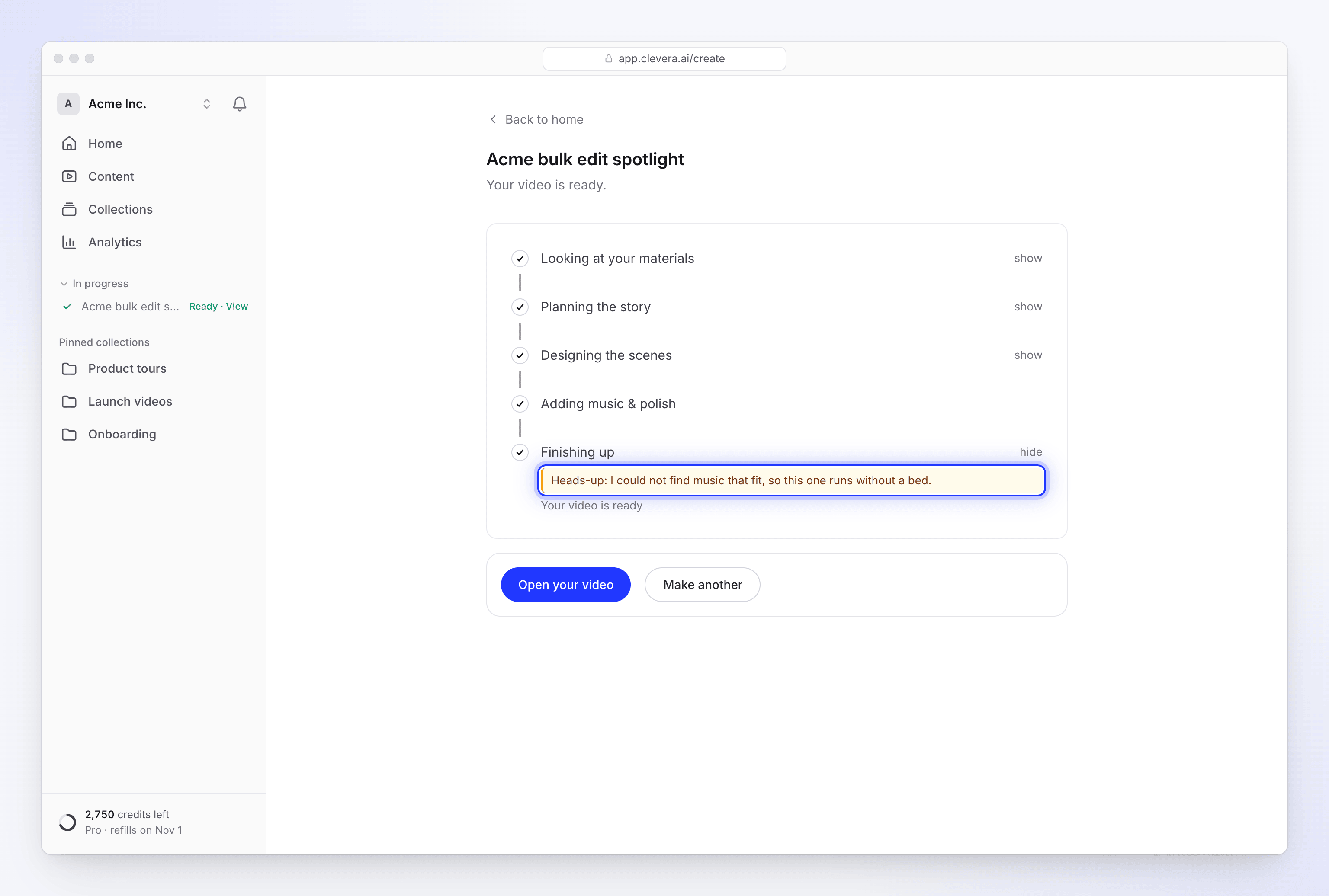
Lihat Ikuti video Anda saat sedang dibuat.
Setiap peringatan dan cara memperbaikinya
Suara dan narasi
| Peringatan | Mengapa hal itu terjadi | Cara memperbaikinya |
|---|---|---|
| "Heads-up: the voice did not come out at all, so this one is silent." | Sulih suara aktif, tetapi tidak ada rekaman yang masuk ke dalam video. | Buka klip dan minta asisten untuk merekam ulang sulih suara. Atau buka Pengaturan klip: kartu Narasi mencantumkan setiap baris. Klik Edit baris pada baris tersebut, lalu Simpan dan ucapkan untuk merekamnya kembali; Lompat ke baris ini akan membawa Anda ke bagian tersebut di dalam video. Jika klip tidak memiliki baris sulih suara, buat ulang klipnya. Lihat Edit klip sosial. |
| "Heads-up: I could not find music that fit, so this one runs without a bed." | AI tidak dapat memilih trek musik untuk video ini. | Tambahkan sendiri: di Pengaturan klip, klik Musik latar (tulisannya Tambahkan musik jika belum ada), lalu pilih trek atau unggah milik Anda sendiri. Atau minta asisten untuk mencarikan musik dengan suasana yang Anda inginkan. Lihat Edit klip sosial. |
Avatar AI
| Peringatan | Mengapa hal itu terjadi | Cara memperbaikinya |
|---|---|---|
| "Heads-up: I left the avatar out of this one." | Avatar tidak dapat dibuat saat klip sampai di bagian tersebut, misalnya karena ruang kerja tidak memiliki cukup kredit untuk durasi tayang avatar. Klip dinarasikan di atas produk Anda sebagai gantinya. | Pastikan ruang kerja memiliki kredit, lalu buat ulang klip dengan avatar. Anda juga dapat menambahkannya ke klip yang sudah selesai: + → Media → Karakter UGC. |
| "Heads-up: the avatar's voice did not work, so this one is narrated by a built-in voice, without the avatar." | Suara avatar gagal sebelum baris pertamanya, sehingga klip beralih ke suara bawaan tanpa presenter. | Suara klip yang sudah selesai tidak dapat diubah. Buat ulang klip jika Anda memerlukan avatar. |
Avatar yang tidak dapat dibuat tidak akan dikenakan biaya. Lihat Tambahkan avatar AI dan atur durasi tayangnya.
Situs web dan tautan
| Peringatan | Mengapa hal itu terjadi | Cara memperbaikinya |
|---|---|---|
| "Heads-up: there was not much on that page, so the video leans on what you wrote." | Halaman tersebut hanya memiliki sedikit teks atau gambar yang dapat digunakan AI, atau AI hanya mempelajari alamat dan judul situs. | Periksa fakta dalam video. Lain kali, tautkan halaman yang lebih kaya konten (halaman produk atau fitur, bukan halaman login), atau tambahkan gambar dan ringkasan yang lebih lengkap. |
| "Heads-up: I couldn't read example.com, so I worked from what you wrote." | Tautan yang tidak penting bagi video, seperti yang diberikan sebagai referensi gaya, tidak dapat dibuka. | Periksa tampilan dan fakta video. Jika situs tersebut penting, lihat Perbaiki situs web yang tidak dapat dibaca AI. |
| "Heads-up: that site would not let me look around, so I worked from what you wrote." | Alamat ditolak sebelum dibaca, misalnya alamat pribadi atau internal, atau port yang tidak biasa. | Gunakan alamat https:// publik yang dapat dibuka oleh siapa saja. |
| "I read example.com, but I couldn't use what's on it: its content falls outside what our AI can work with. Try another link, or add pictures and a description instead." | Situs terbuka, tetapi kontennya tidak dapat dikerjakan oleh AI. | Gunakan tautan lain, atau lampirkan gambar dan jelaskan produk dalam ringkasan. |
Tautan yang menjadi tumpuan video namun tidak dapat dibaca akan menghentikan proses pembuatan. Lihat Video saya tidak dapat diselesaikan. Tautan yang ditolak langsung oleh Clevera, seperti tautan YouTube, akan ditolak sebelum video dimulai: lihat Mengapa Clevera tidak dapat membuka tautan.
Rekaman dan video terlampir
| Peringatan | Mengapa hal itu terjadi | Cara memperbaikinya |
|---|---|---|
| "Heads-up: I could not watch your recording closely, so the video uses it as one long take." | AI tidak dapat memetakan momen dalam rekaman Anda, sehingga tidak dapat memilih bagian terbaik. | Periksa potongan dan kamera di editor, atau minta asisten untuk fokus pada momen tertentu. Jika rekaman masih diproses, tunggu hingga siap dan buat ulang videonya. Rekaman yang lebih pendek juga membantu. |
| "Heads-up: I could not watch the video you attached, so this one was made without seeing it or hearing what is said in it." | Video terlampir tidak dapat dibaca sama sekali, sehingga AI merencanakan klip tanpanya. | Periksa bagaimana rekaman digunakan. Pastikan file dapat diputar dan sesuai dengan batasan di Tambahkan materi, lalu buat ulang klipnya. |
Catatan yang bukan peringatan
Klip sosial juga dapat berakhir dengan catatan ini dalam daftar pembaruan normal: "I didn't get to watch every scene change back, so give the joins a look". Sutradara AI memeriksa adegannya sendiri saat membangunnya; ini berarti AI tidak sempat meninjau setiap transisi. Putar klip dan perhatikan momen saat satu adegan berpindah ke adegan berikutnya. Minta asisten untuk memperbaiki bagian yang terasa melompat.
Apakah saya harus membayar lagi untuk memperbaikinya?
Pengeditan secara manual tidak dikenakan biaya. Perbaikan kecil yang Anda minta kepada asisten tidak dikenakan biaya hingga batas penggunaan wajar harian; perubahan yang lebih besar akan menampilkan biayanya sebelum Anda mengonfirmasi. Merekam ulang baris sulih suara dan membuat ulang video akan menggunakan kredit, seperti pekerjaan AI lainnya. Lihat Ketahui kapan kredit dikenakan biaya.
Kapan harus menghubungi dukungan
Hubungi dukungan melalui obrolan di aplikasi jika:
- peringatan yang sama muncul kembali setiap kali Anda membuat video yang sama,
- sulih suara Anda tetap tidak bersuara setelah Anda merekamnya kembali,
- avatar tidak muncul meskipun ruang kerja memiliki banyak kredit.
Sertakan nama video dan teks peringatan yang tepat.