

Thêm tài liệu tham khảo API vào trang tài liệu
Biến tệp hoặc liên kết OpenAPI, Swagger hoặc Postman thành các trang endpoint trên trang tài liệu của bạn, kèm theo ví dụ, mẫu mã và tính năng Thử ngay, hoặc tự viết các endpoint. Bao gồm các ghi chú, ẩn endpoint, cài đặt Thử ngay, bí mật và giới hạn gói.
Tài liệu tham khảo API sẽ biến tệp API của bạn thành các trang trên trang tài liệu: mỗi endpoint một trang, bao gồm các tham số, ví dụ về yêu cầu và phản hồi, mẫu mã và nút Thử ngay để người đọc gửi yêu cầu thực tế. Hãy thêm tài liệu từ tệp hoặc liên kết OpenAPI, Swagger hoặc Postman, hoặc tự viết các endpoint trong Clevera.
Trước khi bắt đầu
- Vai trò của bạn: chủ sở hữu, quản trị viên và Người tạo nội dung có thể thêm tài liệu tham khảo API. Chủ sở hữu và quản trị viên cũng có thể chọn liên kết để đồng bộ, lịch trình, đẩy từ CI và liệu có hiển thị các giá trị ví dụ trông giống như bí mật hay không.
- Tệp của bạn: OpenAPI 3.0 hoặc 3.1, Swagger 2.0, hoặc bộ sưu tập Postman (v2.0 hoặc v2.1), dưới dạng JSON hoặc YAML. Tệp tải lên tối đa 25 MB; một liên kết có thể trỏ đến tệp tối đa 40 MB. Không có tệp? Bạn có thể tự viết các endpoint thay thế.
- Gói của bạn quy định số lượng tài liệu tham khảo trên một trang và số lượng endpoint mà mỗi tài liệu hiển thị. Xem Các gói và giới hạn.
Thêm tài liệu tham khảo API
Mở Thêm trang
Trên trang tài liệu của bạn, hãy mở Các trang và nhấp vào Thêm trang. Chọn vị trí trong mục Thêm vào, chọn Tài liệu tham khảo API và nhấp vào Tiếp tục. Bạn cũng có thể nhấp vào Thêm tài liệu tham khảo API trên thẻ Làm nhiều hơn trong phần tổng quan của trang.
Chọn cách bắt đầu
Hộp thoại Thêm tài liệu tham khảo API cung cấp ba cách trong mục Cách bắt đầu:
Tùy chọn Chức năng Từ tệp hoặc liên kết Tải lên tệp OpenAPI, Swagger hoặc Postman, hoặc dán liên kết đến tệp đó. Bạn cũng có thể dán văn bản của tệp. Viết tại đây Mô tả các endpoint của bạn trong biểu mẫu. Không cần tệp. Xem Tự viết endpoint. Dán lệnh curl Biến lệnh curl thành một endpoint. Đối với tệp, hãy thả tệp vào hộp hoặc nhấp vào Chọn tệp. Đối với liên kết, hãy dán liên kết vào cùng hộp đó: liên kết phải công khai và tệp mà nó trỏ đến phải nằm trên địa chỉ
https://. Với liên kết, bạn có thể bật Giữ đồng bộ và chọn Tần suất: Không tự động làm mới, Mỗi ngày một lần hoặc Mỗi giờ (xem Giữ tài liệu tham khảo API luôn cập nhật). Các tệp đã tải lên không tự động làm mới; bạn cần tải lên tệp mới khi API của bạn thay đổi.Kiểm tra báo cáo
Nhấp vào Tiếp tục. Clevera sẽ đọc tệp và hiển thị báo cáo: tên, phiên bản và định dạng của API, số lượng endpoint, nhóm, Webhook và máy chủ, cùng cách người đọc đăng nhập.
- Cần sửa liệt kê những yếu tố ngăn cản việc sử dụng tệp, chẳng hạn như tệp không phải là JSON hoặc YAML, hoặc tệp không có endpoint. Hãy sửa tệp và chọn lại.
- Đáng cải thiện liệt kê những yếu tố không chặn bạn, chẳng hạn như các endpoint không có mô tả, không có máy chủ hoặc không có phương thức đăng nhập. Các endpoint không có ví dụ sẽ được tạo một ví dụ từ các trường của chúng, được đánh dấu là Ví dụ đã tạo trên trang.
- Vượt quá gói của bạn hiển thị khi tệp có nhiều endpoint hơn mức gói của bạn bao gồm (xem Các gói và giới hạn).
Bộ sưu tập Postman trước tiên được chuyển đổi thành tệp API; nội dung yêu cầu của nó trở thành các ví dụ và loại trường được dự đoán từ đó. Sử dụng Sao chép báo cáo hoặc Tải xuống báo cáo (.txt) để gửi kết quả cho người duy trì tệp.
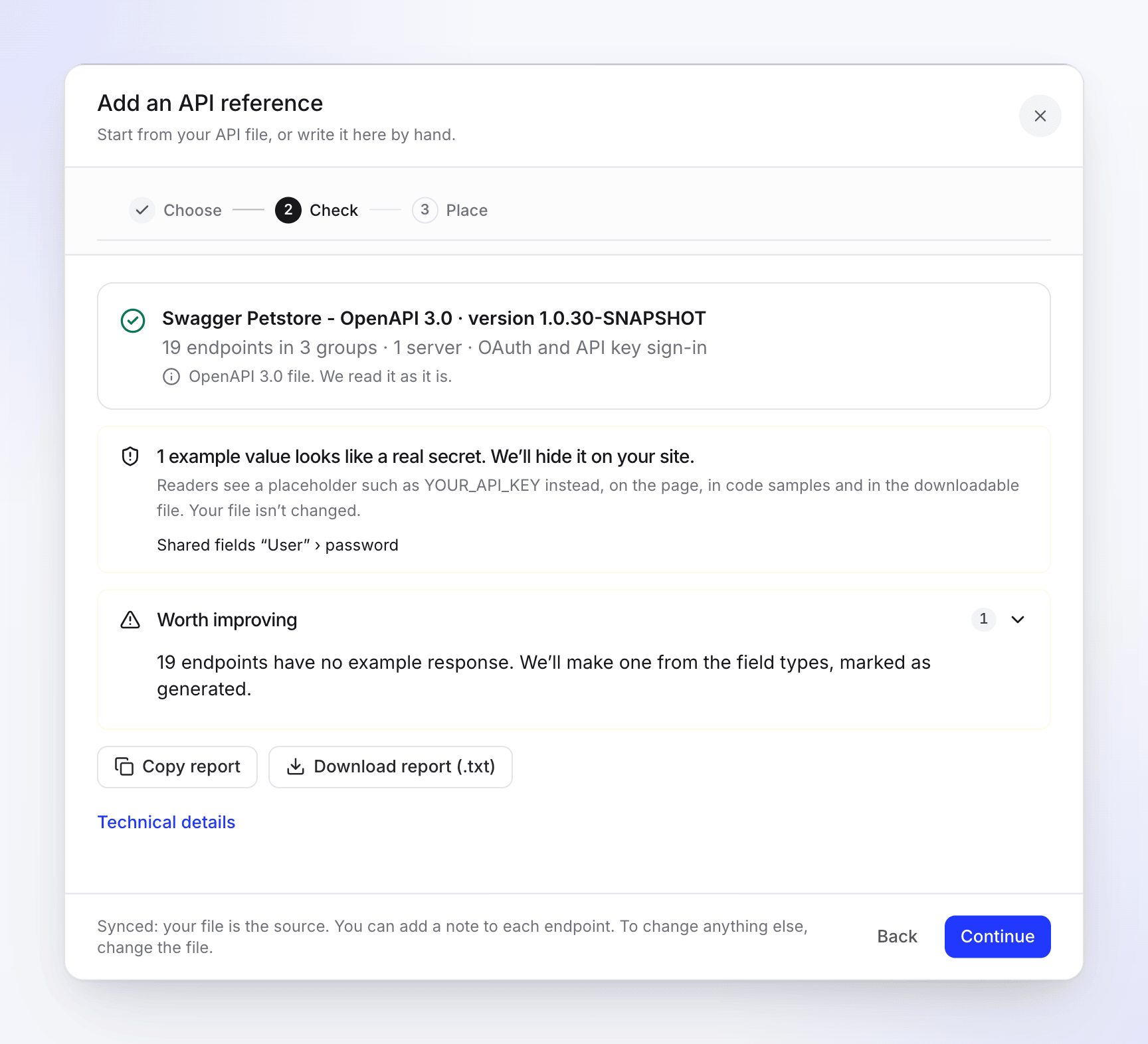
Báo cáo cho tệp OpenAPI 3.0 Đặt trên trang của bạn
Đặt tiêu đề (lấy từ tệp), Vị trí trên trang của bạn (Ở cuối thanh bên hoặc trước một trong các phần của bạn) và Địa chỉ, phần liên kết sau tên miền của bạn, chẳng hạn như
/api. Sau đó chọn:- Hiển thị nút Thử ngay cho người đọc: bật khi tệp liệt kê một máy chủ. "Người đọc gửi yêu cầu bằng khóa riêng của họ. Chúng tôi không bao giờ lưu trữ chúng."
- Xuất bản ngay: tắt theo mặc định, vì vậy các trang mới sẽ chờ trong các thay đổi chưa xuất bản cho đến khi bạn xuất bản.
Nhấp vào Thêm tài liệu tham khảo API. Clevera mở tài liệu tham khảo trên tab Endpoints.
Đồng bộ hoặc chỉnh sửa tại đây là lựa chọn bạn thực hiện một lần. Tài liệu tham khảo được tạo từ tệp hoặc liên kết là Đồng bộ: "tệp của bạn là nguồn. Bạn có thể thêm ghi chú vào mỗi endpoint. Để thay đổi bất kỳ điều gì khác, hãy thay đổi tệp." Tài liệu được viết trong biểu mẫu là Chỉnh sửa tại đây: bạn viết các endpoint trong Clevera và có thể tải xuống chúng dưới dạng tệp API bất cứ lúc nào.
Người đọc nhận được gì
Mỗi endpoint trở thành một trang riêng trong một phần của trang web, với một nhóm thanh bên cho mỗi thẻ trong tệp của bạn và Webhook ở cuối. Người đọc có thể lọc các endpoint từ thanh bên.
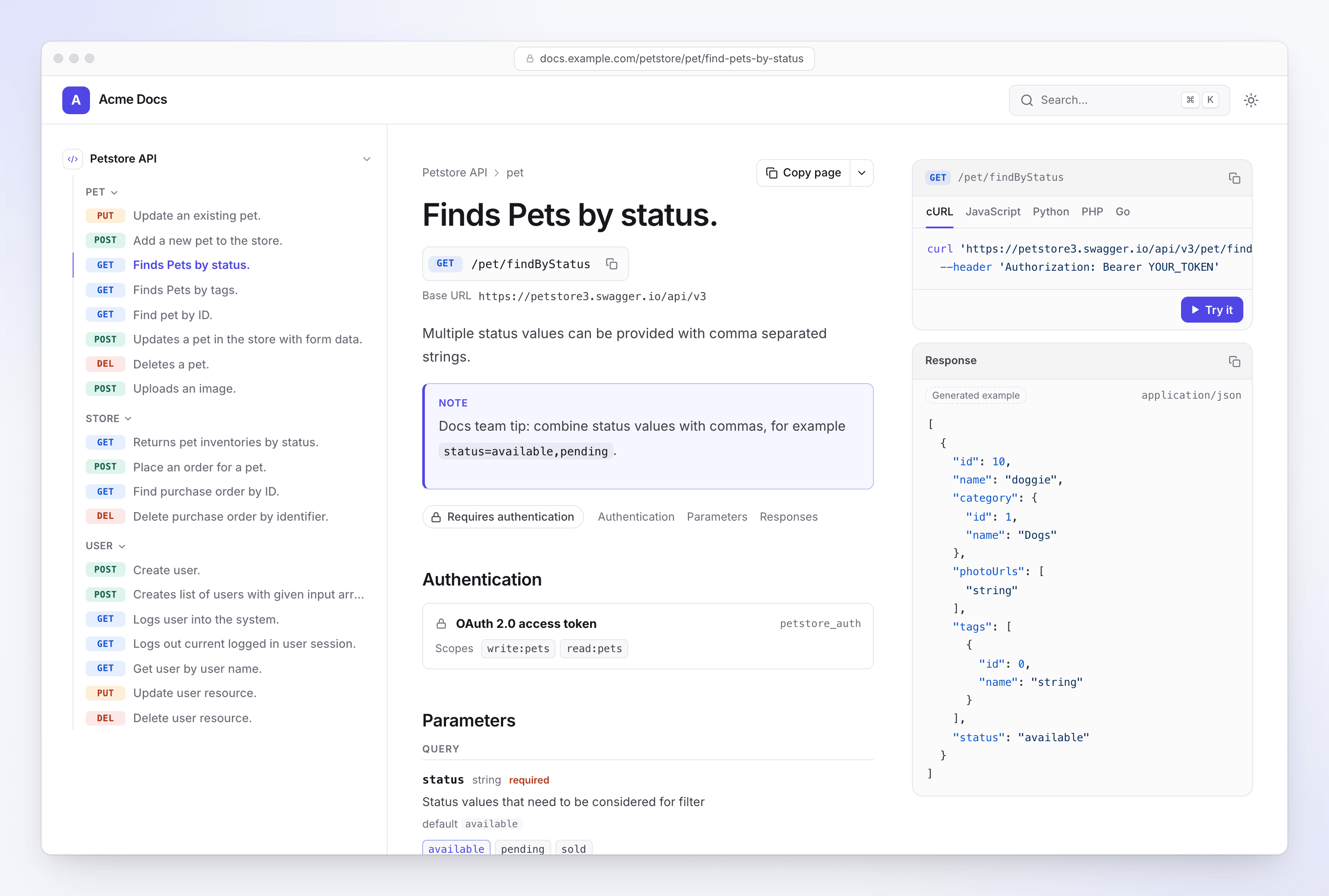
Mỗi trang endpoint hiển thị:
- Phương thức và đường dẫn, mô tả từ tệp của bạn và ghi chú của bạn, nếu bạn đã thêm.
- Xác thực, Tham số, Nội dung yêu cầu và Phản hồi, với các trường lồng nhau có thể mở và đóng.
- Ví dụ về yêu cầu và phản hồi cùng các mẫu mã bằng ngôn ngữ bạn đã chọn, với nút sao chép.
- Thử ngay, khi được bật: người đọc điền các tham số, thêm khóa của họ và nhấp vào Gửi để xem phản hồi thực tế.
Trang đầu tiên của phần liệt kê các máy chủ, cách đăng nhập và mọi nhóm. Các trang endpoint nằm trong tìm kiếm của trang web, được trả lời bởi trợ lý trang tài liệu và được bao gồm trong bản sao Markdown của mỗi trang và trong llms.txt cho các công cụ AI. Các trang API chỉ có trong ngôn ngữ mặc định của bạn; các ngôn ngữ khác hiển thị cùng một trang.
Quản lý endpoint
Mở tài liệu tham khảo từ Các trang để xem ba tab: Endpoints, Nguồn & thay đổi (Nhập & xuất cho tài liệu tham khảo đã chỉnh sửa) và Cài đặt.
Trên tab Endpoints, tìm kiếm theo đường dẫn hoặc tiêu đề, chọn một nhóm và lọc theo Có ghi chú, Ẩn, Thiếu mô tả hoặc Đã thay đổi. Menu ⋯ của mỗi endpoint có các tùy chọn Ẩn hoặc Hiển thị, Tắt Thử ngay hoặc Bật Thử ngay, Sao chép liên kết và Mở dưới dạng Markdown. Chọn nhiều endpoint để ẩn, hiển thị hoặc chuyển đổi Thử ngay cho tất cả cùng một lúc. Sắp xếp thay đổi thứ tự của các nhóm và endpoint; thứ tự này được giữ nguyên khi tệp của bạn đồng bộ lại.
Nhấp vào một endpoint để mở nó:
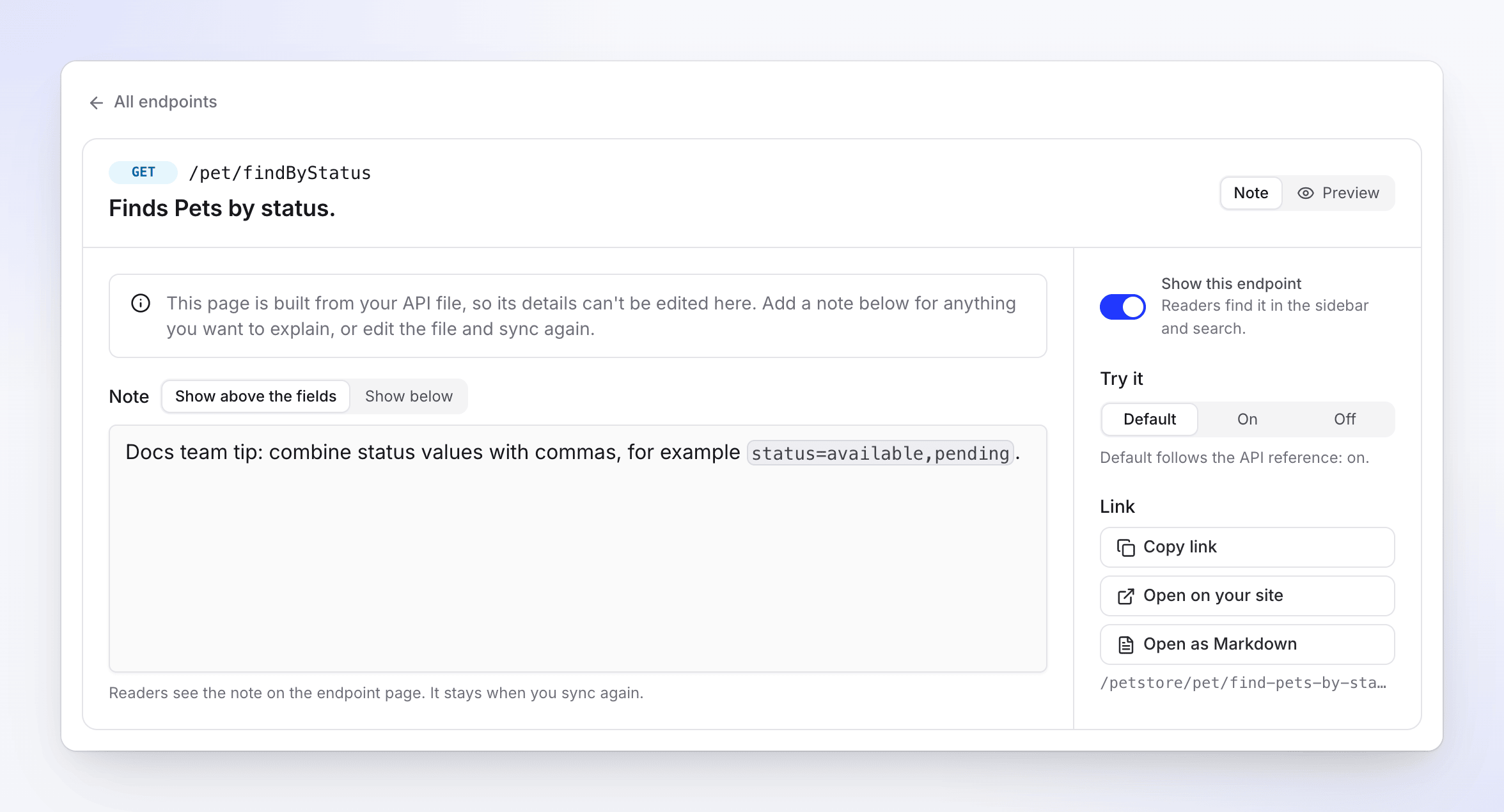
| Điều khiển | Chức năng |
|---|---|
| Ghi chú | Lời của riêng bạn trên trang endpoint, được viết bằng Markdown. Nó tự động lưu khi bạn nhập và được giữ nguyên khi bạn đồng bộ lại. Chọn Hiển thị phía trên các trường hoặc Hiển thị bên dưới. |
| Hiển thị endpoint này | Tắt: ẩn khỏi người đọc, không xuất hiện trong thanh bên, tìm kiếm hoặc tải xuống, và địa chỉ của nó hiển thị trang không tìm thấy của trang web. |
| Thử ngay | Mặc định tuân theo cài đặt của tài liệu tham khảo, hoặc bật / tắt chỉ cho endpoint này. Khi Thử ngay tắt, người đọc chỉ thấy các mẫu mã. |
| Xem trước | Trang như người đọc thấy sau khi bạn xuất bản. |
Trong tài liệu tham khảo đã đồng bộ, các chi tiết của endpoint đến từ tệp của bạn: "Trang này được xây dựng từ tệp API của bạn, vì vậy các chi tiết của nó không thể chỉnh sửa tại đây. Thêm ghi chú bên dưới cho bất kỳ điều gì bạn muốn giải thích, hoặc chỉnh sửa tệp và đồng bộ lại." Một endpoint được đánh dấu x-hidden trong tệp của bạn sẽ bắt đầu ở trạng thái ẩn; Theo tệp lần nữa sẽ hoàn tác lựa chọn của bạn. Các endpoint được đánh dấu x-internal không bao giờ đến được Clevera và không tính vào gói của bạn.
Các thay đổi trên các tab này sẽ hiển thị trên trang web của bạn sau khi bạn xuất bản. Xem Xuất bản trang tài liệu.
Cài đặt
| Thẻ | Những gì bạn thiết lập |
|---|---|
| Chung | Tiêu đề, Địa chỉ và Hiển thị trong thanh bên. Thay đổi địa chỉ của các trang đã xuất bản sẽ thêm chuyển hướng từ các liên kết cũ. Khi Hiển thị trong thanh bên tắt, các trang vẫn mở theo địa chỉ của chúng: trỏ liên kết tiêu đề vào chúng trong Điều hướng. |
| Thử ngay | Cho phép người đọc thử endpoint, các Máy chủ người đọc có thể gọi, Cách gửi yêu cầu và những gì Người đọc có thể gửi. Xem bên dưới. |
| Xác thực | Cách người đọc đăng nhập, như tệp của bạn mô tả. |
| Tải xuống | Cho phép người đọc tải xuống tệp API. Tắt theo mặc định. Tệp có thể tải xuống sẽ loại bỏ các endpoint ẩn và các máy chủ mà người đọc không thể gọi. |
| Mẫu mã | Các ngôn ngữ mà trang endpoint hiển thị (tối đa 8) và ngôn ngữ Hiển thị đầu tiên: cURL, JavaScript, Python, PHP và Go để bắt đầu, cộng với Ruby, Java, C# và Swift. |
| Nhật ký thay đổi | Soạn thảo mục nhật ký thay đổi khi bạn áp dụng thay đổi. Xem Giữ tài liệu tham khảo API luôn cập nhật. |
| Khu vực nguy hiểm | Xóa tài liệu tham khảo API này. Tải xuống tệp API trước nếu bạn có thể cần lại. |
Tài liệu tham khảo đã đồng bộ cũng có Chỉnh sửa tại đây thay thế: Tiếp quản chỉnh sửa sẽ dừng đồng bộ và làm cho các endpoint có thể chỉnh sửa trong Clevera. Các ghi chú được giữ lại. Hành động này không thể hoàn tác, vì vậy hãy tải xuống tệp hiện tại trước nếu bạn có thể muốn sử dụng lại.
Thử ngay
Let readers try endpoints được bật theo mặc định khi tệp của bạn liệt kê một máy chủ và mỗi endpoint vẫn có thể tự bật hoặc tắt tính năng này.
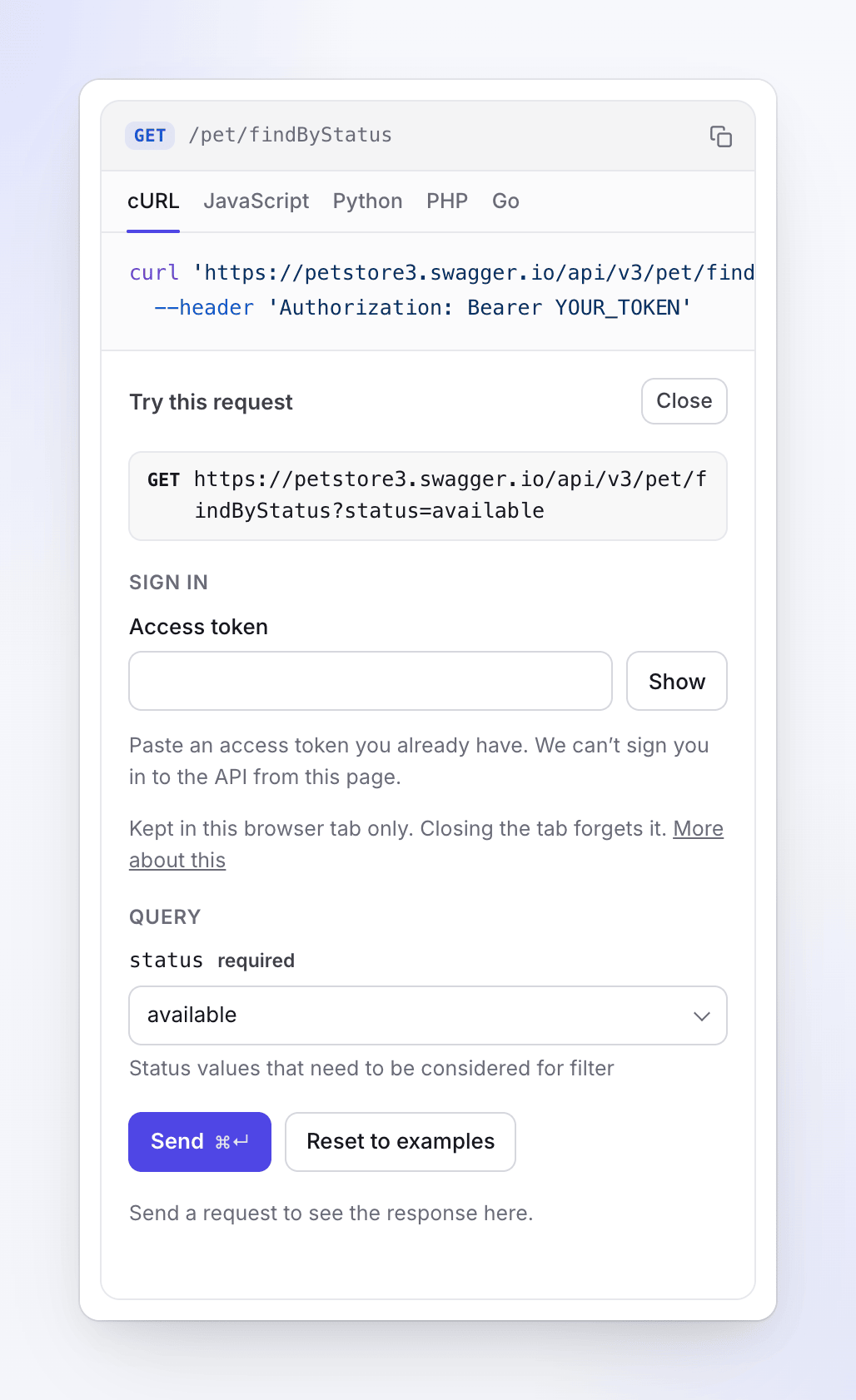
- Servers readers can call: các máy chủ
httpstrong tệp của bạn bắt đầu ở trạng thái bật. Hãy tắt bất kỳ máy chủ nào mà người đọc không nên gửi yêu cầu thực tế đến, hoặc Add a server. Một máy chủ trênhttpbắt đầu ở trạng thái tắt, vì trình duyệt chặn các yêu cầu đó từ trang tài liệu của bạn. - How requests are sent:
| Tùy chọn | Cách hoạt động |
|---|---|
| Automatic (recommended) | Các yêu cầu đọc đi thẳng từ trình duyệt của người đọc; khi API của bạn chặn các lệnh gọi từ các trang web khác (CORS) hoặc một yêu cầu thay đổi dữ liệu, nó sẽ đi qua proxy của Clevera. |
| Directly from the reader's browser | API của bạn phải cho phép các yêu cầu cross-origin (CORS). Clevera không bao giờ nhìn thấy yêu cầu. |
| Through Clevera's proxy | Hoạt động với mọi API. Clevera nhìn thấy yêu cầu khi nó đi qua; yêu cầu không được lưu trữ. |
- Readers can send: Reading and writing (all) (mặc định) hoặc Only reading (GET). Với chỉ đọc, các yêu cầu thay đổi dữ liệu chỉ hiển thị các mẫu mã của chúng. Người đọc được yêu cầu xác nhận trước khi thực hiện yêu cầu thay đổi hoặc xóa dữ liệu.
Proxy chỉ gọi các máy chủ bạn đã cho phép, không bao giờ gọi các địa chỉ mạng riêng, đợi tối đa 10 giây để nhận câu trả lời và chuyển tiếp các phản hồi lên đến 5 MB.
Các giá trị ví dụ trông giống như thông tin bí mật
Khi Clevera đọc tệp của bạn, nó tìm kiếm các giá trị ví dụ trông giống như khóa, mã thông báo hoặc mật khẩu thực. Nếu tìm thấy bất kỳ giá trị nào, báo cáo và tab Sources & changes sẽ cho biết số lượng và vị trí, và người đọc sẽ thấy một trình giữ chỗ như YOUR_API_KEY thay thế: trên trang, trong các mẫu mã và trong tệp có thể tải xuống. Tệp của bạn không bị thay đổi.
Nếu đó chỉ là các ví dụ, chủ sở hữu hoặc quản trị viên có thể nhấp vào Show them anyway. Hide them again sẽ mang các trình giữ chỗ trở lại.
Viết endpoint thủ công
Chọn Viết tại đây trong hộp thoại, sau đó điền vào Your API: tên, API address (nơi API của bạn trả lời các yêu cầu; tùy chọn) và How do readers sign in?: No sign-in, API key in a header, Bearer token, Username and password (Basic) hoặc OAuth token (readers paste one). Sau đó đặt nó như bất kỳ tài liệu tham khảo nào.
Trên tab Endpoints, nhấp vào Add endpoint (hoặc Add webhook). Biểu mẫu có các Thông tin cơ bản của endpoint (tiêu đề, phương thức, đường dẫn, nhóm, chức năng), Sign-in, Parameters, Request body và Responses, với Xem trước trực tiếp của trang. Các trường là một cây mà bạn chỉnh sửa bằng ngôn ngữ đơn giản (văn bản, số, đúng/sai, danh sách, nhóm trường); Paste an example xây dựng các trường từ một ví dụ JSON, và JSON Schema hiển thị chính lược đồ đó. Một nhóm các trường bạn thường xuyên sử dụng có thể được lưu và tái sử dụng.
Paste a curl command biến một lệnh bạn đã sử dụng thành một endpoint. Clevera đọc nó trong trình duyệt của bạn và xóa các khóa và mã thông báo khỏi lệnh đó: "Chúng tôi đã xóa mã thông báo của bạn khỏi ví dụ. Người đọc sẽ sử dụng mã của riêng họ."
Một tài liệu tham khảo đã chỉnh sửa có Import & export thay vì Sources & changes: Import from a file thêm các endpoint của tệp vào tệp của bạn (Add to existing) hoặc thay thế chúng (Replace everything), và bạn có thể tải xuống tài liệu tham khảo dưới dạng OpenAPI 3.1 ở định dạng JSON hoặc YAML.
Các gói và giới hạn
| Miễn phí | Starter | Pro, Business và Custom | |
|---|---|---|---|
| Tài liệu tham khảo API mỗi trang | 1 | 1 | 5 |
| Endpoint mỗi tài liệu tham khảo | 25 | 300 | Không giới hạn |
| Làm mới từ liên kết | Không tự động | Mỗi ngày một lần | Mỗi giờ |
| Đẩy từ CI | Không | Không | Có |
Các trang endpoint không được tính vào giới hạn trang của trang web của bạn. Khi một tệp có nhiều endpoint hơn gói của bạn bao gồm, hãy chọn Upgrade to show all hoặc Choose 25 to show (số lượng là số lượng theo gói của bạn). Các endpoint khác bị ẩn do gói của bạn, không phải bị xóa, và sẽ quay lại khi gói của bạn cho phép. Sau khi hạ cấp, không có gì bị xóa: các endpoint và tài liệu tham khảo vượt quá giới hạn vẫn ở trên trang web của bạn như cũ, ở chế độ chỉ đọc.
Khắc phục sự cố
| Thông báo | Việc cần làm |
|---|---|
| "This file is larger than 25 MB. Put it online and paste its link instead." | Nhấp vào Use a link instead và dán liên kết công khai đến tệp (tối đa 40 MB). |
| "We support OpenAPI 3.x, Swagger 2.0 and Postman collections. Export your API in one of those." | Xuất API ở một trong các định dạng đó từ công cụ bạn sử dụng. |
| "Add at least one endpoint to the file, then choose it again." | Tệp không có endpoint nào, hoặc mỗi endpoint đều được đánh dấu x-internal. |
| "No servers are listed. Readers can't use Try it until you add one." | Nhấp vào Add a server, hoặc thêm sau trong Settings → Try it. |
| "Try it is on, but no server is allowed. Readers will see no Try it button." | Bật ít nhất một máy chủ trong Servers readers can call. |
| A reader sees "The request didn't reach a response. This is usually because the API doesn't allow calls from this website (CORS), or the server is down." | Cho phép địa chỉ trang tài liệu của bạn trong cài đặt CORS của API, hoặc đặt How requests are sent thành Automatic (recommended) hoặc Through Clevera's proxy. |
| "You've reached your API references" | Các tài liệu tham khảo trong gói của bạn cho trang web này đã được sử dụng hết. Hãy xóa một cái hoặc nâng cấp. |