

Chia sẻ video bằng liên kết
Bật liên kết chia sẻ để bất kỳ ai cũng có thể xem video trên trình duyệt mà không cần đăng nhập. Bài viết bao gồm cách sao chép liên kết, ai có thể mở liên kết, cách tắt, cách đặt lại liên kết bị lộ, những gì người xem thấy và lý do tại sao không có mật khẩu hoặc thời hạn.
Bật liên kết chia sẻ để cho phép bất kỳ ai xem video trên trình duyệt của họ mà không cần tài khoản Clevera và không cần tải xuống. Liên kết luôn phát phiên bản mới nhất của video, vì vậy các chỉnh sửa bạn thực hiện sau này sẽ hiển thị mà không cần gửi liên kết mới. Liên kết chia sẻ hoạt động trên mọi gói, bao gồm cả gói Free.
Trước khi bạn bắt đầu
- Bạn cần có quyền chỉnh sửa video. Nếu bạn chỉ có thể xem, nút Chia sẻ sẽ bị làm mờ với thông báo "Bạn không có quyền chỉnh sửa".
- Bạn không cần phải xuất video trước. Trang chia sẻ sẽ phát video trực tiếp từ Clevera.
Chia sẻ video
Mở Chia sẻ
Trong trình chỉnh sửa, hãy nhấp vào Chia sẻ ở góc trên bên phải. Cửa sổ sẽ mở ra tại tab Liên kết.
Bật liên kết
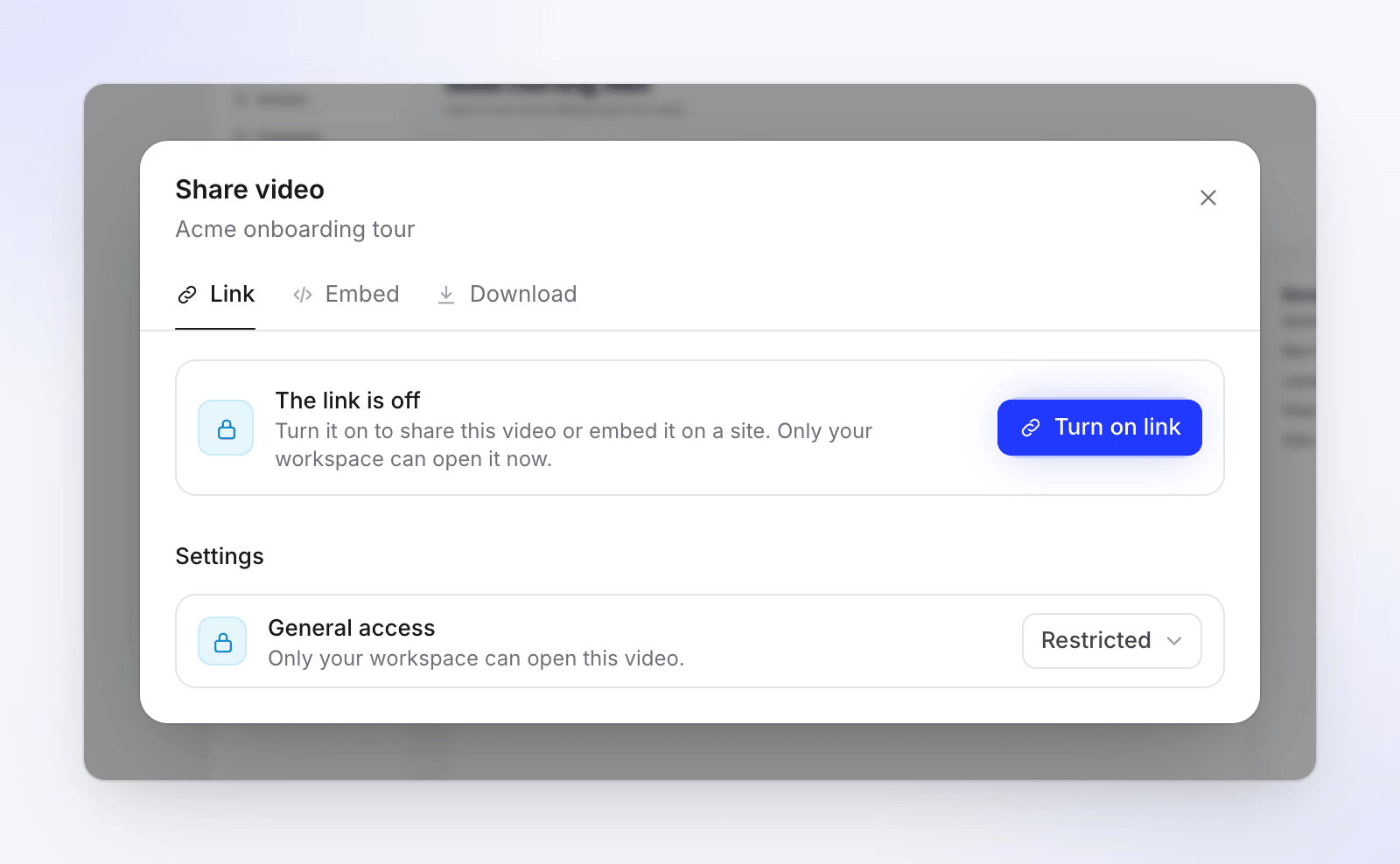
Một video mới sẽ hiển thị "Liên kết đang tắt". Hãy nhấp vào Bật liên kết. Bạn sẽ thấy thông báo "Liên kết đang bật. Bất kỳ ai có liên kết đều có thể xem."
Sao chép liên kết
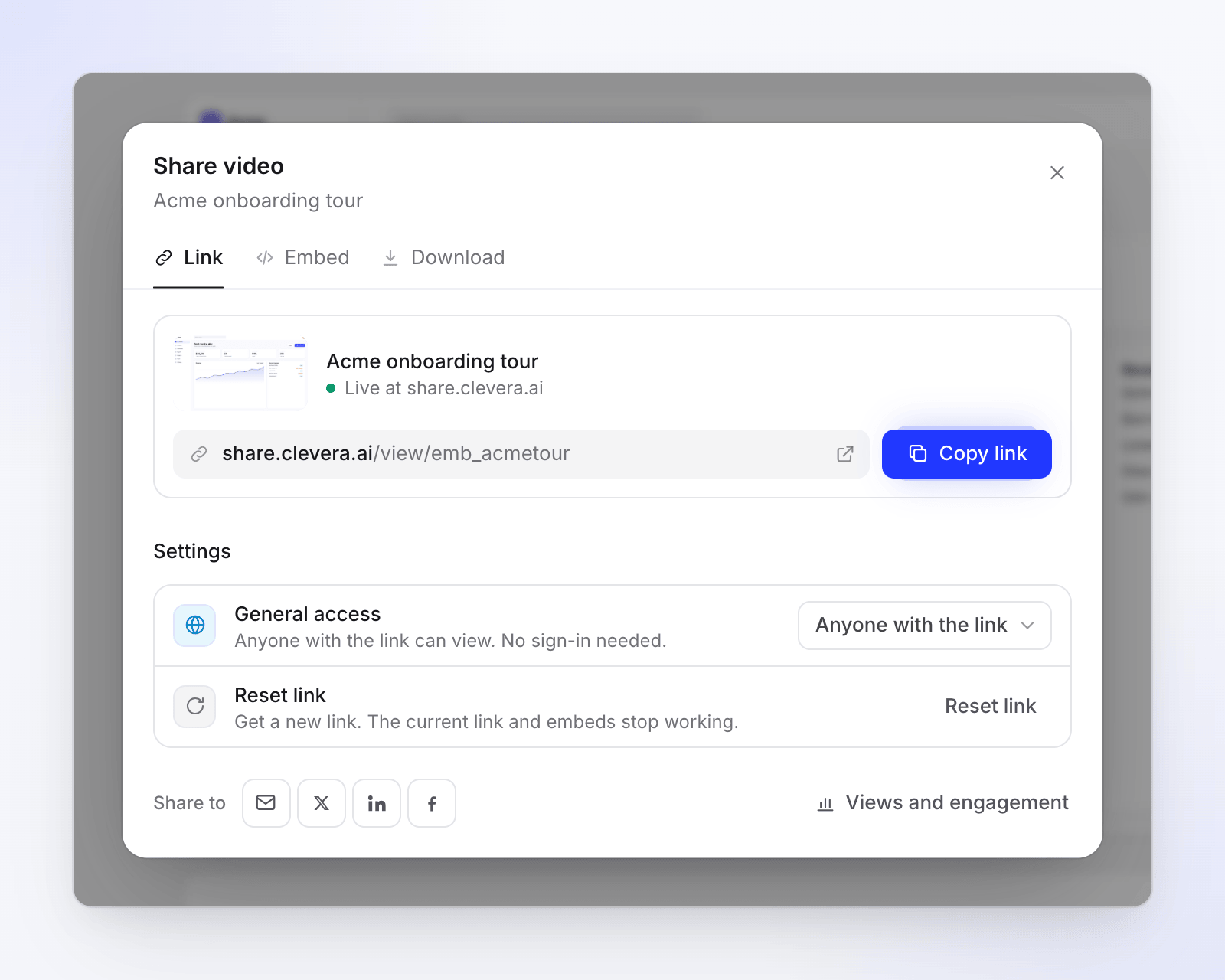
Thẻ này hiển thị video, "Trực tiếp tại share.clevera.ai" và liên kết. Hãy nhấp vào nút sao chép bên cạnh, sau đó dán liên kết vào email, trò chuyện hoặc tài liệu.
Hoặc gửi trực tiếp tới một trang web
Bên cạnh Chia sẻ tới, hãy chọn email, X, LinkedIn hoặc Facebook. Mỗi tùy chọn sẽ mở cửa sổ chia sẻ của trang web đó với liên kết đã được điền sẵn.
Ai có thể mở liên kết
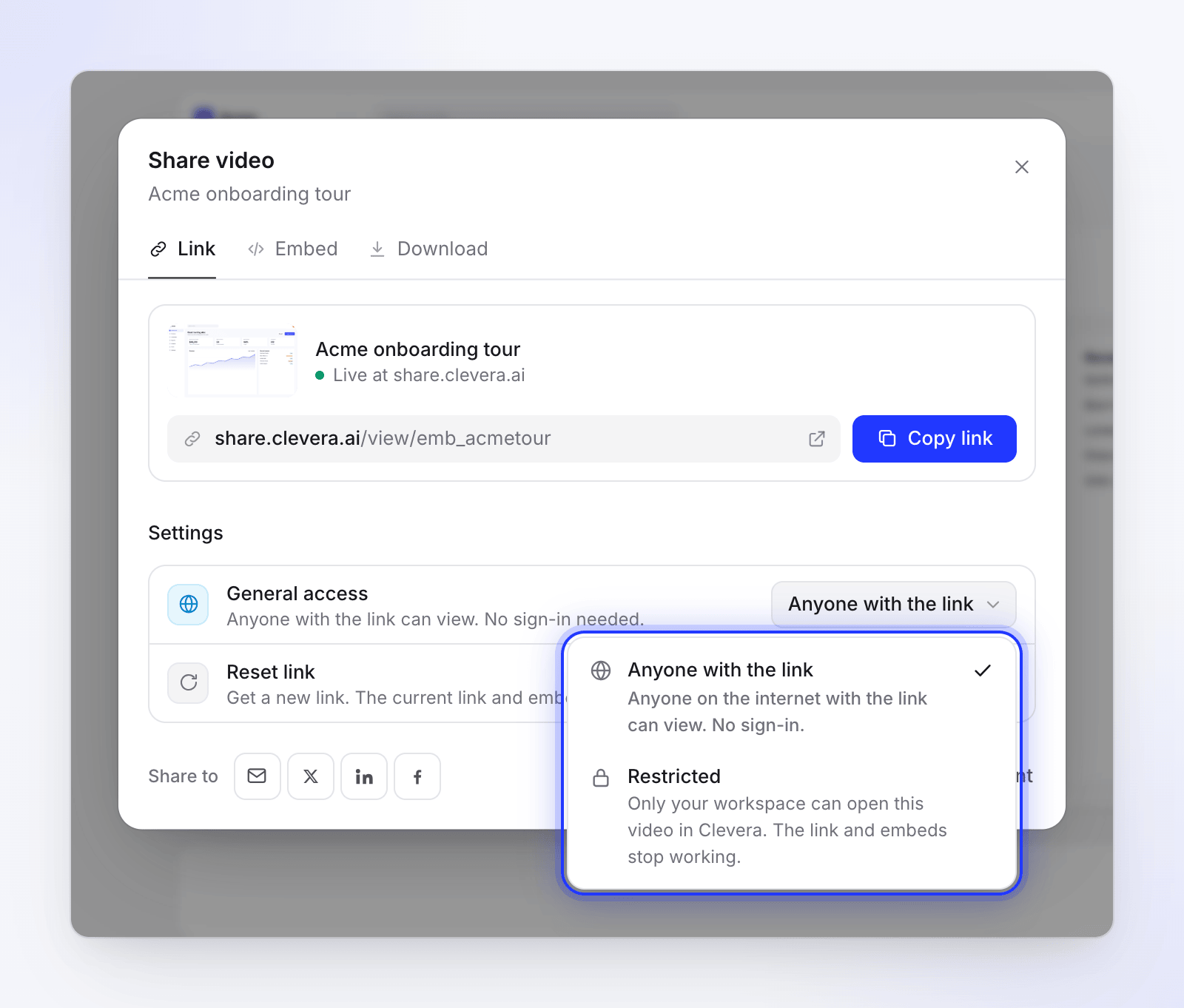
Quyền truy cập chung trong phần Cài đặt hiển thị ai có thể mở video ngay lúc này: "Bất kỳ ai có liên kết đều có thể xem. Không cần đăng nhập." khi liên kết đang bật, hoặc "Chỉ không gian làm việc của bạn mới có thể mở video này." khi liên kết đang tắt. Menu này có hai lựa chọn:
| Lựa chọn | Ai có thể xem |
|---|---|
| Bất kỳ ai có liên kết | "Bất kỳ ai trên internet có liên kết đều có thể xem. Không cần đăng nhập." |
| Bị hạn chế | "Chỉ không gian làm việc của bạn mới có thể mở video này trong Clevera. Liên kết và các nội dung nhúng sẽ ngừng hoạt động." |
Điều gì bảo vệ video được chia sẻ
Các liên kết chia sẻ được thiết kế đơn giản một cách có chủ đích. Dưới đây là những gì có và không có:
| Kiểm soát | Có sẵn không? |
|---|---|
| Tắt và bật lại liên kết (và mọi nội dung nhúng) | Có |
| Đặt lại liên kết: địa chỉ mới, liên kết cũ và nội dung nhúng ngừng hoạt động | Có, xem Đặt lại liên kết |
| Liên kết khó đoán: mỗi liên kết mang một khóa ngẫu nhiên riêng | Có |
| Không xuất hiện trên công cụ tìm kiếm: trang chia sẻ yêu cầu công cụ tìm kiếm không lập chỉ mục | Có |
| Chỉ những người có quyền chỉnh sửa video mới có thể bật/tắt hoặc đặt lại liên kết | Có |
| Quyền truy cập bộ sưu tập: ai có thể mở video trong Clevera | Có, xem bộ sưu tập |
| Bảo vệ bằng mật khẩu | Không |
| Ngày hết hạn liên kết | Không |
| Giới hạn liên kết cho một số người, email hoặc tên miền nhất định | Không |
Nếu video không nên được xem bên ngoài nhóm của bạn, hãy giữ ở trạng thái Bị hạn chế và chia sẻ với các thành viên trong nhóm bên trong Clevera.
Tắt liên kết
- Trong Quyền truy cập chung, chọn Bị hạn chế.
- Đọc cảnh báo "Tắt liên kết?" — "Liên kết và mọi nội dung nhúng sẽ ngừng hoạt động cho đến khi bạn bật lại. Bản thân liên kết vẫn giữ nguyên."
- Nhấp vào Tắt, hoặc Giữ bật để hủy.
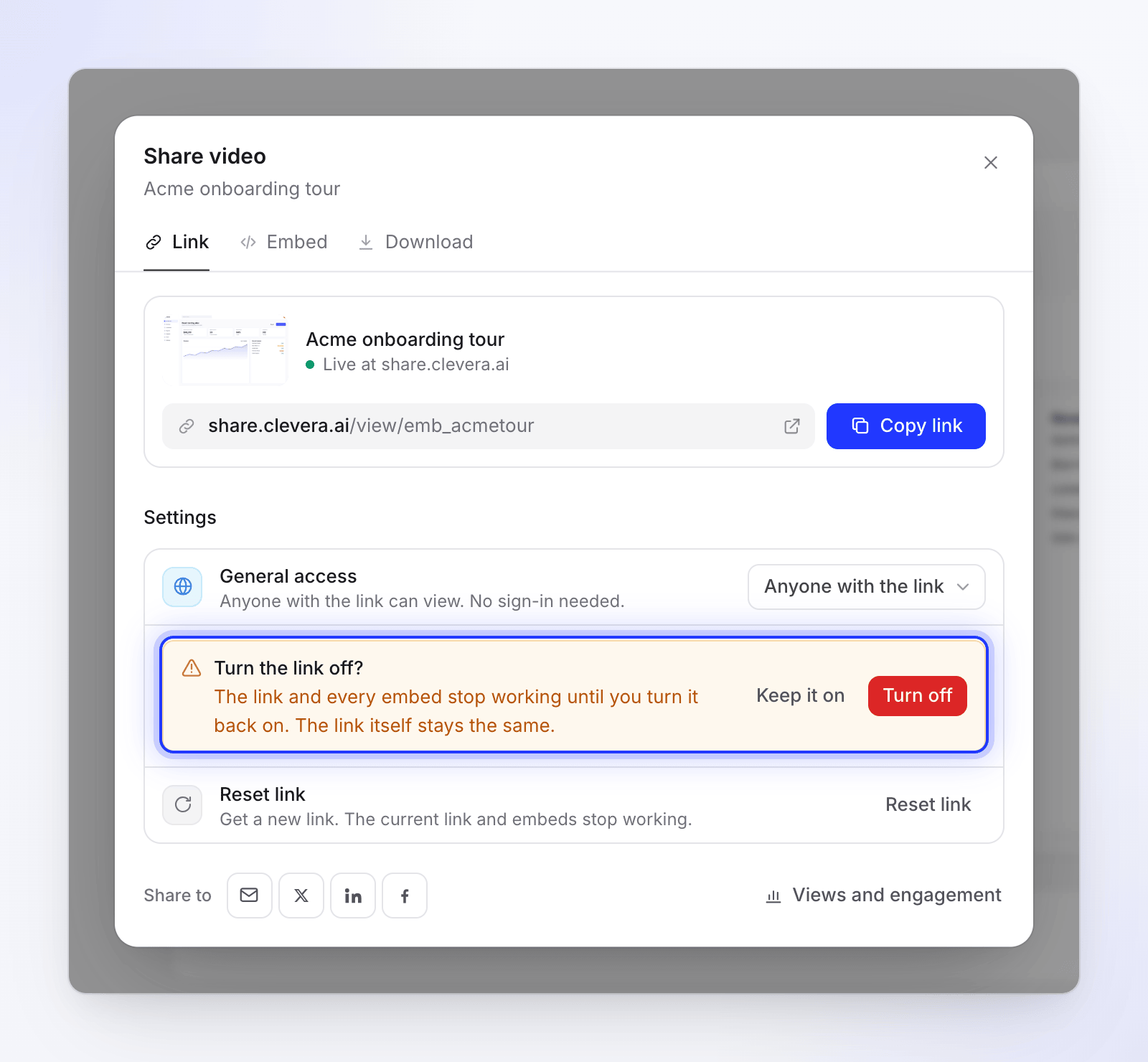
Bạn sẽ thấy "Liên kết đã tắt. Liên kết và các nội dung nhúng không còn mở được nữa." Bất kỳ ai mở liên kết cũ sẽ thấy "Video này không khả dụng" và "Chủ sở hữu đã ngừng chia sẻ video này."
Đặt lại liên kết
Hãy đặt lại liên kết khi nó đã bị gửi đến những người không nên xem. Video sẽ nhận được một địa chỉ mới và địa chỉ cũ sẽ ngừng hoạt động vĩnh viễn.
- Khi liên kết đang bật, hãy tìm Đặt lại liên kết trong phần Cài đặt: "Nhận liên kết mới. Liên kết hiện tại và các nội dung nhúng sẽ ngừng hoạt động."
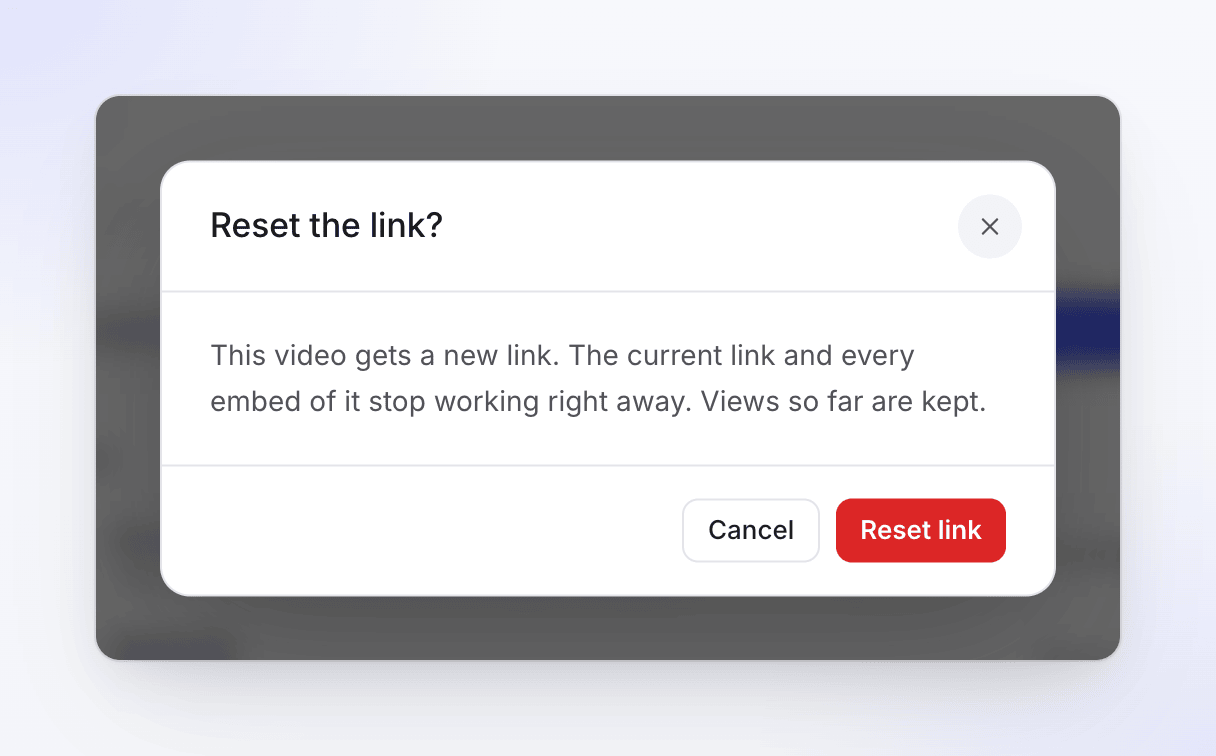
- Nhấp vào Đặt lại liên kết. Xác nhận "Đặt lại liên kết?" cho biết "Video này sẽ nhận được liên kết mới. Liên kết hiện tại và mọi nội dung nhúng của nó sẽ ngừng hoạt động ngay lập tức. Các lượt xem trước đó vẫn được giữ lại."
- Nhấp vào Đặt lại liên kết để xác nhận.
Bạn sẽ thấy "Đã tạo liên kết mới. Liên kết cũ và các nội dung nhúng không còn mở được nữa." Hãy sao chép liên kết mới và gửi lại cho những người cần tiếp tục truy cập.
| Sau khi đặt lại | Điều gì xảy ra |
|---|---|
| Liên kết cũ | Hiển thị "Video này không khả dụng". Việc tắt và bật lại liên kết cũng không thể khôi phục nó. |
| Nội dung nhúng bạn đã đặt với mã cũ | Ngừng phát. Hãy sao chép mã mới từ tab Nhúng và dán lại. |
| Phân tích | Được giữ lại. Lượt xem từ liên kết cũ và mới vẫn nằm trên cùng một video. |
Những gì người xem thấy
Trang chia sẻ hiển thị:
- tên không gian làm việc của bạn ở trên cùng, sau đó là trình phát
- trình phát, với các tính năng phát, tìm kiếm, âm lượng, phụ đề (khi video có phụ đề), tốc độ từ 0.75× đến 2× và toàn màn hình. Video dọc hoặc vuông sẽ nằm trên nền mờ của chính hình ảnh đó thay vì các thanh màu đen.
- tiêu đề video bên dưới trình phát, cùng với người tạo và thời điểm cập nhật lần cuối
- Các chương bên cạnh trình phát cho các video hướng dẫn và demo
- menu Ngôn ngữ khi video có bản dịch; liên kết mở ra bằng ngôn ngữ bạn đã sử dụng khi chỉnh sửa. Ngôn ngữ đang được dịch sẽ chưa được cung cấp.
- công tắc sáng/tối và Sao chép liên kết
- liên kết nhỏ "Được tạo bằng Clevera" ở cuối trang
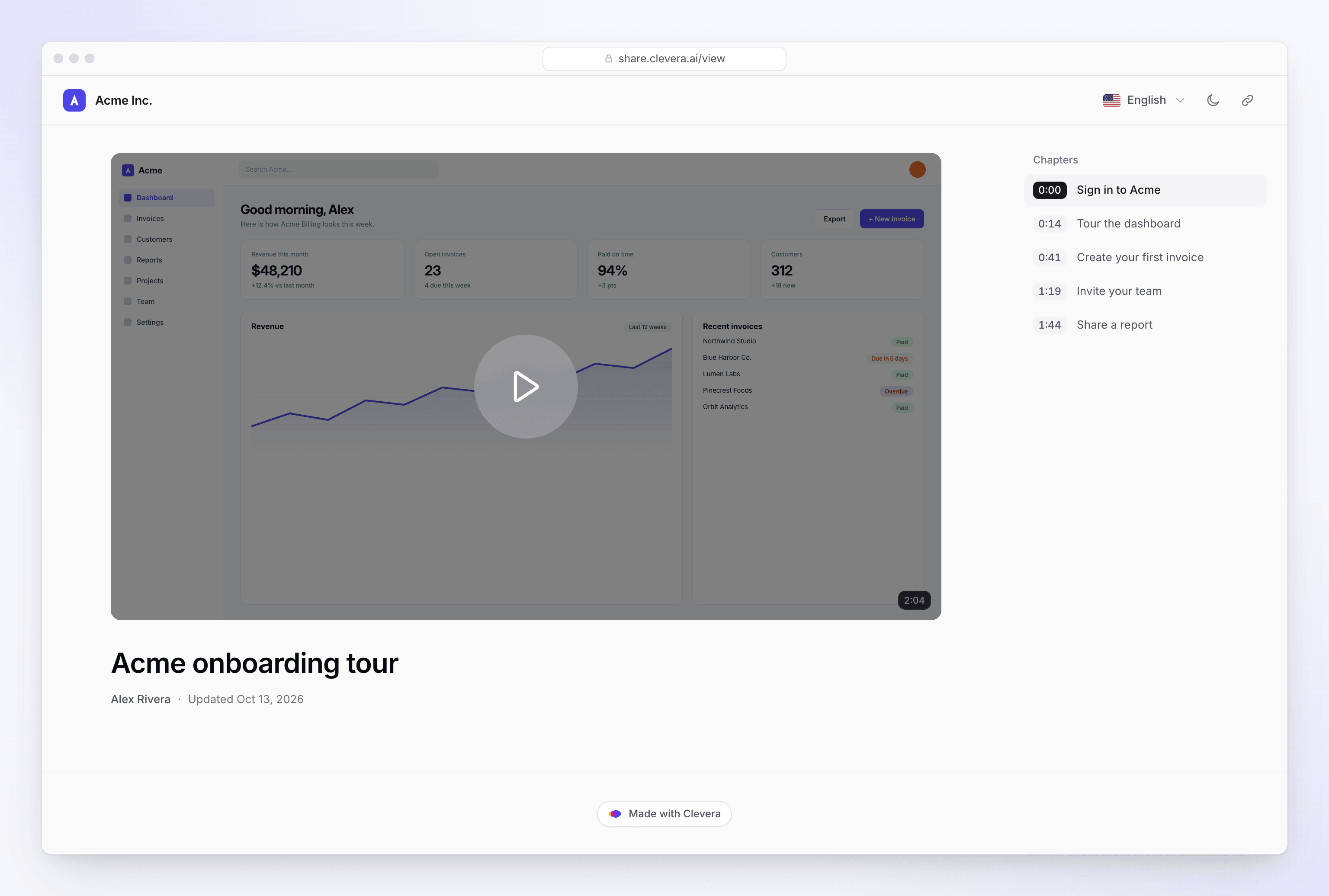
Liên kết "Được tạo bằng Clevera" ở cuối trang hiển thị trên mọi gói. Trên gói Free, bản thân video cũng có hình mờ "Được tạo bằng Clevera"; gói trả phí sẽ xóa hình mờ này. Xem Xóa hình mờ Clevera.
Phím tắt trong trình phát
| Phím | Hành động |
|---|---|
| Space hoặc K | Phát hoặc tạm dừng |
| J / L | Lùi hoặc tiến 10 giây |
| ← / → | Lùi hoặc tiến 5 giây |
| ↑ / ↓ | Tăng hoặc giảm âm lượng |
| M | Tắt tiếng |
| F | Toàn màn hình |
| C | Bật hoặc tắt phụ đề |
| 0–9 | Nhảy đến 0%–90% của video |
| Home / End | Nhảy đến đầu hoặc cuối video |
Chỉnh sửa và trang được chia sẻ
Trang chia sẻ luôn phát phiên bản hiện tại của video. Sau khi bạn chỉnh sửa, người xem sẽ thấy thay đổi vào lần tiếp theo họ mở hoặc tải lại trang. Nếu bạn cần một bản sao cố định không bao giờ thay đổi, hãy xuất MP4 (gói trả phí).
Để hiển thị video trong một bài viết, hãy thêm nó dưới dạng khối video Clevera. Xem Hiển thị video trong bài viết.
Xem ai đã xem
Nhấp vào Lượt xem và tương tác ở cuối tab Liên kết để mở phân tích video: lượt xem, tỷ lệ hoàn thành, thời gian xem và nơi người xem dừng lại. Lượt xem của các thành viên trong nhóm không được tính. Xem Đọc phân tích video.
Khi người xem không thể mở liên kết
| Những gì người xem thấy | Lý do |
|---|---|
| "Video này không khả dụng" — "Chủ sở hữu đã ngừng chia sẻ video này." | Liên kết đã bị tắt. |
| "Video này không khả dụng" — "Video này đã bị xóa." | Video đã bị xóa. |
| "Video này không khả dụng" — "Kiểm tra liên kết hoặc yêu cầu người chia sẻ cung cấp liên kết mới." | Liên kết sai hoặc đã được đặt lại và đây là địa chỉ cũ. |
| "Video này không khả dụng" — "Liên kết này không đầy đủ. Kiểm tra xem bạn đã sao chép toàn bộ chưa." | Thiếu một phần liên kết. Hãy sao chép lại bằng nút sao chép. |
| "Chúng tôi không thể tải video này" — "Quá nhiều yêu cầu cùng lúc. Hãy đợi một chút rồi thử lại." | Quá nhiều lượt tải trong thời gian ngắn. Thử lại sẽ tải lại video. |
| "Chúng tôi không thể tải video này" — "Kiểm tra kết nối của bạn rồi thử lại." | Người xem đang ngoại tuyến. Thử lại sẽ tải lại video. |
| "Chúng tôi không thể tải video này" — "Đã xảy ra lỗi phía chúng tôi. Hãy thử lại sau một lát." | Sự cố phía chúng tôi. Thử lại sẽ tải lại video. |
Nếu không gian làm việc bị tạm ngưng, các liên kết chia sẻ và nội dung nhúng của nó sẽ ngừng mở cho đến khi được khôi phục. Không có gì bị tắt, vì vậy chúng sẽ hoạt động trở lại sau đó.
Video cũ hơn
Một số video cũ hơn có cả video và bài viết trong một. Tab Liên kết của chúng sẽ thêm mục Liên kết hiển thị, với các tùy chọn Video & bài viết, Video hoặc Bài viết để chọn nội dung mà liên kết sẽ mở.