

Xuất bản trang tài liệu
Đưa các thay đổi trên trang tài liệu của bạn lên trực tuyến: xem xét và loại bỏ các thay đổi trước khi xuất bản, cho phép trang tự động xuất bản, lên lịch cho các trang, xem mọi phiên bản trong phần Đang xuất bản, khôi phục phiên bản cũ, ghim phiên bản, cũng như hủy xuất bản hoặc xóa trang web.
Mọi thay đổi bạn thực hiện trên trang tài liệu sẽ không hiển thị với người đọc cho đến khi được xuất bản. Mỗi lần xuất bản sẽ tạo ra một phiên bản mới cho toàn bộ trang web, người đọc sẽ chuyển sang phiên bản này trong vài giây và mọi phiên bản đều được lưu giữ trong mục Đang xuất bản để bạn có thể khôi phục. Bạn có thể xuất bản thủ công, để trang web tự xuất bản hoặc lên lịch xuất bản các trang vào một ngày cụ thể.
Trước khi bạn bắt đầu
- Vai trò của bạn: chủ sở hữu, quản trị viên và biên tập viên có quyền xuất bản. Người sáng tạo nội dung sẽ thấy thông báo "Quản trị viên hoặc biên tập viên sẽ xuất bản trang này." trong phần tiêu đề.
- Gói miễn phí: địa chỉ email của bạn phải được xác minh. Nếu không, khi xuất bản sẽ xuất hiện thông báo "Xác minh email của bạn để xuất bản."
- Nội dung để xuất bản: một trang web cần ít nhất một trang đã hoàn thiện (hoặc một mục nhật ký thay đổi đã xuất bản) cho lần xuất bản đầu tiên.
Xuất bản các thay đổi của bạn
Tiêu đề trang web hiển thị trạng thái hiện tại của bạn: "3 thay đổi chưa được xuất bản", "Đang xuất bản… Đang tải lên", "Đã xuất bản 2 giờ trước" hoặc Chưa xuất bản.
Mở phần xem xét
Nhấp vào Xuất bản trong tiêu đề trang web. Xuất bản các thay đổi sẽ liệt kê những gì sắp được đưa lên trực tuyến, ví dụ: "3 thay đổi sẽ được đưa lên help.example.com." Mỗi thay đổi đều được gắn nhãn Đã thêm, Đã chỉnh sửa hoặc Đã xóa, hoặc nêu rõ nội dung thay đổi: Điều hướng, Giao diện, Cài đặt, Nhật ký thay đổi hoặc Chuyển hướng.
Loại bỏ những nội dung chưa sẵn sàng
Nhấp vào Loại bỏ khỏi lần xuất bản này trên một thay đổi để bỏ qua nó. Bảng thông báo sẽ xác nhận "1 thay đổi đã bị loại bỏ — chúng sẽ vẫn ở trạng thái chưa xuất bản." và cung cấp tùy chọn Khôi phục. Các thay đổi bị loại bỏ sẽ chờ cho lần xuất bản tiếp theo.
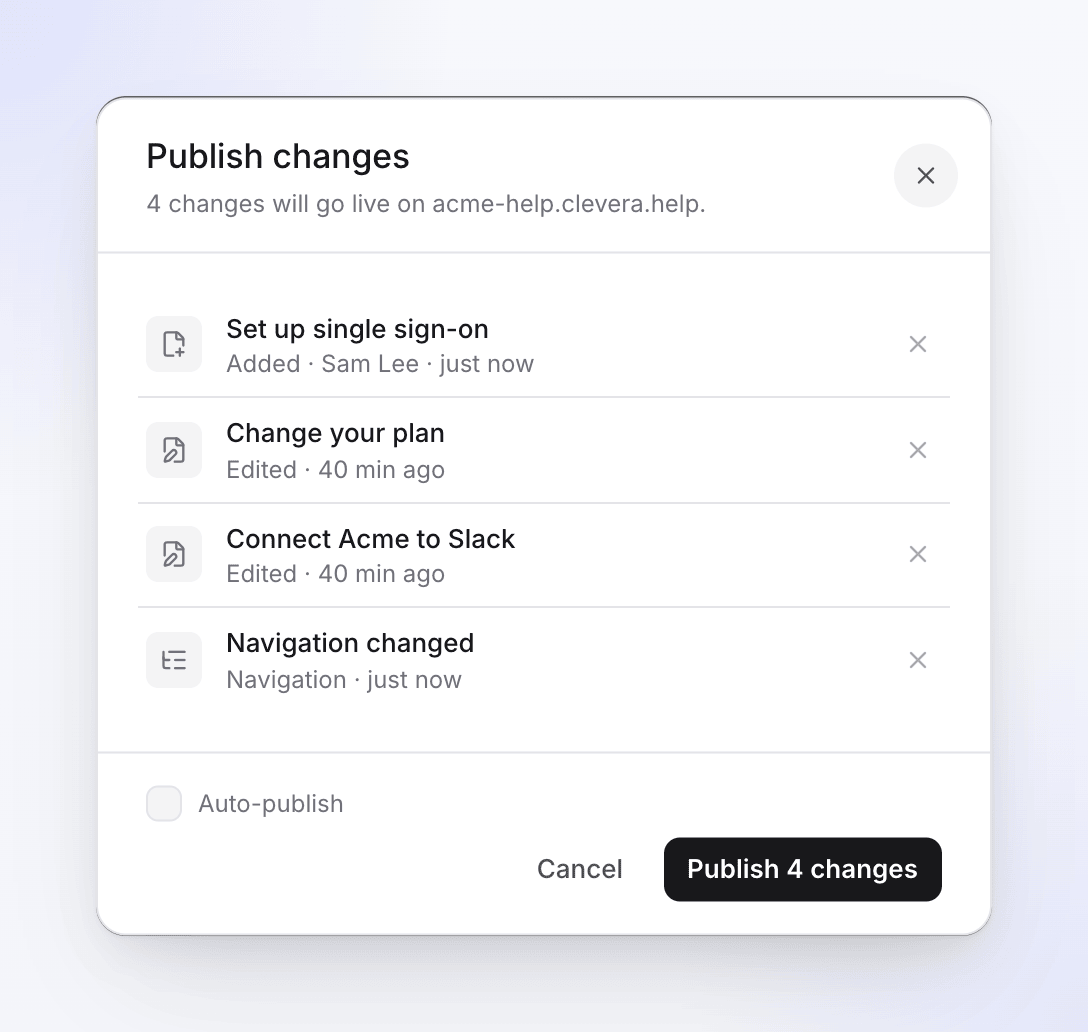
Hộp thoại Xuất bản các thay đổi Xuất bản
Nhấp vào Xuất bản 3 thay đổi. Nếu trang web chưa được tự động xuất bản, bạn có thể chọn Tự động xuất bản: "Tự động xuất bản kể từ bây giờ."
Theo dõi quá trình đưa lên trực tuyến
Bảng thông báo sẽ thực hiện các bước Đang chuẩn bị các trang, Đang xây dựng chỉ mục tìm kiếm, Đang tải lên và Đang đưa lên trực tuyến. Quá trình này mất vài giây; "Người đọc vẫn xem phiên bản hiện tại cho đến khi quá trình hoàn tất." Khi đã trực tuyến, bạn sẽ thấy "Phiên bản 13 đã trực tuyến. Bạn có thể khôi phục bất cứ lúc nào từ mục Đang xuất bản." cùng với Truy cập trang web và Xong.
Bạn có thể đóng bảng thông báo trong khi trang đang xuất bản. Khi không có gì thay đổi, hệ thống sẽ thông báo "Trang web của bạn đã được cập nhật".
Tự động xuất bản
Cài đặt → Đang xuất bản → Tự động xuất bản được bật cho các trang web mới. Khi trang web đã trực tuyến, "Các thay đổi đã lưu đối với các trang trên trang web này sẽ được đưa lên trực tuyến sau khoảng hai phút nếu không có chỉnh sửa nào khác." Các chỉnh sửa được thực hiện gần nhau sẽ được xuất bản thành một phiên bản mà bạn có thể khôi phục.
- Trang web sẽ xuất bản khi không có hoạt động nào trong khoảng 2 phút và tối đa 10 phút sau thay đổi đầu tiên, ngay cả khi mọi người vẫn đang tiếp tục chỉnh sửa.
- Tính năng này chỉ hoạt động trên trang web đã trực tuyến. Một trang web chưa từng được xuất bản hoặc đã bị bạn hủy xuất bản sẽ chờ đợi lệnh xuất bản thủ công.
- Khi tắt, "Các thay đổi sẽ tập hợp trong mục “các thay đổi chưa được xuất bản” cho đến khi có người nhấn Xuất bản." Những người có quyền xuất bản sẽ nhận được thông báo khi có các thay đổi đang chờ.
Xuất bản bản dịch AI mà không cần xem xét, nằm trên cùng tab, quyết định xem các trang web được dịch bằng AI sẽ được xuất bản ngay lập tức hay lưu dưới dạng bản nháp. Tính năng này mặc định bị tắt. Xem Thêm ngôn ngữ vào trang tài liệu.
Lên lịch cho các trang và mục
Trên gói Starter trở lên, một trang có thể được đưa lên trực tuyến vào một ngày cụ thể: mở Cài đặt trang, bật Xuất bản vào ngày đã đặt và chọn Thời gian đưa lên trực tuyến và Thời gian. Thời gian sử dụng Múi giờ của trang web (Cài đặt → Chung). Các mục nhật ký thay đổi cũng có thể được lên lịch theo cách tương tự.
Clevera kiểm tra vài phút một lần và xuất bản trang web sau khi thời gian lên lịch của trang đã qua, vì vậy trang sẽ được đưa lên trực tuyến trong vòng khoảng 5 phút kể từ thời điểm bạn đặt. Các trang đã lên lịch sẽ hiển thị trạng thái Đã lên lịch cho đến thời điểm đó. Việc lên lịch yêu cầu trang web phải đã trực tuyến.
Xem mọi phiên bản trong mục Đang xuất bản
Mở Đang xuất bản trong thanh bên của trang web: "Mọi phiên bản của trang web của bạn, và việc khôi phục." Thẻ trên cùng hiển thị Đang trực tuyến: bản dựng #13, các trang và địa chỉ của nó, cùng với Xuất bản ngay khi có các thay đổi đang chờ.
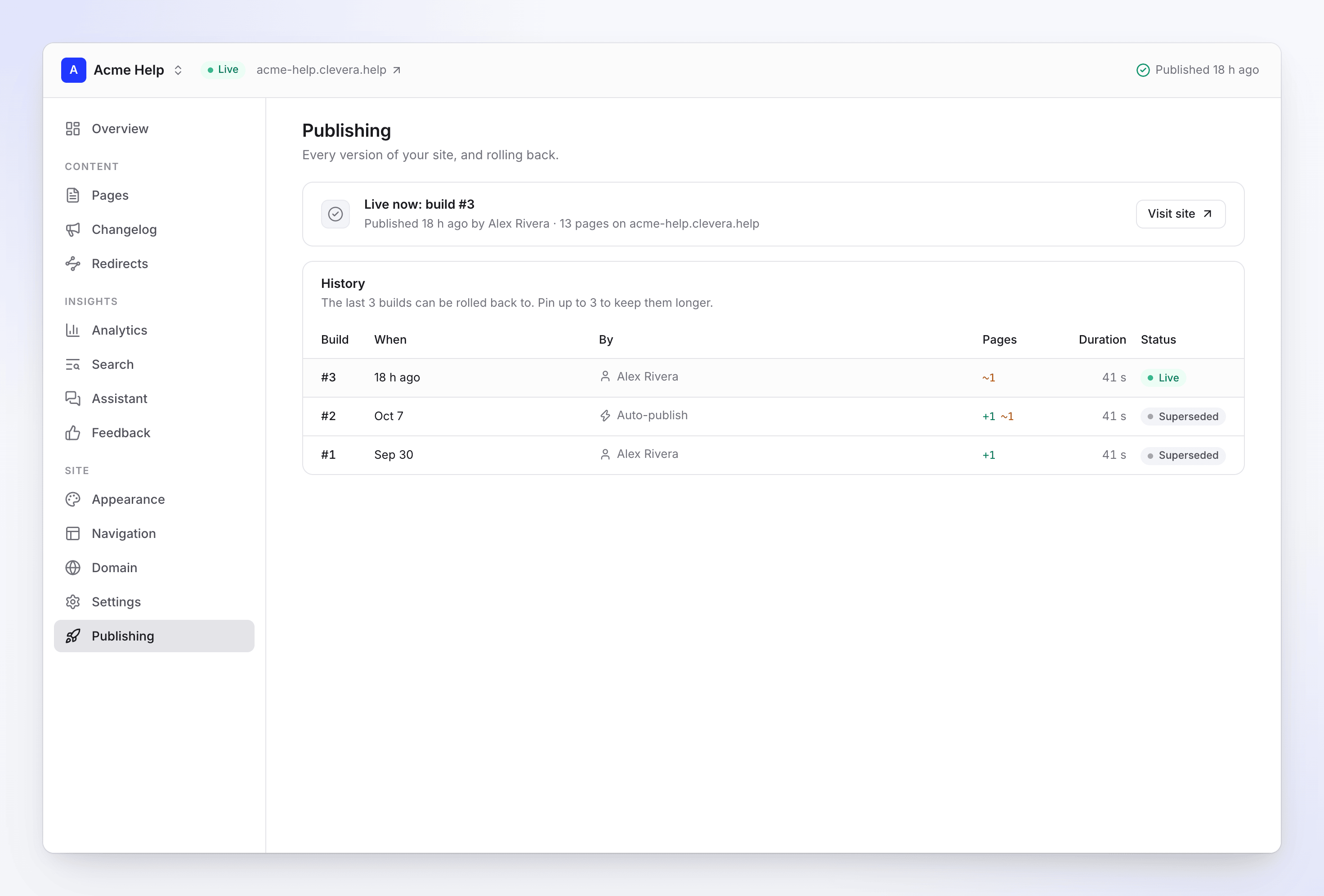
Lịch sử có một hàng cho mỗi bản dựng:
| Cột | Hiển thị |
|---|---|
| Xây dựng | Số hiệu của nó, và Đã ghim nếu bạn đã ghim nó |
| Thời gian | Thời điểm nó được xuất bản |
| Bởi | Người thực hiện, Tự động xuất bản, Khôi phục về #9, Thay đổi cài đặt, tên của một quy trình tự động, hoặc Cập nhật trang web (Clevera đã xây dựng lại trang web sau khi cải thiện cách thức tạo trang) |
| Các trang | "3 đã thêm", "2 đã thay đổi", "1 đã xóa" |
| Thời lượng | Mất bao lâu để hoàn thành, tính bằng giây |
| Trạng thái | Xem bên dưới |
| Trạng thái | Ý nghĩa |
|---|---|
| Đang xuất bản | Bản dựng này đang được thực hiện. |
| Trực tiếp | Người đọc đang xem bản dựng này. |
| Đã thay thế | Một bản dựng mới hơn đã thay thế nó. |
| Thất bại | Không có gì được đưa lên trực tuyến; trang web giữ lại bản dựng trước đó. |
| Đã khôi phục | Một thao tác khôi phục đã bỏ qua nó. |
| Đã hết hạn | Đã quá cũ để khôi phục. |
| Đã bỏ qua | Không có gì thay đổi kể từ bản dựng trước. |
Nhấp vào một hàng để mở bản dựng: các trang Đã thêm, Đã thay đổi và Đã xóa kèm theo liên kết, và các thay đổi trong Cài đặt trang web. Việc làm mới cùng một nội dung sẽ hiển thị "Không có thay đổi trang: làm mới cùng một nội dung."
Thử lại bản dựng thất bại
Một bản dựng thất bại sẽ hiển thị "Không thể xuất bản bản dựng này. Hãy sửa lỗi gây ra sự cố, sau đó xuất bản lại. Trang web vẫn giữ bản dựng trước đó." cùng với lý do. Hãy sửa lỗi và nhấp vào Thử lại. Người đọc vẫn tiếp tục xem phiên bản hoạt động gần nhất; tiêu đề hiển thị "Phiên bản 14 không thể xuất bản: … Người đọc vẫn xem phiên bản cũ nhất."
Khôi phục
Mở một bản dựng cũ hơn và nhấp vào Khôi phục về bản dựng này. Xác nhận Khôi phục về bản dựng #11?: "Người đọc sẽ thấy bản dựng #11 trong vài giây. Thư viện của bạn không bị thay đổi — lần xuất bản tiếp theo sẽ bao gồm nội dung hiện tại của bạn một lần nữa."
Thao tác khôi phục bản thân nó là một bản dựng mới ("Khôi phục về #11") và chỉ mất vài giây; không có nội dung nào được kết xuất lại. Với tính năng Tự động xuất bản được bật, lần chỉnh sửa được lưu tiếp theo sẽ xuất bản nội dung hiện tại của bạn một lần nữa, vì vậy hãy tắt nó trước nếu bạn cần giữ phiên bản cũ hơn.
Bạn có thể quay lại bao xa
| Gói | Các phiên bản bạn có thể khôi phục về |
|---|---|
| Miễn phí | 3 bản dựng gần nhất |
| Starter | Các bản dựng từ 30 ngày qua |
| Pro, Business, Custom | Mọi bản dựng được lưu giữ |
Trên mọi gói, Clevera giữ lại 10 phiên bản gần nhất, cộng với phiên bản đang trực tiếp và bất kỳ phiên bản nào bạn ghim; các phiên bản cũ hơn sẽ hiển thị Đã hết hạn. Các bản dựng nằm ngoài khoảng thời gian của gói của bạn sẽ được liệt kê nhưng bị khóa; khi thử chọn một bản dựng, hệ thống sẽ thông báo, ví dụ: "Gói của bạn có thể khôi phục 3 bản dựng gần nhất. Gói Starter lưu giữ trong 30 ngày."
Ghim một phiên bản
Nhấp vào Ghim trên một bản dựng để "Giữ bản dựng này để khôi phục bất kể nó cũ đến mức nào." Bạn có thể ghim tối đa 3 bản dựng cho mỗi trang web; nếu ghim bản thứ tư, hệ thống sẽ thông báo "Bạn có thể ghim tối đa 3 phiên bản. Hãy bỏ ghim một bản trước." Chỉ những bản dựng vẫn được lưu giữ để khôi phục mới có thể được ghim. Bỏ ghim sẽ giải phóng nó.
Hủy xuất bản hoặc xóa trang web
Cả hai đều nằm trong Cài đặt → Khu vực nguy hiểm.
| Hành động | Ai | Điều gì sẽ xảy ra |
|---|---|---|
| Hủy xuất bản | Chủ sở hữu, quản trị viên, biên tập viên | "Người đọc thấy “Trang web này đang ngoại tuyến” trong vòng một phút. Xuất bản lại bất cứ lúc nào." Các trang, cài đặt và lịch sử vẫn được giữ nguyên. |
| Xóa trang web | Chủ sở hữu, quản trị viên | "Xóa trang web, lịch sử và thông tin chi tiết của nó. Các bài viết và video của bạn vẫn nằm trong Nội dung. Địa chỉ được giữ lại trong 90 ngày." |
Việc xóa yêu cầu bạn nhập tên trang web để xác nhận. Sau đó:
- địa chỉ miễn phí sẽ ngừng hoạt động và được giữ lại trong 90 ngày để không ai khác có thể lấy nó,
- tên miền tùy chỉnh sẽ bị ngắt kết nối; hãy xóa bản ghi DNS của nó tại nhà cung cấp của bạn,
- lịch sử xuất bản, phân tích và phản hồi sẽ bị xóa.
Khắc phục sự cố
| Thông báo | Việc cần làm |
|---|---|
| "Thêm các trang trước khi xuất bản." | Thêm ít nhất một trang đã hoàn thiện. |
| "Xác minh email của bạn để xuất bản." | Gói miễn phí: xác minh địa chỉ email của bạn, sau đó xuất bản lại. |
| "Một quá trình xuất bản đang chạy cho trang tài liệu này." | Chờ cho quá trình hoàn tất. |
| "Trang tài liệu này đã được xuất bản nhiều lần trong giờ qua. Hãy thử lại sau vài phút." | Một trang web có thể xuất bản tối đa 60 lần một giờ. Hãy chờ vài phút. |
| "Các trang web bị tạm dừng chỉ ở chế độ đọc." | Trang web đã vượt quá giới hạn trang của gói của bạn. Xem Các gói và giới hạn trang tài liệu. |
| "Gói của bạn không bao gồm các trang tài liệu riêng tư. Hãy đặt trang web ở chế độ công khai hoặc nâng cấp để xuất bản." | Đặt Cài đặt → Truy cập thành công khai, hoặc nâng cấp lên Pro. |
| "Trang tài liệu này đã bị đình chỉ. Liên hệ với bộ phận hỗ trợ để khôi phục." | Liên hệ với bộ phận hỗ trợ. |
| "Tính năng xuất bản tạm thời không khả dụng. Trang web trực tiếp của bạn không thay đổi." | Hãy thử lại sau; người đọc vẫn xem phiên bản trực tiếp. |
| "Phiên bản này không thể khôi phục được nữa." | Bản dựng đã hết hạn. Hãy chọn một bản dựng mới hơn. |
Để biết về các lỗi xây dựng và nguyên nhân, hãy xem Khắc phục sự cố trang tài liệu.