

Thêm micrô, máy ảnh hoặc âm thanh hệ thống của bạn
Ghi lại giọng nói, máy ảnh và âm thanh từ các ứng dụng của bạn bằng ứng dụng máy tính để bàn Clevera: các hàng Âm thanh và máy ảnh, bong bóng máy ảnh, khi âm thanh hệ thống được ghi trên một bản nhạc riêng và điều gì sẽ xảy ra nếu thiết bị bị ngắt kết nối.
Ngoài màn hình, ứng dụng máy tính để bàn Clevera có thể ghi lại micrô, máy ảnh và âm thanh hệ thống (âm thanh do các ứng dụng và video của bạn tạo ra). Mỗi phần được lưu dưới dạng một bản nhạc riêng, vì vậy bạn có thể điều chỉnh hoặc tắt nó sau trong trình chỉnh sửa. Hãy thiết lập chúng trong phần Âm thanh và máy ảnh của trình ghi.
Trước khi bạn bắt đầu
- Cho phép truy cập micrô và máy ảnh cho Clevera. Cả hai đều là tùy chọn. Xem Cấp các quyền mà Clevera cần để ghi.
- Trên máy Mac, âm thanh hệ thống cần macOS 13 trở lên. Trên macOS 12, hàng Âm thanh hệ thống sẽ không xuất hiện.
Sơ lược về Âm thanh và máy ảnh
| Hàng | Lựa chọn | Ghi chú |
|---|---|---|
| Micrô | Các micrô của bạn, với hệ thống được đánh dấu Mặc định, và Không có micrô | Đồng hồ đo mức trực tiếp cho thấy micrô đang thu âm thanh của bạn. |
| Máy ảnh | Các máy ảnh của bạn và Không có máy ảnh | Tắt trừ khi bạn chọn máy ảnh. Bản xem trước trực tiếp nhỏ hiển thị trong trình ghi trên máy Mac. |
| Âm thanh hệ thống | Bật hoặc tắt | "Âm thanh từ ứng dụng và video". Mặc định là tắt. |
Clevera ghi nhớ các lựa chọn của bạn cho lần ghi tiếp theo.
Ghi lại giọng nói của bạn
- Mở trình ghi.
- Trong Âm thanh và máy ảnh, nhấp vào Micrô và chọn một micrô. Chọn Không có micrô để ghi mà không có giọng nói của bạn.
- Nói và kiểm tra xem đồng hồ đo mức có di chuyển không.
Trong khi ghi, thanh ghi hiển thị mức micrô, hoặc Không có mic khi micrô bị tắt.
Giọng nói của bạn giúp ích cho AI: nó sử dụng những gì bạn nói để viết lời dẫn và phụ đề. Hãy nói về những gì bạn làm và lý do tại sao, ngay cả khi bạn dự định sử dụng giọng nói AI sau này.
Ghi lại máy ảnh của bạn
- Trong Âm thanh và máy ảnh, nhấp vào Máy ảnh và chọn máy ảnh của bạn.
- Bắt đầu ghi. Một bong bóng máy ảnh tròn xuất hiện trên màn hình của bạn.
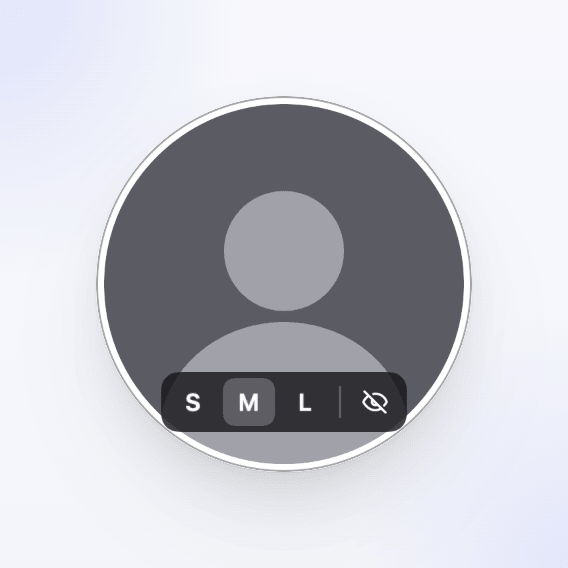
Bong bóng chỉ là bản xem trước dành riêng cho bạn. Nó không bao giờ xuất hiện trong video màn hình: máy ảnh của bạn được ghi dưới dạng một bản nhạc riêng và bạn sẽ đặt nó vào trình chỉnh sửa sau.
- Kích thước: di chuột qua bong bóng và nhấp vào S (120), M (180, mặc định) hoặc L (240).
- Ẩn: nhấp vào nút ẩn ("Ẩn bản xem trước (máy ảnh vẫn tiếp tục ghi)"). Máy ảnh vẫn tiếp tục ghi. Đưa bong bóng trở lại bằng nút máy ảnh trên thanh ghi (Hiện bản xem trước máy ảnh).
- Di chuyển: kéo bong bóng đến bất kỳ đâu. Gần cạnh màn hình, nó sẽ tự động khớp vào vị trí. Clevera ghi nhớ nơi bạn đặt nó.
Đặt kích thước mặc định cho bong bóng trong Cài đặt → Đang ghi → Kích thước bong bóng máy ảnh.
Các lựa chọn kích thước và ẩn tương tự cũng có trong menu chuột phải của bong bóng. Trên Windows 10 phiên bản 1903 và 1909, bong bóng có thể xuất hiện trong các bản ghi màn hình; Windows 10 phiên bản 2004 trở lên sẽ loại bỏ nó.
Ghi lại âm thanh hệ thống
Bật công tắc Âm thanh hệ thống trong Âm thanh và máy ảnh để ghi lại âm thanh từ các ứng dụng của bạn, chẳng hạn như video bạn đang phát hoặc âm thanh thông báo.
Clevera chỉ ghi âm thanh hệ thống dưới dạng bản nhạc riêng khi nó không bị trùng lặp với micrô của bạn:
| Âm thanh phát qua | Micrô | Bản nhạc âm thanh hệ thống |
|---|---|---|
| Tai nghe hoặc tai nghe nhét tai | Bật hoặc tắt | Đã ghi |
| Loa | Tắt | Đã ghi |
| Loa | Bật | Chưa được ghi lại: micrô đã thu âm thanh từ loa của bạn |
Khi bạn đang sử dụng loa và bật micrô, phụ đề của hàng sẽ đổi thành "Sử dụng tai nghe để ghi lại trên bản nhạc riêng". Trên máy Mac, trình ghi cũng giải thích: "Máy Mac của bạn đang phát âm thanh qua loa và micrô của bạn đang bật, vì vậy micrô đã thu âm thanh ứng dụng. Clevera chỉ ghi âm thanh ứng dụng dưới dạng bản nhạc riêng khi bạn sử dụng tai nghe hoặc tai nghe nhét tai."
Cách Clevera phân biệt tai nghe với loa
Tai nghe Bluetooth và tai nghe nhét tai, cùng các đầu ra có tên giống tai nghe (ví dụ: AirPods, Beats hoặc tai nghe có mic) được tính là tai nghe. Loa tích hợp, loa của màn hình và các loại loa như HomePod hoặc soundbar được tính là loa, ngay cả khi kết nối qua Bluetooth.
Clevera kiểm tra tên đầu ra âm thanh của bạn trong Windows. Nó được tính là tai nghe khi tên có chứa "headphone", "headset", "earbud", "AirPods" hoặc "Beats". Bất kỳ thiết bị nào khác đều được tính là loa. Kiểm tra tên trong Windows Cài đặt → Hệ thống → Âm thanh.
Nếu thiết bị bị ngắt kết nối trong khi bạn đang ghi
Quá trình ghi vẫn tiếp tục. Một hàng trên thanh ghi sẽ cho bạn biết điều gì đã xảy ra:
| Hàng | Điều gì xảy ra |
|---|---|
| "Micrô bị ngắt kết nối" / "Quá trình ghi tiếp tục mà không có giọng nói của bạn. Để sử dụng micrô khác, hãy dừng và ghi lại." | Phần còn lại của bản ghi không có giọng nói. Thanh ghi hiển thị Không có mic. |
| "Máy ảnh bị ngắt kết nối" / "Quá trình ghi tiếp tục mà không có nó." | Bản nhạc máy ảnh kết thúc tại đó. |
| "Âm thanh ứng dụng không được ghi lại." | Bản nhạc âm thanh hệ thống đã dừng. |
Nhấp vào Đồng ý để đóng hàng. Bạn không thể chuyển sang micrô khác trong khi đang ghi.
Trong trình ghi trước khi bạn bắt đầu
| Thông báo | Việc cần làm |
|---|---|
| "Micrô của bạn không được kết nối. Đang sử dụng Micrô USB." (hoặc tên micrô khác) | Clevera đã chuyển sang micrô khác. Cắm lại micrô của bạn hoặc chọn micrô khác. |
| "Micrô của bạn không được kết nối." | Cắm nó vào hoặc chọn micrô khác. |
| "Máy ảnh của bạn không được kết nối." | Cắm nó vào hoặc chọn máy ảnh khác. |
| "Quyền truy cập micrô bị tắt" hoặc "Quyền truy cập máy ảnh bị tắt" | Nhấp vào Cho phép. Trên Windows, thao tác này sẽ mở trang quyền riêng tư trong Windows Cài đặt. |
Ghi lại iPhone hoặc iPad
Khi bạn ghi lại iPhone hoặc iPad từ máy Mac, các hàng Máy ảnh và Âm thanh hệ thống được thay thế bằng Âm thanh iPhone (hoặc Âm thanh iPad), "Được ghi từ thiết bị". Micrô của máy Mac vẫn hoạt động. Xem Ghi lại iPhone hoặc iPad.
Trong trình chỉnh sửa
Giọng nói, máy ảnh và âm thanh hệ thống của bạn sẽ xuất hiện dưới dạng các bản nhạc riêng biệt cùng với bản ghi. Trong trình chỉnh sửa, bạn có thể thay đổi âm lượng, tắt chúng hoặc đặt vị trí máy ảnh. Xem Thay đổi giọng nói, nhạc và âm thanh.