

Chỉnh sửa nhiều bài viết cùng lúc
Thực hiện một thay đổi, chẳng hạn như tên sản phẩm mới, một thuật ngữ hoặc giọng văn thân thiện hơn, trong mọi bài viết trợ giúp bạn chọn. Mỗi bài viết sẽ hiển thị từ ngữ trước và sau khi thay đổi, không có gì thay đổi cho đến khi bạn nhấp vào **Chạy**, và việc chạy thường miễn phí.
Chỉnh sửa nhiều bài viết cùng lúc thực hiện một thay đổi văn bản trong mọi bài viết trợ giúp bạn chọn: tên sản phẩm mới, menu được đổi tên, một thuật ngữ, hoặc giọng văn thân thiện hơn. Bạn viết thay đổi một lần, Clevera lập kế hoạch cho từng bài viết, và bạn sẽ thấy từ ngữ của mỗi bài viết trước và sau khi thay đổi trước khi bất kỳ nội dung nào được chỉnh sửa. Các bài viết vẫn giữ nguyên vị trí, với cùng tiêu đề, địa chỉ và liên kết.
Công thức nào?
| Bạn muốn | Sử dụng |
|---|---|
| Cùng một thay đổi trong từ ngữ của nhiều bài viết trợ giúp | Chỉnh sửa nhiều bài viết cùng lúc (bài viết này) |
| Ảnh chụp màn hình mới từ ứng dụng của bạn hôm nay, với từ ngữ khớp với ảnh | Làm mới bài viết. Nó có thể thực hiện đổi tên kèm theo. |
| Một thay đổi trong lời dẫn, tiêu đề hoặc tiêu đề chương của nhiều video | Chỉnh sửa hàng loạt video cùng lúc |
| Các bản sửa lỗi sau mỗi lần phát hành, được tìm thấy từ chính bản phát hành đó | Giữ cho trung tâm trợ giúp của tôi luôn cập nhật khi chúng tôi phát hành |
Không có gì được ghi lại và ảnh chụp màn hình vẫn giữ nguyên như cũ.
Trước khi bạn bắt đầu
- Pro hoặc Custom. Chỉnh sửa nhiều mục cùng lúc là tính năng Pro; trên gói khác, công thức sẽ hiển thị "Dịch hoặc chỉnh sửa nhiều mục cùng lúc là tính năng Pro. Nâng cấp lên Pro để sử dụng." Xem Nhận quyền truy cập vào Autopilot.
- Vai trò có thể tạo nội dung và thêm trang vào trung tâm trợ giúp: chủ sở hữu, Quản trị viên và Người tạo nội dung.
- Một trung tâm trợ giúp với các bài viết. Một tác vụ bao gồm một trung tâm trợ giúp.
Các cách để bắt đầu
| Nơi | Việc bạn làm |
|---|---|
| Autopilot | Nhấp vào thẻ công thức Chỉnh sửa nhiều bài viết cùng lúc, hoặc mô tả thay đổi trong Autopilot nên làm gì?, ví dụ "Gọi là Workspace thay vì Account trong tất cả các bài viết trợ giúp của tôi". |
| Các trang của trung tâm trợ giúp | Đánh dấu các bài viết, sau đó nhấp vào Chỉnh sửa bằng tác vụ trong thanh lựa chọn ("Một thay đổi trên các bài viết này: tên mới, thuật ngữ, giọng văn"). |
| Nội dung | Chọn các bài viết, sau đó nhấp vào Chỉnh sửa bằng tác vụ trong thanh ở dưới cùng. |
| Tác nhân Clevera (Hỏi AI) | Hỏi bằng ngôn ngữ của riêng bạn, ví dụ "Làm cho giọng văn thân thiện hơn trong phần Bắt đầu của tôi". |
Chỉnh sửa bằng tác vụ trong Nội dung sẽ mở công thức này khi bạn chỉ chọn các bài viết và Chỉnh sửa hàng loạt video cùng lúc khi bạn chỉ chọn các video. Với cả hai trong lựa chọn, bạn sẽ thấy "Chọn video hoặc bài viết, không chọn cả hai: một tác vụ chỉnh sửa cái này hoặc cái kia."
Thực hiện thay đổi
Chọn các bài viết
Trên Bài viết, chọn Trung tâm trợ giúp và Bài viết nào: những bài bạn đã chọn, Một số phần (mỗi phần có số lượng bài viết của nó), hoặc toàn bộ trung tâm trợ giúp.
Mô tả thay đổi
Trên Thay đổi, viết thay đổi đó vào Những gì cần thay đổi, hoặc nhấp vào một trong các ví dụ: "Gọi là “Workspace” thay vì “Account”", "Đổi tên “Pro plan” thành “Plus plan”" hoặc "Làm cho giọng văn thân thiện và trực tiếp hơn". Để nguyên các phần hoặc bài viết bạn không muốn thay đổi. Nhấp vào Tiếp tục.
Kiểm tra ước tính và tạo tác vụ
Thẻ hiển thị số lượng Bài viết mà tác vụ bao gồm và Ước tính, ví dụ "Thường miễn phí, tối đa 45 tín dụng". Nhấp vào Tạo tác vụ. Việc lập kế hoạch bắt đầu ngay lập tức và miễn phí.
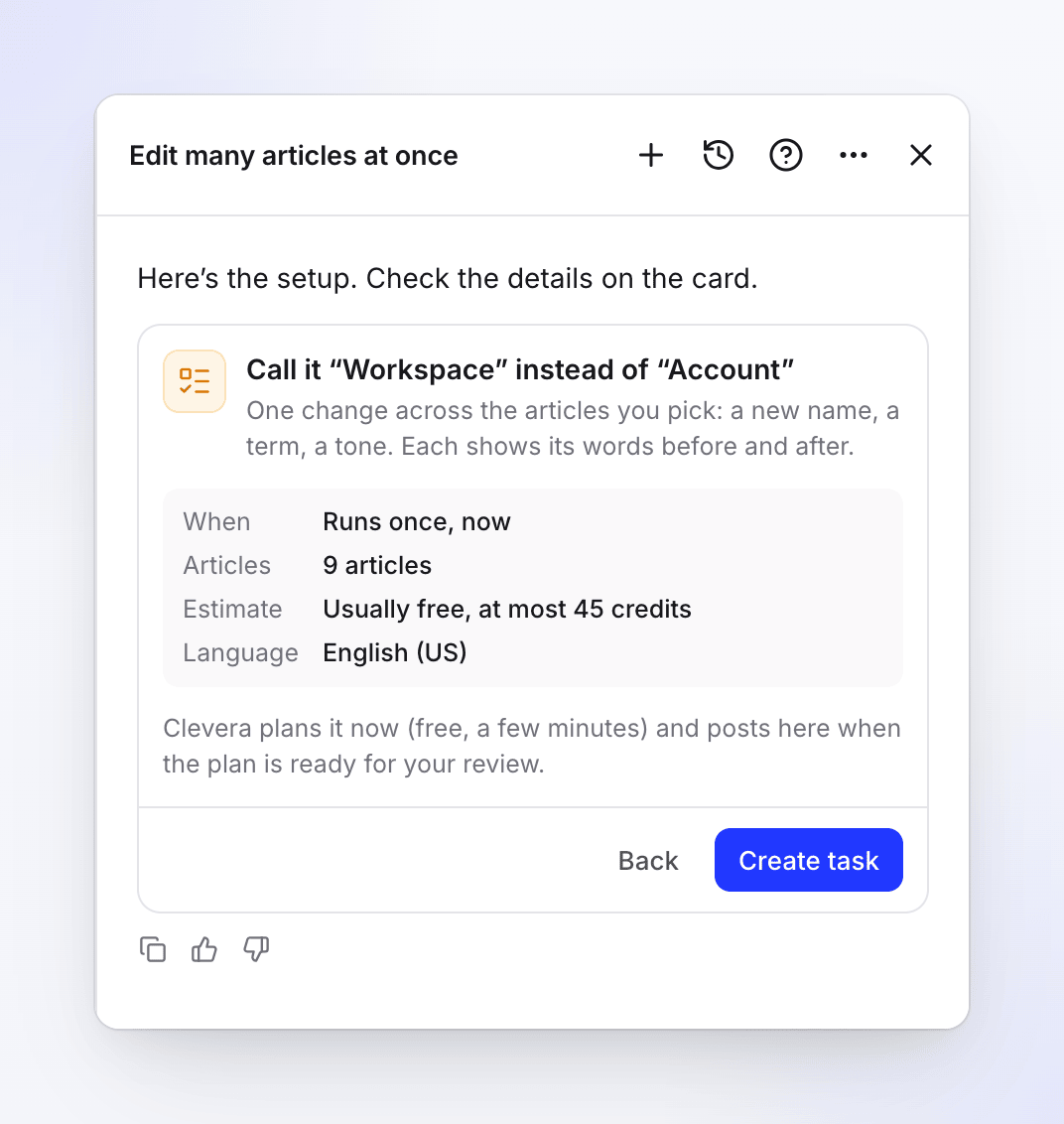
Tác vụ được đặt tên theo thay đổi của bạn. Xem lại thay đổi của từng bài viết
AI thực hiện thay đổi trong từng bài viết. Kế hoạch có một dòng cho mỗi bài viết thay đổi, với các phần thay đổi, trước → sau. Các bài viết đã đúng không có dòng nào: bản tóm tắt đếm chúng ("6 bài viết đã đúng: không có gì để thay đổi."). Bỏ chọn bất kỳ bài viết nào bạn muốn giữ nguyên, hoặc nhấp vào Yêu cầu thay đổi để lập kế hoạch lại với một ghi chú.

Mỗi dòng hiển thị các phần thay đổi. Chạy tác vụ
Nhấp vào Chạy. Mỗi bài viết được chỉnh sửa theo kế hoạch. Sau đó kiểm tra một vài trang và xuất bản trung tâm trợ giúp của bạn.
Biểu mẫu thiết lập
| Bước | Trường | Việc nó làm |
|---|---|---|
| Bài viết | Trung tâm trợ giúp | "Một tác vụ chỉnh sửa một trung tâm trợ giúp." |
| Bài viết nào | 12 bài viết bạn đã chọn (từ Các trang hoặc Nội dung), Một số phần, hoặc Toàn bộ trung tâm trợ giúp (182 bài viết). "Các trung tâm trợ giúp lớn được thực hiện theo các vòng tối đa 40 bài viết, lần lượt từng cái một." | |
| Thay đổi | Những gì cần thay đổi | Bắt buộc, 3–2.000 ký tự. "Một thay đổi cho mọi bài viết: tên mới, thuật ngữ, giọng văn. Tiêu đề, địa chỉ và liên kết giữ nguyên; ảnh chụp màn hình giữ nguyên như cũ." |
| Để nguyên các phần này (tùy chọn) | Chỉ với toàn bộ trung tâm trợ giúp: đánh dấu các phần để bỏ qua. | |
| Để nguyên các bài viết có tiêu đề chứa (tùy chọn) | Một cụm từ mỗi dòng, ví dụ "Ghi chú phát hành". |
Những gì thay đổi và những gì giữ nguyên
- Chỉ những từ mà thay đổi tác động đến. Tiêu đề, địa chỉ, liên kết và ảnh chụp màn hình giữ nguyên.
- Mỗi bài viết đã chỉnh sửa được lưu thành một phiên bản mới. Hoàn tác trên một dòng đã hoàn thành sẽ khôi phục bài viết đó.
- Một bài viết mà ai đó đã chỉnh sửa sau khi kế hoạch được tạo sẽ được giữ nguyên. Nhấp vào Yêu cầu thay đổi để lập kế hoạch lại.
- Xuất bản: trên một trung tâm trợ giúp trực tiếp có bật tự động xuất bản, dòng đầu tiên chạy sẽ tạm dừng tự động xuất bản, vì vậy các chỉnh sửa không được đưa lên trực tiếp từng cái một: "Tự động xuất bản bị tạm dừng trên Acme Help trong khi các bài viết của bạn được chỉnh sửa. Xuất bản trang web sau khi bạn đã kiểm tra chúng; bật lại tự động xuất bản trong Xuất bản." Xem Xuất bản trang tài liệu.
- Ngôn ngữ: chỉ ngôn ngữ chính của trung tâm trợ giúp được chỉnh sửa. Các ngôn ngữ khác giữ phiên bản cũ cho đến khi bạn dịch lại chúng.
Các trung tâm trợ giúp lớn
Một tác vụ lập kế hoạch tối đa 40 bài viết. Với số lượng nhiều hơn, kế hoạch cho biết bao nhiêu bài viết sẽ nằm trong phần tiếp theo, "được lập kế hoạch sau khi bạn chạy phần này". Khi bạn chạy phần này, Clevera lập kế hoạch cho phần tiếp theo, được đặt tên theo thay đổi của bạn với "(phần 2)", để bạn xem xét.
Chi phí
Thay đổi trong mỗi bài viết được tính toán trong khi lập kế hoạch, điều này miễn phí, và việc chạy sẽ phát lại kế hoạch đó. Vì vậy, một lần chạy thường miễn phí. Một bài viết có kế hoạch đã hết hạn hoặc đã thay đổi kể từ đó cần phải tính toán lại thay đổi, tốn tối đa 5 tín dụng. Ước tính của thẻ cho biết điều này là "Thường miễn phí, tối đa N tín dụng", và mỗi dòng hiển thị tín dụng của riêng nó ("Không có tín dụng" khi miễn phí). Một chỉnh sửa không tìm thấy gì để thay đổi sẽ không bị tính phí.
Khắc phục sự cố
| Bạn thấy | Ý nghĩa là gì | Việc cần làm |
|---|---|---|
| "Mô tả thay đổi trong 3 đến 2000 ký tự." / "Mô tả thay đổi để tiếp tục." | Những gì cần thay đổi trống hoặc quá dài | Viết thay đổi trong một hoặc hai câu |
| "Chọn video hoặc bài viết, không chọn cả hai: một tác vụ chỉnh sửa cái này hoặc cái kia." | Lựa chọn Nội dung của bạn có cả hai | Chỉ chọn bài viết (hoặc chỉ video) |
| "Các bài viết này nằm trên nhiều hơn một trung tâm trợ giúp. Một tác vụ bao gồm một trung tâm trợ giúp: chọn bài viết của một trung tâm, hoặc bắt đầu một tác vụ cho mỗi trung tâm." | Lựa chọn của bạn trải dài trên hai trung tâm trợ giúp | Chọn bài viết của một trung tâm trợ giúp, hoặc bắt đầu mỗi tác vụ một lần |
| "Không có bài viết nào ở đây bạn có thể chỉnh sửa. Kiểm tra những gì bạn đã để nguyên, hoặc chọn các bài viết khác." | Những gì bạn để nguyên bao gồm tất cả, hoặc bạn không thể chỉnh sửa các bài viết đó | Để nguyên ít phần hoặc tiêu đề hơn, hoặc chọn các bài viết khác |
| "Dịch hoặc chỉnh sửa nhiều mục cùng lúc là tính năng Pro. Nâng cấp lên Pro để sử dụng." | Gói của bạn không bao gồm tính năng này | Nâng cấp lên Pro |
| "Một bài viết không thể được lập kế hoạch; dòng của nó cho biết lý do." | AI không thể lập kế hoạch cho một bài viết, ví dụ "Không đủ thời gian để lập kế hoạch thay đổi này. Yêu cầu thay đổi để lập kế hoạch lại." | Nhấp vào Yêu cầu thay đổi |
| "Một bài viết chưa thể được chỉnh sửa bởi trợ lý và đã bị bỏ qua." | Bài viết đó chưa sẵn sàng để chỉnh sửa (ví dụ, vẫn đang được viết) | Hoàn thành nó trong trình chỉnh sửa, sau đó chạy lại |
| "Mọi bài viết ở đây đã đúng. Không có gì để thay đổi." | Thay đổi của bạn không áp dụng cho các bài viết này | Không có gì để làm |
| "Phần tiếp theo chưa thể được lập kế hoạch. Bắt đầu Chỉnh sửa nhiều bài viết cùng lúc lại cho phần còn lại." | Phần tiếp theo chưa bắt đầu | Bắt đầu lại công thức cho các bài viết còn lại |