

Tìm hiểu về âm nhạc và hiệu ứng âm thanh trong các clip
AI sẽ chọn một bản nhạc cho mỗi clip mạng xã hội từ thư viện gồm 190 bản nhạc của Clevera và chèn các hiệu ứng âm thanh từ hơn 300 lựa chọn. Tìm hiểu những gì bạn có thể kiểm soát trước khi tạo, lý do âm nhạc phù hợp với bản dựng và cách thay đổi cả hai trong trình chỉnh sửa.
Mỗi clip mạng xã hội đều đi kèm với âm nhạc và hiệu ứng âm thanh do AI lựa chọn. Trước khi tạo, bạn chỉ quyết định một điều: có nhạc hay không có nhạc. Sau đó, trong trình chỉnh sửa clip, bạn có thể thay đổi bản nhạc, điều chỉnh âm lượng hoặc thêm và xóa các hiệu ứng âm thanh.
Những gì bạn kiểm soát trước khi tạo
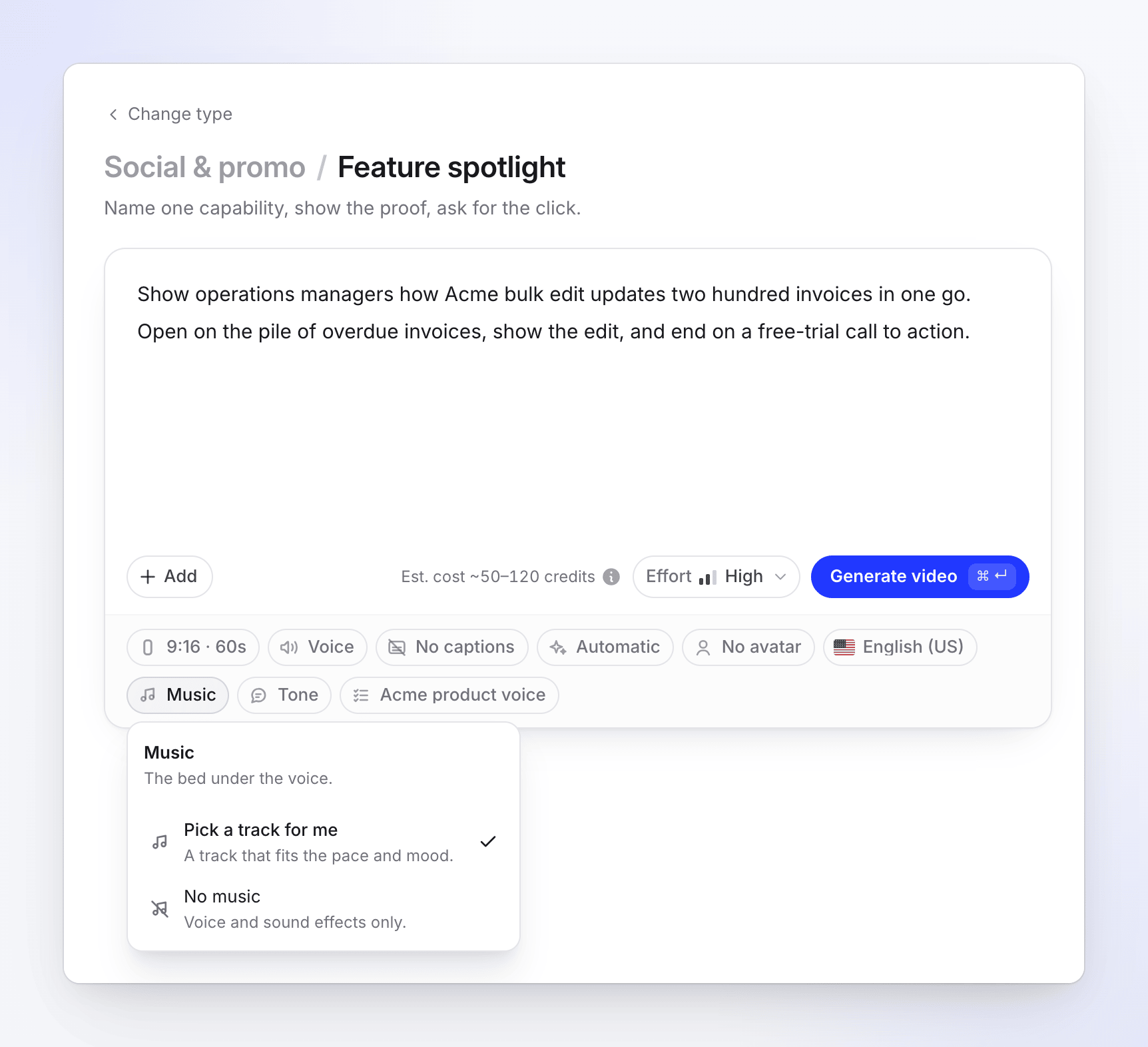
Viên thuốc Âm nhạc ("Lớp nền dưới giọng nói.") có hai tùy chọn:
| Tùy chọn | Chức năng |
|---|---|
| Chọn một bản nhạc cho tôi (mặc định) | "Một bản nhạc phù hợp với nhịp độ và tâm trạng." AI sẽ chọn một bản nhạc cho clip. |
| Không có nhạc | "Chỉ có giọng nói và hiệu ứng âm thanh." |
Cố ý không có trình chọn bản nhạc trên trang Soạn thảo: bản nhạc được chọn cùng với bản dựng để có thể khớp với các cảnh của clip. Bạn sẽ chọn một bản nhạc cụ thể sau đó trong trình chỉnh sửa.
Hiệu ứng âm thanh không có cài đặt trước khi bạn tạo. Đạo diễn AI sẽ đặt chúng khi xây dựng từng cảnh.
Cách AI chọn âm nhạc
Trước khi đạo diễn AI bắt đầu thực hiện các cảnh, một bước AI riêng biệt sẽ chọn một bản nhạc từ thư viện âm nhạc gồm 190 bản của Clevera theo năm tâm trạng:
| Tâm trạng | Cảm giác |
|---|---|
| Calm & Focused | Nhạc nền tập trung, năng lượng thấp |
| Cinematic & Inspiring | Nhạc điện ảnh, truyền cảm hứng |
| Upbeat & Motivational | Nhạc năng lượng cao, thúc đẩy động lực |
| Warm & Human | Nhạc nền ấm áp, mộc mạc, gần gũi |
| Modern & Techy | Nhạc điện tử hiện đại, phong cách công nghệ |
Lựa chọn này tuân theo loại, tông giọng, nhịp độ và độ dài của clip. Sau đó, bản nhạc được khớp với bản dựng:
- Bản nhạc được cắt thành các đoạn khớp với nhịp của clip, để các cảnh chuyển đổi khớp với âm nhạc thay vì bị lệch.
- Trên các clip ngắn và phần mở đầu nhanh, nó có thể bắt đầu tại đoạn cao trào của bản nhạc thay vì phần giới thiệu nhẹ nhàng.
- Nó giảm âm nền dưới giọng nói bất cứ khi nào có người nói và tăng trở lại giữa các câu thoại.
- Nó được cân bằng để duy trì âm lượng ổn định dưới giọng nói, thay vì giữ nguyên độ lớn gốc của bản nhạc.
Nếu bạn đã thêm video mẫu, lựa chọn này cũng tuân theo cảm giác của âm nhạc trong video mẫu (nhịp độ và năng lượng). Xem Sử dụng video mẫu để thiết lập phong cách cho clip.
Nếu không có bản nhạc nào phù hợp, clip sẽ kết thúc mà không có nhạc và trang tạo sẽ hiển thị "Lưu ý: Tôi không thể tìm thấy âm nhạc phù hợp, vì vậy clip này sẽ chạy mà không có nhạc nền." Bạn có thể thêm bản nhạc trong trình chỉnh sửa.
Cách chọn hiệu ứng âm thanh
Đạo diễn AI đặt các hiệu ứng âm thanh theo từng cảnh từ thư viện hơn 300 hiệu ứng của Clevera thuộc 18 danh mục, bao gồm Chuyển cảnh, Va chạm, Riser, Giao diện người dùng, Thông báo, Stinger, Nhấn mạnh, Thành tựu, Foley, Không gian và Hẹn giờ. Một tiếng rít khi chuyển cảnh, một tiếng click khi nhấn nút, một tiếng riser trước khi tiết lộ: mỗi hiệu ứng đều được đặt đúng khung hình cần thiết. Các hiệu ứng được cân bằng theo chức năng của chúng, vì vậy một tiếng click giao diện nhẹ nhàng sẽ không bao giờ lấn át giọng nói, và tiếng riser sẽ rơi đúng nhịp nhạc.
Trước khi thông báo clip đã sẵn sàng, toàn bộ phần âm thanh (giọng nói, âm nhạc và hiệu ứng) của clip được cân bằng và đưa về mức âm lượng tiêu chuẩn cho các nền tảng xã hội, để nó phát ở mức ổn định so với các video khác trong bảng tin.
Thay đổi âm nhạc trong trình chỉnh sửa
Mở cài đặt clip
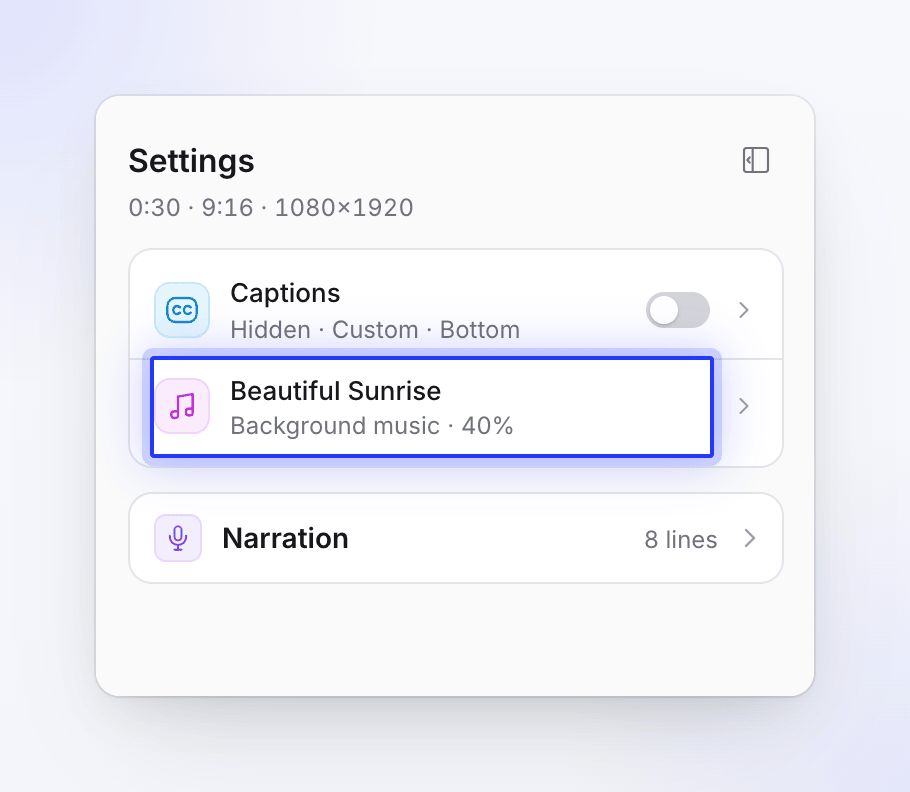
Mở clip đã hoàn thiện của bạn và nhấp vào Cài đặt clip trên thanh biểu tượng bên cạnh video. Trang Cài đặt liệt kê phụ đề, Nhạc nền và, khi clip có thuyết minh, một thẻ Thuyết minh với từng dòng thoại. Nhấp vào một hàng để mở cài đặt của nó.
Chọn âm nhạc
Nhấp vào hàng âm nhạc; nó hiển thị tên bản nhạc và "Nhạc nền · 40%" (âm lượng). Nếu clip không có nhạc, hàng đó sẽ hiển thị Nhạc nền — "Không có gì phát dưới clip" — cùng với nút Thêm nhạc.
Chọn bản nhạc khác
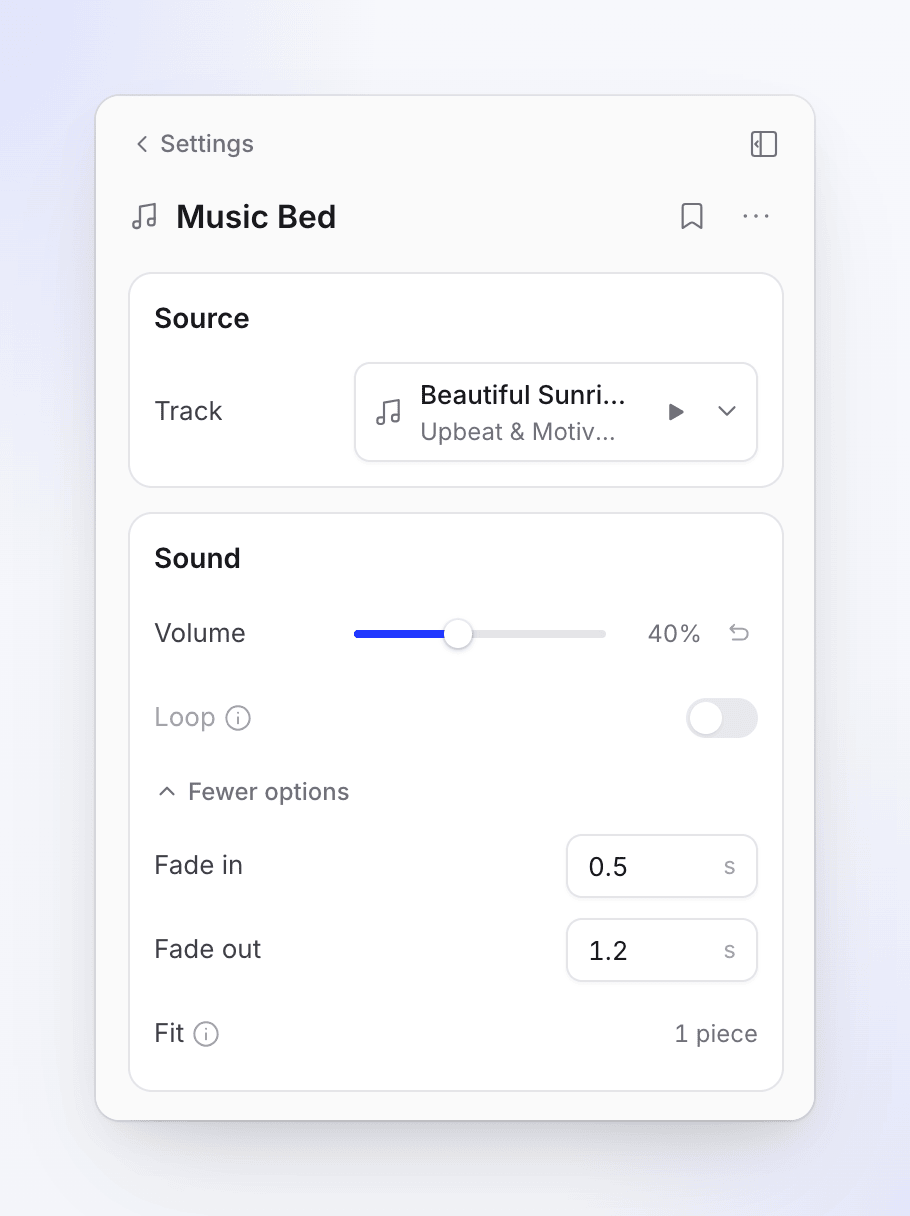
Trong phần Bản nhạc, mở Chọn nhạc. Tìm kiếm trong thư viện (Tìm kiếm bản nhạc), lọc theo tâm trạng và nhấn phát để nghe thử trước khi chọn. Bạn cũng có thể tải lên bản nhạc của riêng mình hoặc nhấp vào Xóa bản nhạc.
Tinh chỉnh
Đặt Âm lượng, và trong phần Tùy chọn khác, đặt Hiện dần, Mờ dần và Bắt đầu tại. Một bản nhạc mà AI đã khớp với nhịp điệu sẽ hiển thị Vừa vặn ("Cắt thành các đoạn khớp với nhịp của video. Việc chọn bản nhạc khác cũng sẽ cắt theo cách tương tự.") thay vì Bắt đầu tại. Khi bản nhạc giảm âm dưới giọng nói, Giảm âm nền ("Bản nhạc giảm âm dưới giọng nói tại các điểm này. Âm lượng sẽ điều chỉnh tất cả.") sẽ hiển thị số lượng điểm giảm âm mà nó có.
Bản nhạc bạn tự tải lên là trách nhiệm của bạn: hãy đảm bảo bạn có quyền sử dụng nó.
Thay đổi dòng thuyết minh
Thẻ Thuyết minh trên trang Cài đặt liệt kê từng dòng thuyết minh. Với mỗi dòng, bạn có thể phát, Nhảy đến dòng này trong dòng thời gian hoặc Chỉnh sửa dòng: thay đổi từ ngữ và nhấp vào Lưu và đọc để ghi âm dòng mới bằng cùng giọng nói đó.
Thay đổi hiệu ứng âm thanh trong trình chỉnh sửa
- Thêm hiệu ứng: mở menu thêm của trình chỉnh sửa, đi tới Âm thanh và thêm một hiệu ứng âm thanh, sau đó Chọn hiệu ứng âm thanh từ cùng thư viện hoặc tải lên tệp của riêng bạn.
- Thay đổi hoặc xóa: chọn hiệu ứng trên dòng thời gian và chọn hiệu ứng khác, thay đổi âm lượng hoặc xóa nó.
- Hỏi trợ lý: ví dụ: "Xóa các hiệu ứng âm thanh trong ba cảnh đầu tiên" hoặc "Sử dụng nhạc nhẹ nhàng hơn". Xem Yêu cầu trợ lý thay đổi video của bạn.
Việc thay đổi âm nhạc hoặc hiệu ứng âm thanh thủ công không tốn tín dụng.
Video từ bản ghi của bạn
Các video hướng dẫn, bản demo sản phẩm và Polish lấy âm nhạc từ Mẫu video bạn chọn và bạn có thể thay đổi nó trong tab âm thanh của trình chỉnh sửa. Các bài viết không có âm nhạc. Xem Thay đổi giọng nói, âm nhạc và âm thanh.
Khắc phục sự cố
| Những gì bạn thấy | Việc cần làm |
|---|---|
| "Lưu ý: Tôi không thể tìm thấy âm nhạc phù hợp, vì vậy clip này sẽ chạy mà không có nhạc nền." | Thêm bản nhạc trong trình chỉnh sửa: Cài đặt clip → Nhạc nền → Thêm nhạc. |
| Âm nhạc quá lớn so với giọng nói | Giảm Âm lượng; các điểm giảm âm nền sẽ điều chỉnh theo. |
| Tôi muốn một bản nhạc cụ thể trong mọi clip | Chọn nó trong trình chỉnh sửa sau khi mỗi clip được tạo. Không có lựa chọn bản nhạc trước khi tạo. |
| Clip bị im lặng | Nếu giọng nói bị lỗi, trang sẽ hiển thị "Lưu ý: giọng nói không xuất hiện, vì vậy clip này bị im lặng." Xem Video của tôi bị im lặng, không có nhạc hoặc không có avatar. |