

Liên hệ bộ phận hỗ trợ
Trò chuyện với bộ phận hỗ trợ của Clevera ngay trong ứng dụng bằng ngôn ngữ của bạn. Hãy đính kèm ảnh chụp màn hình, nhận email khi chúng tôi phản hồi và xem những thông tin cần cung cấp cũng như những gì chúng tôi có thể thấy về tài khoản của bạn.
Bộ phận hỗ trợ của Clevera là một tính năng trò chuyện ngay trong ứng dụng. Bạn có thể viết cho chúng tôi bằng bất kỳ ngôn ngữ nào, đính kèm ảnh chụp màn hình và bạn sẽ nhận được email nếu chúng tôi phản hồi sau khi bạn đã rời khỏi ứng dụng. Bài viết này hướng dẫn bạn cách tìm khung trò chuyện, thời gian chúng tôi trực tuyến, những gì chúng tôi có thể thấy khi bạn viết và những thông tin cần cung cấp để chúng tôi có thể hỗ trợ bạn nhanh chóng.
Giờ hỗ trợ
Đội ngũ của chúng tôi làm việc tại Istanbul (Thổ Nhĩ Kỳ) và London (Vương quốc Anh), từ Thứ Hai đến Thứ Sáu, 09:00–18:00 theo giờ địa phương tại các văn phòng đó. Bạn có thể viết cho chúng tôi bất cứ lúc nào: các tin nhắn gửi vào buổi tối, cuối tuần hoặc ngày lễ sẽ được gửi đến chúng tôi và chúng tôi sẽ phản hồi khi quay lại làm việc.
Một trợ lý AI có thể trả lời ngay lập tức vào bất kỳ giờ nào và đội ngũ của chúng tôi sẽ tiếp nhận khi cần thiết. Xem Ai là người trả lời.
Mở khung trò chuyện hỗ trợ
Nhấp vào nút trò chuyện hình tròn ở góc dưới bên phải trang (di chuột qua nút đó và bạn sẽ thấy dòng chữ "Chat with us"). Bạn cũng có thể nhấp vào tên không gian làm việc ở đầu thanh bên và chọn Help → Contact support.
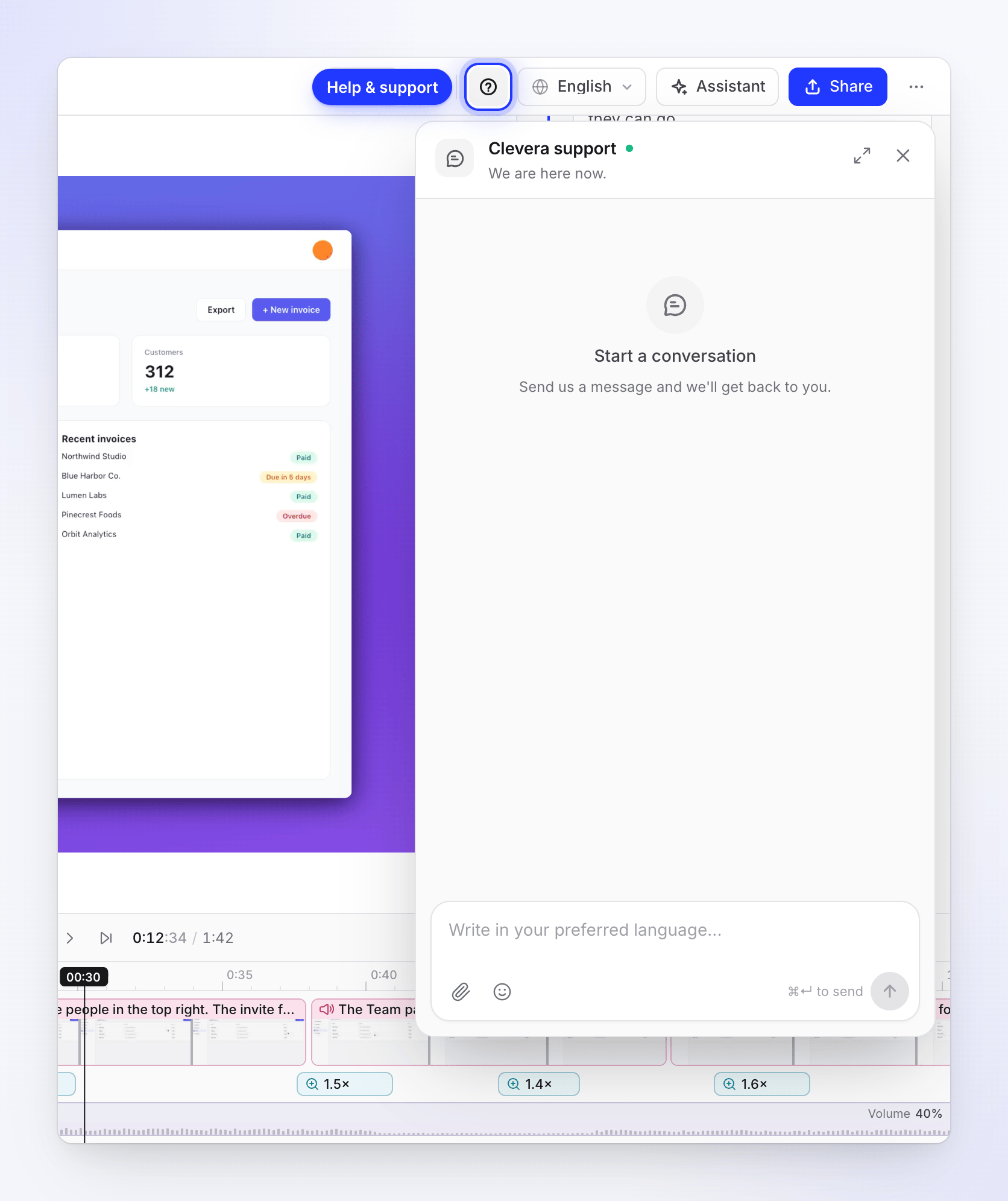
Trong trình chỉnh sửa video và bài viết, hãy nhấp vào nút dấu hỏi (Help & support) trên thanh trên cùng, bên trái trình chọn ngôn ngữ. Khung trò chuyện sẽ thả xuống bên dưới và một dấu chấm trên nút có nghĩa là có phản hồi bạn chưa đọc. Trong cửa sổ hẹp, nút này sẽ di chuyển vào menu ⋯ dưới tên Help & support.
Một số trang sẽ tự động mở khung trò chuyện với tin nhắn đã được soạn sẵn cho bạn, ví dụ như Contact us trên gói tùy chỉnh hoặc yêu cầu cho một tích hợp mới. Hãy đọc, thay đổi nếu bạn muốn và gửi đi.
Cửa sổ trò chuyện hiển thị Clevera support cùng với dòng trạng thái:
| Trạng thái | Ý nghĩa |
|---|---|
| "We are here now." (dấu chấm xanh lá) | Một thành viên trong đội ngũ của chúng tôi đã phản hồi trong vòng 30 phút qua. |
| "We usually reply quickly." (dấu chấm xanh lá) | Chúng tôi đang trong giờ làm việc. |
| "We are away right now. Send your message and we will follow up here as soon as we can." (dấu chấm màu hổ phách) | Ngoài giờ làm việc của chúng tôi. Tin nhắn của bạn vẫn được gửi đến chúng tôi. |
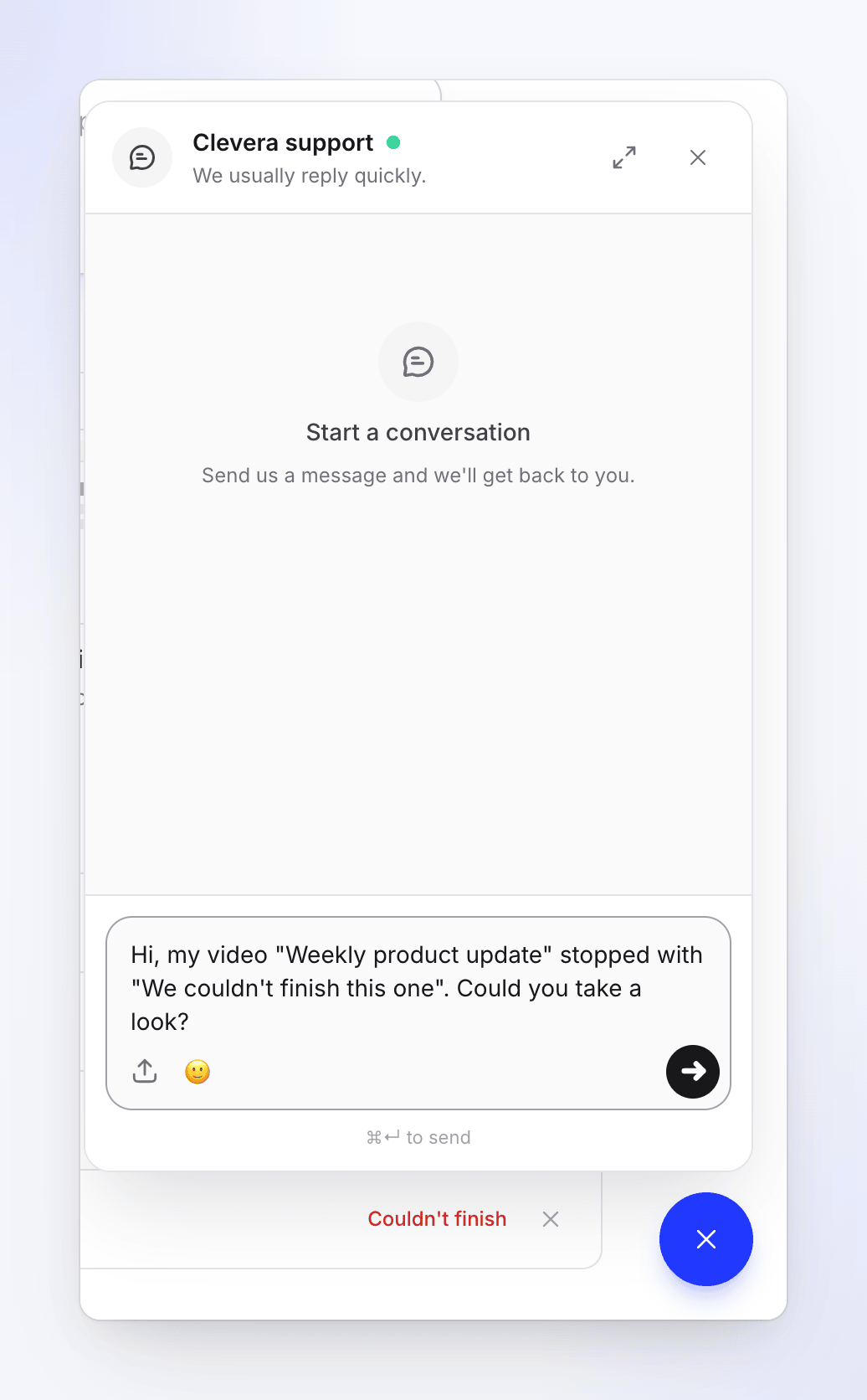
Nếu bạn viết khi chúng tôi đi vắng, khung trò chuyện sẽ thêm một ghi chú tự động ngắn thông báo điều đó, mỗi cuộc trò chuyện một lần.
Nơi ẩn nút trò chuyện
Nút này không hiển thị trên một vài trang để không che mất các điều khiển bạn cần tại đó:
- trang hiển thị video trong khi đang tạo (xem Theo dõi video của bạn trong khi tạo),
- trang trực tiếp của phiên Record with AI hoặc nghiên cứu trang web, và bất kỳ trang nào đang hiển thị bong bóng trò chuyện Record with AI.
Trên các trang đó, hãy quay lại Trang chủ hoặc video của bạn để mở khung trò chuyện. Trình chỉnh sửa video và bài viết cũng không hiển thị nút hình tròn: hãy sử dụng Help & support trên thanh trên cùng của chúng.
Viết tin nhắn của bạn
Nhập bằng ngôn ngữ của bạn
Hộp thoại ghi "Write in your preferred language...". Hãy viết bằng bất kỳ ngôn ngữ nào bạn cảm thấy thoải mái nhất. Các phản hồi của chúng tôi sẽ được dịch sang ngôn ngữ bạn đã viết (hoặc ngôn ngữ hiển thị Clevera của bạn, nếu ngôn ngữ của bạn không rõ ràng từ tin nhắn) và tin nhắn của bạn vẫn giữ nguyên như cách bạn đã nhập.
Đính kèm ảnh chụp màn hình
Nhấp vào nút đính kèm và chọn Attach file. Bạn có thể đính kèm tối đa 5 hình ảnh mỗi tin nhắn, mỗi ảnh tối đa 10 MB, dưới định dạng JPEG, PNG, WebP hoặc GIF. Các loại tệp khác không được chấp nhận.
Gửi
Nhấp vào mũi tên hoặc nhấn ⌘ Enter trên Mac hoặc Ctrl Enter trên Windows. Phím Enter đơn thuần sẽ bắt đầu một dòng mới.
Trong khi ai đó trong đội ngũ của chúng tôi đang nhập, bạn sẽ thấy "Clevera is typing". Các phản hồi mới sẽ phát ra âm thanh ngắn và nút trò chuyện sẽ hiển thị dấu chấm đỏ nếu khung trò chuyện đang đóng. Nhấp vào biểu tượng mở rộng trong tiêu đề trò chuyện để có cửa sổ lớn hơn.
Những thông tin cần đưa vào tin nhắn
Bạn càng cụ thể, chúng tôi càng ít cần phải đặt câu hỏi:
- Liên kết đến video hoặc tiêu đề chính xác của nó, ví dụ: "Onboarding walkthrough". Sao chép địa chỉ từ trình duyệt của bạn khi video đang mở.
- Những gì bạn đã làm và những gì bạn mong đợi sẽ xảy ra.
- Những gì đã xảy ra thay vào đó, kèm theo thông báo chính xác trên màn hình, từng chữ một hoặc ảnh chụp màn hình của nó.
- Khi nào nó xảy ra, một cách tương đối và liệu nó có xảy ra mỗi lần không.
- Đối với ứng dụng máy tính: liệu bạn đang dùng Mac hay Windows và phiên bản ứng dụng. Hãy gửi cả nhật ký ứng dụng của bạn từ More → Submit logs: xem Gửi nhật ký ứng dụng máy tính của bạn cho bộ phận hỗ trợ.
Ai là người trả lời
Một trợ lý AI sẽ đọc tin nhắn của bạn trước. Khi nó có thể tự giải quyết câu hỏi của bạn, nó sẽ trả lời ngay lập tức, thường là với các Bài viết liên quan từ trung tâm trợ giúp này. Khi không thể, nó sẽ chuyển cuộc trò chuyện cho đội ngũ của chúng tôi, những người sẽ phản hồi trong cùng một khung trò chuyện. Sau khi một thành viên trong đội ngũ của chúng tôi đã phản hồi, họ sẽ tiếp tục cuộc trò chuyện; trợ lý chỉ trả lời lại sau khi họ đã rời đi một thời gian.
Những gì chúng tôi thấy khi bạn viết
Để bạn không phải lặp lại chính mình, cuộc trò chuyện sẽ hiển thị cho đội ngũ của chúng tôi một số chi tiết từ tài khoản của bạn:
- tên và địa chỉ email của bạn,
- không gian làm việc bạn đang ở, các thành viên và số ghế người tạo,
- gói của bạn, trạng thái và số dư tín dụng của bạn,
- năm video gần đây nhất của bạn cùng tiêu đề và trạng thái của chúng (ví dụ: liệu có video nào bị lỗi không),
- phiên bản ứng dụng máy tính bạn đã sử dụng gần nhất,
- các cuộc trò chuyện hỗ trợ trước đây của bạn.
Chúng tôi không thấy những gì trên màn hình của bạn, mật khẩu hoặc chi tiết thẻ thanh toán của bạn.
Phản hồi và cuộc trò chuyện
- Khung trò chuyện giữ một cuộc trò chuyện mở cho mỗi không gian làm việc. Khi bạn quay lại, các tin nhắn trước đây của bạn vẫn ở đó.
- Nếu chúng tôi phản hồi và bạn chưa đọc trong vòng 10 phút, chúng tôi sẽ gửi một email, "New reply from Clevera support", với phần đầu của phản hồi và liên kết mở cuộc trò chuyện.
- Sau khi chúng tôi đóng một cuộc trò chuyện, tin nhắn tiếp theo của bạn sẽ bắt đầu một cuộc trò chuyện mới. Một cuộc trò chuyện không có tin nhắn mới trong 7 ngày sẽ tự động đóng mà không cần email.
- Nếu đội ngũ của chúng tôi viết cho bạn trước, khung trò chuyện sẽ tự mở với tin nhắn của họ. Nếu bạn đóng nó, các tin nhắn sau đó trong cuộc trò chuyện đó sẽ chỉ hiển thị dấu chấm đỏ.
Khắc phục sự cố
| Những gì bạn thấy | Việc cần làm |
|---|---|
| "Your message was not sent." | Kiểm tra kết nối của bạn và gửi lại. |
| "photo.heic: unsupported file type" | Lưu hình ảnh dưới dạng JPEG hoặc PNG và đính kèm lại. |
| "photo.png: too large (max 10 MB)" | Cắt hoặc nén ảnh chụp màn hình. |
| "You can attach up to 5 files per message." | Gửi phần còn lại trong tin nhắn thứ hai. |
| "Support chat could not be loaded." | Làm mới trang và thử lại. |