

Kiểm tra nơi bạn đã sử dụng tín dụng
Sử dụng trang Mức sử dụng để xem không gian làm việc của bạn đã sử dụng bao nhiêu tín dụng, cho việc gì, bởi ai và từ loại tín dụng nào, so sánh từng công việc với ước tính, dự báo liệu tín dụng có đủ cho chu kỳ này không và xuất lịch sử dưới dạng CSV.
Trang Mức sử dụng hiển thị mọi tín dụng mà không gian làm việc của bạn đã sử dụng và nhận được: số lượng, cho việc gì, bởi ai và từ loại tín dụng nào. Hãy sử dụng trang này để xem chi phí thực tế của một video, ai đang sử dụng nhiều nhất và liệu tín dụng của bạn có đủ dùng cho đến lần nạp tiếp theo hay không.
Mở trang Mức sử dụng
Bạn có thể truy cập trang này theo nhiều cách:
- Nhấp vào tên không gian làm việc của bạn ở đầu thanh bên, sau đó chọn Mức sử dụng.
- Nhấp vào đồng hồ đo tín dụng ở cuối thanh bên (vòng tròn tín dụng khi thanh bên chỉ hiển thị biểu tượng), sau đó chọn Xem mức sử dụng.
- Trên trang Chủ, nhấp vào Mở Mức sử dụng trên thẻ tín dụng.
- Trong phần Thanh toán, nhấp vào Xem mức sử dụng trên thẻ Tín dụng.
Những gì bạn thấy phụ thuộc vào vai trò của bạn:
| Ai | Những gì trang hiển thị |
|---|---|
| Chủ sở hữu, quản trị viên và thành viên có quyền truy cập thanh toán | Toàn bộ không gian làm việc: ví, mức sử dụng của từng thành viên, tín dụng đã thêm và đã hết hạn, cùng dự báo. Trang này được gọi là Mức sử dụng. |
| Những người khác | Chỉ mức sử dụng của riêng họ, cộng với trạng thái Tín dụng nhóm (tín dụng khả dụng, Sắp hết hoặc Hết tín dụng). Trang này được gọi là Mức sử dụng của bạn. |
Các bộ sưu tập mà bạn không thể mở sẽ được gộp vào "Các bộ sưu tập bạn không thể mở" và các mục trong đó sẽ không được đặt tên.
Chọn một khoảng thời gian
Bộ chọn khoảng thời gian ở trên cùng thiết lập những gì mỗi phần hiển thị: 1 ngày, 7 ngày, 30 ngày, chu kỳ này (mặc định, từ lần nạp gần nhất đến hôm nay), chu kỳ trước hoặc Tùy chỉnh. Mỗi khoảng thời gian được so sánh với khoảng thời gian trước đó, ví dụ: "chu kỳ trước, đến nay".
Đọc bản tóm tắt
| Thẻ | Những gì thẻ hiển thị |
|---|---|
| tín dụng đã dùng | Tín dụng đã chi cho việc tạo nội dung trong khoảng thời gian đó, trừ đi bất kỳ tín dụng nào chúng tôi đã hoàn lại. Việc xuất và chỉnh sửa thủ công là miễn phí, vì vậy chúng không bao giờ xuất hiện ở đây. |
| Còn lại chu kỳ này / Tín dụng còn lại | Tín dụng bao gồm, tín dụng thưởng và tín dụng đã mua mà không gian làm việc của bạn hiện có. |
| Thanh toán từ | Loại tín dụng nào đã thanh toán cho mức sử dụng trong kỳ: Gói, Thưởng hoặc Đã mua. Tín dụng bao gồm được sử dụng trước, sau đó đến tín dụng thưởng, rồi đến tín dụng đã mua, vì vậy tín dụng thưởng chỉ hiển thị sau khi tín dụng của gói cho chu kỳ đó đã được sử dụng hết. |
| Trung bình mỗi ngày | Tín dụng đã sử dụng chia cho số ngày trong khoảng thời gian đó cho đến nay. Hôm nay được tính là một ngày. |
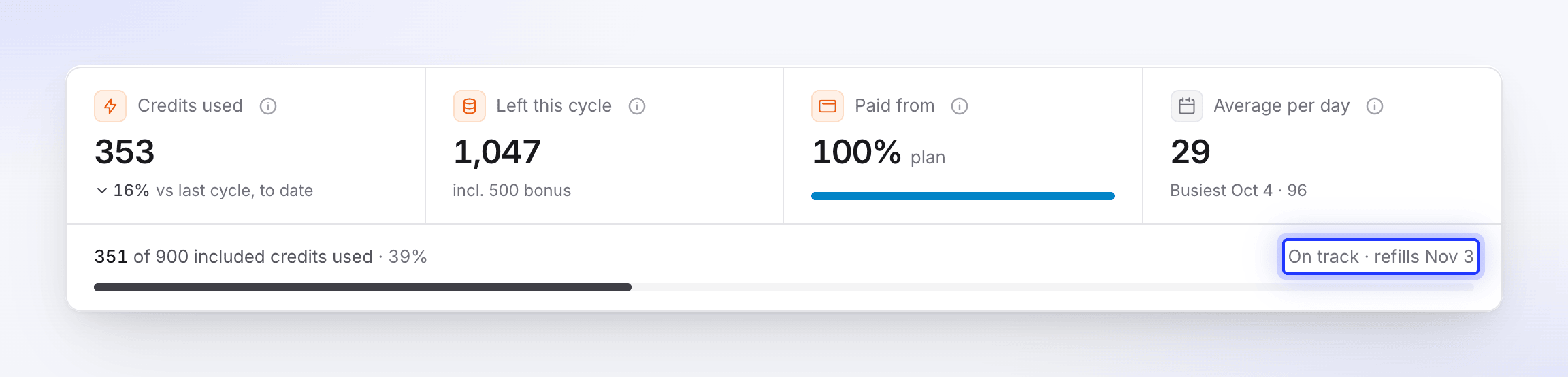
Bên dưới các thẻ, một thanh hiển thị số lượng tín dụng bao gồm của chu kỳ đã được sử dụng và một dự báo ngắn cho biết liệu tín dụng của bạn có đủ dùng không, chẳng hạn như Đúng tiến độ · nạp lại vào ngày 3 tháng 11. Di chuột qua đó để xem dự báo đầy đủ:
- "Đúng tiến độ: với tốc độ này, bạn sẽ sử dụng khoảng 600 trong số 900 tín dụng bao gồm vào ngày 3 tháng 11."
- "Tín dụng bao gồm sẽ hết vào khoảng ngày 28 tháng 10; sau đó khoảng 150 tín dụng thưởng và đã mua sẽ hỗ trợ bạn cho đến ngày 3 tháng 11."
- "Với tốc độ này, bạn sẽ hết tín dụng vào khoảng ngày 30 tháng 10, 4 ngày trước khi tín dụng bao gồm của bạn được nạp lại vào ngày 3 tháng 11."
Khi tín dụng có vẻ sắp hết, dự báo sẽ cung cấp một nút như Mua 1 × 1.000 tín dụng (chủ sở hữu) hoặc Nâng cấp. Dự báo xuất hiện sau vài ngày sử dụng.
Xem những gì đã sử dụng tín dụng của bạn
Xem biểu đồ
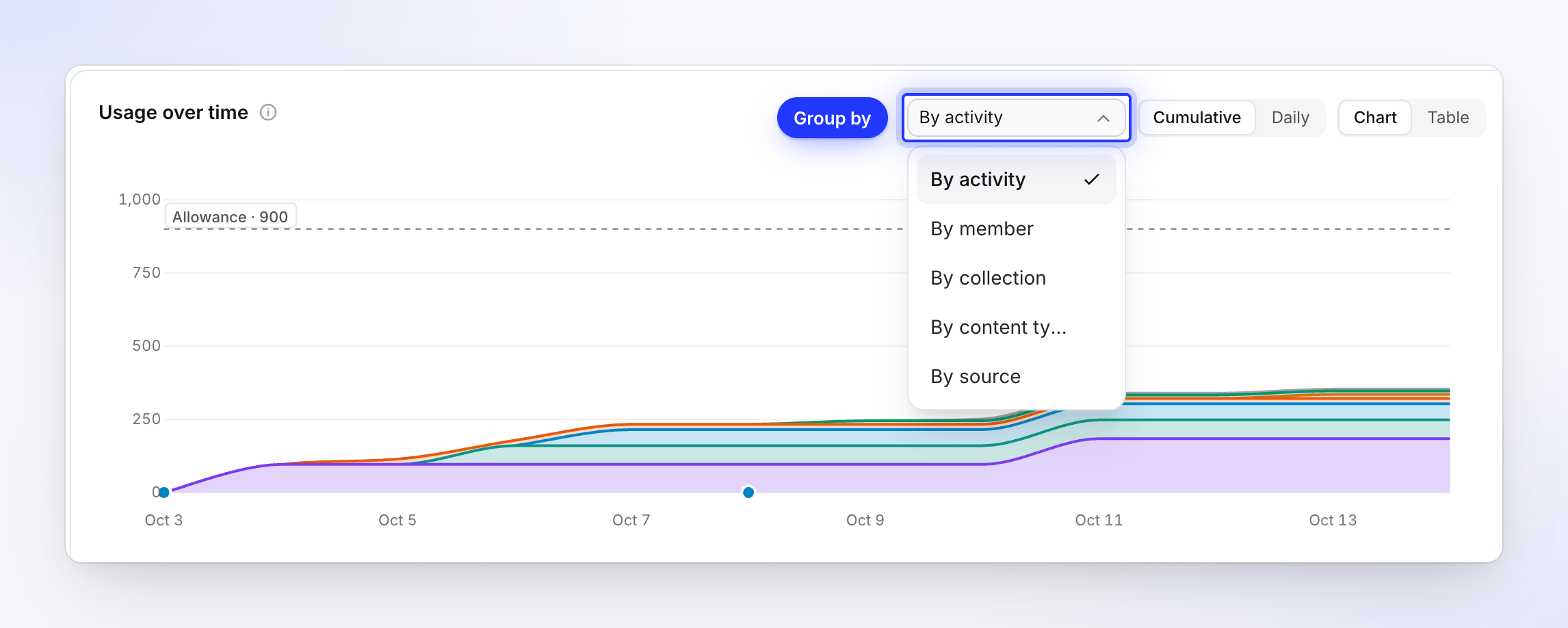
Biểu đồ Mức sử dụng theo thời gian hiển thị tín dụng mỗi ngày (hoặc mỗi tuần cho các khoảng thời gian dài). Sử dụng Nhóm theo để chia biểu đồ Theo hoạt động, Theo thành viên, Theo bộ sưu tập, Theo loại nội dung hoặc Theo nguồn và chuyển sang Lũy kế để xem tổng số tích lũy. Sáu nhóm lớn nhất có màu riêng; các nhóm còn lại được gộp thành Khác.
Kiểm tra các công việc lớn nhất
Những gì đã sử dụng chúng liệt kê các mục và lượt chạy đã sử dụng nhiều tín dụng nhất. Mỗi công việc hiển thị phạm vi điển hình mà chúng tôi đã ước tính trước khi nó chạy và liệu nó có nằm trong "Trong phạm vi ước tính 50–120" hay "Vượt quá ước tính 50–120". Chuyển tab sang Hoạt động hoặc Các loại nội dung để xem biểu đồ hình tròn thay thế.
So sánh thành viên và bộ sưu tập
Theo thành viên hiển thị tín dụng của từng người và số lượng mục họ đã thực hiện; Đã tự động hóa bao gồm công việc không do cá nhân nào khởi tạo. Theo bộ sưu tập hiển thị tín dụng đã chi trong mỗi bộ sưu tập, được tính tại nơi mục đó nằm khi tín dụng được sử dụng.
Đọc lịch sử
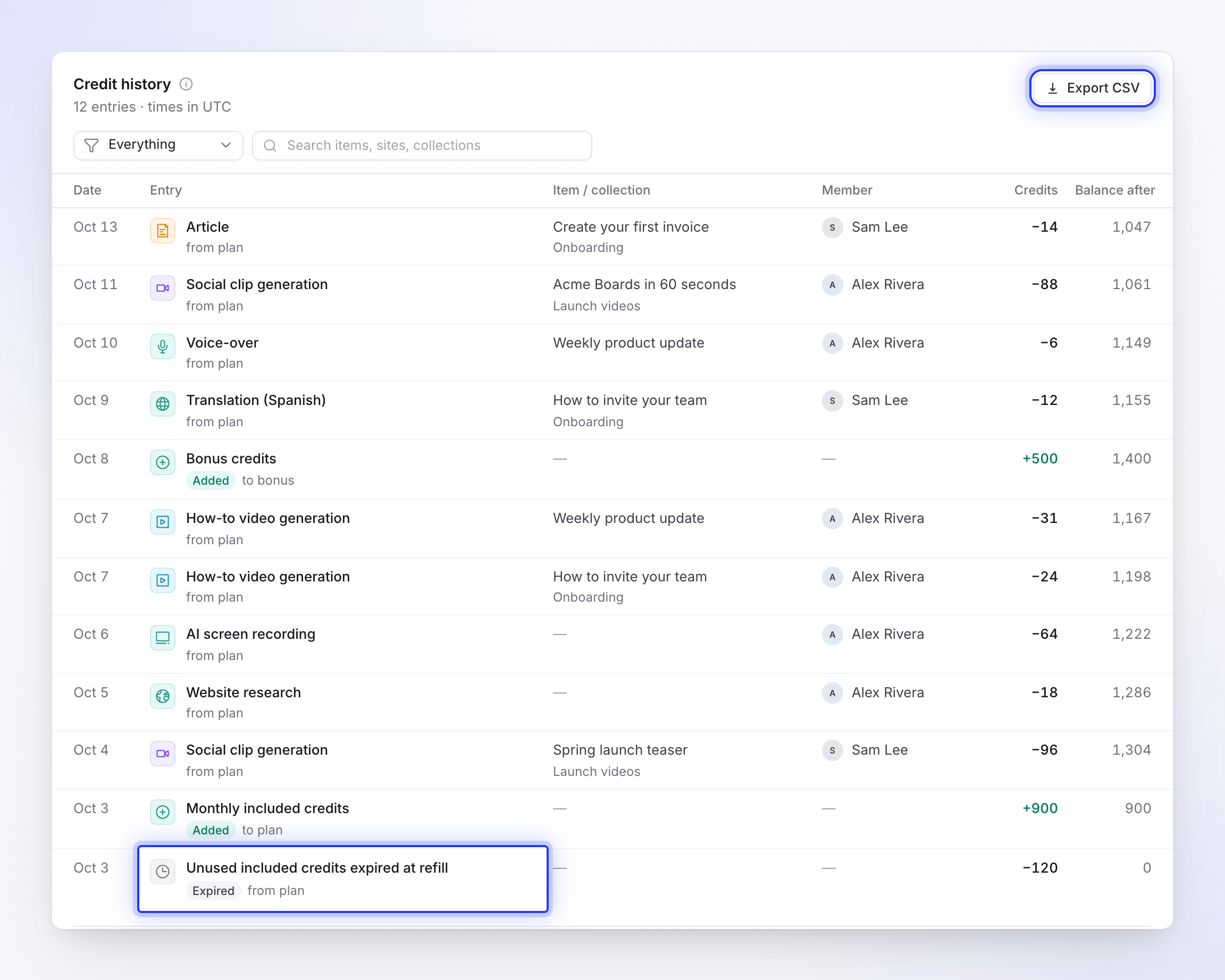
Lịch sử tín dụng liệt kê mọi chuyển động, mới nhất trước, với Ngày, Mục nhập, Mục / bộ sưu tập, thành viên, tín dụng, Thanh toán từ và Số dư sau đó. Mức sử dụng được nhóm theo từng mục, hoạt động và ngày. Lọc theo thành viên, bộ sưu tập hoặc hoạt động, chỉ hiển thị Mức sử dụng, Tín dụng đã được thêm, Đã hết hạn hoặc Các chỉnh sửa, hoặc tìm kiếm mục, trang web và bộ sưu tập. Các bộ lọc vẫn ở đầu trang trong khi bạn cuộn. Nhấp vào một hàng để mở chi tiết của nó.
Ý nghĩa của từng hoạt động
Mỗi khoản phí trong lịch sử được gắn nhãn với những gì AI đã thực hiện:
| Hoạt động | Ý nghĩa |
|---|---|
| Tạo video hướng dẫn | Tạo video hướng dẫn từ bản ghi |
| Tạo bản demo sản phẩm | Tạo bản demo sản phẩm |
| Tạo clip giới thiệu | Tạo clip giới thiệu ngắn từ bản ghi |
| Dọn dẹp & tạo kiểu video | Dọn dẹp hoặc tạo kiểu lại bản ghi bằng Polish |
| Tạo clip mạng xã hội | Tạo clip mạng xã hội |
| Bài viết | Viết bài viết |
| Bài viết AI | Menu AI trong trình chỉnh sửa bài viết: viết lại và gợi ý |
| Dịch thuật | Dịch video hoặc bài viết |
| Hình đại diện AI | Tạo video hình đại diện |
| Lồng tiếng | Ghi âm lời dẫn AI, bao gồm lồng tiếng cho video hướng dẫn và lồng tiếng mới sau khi chỉnh sửa kịch bản |
| Hình ảnh & âm nhạc AI | Hình ảnh hoặc âm nhạc AI đã tạo cho video |
| Chỉnh sửa của trợ lý AI | Thay đổi bạn yêu cầu trợ lý thực hiện |
| Ghi màn hình AI | Ghi lại bằng AI |
| Nghiên cứu trang web | AI đọc trang web bạn đã liên kết |
| Đọc tài liệu | Đọc PDF và tài liệu bạn đã đính kèm |
| Phân tích bản ghi | Hiểu những gì xảy ra trong bản ghi của bạn |
| Kiểm tra tiền đề | Kiểm tra xem bản tóm tắt có các sự kiện mà video cần hay không, chẳng hạn như ưu đãi trong chương trình khuyến mãi |
| Khác | Bất kỳ điều gì khác |
Các chỉnh sửa nhỏ của trợ lý trong hạn mức sử dụng hợp lý hàng ngày là miễn phí, vì vậy chúng không xuất hiện trong lịch sử. Xem Biết khi nào tín dụng bị tính phí.
Các mục nhập thêm tín dụng được gắn thẻ Đã thêm, ví dụ: Tín dụng bao gồm hàng tháng tại mỗi lần nạp lại, Credit thưởng hoặc gói tín dụng. Tín dụng bao gồm chưa sử dụng đã hết hạn khi nạp lại, được gắn thẻ Đã hết hạn, hiển thị tín dụng bao gồm đã hết hạn tại thời điểm nạp lại và Các chỉnh sửa hiển thị một sự điều chỉnh.
Hoàn tiền cho các lượt chạy thất bại
Khi một lượt tạo, dịch thuật, Ghi lại bằng AI hoặc nghiên cứu trang web thất bại từ phía chúng tôi, mọi tín dụng đã sử dụng sẽ được hoàn lại vào loại tín dụng mà nó đã lấy từ đó (bao gồm, thưởng hoặc đã mua). Khoản hoàn lại hiển thị dưới dạng một dòng riêng trong lịch sử, được đặt tên theo hoạt động mà nó hoàn lại, chẳng hạn như Hoàn tiền lượt chạy thất bại · Tạo clip mạng xã hội hoặc Hoàn tiền lượt chạy thất bại · Hình đại diện AI. Một lượt chạy sử dụng nhiều hoạt động sẽ nhận được một dòng cho mỗi hoạt động. tín dụng đã dùng trong bản tóm tắt đã trừ đi khoản hoàn lại. Xem Biết khi nào tín dụng bị tính phí để biết những lượt chạy nào được hoàn tiền.
Xuất lịch sử dưới dạng CSV
Nhấp vào Xuất CSV phía trên lịch sử tín dụng. Tệp bao gồm khoảng thời gian và các bộ lọc bạn đã chọn, với các cột sau: Ngày, Giờ, Mục nhập, Hoạt động, Mục, Bộ sưu tập, Loại nội dung, thành viên, Từ / đến, Tín dụng bao gồm, Credit thưởng, Tín dụng đã mua, tín dụng, Phí, Số dư sau đó.
Khắc phục sự cố
| Bạn thấy | Việc cần làm |
|---|---|
| "Chưa có hoạt động tín dụng nào" | Chưa có gì sử dụng tín dụng trong không gian làm việc này. Tín dụng được sử dụng khi bạn tạo video, clip, bài viết và bản dịch. |
| "Không có tín dụng nào được sử dụng trong khoảng thời gian này" | Chọn phạm vi dài hơn. |
| "Quá nhiều mục nhập để tìm kiếm cùng lúc" | Chọn phạm vi ngày ngắn hơn, hoặc xóa tìm kiếm hoặc bộ lọc hoạt động. |
| "Chúng tôi không thể tải bản tóm tắt." | Tải lại trang. Các con số của bạn vẫn an toàn. |