

Thay đổi cài đặt tiện ích Chrome
Mọi cài đặt của tiện ích Clevera trên Chrome và giá trị mặc định của chúng: đếm ngược, âm thanh tab, micrô và máy ảnh, phím tắt, tài khoản và đăng xuất, hướng dẫn chào mừng, gửi nhật ký và phiên bản.
Cài đặt của tiện ích Chrome lưu giữ các tùy chọn mặc định khi ghi hình, phím tắt, tài khoản và trợ giúp của bạn. Bài viết này liệt kê mọi cài đặt, giá trị mặc định, cách mở lại hướng dẫn chào mừng hoặc gửi nhật ký cho Clevera.
Mở Cài đặt
- Nhấp vào biểu tượng Clevera, sau đó nhấp vào Cài đặt ở cuối cửa sổ bật lên. Khi cửa sổ bật lên đang mở, bạn cũng có thể nhấn ⌘, trên máy Mac hoặc Ctrl+, trên các thiết bị khác.
- Trong cửa sổ bật lên, ⋯ → Báo cáo sự cố… sẽ mở Cài đặt tại mục Trợ giúp.
Cài đặt mở ra trong một tab riêng, Cài đặt Clevera, với năm phần ở bên trái. Các thay đổi được lưu ngay lập tức. Cài đặt và cửa sổ bật lên sẽ tuân theo giao diện sáng hoặc tối của hệ thống và ngôn ngữ của Chrome.
Ghi hình
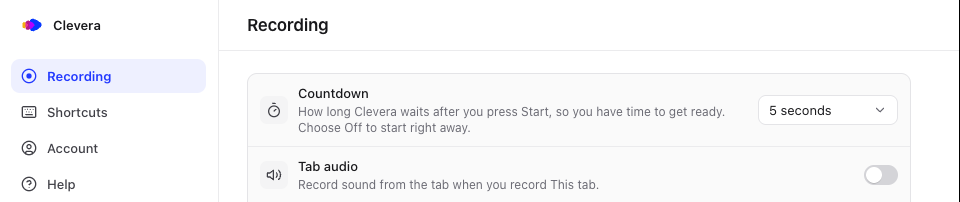
| Cài đặt | Chức năng | Mặc định |
|---|---|---|
| Đếm ngược | Thời gian Clevera chờ sau khi bạn nhấn Bắt đầu, để bạn có thời gian chuẩn bị. Tắt, 3, 5 hoặc 10 giây. | 3 giây |
| Âm thanh tab | Ghi lại âm thanh từ tab khi bạn ghi Tab này. Công tắc tương tự cũng có trong cửa sổ bật lên; trên Windows và ChromeOS, nó cũng bật Âm thanh máy tính cho Màn hình. | Tắt |
| Micrô | Micrô bạn dùng để ghi âm ("Ghi lại giọng nói của bạn cùng với màn hình."), hoặc Không có micrô. | Micrô mặc định của Chrome, sau khi bạn cho phép |
| Máy ảnh | Máy ảnh bạn dùng để ghi hình ("Được ghi thành video riêng. Clevera đặt nó vào trình chỉnh sửa."), hoặc Không có máy ảnh. | Máy ảnh mặc định của Chrome, sau khi bạn cho phép |
Cho đến khi bạn cho phép sử dụng micrô hoặc máy ảnh, hàng đó sẽ có nút Cho phép. Bạn cũng có thể thay đổi các tùy chọn này trong cửa sổ bật lên của Clevera trước mỗi lần ghi. Xem Micrô và máy ảnh.
Phím tắt
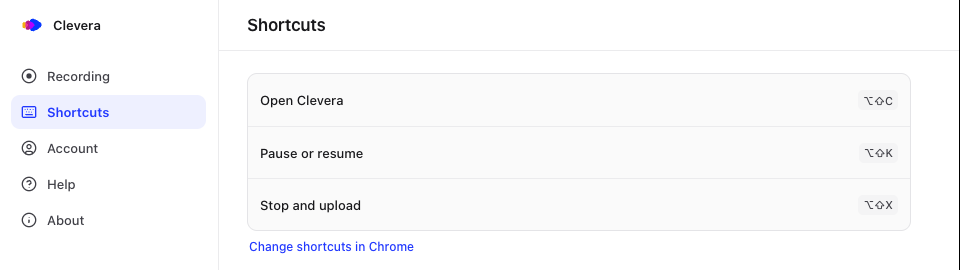
| Phím tắt | Mac | Windows, Linux và ChromeOS |
|---|---|---|
| Mở Clevera | ⌥⇧C | Alt+Shift+C |
| Tạm dừng hoặc tiếp tục | ⌥⇧K | Alt+Shift+K |
| Dừng và tải lên | ⌥⇧X | Alt+Shift+X |
Chrome quản lý các phím tắt của tiện ích. Để thay đổi chúng, hãy nhấp vào Thay đổi phím tắt trong Chrome, thao tác này sẽ mở chrome://extensions/shortcuts. Phím tắt chưa được gán sẽ hiển thị Chưa thiết lập.
Tài khoản
| Mục | Hiển thị hoặc chức năng |
|---|---|
| Tài khoản Clevera | Email bạn đã đăng nhập và "Ghi vào" không gian làm việc của bạn. |
| Đăng xuất | Hỏi Đăng xuất? ("Bạn sẽ cần đăng nhập lại để ghi hình."). Các bản ghi trong trình duyệt này sẽ được giữ lại cho đến khi tải lên. Không khả dụng khi bạn đang ghi ("Khả dụng sau khi quá trình ghi kết thúc."). |
Khi bạn đã đăng xuất, phần này hiển thị Bạn chưa đăng nhập cùng với Đăng nhập. Để ghi vào một không gian làm việc khác, hãy xem Đăng nhập.
Trợ giúp
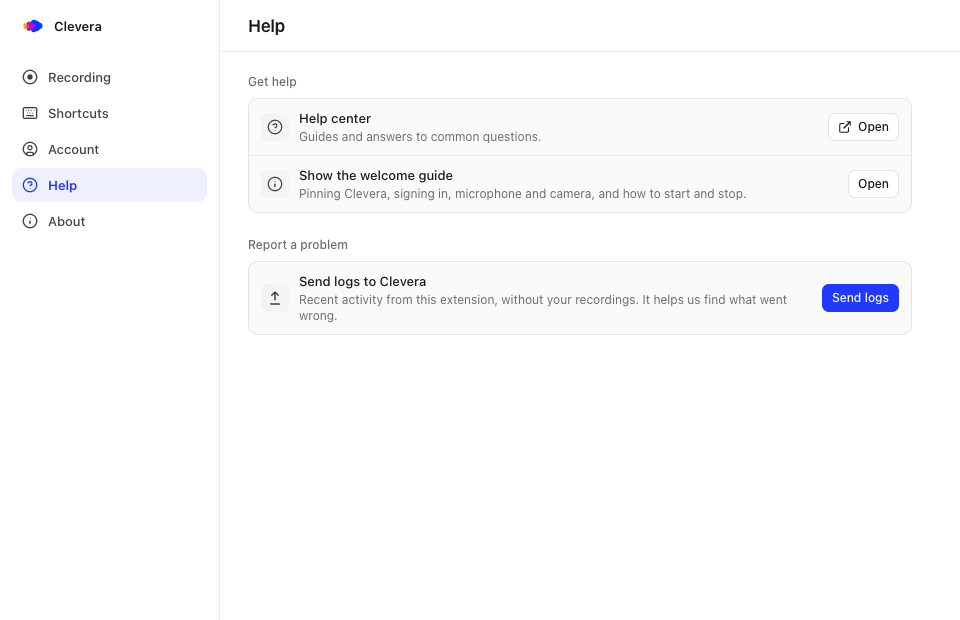
| Mục | Chức năng |
|---|---|
| Trung tâm trợ giúp | Mở trung tâm trợ giúp này. |
| Hiển thị hướng dẫn chào mừng | Mở lại hướng dẫn chào mừng: ghim Clevera, đăng nhập, micrô và máy ảnh, và cách bắt đầu và dừng. Xem Hướng dẫn chào mừng. |
| Gửi nhật ký cho Clevera | Gửi hoạt động gần đây từ tiện ích này, không bao gồm các bản ghi của bạn, để bộ phận hỗ trợ có thể tìm ra lỗi. Nhấp vào Gửi nhật ký; hệ thống sẽ hiển thị "Đã gửi. Cảm ơn bạn, chúng tôi sẽ xem xét." Bạn cần phải đăng nhập. |
Nhật ký sẽ được gửi đến Clevera cùng với tài khoản của bạn. Để thông báo cho chúng tôi về sự cố đã xảy ra và thời điểm, hãy liên hệ với bộ phận hỗ trợ.
Giới thiệu
Hiển thị Clevera cho Chrome cùng phiên bản và số bản dựng, ví dụ: "Phiên bản 1.0.0 (12)", kèm theo các liên kết đến Chính sách bảo mật và Điều khoản dịch vụ.