

Tạm dừng, khởi động lại hoặc hủy bản ghi
Sử dụng thanh điều khiển ghi hình của Clevera để tạm dừng, tiếp tục, khởi động lại, hủy hoặc hoàn tất bản ghi, và tìm hiểu cách khởi động lại hoặc hủy mà không cần xác nhận trên Mac và Windows.
Trong khi bạn ghi hình, một thanh điều khiển nhỏ màu tối sẽ xuất hiện ở cạnh phải màn hình. Hãy sử dụng thanh này, các phím tắt hoặc biểu tượng Clevera trên thanh menu (Mac) hoặc vùng thông báo (Windows) để tạm dừng, bắt đầu lại, bỏ bản ghi hoặc hoàn tất. Thanh điều khiển sẽ không bao giờ xuất hiện trong bản ghi của bạn.
Thanh điều khiển
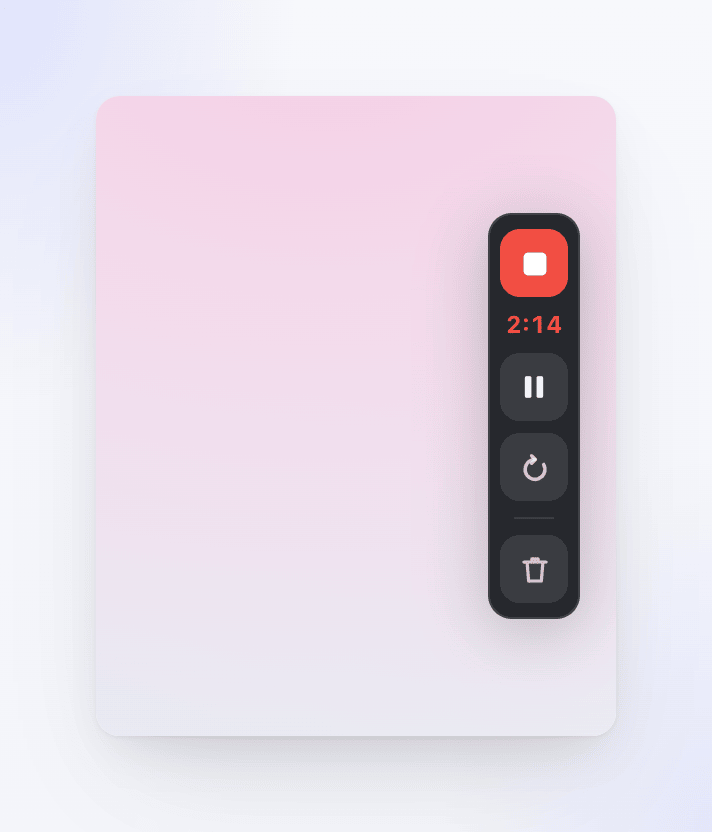
Từ trên xuống dưới:
| Điều khiển | Chú giải | Chức năng |
|---|---|---|
| Hình vuông dừng | Hoàn tất bản ghi | Dừng ghi hình và tải bản ghi lên. |
| Bộ đếm thời gian | — | Thời gian đã ghi (m:ss). Hiển thị Đã tạm dừng màu hổ phách khi đang tạm dừng. |
| Tạm dừng / phát | Tạm dừng ghi hình / Tiếp tục ghi hình | Tạm dừng hoặc tiếp tục. |
| Mũi tên vòng | Khởi động lại bản ghi | Bỏ bản ghi hiện tại và bắt đầu lại. Sẽ hỏi xác nhận trước. |
| Thùng rác | Hủy bản ghi | Xóa bản ghi. Sẽ hỏi xác nhận trước. |
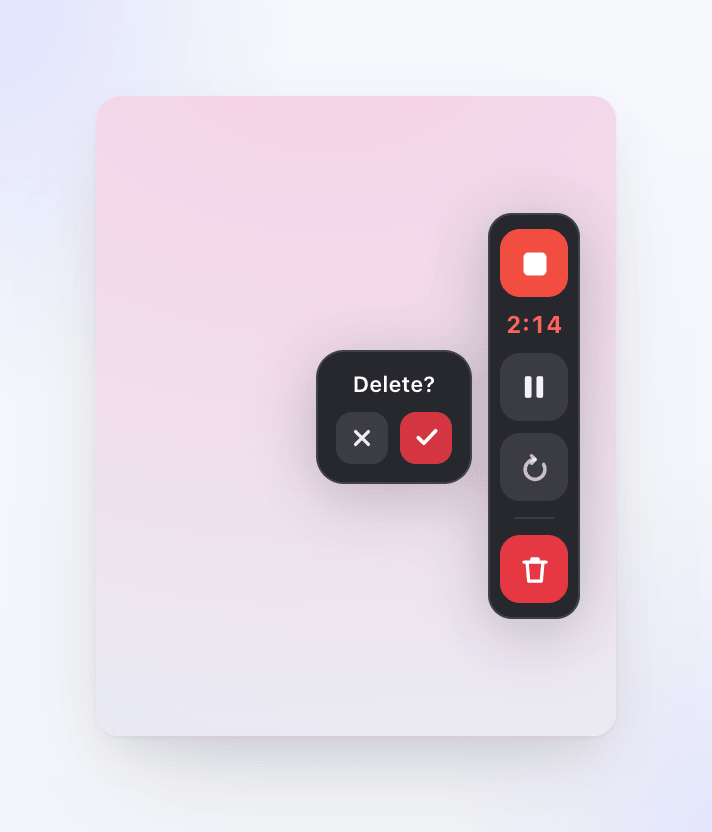
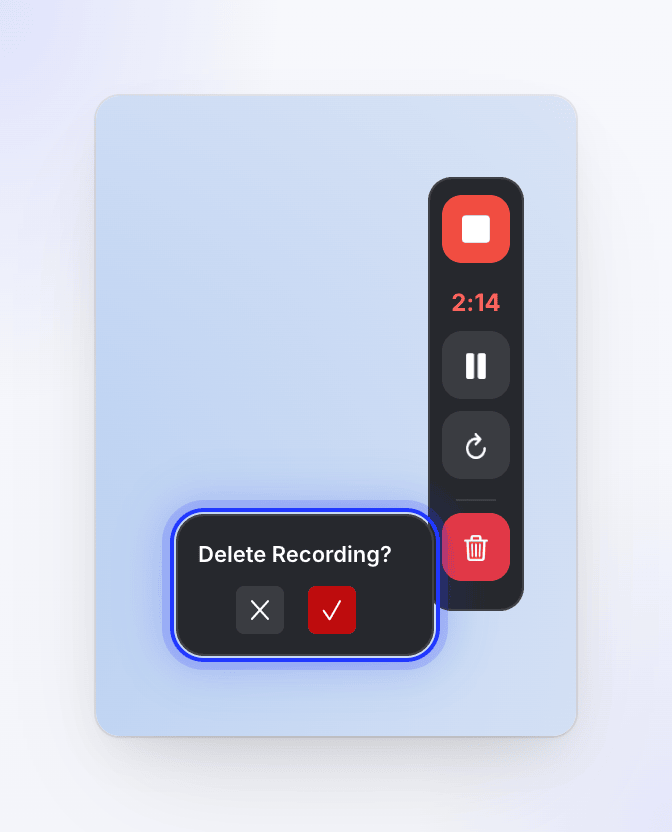
Thông báo xác nhận hiển thị Khởi động lại? và Xóa? trên Mac, và Khởi động lại bản ghi? và Xóa bản ghi? trên Windows. Xác nhận bằng ✓, hoặc nhấp vào ✕ để tiếp tục ghi hình.
Tạm dừng và tiếp tục
Nhấp vào nút tạm dừng trên thanh điều khiển hoặc nhấn ⌘ ⌥ ⇧ P trên Mac (Ctrl Alt Shift P trên Windows). Clevera sẽ tạm dừng mọi thứ cùng lúc: video màn hình, micrô, camera, âm thanh hệ thống cùng các thao tác nhấp chuột và phím bấm của bạn. Bộ đếm thời gian sẽ hiển thị Đã tạm dừng.
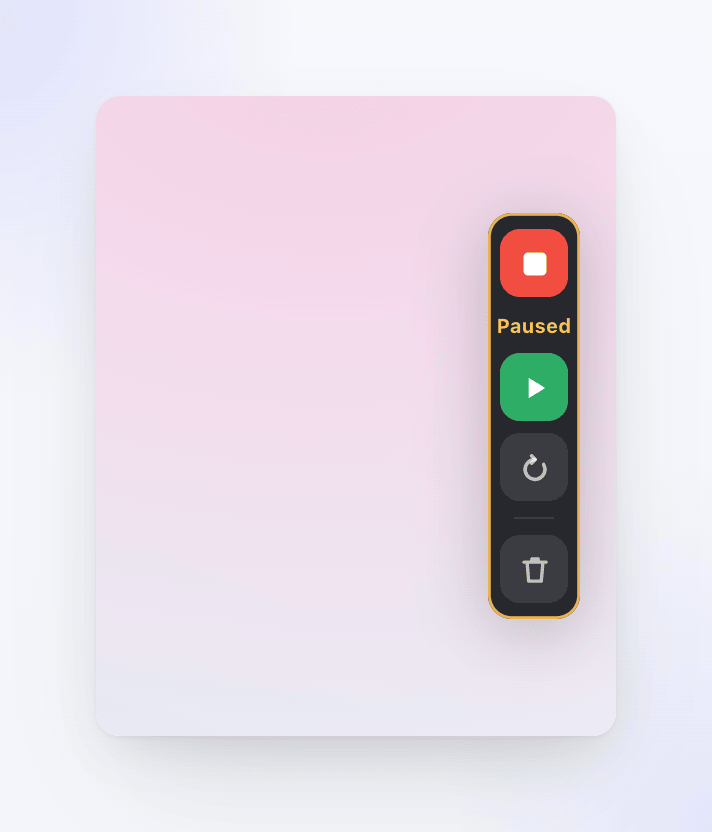
Nhấp vào nút phát hoặc nhấn phím tắt tương tự để tiếp tục. Thời gian tạm dừng sẽ không có trong bản ghi, vì vậy bạn có thể tạm dừng để tìm kiếm thông tin, nhập mật khẩu hoặc nghỉ giải lao.
Khởi động lại bản ghi
Khởi động lại sẽ loại bỏ mọi thứ đã ghi từ trước đến nay và bắt đầu một bản ghi mới ngay lập tức mà không cần đếm ngược. Bản ghi mới sẽ thay thế bản ghi cũ; không có dữ liệu nào từ bản ghi bị loại bỏ được giữ lại.
- Thanh điều khiển: nhấp vào mũi tên vòng, sau đó xác nhận bằng ✓ bên cạnh Khởi động lại?.
- Bàn phím: nhấn ⌘ ⌥ ⇧ R.
- Thanh menu: nhấp vào biểu tượng Clevera → Khởi động lại bản ghi.
@tab Windows
- Thanh điều khiển: nhấp vào mũi tên vòng, sau đó xác nhận bằng ✓ bên cạnh Khởi động lại bản ghi?.
- Bàn phím: nhấn Ctrl Alt Shift R.
Menu khay hệ thống không có tùy chọn khởi động lại.
Hủy bản ghi
Hủy sẽ dừng ghi hình và xóa bản ghi trên máy tính của bạn cũng như trong Clevera. Không có gì được tải lên thư viện của bạn.
- Thanh điều khiển: nhấp vào thùng rác, sau đó xác nhận bằng ✓ bên cạnh Xóa?.
- Bàn phím: nhấn ⌘ ⌥ ⇧ X.
- Thanh menu: nhấp vào biểu tượng Clevera → Hủy bản ghi.
- Thanh điều khiển: nhấp vào thùng rác, sau đó xác nhận bằng ✓ bên cạnh Xóa bản ghi?.
- Bàn phím: nhấn Ctrl Alt Shift X.
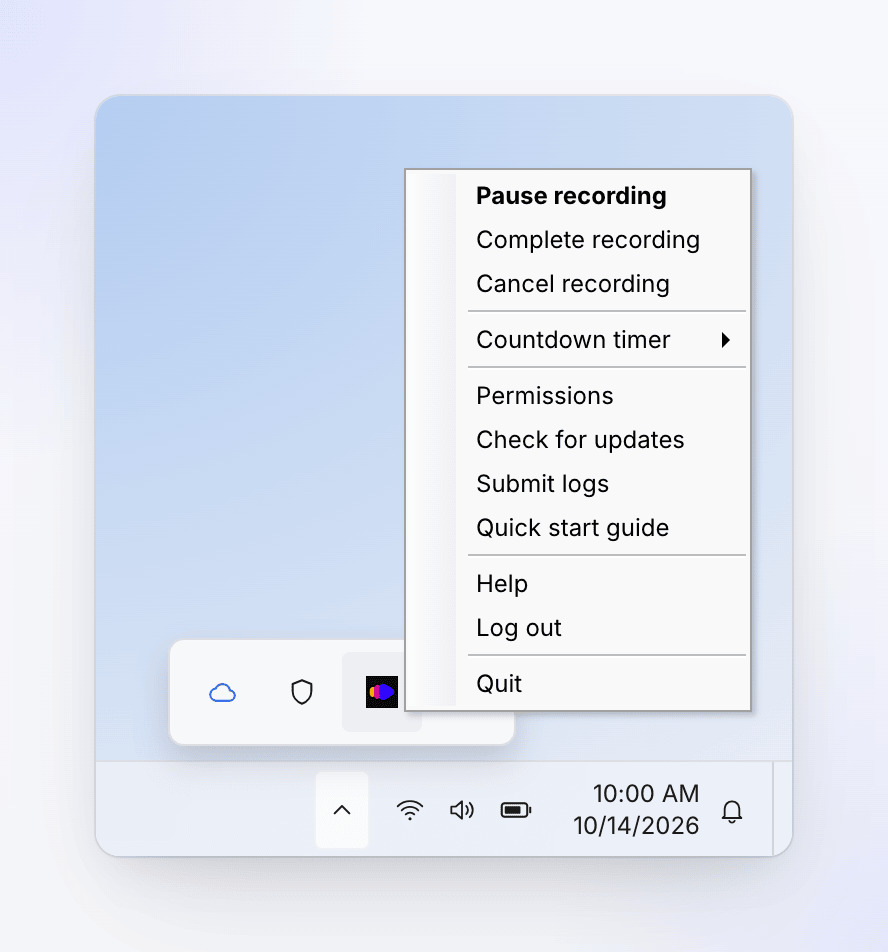
- Khay hệ thống: nhấp chuột phải vào biểu tượng Clevera trong vùng thông báo → Hủy bản ghi.
Hoàn tất bản ghi
- Thanh điều khiển: nhấp vào hình vuông dừng (Hoàn tất bản ghi).
- Bàn phím: nhấn ⌘ ⌥ ⇧ Return.
- Thanh menu: nhấp vào biểu tượng Clevera → Hoàn tất bản ghi.
@tab Windows
- Thanh điều khiển: nhấp vào hình vuông dừng (Hoàn tất bản ghi).
- Bàn phím: nhấn Ctrl Alt Shift Enter.
- Khay hệ thống: nhấp chuột phải vào biểu tượng Clevera → Hoàn tất bản ghi.
Menu khay hệ thống cũng có các tùy chọn Tạm dừng ghi hình và Tiếp tục ghi hình trong khi bạn đang ghi.
Cửa sổ tải lên sẽ mở ra và trình duyệt của bạn sẽ mở bản ghi khi hoàn tất. Xem Tìm bản ghi sau khi tải lên.
Ẩn thanh điều khiển
Nếu thanh điều khiển gây cản trở, hãy nhấn ⌘ ⌥ ⇧ C (Ctrl Alt Shift C trên Windows) để ẩn nó, và nhấn lần nữa để hiện lại. Bản ghi vẫn tiếp tục chạy trong khi thanh điều khiển bị ẩn. Thanh điều khiển không bao giờ xuất hiện trong video; việc ẩn nó chỉ giúp bạn có tầm nhìn thoáng hơn.
Dừng trước khi bắt đầu ghi
Trong quá trình đếm ngược, hãy nhấp vào Hủy để dừng trước khi bắt đầu ghi, hoặc Bắt đầu ngay để bỏ qua phần còn lại của quá trình đếm ngược.
Không thoát ứng dụng trong khi ghi
Việc thoát Clevera sẽ không yêu cầu xác nhận. Nếu bạn thoát trong khi đang ghi, bản ghi sẽ bị xóa. Nếu bạn thoát trong khi bản ghi vẫn đang tải lên, hoặc trong khi cửa sổ tải lên hiển thị lỗi, bản ghi sẽ không bao giờ đến được Clevera và sẽ không có gì được tải lên sau đó. Hãy hoàn tất hoặc hủy bản ghi và đợi thông báo Tải lên hoàn tất trước khi bạn thoát.