

Thay đổi hoặc tạm dừng tác vụ Autopilot
Thay đổi nội dung, lịch trình, ngân sách hoặc phê duyệt của tác vụ Autopilot bằng cách nhấp vào **Thay đổi** và yêu cầu trong cuộc trò chuyện, sau đó chọn **Áp dụng**. Bạn có thể tạm dừng, tiếp tục, chạy ngay, chỉnh sửa hoặc xóa lịch trình và hủy tác vụ từ trang của tác vụ đó.
Bạn có thể thay đổi một tác vụ Autopilot sau khi tạo: những gì tác vụ thực hiện mỗi lần, hướng dẫn, ngân sách và đối với tác vụ Lặp lại, bạn có thể thay đổi lịch trình và việc các lần chạy có chờ bạn hay không. Bạn thay đổi tác vụ bằng cách nhấp vào Thay đổi trên tác vụ đó và cho biết những gì cần khác đi trong phần trò chuyện. Tạm dừng, tiếp tục, chạy ngay và chỉnh sửa lịch trình cũng là các nút trên trang tác vụ.
Trước khi bắt đầu
- Bạn cần có vai trò có thể tạo nội dung (Chủ sở hữu, Quản trị viên hoặc Người tạo nội dung). Người chỉnh sửa có thể xem mọi tác vụ, nhưng mọi nút đều bị tắt đối với họ kèm theo lý do trong chú giải công cụ.
- Việc tăng ngân sách hàng tháng hoặc đặt ngân sách cao hơn số tiền đề xuất chỉ dành cho chủ sở hữu và quản trị viên không gian làm việc.
Thay đổi tác vụ bằng cách yêu cầu
Mở tác vụ
Nhấp vào Autopilot trong thanh bên, sau đó chọn tác vụ trong mục Luôn bật, Cần bạn, Đang chạy, Tất cả tác vụ hoặc Lặp lại. Gần phía trên cùng, một dòng hiển thị Thời gian (điều gì khởi chạy tác vụ) → Nên làm (tác vụ thực hiện việc gì), với nút Thay đổi ở bên phải.
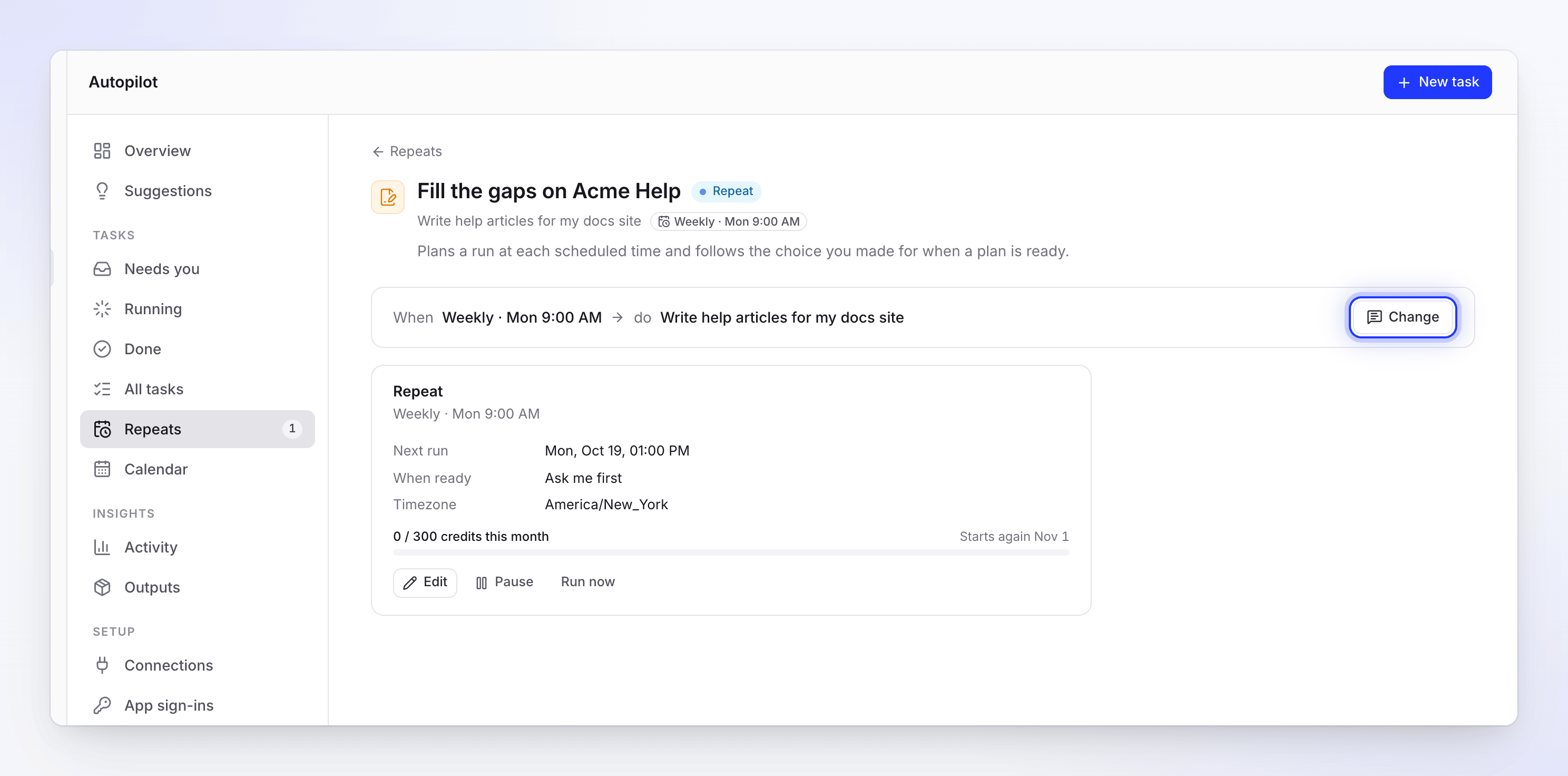
Thay đổi sẽ mở cuộc trò chuyện của tác vụ. Thẻ Lặp lại có các nút điều khiển trực tiếp. Nhấp vào Thay đổi
Bảng trò chuyện sẽ mở ra trên cuộc hội thoại của chính tác vụ đó (cuộc trò chuyện bạn đã dùng để thiết lập tác vụ) hoặc một cuộc hội thoại mới gắn liền với tác vụ. Clevera sẽ hỏi bạn muốn thay đổi điều gì mà không cần bạn phải nhập gì trước.
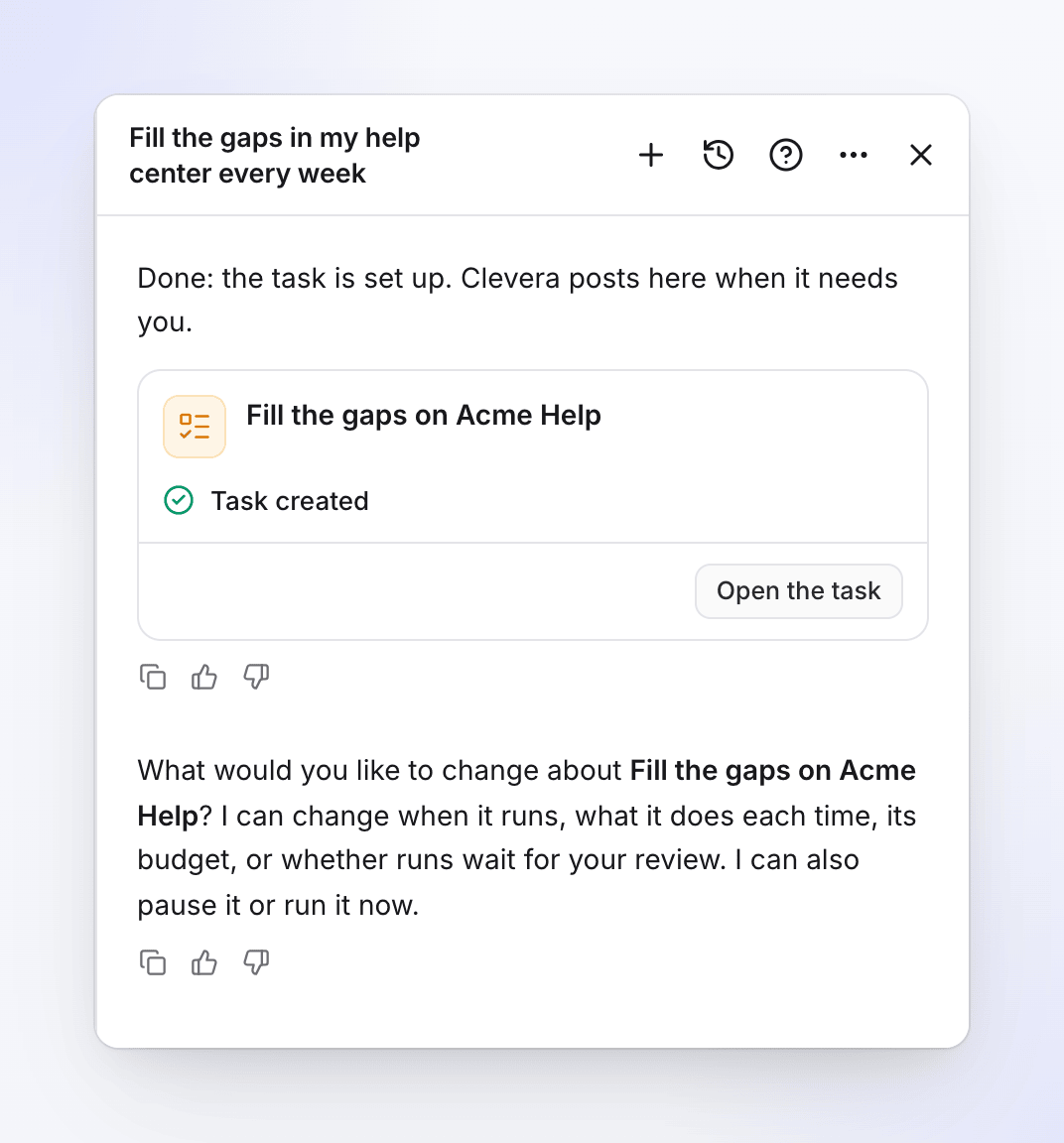
Cho biết những gì cần thay đổi
Ví dụ: "Chuyển sang thứ Sáu lúc 8 giờ sáng", "Thêm số phiên bản vào mọi bài viết" hoặc "Chỉ lấy các video thanh toán từ bây giờ". Thời gian được tính theo múi giờ của bạn.
Nhấp vào Áp dụng
Clevera hiển thị thẻ có tiêu đề Thay đổi tác vụ, với mỗi cài đặt trước → sau. Nhấp vào Áp dụng. Thay đổi sẽ được áp dụng từ lần chạy tiếp theo và lịch sử của tác vụ sẽ ghi chú "Thiết lập đã thay đổi" cùng với các cài đặt đã được cập nhật.
Bạn cũng có thể yêu cầu từ bất kỳ cuộc trò chuyện nào bằng cách gọi tên tác vụ ("Trong Fill the gaps trên Acme Help, …"). Nếu có nhiều hơn một tác vụ phù hợp ("làm cho tác vụ của tôi chạy mỗi ngày"), Clevera sẽ hỏi bạn chọn tác vụ nào trước. Nó không bao giờ tự chọn thay cho bạn.
Những gì Clevera hỏi, theo trạng thái tác vụ
| Tác vụ đang ở trạng thái | Clevera nói | Bạn có thể làm gì |
|---|---|---|
| Tác vụ Lặp lại (theo lịch trình) | "Bạn muốn thay đổi gì về" tác vụ? "Tôi có thể thay đổi thời điểm chạy, những gì tác vụ thực hiện mỗi lần, ngân sách hoặc việc các lần chạy có chờ bạn xem xét hay không. Tôi cũng có thể tạm dừng hoặc chạy ngay." | Thay đổi thiết lập (xem bên dưới) |
| Tác vụ được kích hoạt (mỗi bản phát hành, trang nhật ký thay đổi, mỗi video mới) | "Bạn muốn thay đổi gì về" tác vụ? "Tôi có thể thay đổi những gì tác vụ thực hiện mỗi lần hoặc ngân sách. Tôi cũng có thể tạm dừng hoặc chạy ngay. Những gì khởi chạy tác vụ không thể thay đổi; đối với điều đó, tôi có thể thiết lập một tác vụ mới." | Thay đổi những gì tác vụ thực hiện hoặc ngân sách, tạm dừng hoặc chạy ngay. Đối với trình kích hoạt khác, Clevera sẽ thiết lập một tác vụ mới. |
| Kế hoạch đã sẵn sàng | "Điều gì cần thay đổi trong" tác vụ? "Hãy cho tôi biết và tôi sẽ lập lại kế hoạch trước khi bất kỳ nội dung nào được tạo." | Clevera lập kế hoạch lại từ ghi chú của bạn (Lập lại kế hoạch cho tác vụ → Lập lại kế hoạch). Chưa có gì được chạy. |
| Lập kế hoạch | Tác vụ "vẫn đang được lập kế hoạch nên chưa thể thay đổi." | Chờ đợi: Clevera sẽ đăng trong phần trò chuyện khi kế hoạch đã sẵn sàng. |
| Đang chạy | Tác vụ "đang chạy nên không thể thay đổi thiết lập." | Dừng tác vụ hoặc thiết lập tác vụ mới với các thay đổi của bạn |
| Thất bại hoặc Đã hủy | Tác vụ "đã dừng trước khi hoàn thành. Điều gì cần thay đổi?" | Clevera thiết lập lại tác vụ với các thay đổi của bạn trên một thẻ thiết lập mới |
| Xong | Tác vụ "đã hoàn thành. Điều gì cần khác đi?" | Clevera thiết lập một tác vụ mới với các thay đổi của bạn |
Những gì bạn có thể thay đổi
| Cài đặt | Lặp lại (theo lịch) | Kích hoạt (mỗi bản phát hành, trang thay đổi, mỗi video mới) | Một lần |
|---|---|---|---|
| Hướng dẫn và nội dung làm việc (trung tâm trợ giúp, video, bộ sưu tập, địa chỉ ứng dụng) | Có | Có | Không: yêu cầu thay đổi trên kế hoạch |
| Lịch trình (tần suất, ngày, giờ) | Có | Không: không có lịch trình | Không |
| Số lượng bài viết mỗi lần | Có | Không | Không |
| Ngân sách hàng tháng | Có (tăng ngân sách: chủ sở hữu hoặc quản trị viên) | Có (tăng ngân sách: chủ sở hữu hoặc quản trị viên) | Không |
| Phê duyệt (Hỏi tôi trước hoặc Tạo bản nháp, tôi xuất bản) | Có | Không: mọi lượt chạy đều chờ bạn phê duyệt | Không |
| Điều gì khởi chạy tác vụ (trình kích hoạt) | Không | Không | Không |
Điều gì khởi chạy tác vụ không thể thay đổi. Clevera sẽ trả lời "Điều gì khởi chạy tác vụ chưa thể thay đổi. Hãy thiết lập tác vụ mới với trình kích hoạt mới, sau đó xóa tác vụ này." Đối với tác vụ một lần, nó sẽ trả lời "Tác vụ này chỉ chạy một lần, nên thiết lập không thể thay đổi lúc này. Để thay đổi nội dung kế hoạch, hãy yêu cầu thay đổi trên kế hoạch đó." Một thay đổi mà Clevera không thể thực hiện sẽ hiển thị hàng Không thể áp dụng trên thẻ.
Tạm dừng, tiếp tục, chạy ngay
Đây là các nút trên trang tác vụ và bạn cũng có thể yêu cầu trong cuộc trò chuyện.
| Điều khiển | Vị trí | Tác dụng |
|---|---|---|
| Tạm dừng | Thẻ Lặp lại hoặc thẻ Luôn cập nhật của tác vụ kích hoạt | Không có kế hoạch mới nào được lập cho đến khi bạn tiếp tục. Các lượt chạy đang mở vẫn tiếp tục. Thông báo: "Lịch trình đã tạm dừng". |
| Tiếp tục | Cùng vị trí | Tác vụ chạy lại; lần kiểm tra tiếp theo được tính từ bây giờ. Thông báo: "Lịch trình đã tiếp tục". |
| Chạy ngay | Thẻ Lặp lại (chỉ dành cho Lặp lại) | Lập kế hoạch cho lượt chạy tiếp theo ngay bây giờ thay vì chờ đợi: "Đang lập kế hoạch cho lượt chạy tiếp theo. Nó sẽ hiển thị trong mục Đang chạy." Kế hoạch vẫn tuân theo lựa chọn phê duyệt của bạn. |
Trong phần trò chuyện, "Pause the weekly gaps task" (Tạm dừng tác vụ khoảng trống hàng tuần) sẽ tạm dừng tác vụ ngay lập tức. Việc tiếp tục, chạy ngay và hủy sẽ hiển thị thẻ trước (Tiếp tục, Chạy ngay, Hủy tác vụ): không có gì xảy ra cho đến khi bạn nhấp vào. Đối với tác vụ được kích hoạt, "run it now" (chạy ngay) sẽ kiểm tra kho lưu trữ, trang hoặc bộ sưu tập ngay lập tức và chỉ lập kế hoạch chạy nếu có nội dung mới. Chạy ngay sẽ bị từ chối khi một lần chạy vẫn đang mở hoặc khi ngân sách hàng tháng của tác vụ Lặp lại đã hết.
Chỉnh sửa lịch trình trực tiếp
| Thẻ | Chỉnh sửa mở ra | Xóa |
|---|---|---|
| Lặp lại (tác vụ theo lịch trình) | Tần suất, ngày và giờ, Tối đa mỗi lần, Ngân sách hàng tháng, Khi kế hoạch đã sẵn sàng. Đã lưu lặp lại xác nhận điều đó. | ⋯ → Xóa lặp lại → "Xóa lặp lại này?" "Không còn lần chạy nào được lên lịch. Những gì các lần chạy đã tạo vẫn được giữ nguyên." |
| Luôn cập nhật (tác vụ được kích hoạt) | Kho lưu trữ, trang hoặc bộ sưu tập mà tác vụ theo dõi và đối với trang nhật ký thay đổi, tần suất kiểm tra: Hàng ngày, Hàng tuần, Mỗi 2 tuần hoặc Hàng tháng. Lưu hoặc Hủy. | Xóa → "Xóa lịch trình này?" "Không còn tác vụ theo dõi nào được lên lịch. Các tác vụ đã tạo vẫn được giữ nguyên." |
Trang tác vụ hiển thị cùng một nhịp độ trên thẻ của nó, ví dụ: Hàng ngày hoặc Hàng tuần.
Một tác vụ một lần đã hoàn thành về một số công thức sẽ cung cấp tùy chọn Luôn cập nhật → Bật: "Lập kế hoạch theo dõi khi có thay đổi. Bạn vẫn phê duyệt từng kế hoạch."
Hủy tác vụ
Khi tác vụ đang ở trạng thái Lập kế hoạch, Kế hoạch đã sẵn sàng hoặc Đang chạy, tiêu đề sẽ hiển thị Hủy tác vụ. Clevera sẽ hỏi "Hủy tác vụ này?" và giải thích những gì sẽ dừng lại: khi đang lập kế hoạch, "Kế hoạch dừng tại đây. Bạn có thể bắt đầu tác vụ mới bất cứ lúc nào."; nếu không, "Các mục chưa hoàn thành sẽ dừng lại. Những gì đã tạo vẫn nằm trong thư viện của bạn." Nhấp vào Hủy tác vụ để xác nhận hoặc Tiếp tục.
Không có tùy chọn xóa cho chính tác vụ: tác vụ đã hủy hoặc đã hoàn thành vẫn nằm trong Tất cả tác vụ cùng với những gì nó đã tạo. Để dừng vĩnh viễn tác vụ Lặp lại hoặc tác vụ kích hoạt, hãy xóa lịch trình của nó (ở trên).
Tại sao tác vụ tự tạm dừng
| Trạng thái | Lý do | Việc cần làm |
|---|---|---|
| Đã tạm dừng do ngân sách | Đã sử dụng hết ngân sách tháng này. | Tác vụ sẽ bắt đầu lại vào ngày 1 hoặc chủ sở hữu/quản trị viên tăng ngân sách. |
| Đã tạm dừng: kết nối | Kết nối kho lưu trữ ngừng hoạt động. | Kết nối lại trong Autopilot → Các kết nối, sau đó chọn Tiếp tục. |
| Đã tạm dừng: mất quyền truy cập | Người thiết lập không còn quyền chạy tác vụ. | Người có quyền sẽ tiếp tục tác vụ để duy trì hoạt động. |
| Đã tạm dừng: người tạo bị xóa | Người thiết lập đã rời khỏi không gian làm việc. | Người có quyền sẽ tiếp tục tác vụ. |
| Đã tạm dừng bởi Clevera | Bộ phận hỗ trợ Clevera đã tạm dừng. | Liên hệ với chúng tôi để tiếp tục. |
| Đã kết thúc | Lịch trình đã đến ngày kết thúc. | Thiết lập tác vụ mới. |
| Đã tạm dừng | Ai đó đã tạm dừng. | Tiếp tục bất cứ lúc nào. |