

Thay đổi phong cách, nền và phụ đề
Sử dụng tab Phong cách để thay đổi nền xung quanh bản ghi, kích thước và âm thanh nhấp chuột của con trỏ, phụ đề và giao diện của chúng, cùng với lớp phủ camera. Mọi cài đặt, mặc định và chi phí đều có ở đây.
Tab Phong cách trong trình chỉnh sửa video kiểm soát giao diện của video được tạo từ bản ghi của bạn: nền xung quanh bản ghi, con trỏ, phụ đề và đối với video Polish, là lớp phủ camera. Bài viết này bao gồm mọi cài đặt, mặc định và chi phí của chúng.
Trước khi bạn bắt đầu
- Tab Phong cách nằm trong trình chỉnh sửa video dành cho video hướng dẫn, bản demo sản phẩm và video Polish. Các clip mạng xã hội không có tab này; hãy xem Chỉnh sửa clip mạng xã hội.
- Bạn cần có quyền chỉnh sửa. Nếu không có, tab này sẽ bị làm mờ với thông báo "Bạn không có quyền chỉnh sửa".
- Tab này chỉ hiển thị các phần mà video của bạn có thể sử dụng:
| Phần | Hiển thị khi |
|---|---|
| Nền | Luôn luôn |
| Con trỏ | Bản ghi có dữ liệu con trỏ, ví dụ: bản ghi được tạo bằng ứng dụng máy tính Clevera. Các tệp video tải lên không có dữ liệu này. |
| Phụ đề | Video hướng dẫn, bản demo sản phẩm và video Polish (Dọn dẹp và Được tạo kiểu để chia sẻ) |
| Lớp phủ camera | Video Polish được ghi khi bật camera của bạn |
Mọi thanh trượt đều hiển thị Đặt lại sau khi bạn thay đổi so với mặc định. Các cài đặt bổ sung nằm trong Tùy chọn khác.
Nền
Nền là phần hiển thị xung quanh bản ghi của bạn: hình nền, màu sắc, chuyển màu hoặc hình ảnh của riêng bạn. Tiêu đề phần hiển thị kiểu tô màu hiện tại, ví dụ: "Rạng rỡ 12".
Chọn kiểu tô màu
Mở bộ chọn Tô màu
Trong phần Nền, hãy nhấp vào hàng Tô màu. Nếu chưa chọn gì, nó sẽ hiển thị Chưa thiết lập.
Chọn hình nền hoặc màu sắc
Trên tab Hình nền, hãy lọc theo danh mục (Tất cả danh mục, Năng lượng, Rạng rỡ, Hoàng hôn, Lò xo, Nửa đêm, Óng ánh, Macos) và nhấp vào một hình. Trên tab Màu sắc, hãy chọn từ 12 màu Đặc hoặc 9 cặp Chuyển màu.
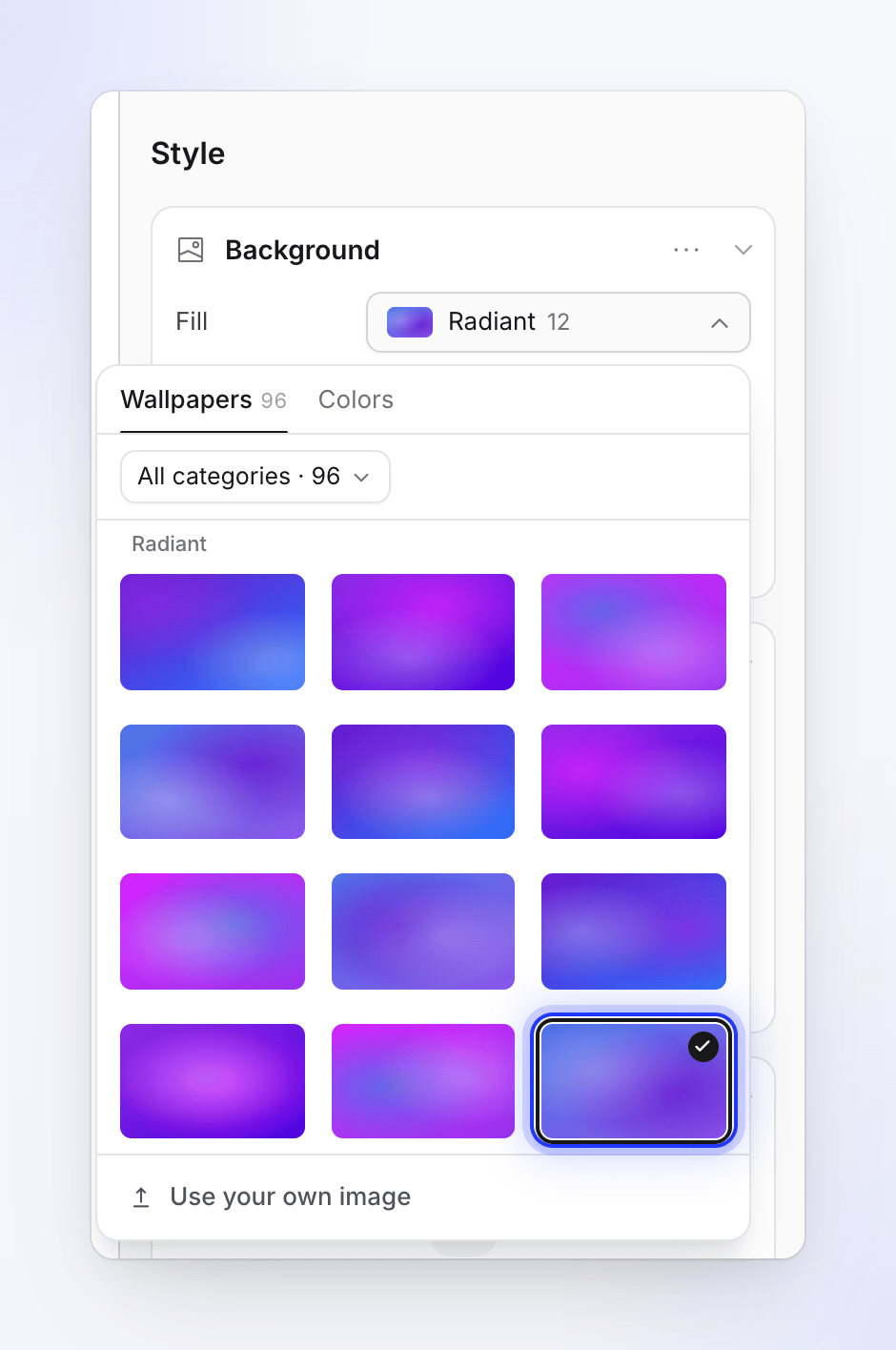
Hình nền, màu đặc và chuyển màu, hoặc hình ảnh của riêng bạn. Hoặc sử dụng hình ảnh của riêng bạn
Nhấp vào Sử dụng hình ảnh của riêng bạn, sau đó chọn hình ảnh từ thư viện của nhóm bạn hoặc thả tệp để tải lên. Sau khi thiết lập, nút này sẽ hiển thị Thay thế hình ảnh của bạn.
Hình ảnh của riêng bạn có thể là JPG, PNG, WebP hoặc SVG, tối đa 8 MB. GIF không được chấp nhận.
Các hình nền của Clevera là miễn phí bản quyền hoặc do AI tạo ra, và được cấp phép sử dụng thương mại trong video của bạn.
Sau khi chọn màu đặc, bạn có thể tinh chỉnh trong hàng Màu sắc (bao gồm cả độ mờ). Đối với chuyển màu, hàng Màu sắc có màu bắt đầu và màu kết thúc; góc độ được cố định.
Cài đặt khung
| Cài đặt | Chức năng | Phạm vi | Mặc định |
|---|---|---|---|
| Khoảng đệm | Khoảng cách giữa bản ghi và cạnh của video | 0–20% | 10% |
| Các góc | Độ bo tròn của các góc bản ghi | 0–100 px | 12 px |
| Đổ bóng (Tùy chọn khác) | Đổ bóng dưới bản ghi | 0–100% | 70% |
| Làm mờ (Tùy chọn khác) | "Làm mềm hình nền hoặc hình ảnh phía sau bản ghi." Chỉ dành cho hình nền và hình ảnh của riêng bạn. | 0–100% | 0% |
Lưu giao diện thành cài đặt sẵn
Cài đặt sẵn cho phép cả nhóm của bạn tái sử dụng nền trên các video khác.
- Thiết lập nền theo ý muốn của bạn.
- Mở menu ⋯ trong tiêu đề Nền và chọn Lưu thành cài đặt sẵn….
- Nhập Tên (tối đa 80 ký tự) và nhấp vào Lưu cài đặt sẵn.
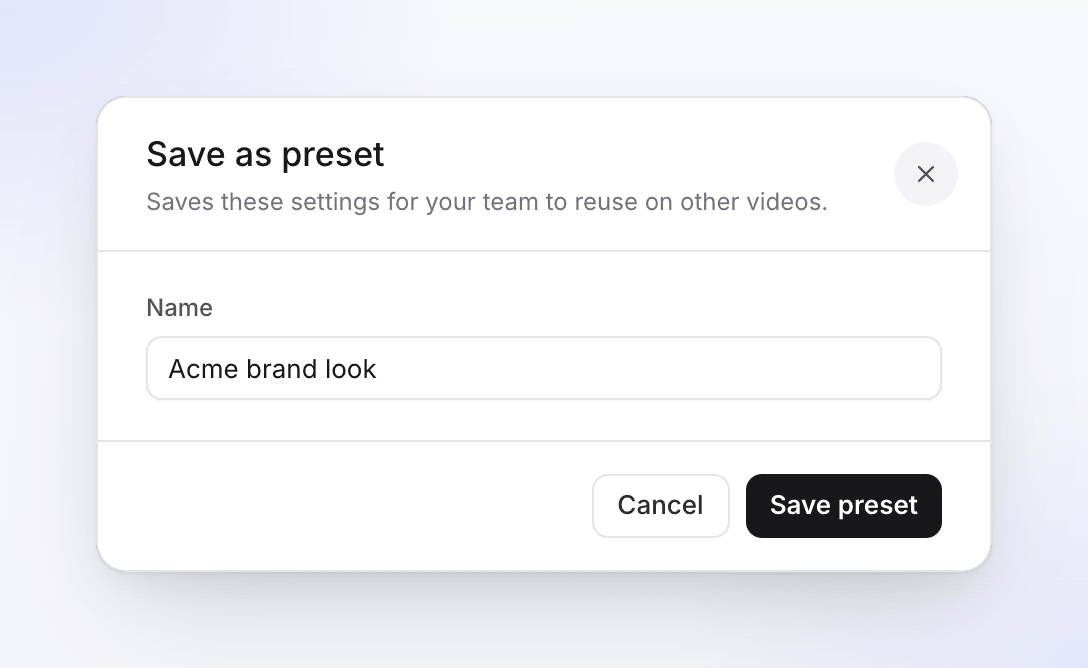
Các cài đặt sẵn của bạn được liệt kê ở đầu menu ⋯ đó; hãy nhấp vào một cái để áp dụng. Để xóa, hãy chọn Quản lý cài đặt sẵn… và nhấp vào biểu tượng thùng rác. "Cài đặt sẵn sẽ bị xóa đối với mọi người trong nhóm của bạn. Các video đã sử dụng nó vẫn giữ nguyên cài đặt của chúng." Cài đặt sẵn không thể đổi tên.
Con trỏ
Clevera không ghi đè con trỏ vào bản ghi của bạn. Nó vẽ lại con trỏ từ dữ liệu con trỏ, vì vậy bạn có thể thay đổi kích thước và âm thanh nhấp chuột sau khi ghi.
| Cài đặt | Tùy chọn | Mặc định |
|---|---|---|
| Kích thước | 50–300% | 100% |
| Âm thanh nhấp chuột | Xóa, Mượt mà, Cổ điển (mỗi loại có nút xem trước) | Xóa |
| Âm lượng | 0–100% (0 hiển thị Tắt) | 100% |
| Nảy khi nhàn rỗi | "Con trỏ trôi nhẹ nhàng trong khi chờ giữa các chuyển động." | Bật |
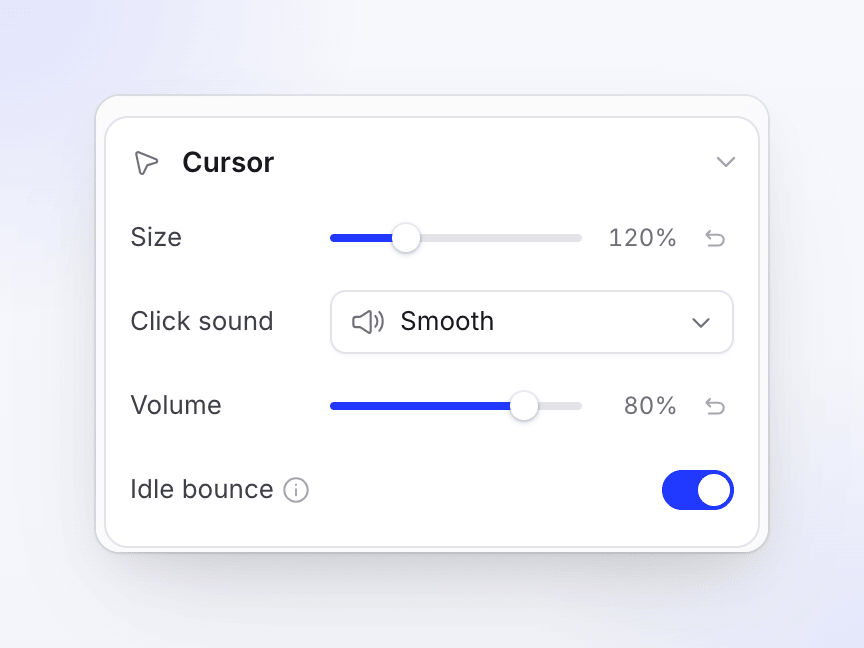
Tiêu đề phần tóm tắt các cài đặt, ví dụ: "120% · Mượt mà", hoặc "Im lặng" khi âm lượng là 0.
Phụ đề
Phụ đề là các từ được nói trong video, hiển thị trên màn hình và được làm nổi bật theo từng từ. Trong video hướng dẫn và bản demo sản phẩm, phụ đề được tạo bằng cách chuyển đổi giọng nói thành văn bản, vì vậy video cần có giọng nói trước khi có thể có phụ đề. Trong video Polish, chúng tạo phụ đề cho giọng nói đã ghi của bạn, được xây dựng từ lời nói của bạn và được xây dựng lại khi một đoạn cắt làm thay đổi thời gian.
Bật phụ đề
Mở phần Phụ đề
Phần này cho biết trạng thái video của bạn: "Thêm giọng nói để tạo phụ đề" (chưa có giọng nói), "Chưa có phụ đề", hoặc phong cách hiện tại.
Nhấp vào Tạo phụ đề
Clevera chuyển đổi từng dòng giọng nói. Nút này hiển thị "Đang tạo… N%". Quá trình này có thể mất vài phút và bạn có thể tiếp tục chỉnh sửa.
Kiểm tra kết quả
Phụ đề sẽ bật khi chúng sẵn sàng. Sử dụng nút gạt trong tiêu đề phần (Hiển thị phụ đề) để ẩn hoặc hiện chúng bất cứ lúc nào. Phụ đề ẩn vẫn giữ nguyên phong cách của chúng.
Nếu bạn chọn phụ đề trên trang Tạo, chúng sẽ được tạo tự động khi kết thúc quá trình tạo. Video Polish có viên thuốc Phụ đề riêng ở đó: Dọn dẹp bắt đầu ở trạng thái tắt, Được tạo kiểu để chia sẻ bắt đầu ở trạng thái bật.
Bạn cũng có thể yêu cầu trợ lý bật hoặc tắt phụ đề, thay đổi giao diện hoặc tạo lại chúng (đối với video hướng dẫn và bản demo sản phẩm).
Thay đổi nội dung
Không có cách nào để nhập đè trực tiếp lên các từ phụ đề. Phụ đề tuân theo kịch bản: khi bạn chỉnh sửa một dòng giọng nói, bản ghi mới của nó sẽ được tạo phụ đề lại tự động.
Tạo lại phụ đề
Mở menu ⋯ trong tiêu đề Phụ đề và chọn Tạo lại phụ đề…. "Thao tác này thay thế phụ đề hiện tại bằng cách chuyển đổi lại giọng nói. Phong cách của chúng vẫn giữ nguyên. Quá trình này có thể mất vài phút." Nhấp vào Tạo lại.
Nếu chỉ một số dòng bị thiếu phụ đề, một biểu ngữ màu hổ phách sẽ hiển thị "Một số giọng nói chưa có phụ đề." cùng với liên kết Tạo để chỉ tạo phụ đề cho những dòng đó.
Phong cách phụ đề
| Cài đặt | Tùy chọn | Mặc định |
|---|---|---|
| Phong cách | Tỷ lệ, Màu sắc, Phát sáng, Yellow Pop, Lift, Reveal. Di chuột qua một kiểu để xem nó phát. Hiển thị Tùy chỉnh sau khi bạn thay đổi chi tiết. | Tỷ lệ |
| Vị trí | Trên, Dưới | Dưới |
| Phông chữ | Phông chữ hệ thống và danh mục Google Fonts | Inter, đậm |
| Kích thước | 12–160 px | 48 px |
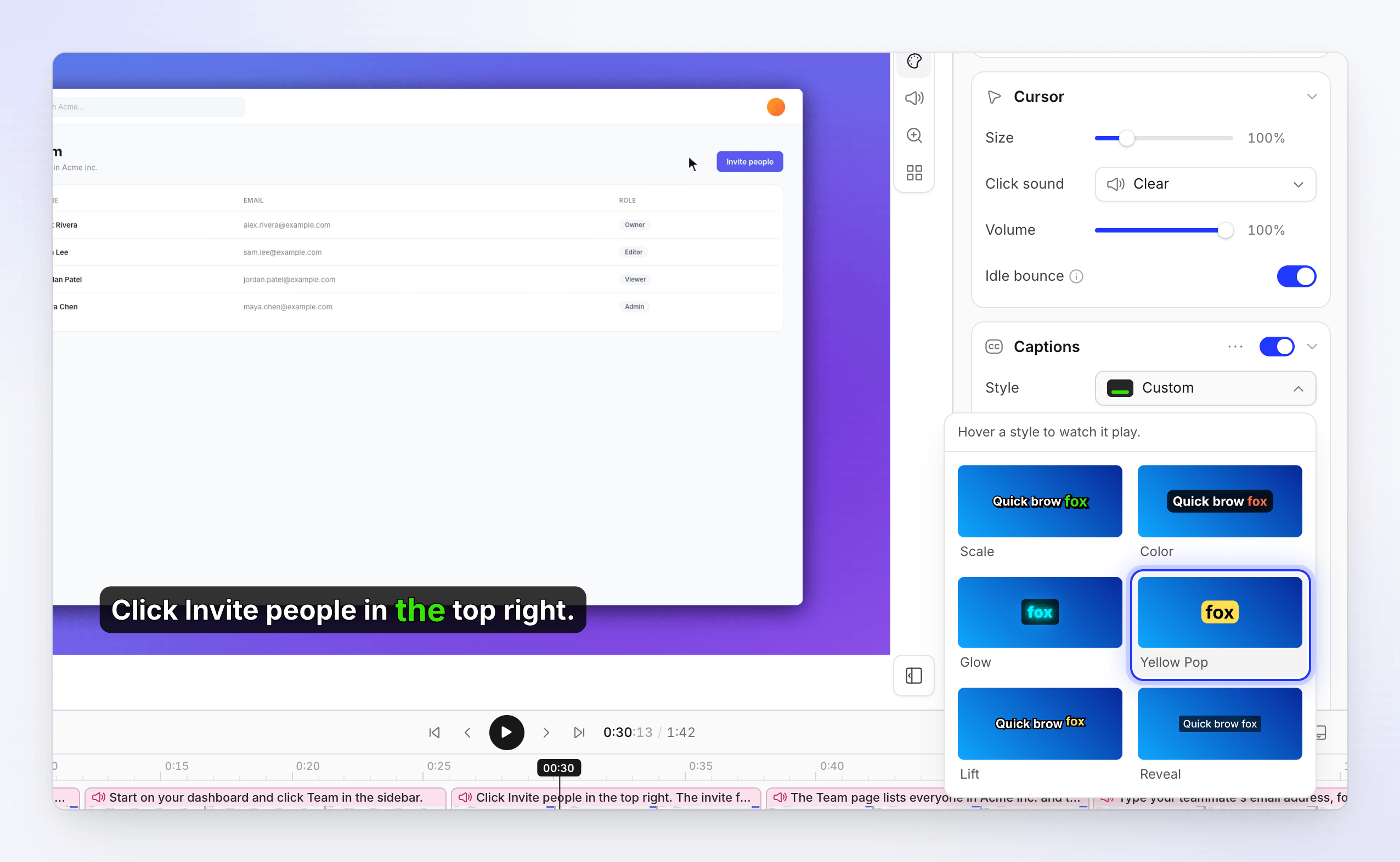
Mở các nhóm bên dưới để biết chi tiết:
| Nhóm | Cài đặt và mặc định |
|---|---|
| Làm nổi bật | Hiệu ứng (Màu sắc, Tỷ lệ, Lift, Nảy, Phát sáng, Reveal; mặc định Tỷ lệ), màu làm nổi bật Từ (mặc định xanh lá #39E508), màu Văn bản (mặc định được chọn để tương phản) |
| Bố cục | Chiều rộng 10–100% (85%), Khoảng cách cạnh 2%: "Khoảng cách từ cạnh trên hoặc dưới." |
| Văn bản | Độ đậm, In nghiêng, Gạch chân, chiều cao dòng 0.8–3 (1.2), khoảng cách chữ −5 đến 10 px (0) |
| Hộp | Hộp phụ đề bật: đen ở 80%, các góc 20 px, khoảng đệm 20 × 12 |
| Đường viền | Đường viền văn bản bật: 3 px, đen |
| Đổ bóng | Đổ bóng văn bản tắt: làm mờ 8 px, độ lệch 0 / 2 |
Việc chọn một cài đặt sẵn phong cách sẽ giữ nguyên vị trí, chiều rộng và khoảng cách cạnh của bạn. Phụ đề luôn được căn giữa.
Phụ đề bằng các ngôn ngữ khác
Mỗi ngôn ngữ của video có phụ đề và phong cách phụ đề riêng. Chuyển sang ngôn ngữ trên thanh trên cùng để xem chúng. Nếu bản dịch chưa có phụ đề, hãy nhấp vào Tạo phụ đề khi ngôn ngữ đó đang mở.
Lớp phủ camera
Đối với video Polish được ghi khi bật camera, camera sẽ hiển thị dưới dạng một bong bóng phía trên bản ghi.
| Cài đặt | Chức năng | Mặc định |
|---|---|---|
| Nút gạt tiêu đề (Hiển thị lớp phủ camera) | Hiện hoặc ẩn camera | Bật |
| Vị trí | Kéo dấu chấm để đặt camera ở bất kỳ đâu. Giá trị được đặt tên theo điểm gần nhất trong 9 vị trí, ví dụ: Dưới cùng bên phải. | Dưới cùng bên phải |
| Hình dạng | Vuông, Rộng, Cao | Vuông |
| Kích thước | 5–45% của video | 9% |
| Độ bo tròn | 0–100% | 50% |
| Khi thu phóng (Tùy chọn khác) | "Kích thước của bong bóng khi video đang được thu phóng." Tuân theo Kích thước cho đến khi bạn thay đổi. | Một nửa Kích thước |
| Cắt (Tùy chọn khác) | Điều chỉnh cắt… mở hộp thoại để kéo điểm lấy nét và thu phóng vào nguồn cấp dữ liệu camera của bạn, 1–3×. | Không cắt |
Chi phí
Thay đổi nền, con trỏ, phong cách phụ đề, lớp phủ camera và cài đặt sẵn là miễn phí.
Việc tạo hoặc tạo lại phụ đề sử dụng một lượng tín dụng rất nhỏ cho việc chuyển đổi giọng nói. Nó xuất hiện trên trang Sử dụng dưới dạng Phụ đề. Xem Hiểu về tín dụng.
Khắc phục sự cố
| Thông báo | Cách xử lý |
|---|---|
| "Add a voiceover to caption" | Hãy thêm lời dẫn trong tab Kịch bản trước. Xem Chỉnh sửa kịch bản và lời dẫn. |
| "Failed to generate captions." | Hãy thử Tạo lại. Nếu có biểu ngữ màu vàng ghi "N voiceovers could not be captioned.", hãy nhấp vào Tạo trong đó. |
| "Captions are not supported for this video type." | Loại video này không hỗ trợ phụ đề. Các video hướng dẫn, giới thiệu sản phẩm và video bằng tiếng Ba Lan thì có hỗ trợ. |
| Thông báo về tín dụng như "You have used all your credits for this billing period…" | Việc tạo phụ đề cần có tín dụng để bắt đầu, vì vậy hệ thống sẽ đợi cho đến khi không gian làm việc của bạn có lại tín dụng. Hãy mua thêm tín dụng hoặc đợi đến kỳ gia hạn. |
| "No wallpapers to show" / Load wallpapers again | Hình nền không tải được. Hãy nhấp vào Load wallpapers again. |
| "… isn't a supported image. Use JPG, PNG, WebP or SVG." | Hãy chuyển đổi định dạng hình ảnh rồi tải lên lại. |
| "… is X MB. The limit is 8 MB." | Hãy nén hoặc thay đổi kích thước hình ảnh. |