

Làm mới bài viết của bạn bằng ảnh chụp màn hình mới
Làm mới bài viết sẽ ghi lại ứng dụng của bạn một lần nữa và đưa ảnh chụp màn hình mới cùng nội dung cập nhật vào các bài viết trợ giúp hiện có của bạn, ngay tại chỗ: giữ nguyên tiêu đề, địa chỉ và liên kết. Các gói đều miễn phí; mỗi bài viết sẽ hiển thị số tín dụng cần thiết trước khi thực hiện bất kỳ thao tác nào.
Làm mới bài viết là công thức Tự động hóa giúp cập nhật các bài viết hiện có trong trung tâm trợ giúp của bạn với ứng dụng như hiện tại. Clevera ghi lại ứng dụng của bạn một lần nữa, chèn ảnh chụp màn hình mới vào từng bài viết và sửa lại các tên không còn khớp, ngay tại chỗ: cùng tiêu đề, cùng địa chỉ, cùng tiêu đề phụ và liên kết. Hãy sử dụng tính năng này ngay sau khi bạn nhập trung tâm trợ giúp từ một công cụ khác, hoặc khi các màn hình trong ứng dụng của bạn đã thay đổi kể từ lúc bài viết được soạn thảo.
Làm mới hay giữ nguyên?
| Bạn muốn | Sử dụng |
|---|---|
| Ảnh chụp màn hình mới và từ ngữ cập nhật trong các bài viết hiện có, ví dụ ngay sau khi nhập dữ liệu | Làm mới bài viết (bài viết này) |
| Thay đổi từ ngữ đồng loạt trong nhiều bài viết (tên mới, thuật ngữ, giọng văn), không cần ảnh chụp màn hình mới | Chỉnh sửa nhiều bài viết cùng lúc |
| Sửa lỗi mỗi khi bạn phát hành bản cập nhật: Clevera đọc bản phát hành hoặc nhật ký thay đổi và tìm ra những gì bị ảnh hưởng | Giữ trung tâm trợ giúp cập nhật khi chúng tôi phát hành |
| Một trung tâm trợ giúp hoàn toàn mới từ ứng dụng của bạn | Xây dựng trung tâm trợ giúp từ ứng dụng của tôi |
Giữ trung tâm trợ giúp cập nhật khi chúng tôi phát hành phản ứng với một thay đổi. Làm mới bài viết xem xét mọi bài viết bạn chọn, bất kể có bản phát hành nào hay không.
Trước khi bạn bắt đầu
- Tự động hóa trong gói của bạn (Pro và Custom) và vai trò có thể tạo nội dung và thêm trang vào trung tâm trợ giúp: chủ sở hữu, Quản trị viên và Người tạo nội dung. Xem Nhận quyền truy cập vào Tự động hóa.
- Một trung tâm trợ giúp có các bài viết. Một tác vụ chỉ áp dụng cho một trung tâm trợ giúp.
- Địa chỉ ứng dụng và Đăng nhập của bạn. Ảnh chụp màn hình mới đến từ bản ghi ứng dụng của bạn, vì vậy địa chỉ là bắt buộc. Chọn một thông tin đăng nhập ứng dụng đã lưu, hoặc cho biết ứng dụng của bạn không cần đăng nhập. Xem Lưu thông tin đăng nhập ứng dụng.
Bạn không cần phải chạy Khám phá ứng dụng của tôi trước. Clevera khớp các bước của từng bài viết với những gì nó biết về ứng dụng của bạn, và tự học về ứng dụng khi cần thiết. Xem Cách gói này học về ứng dụng của bạn.
Các cách bắt đầu
| Nơi thực hiện | Việc bạn cần làm |
|---|---|
| Tự động hóa | Nhấp vào thẻ công thức Làm mới bài viết, hoặc nhập những gì bạn muốn vào Autopilot nên làm gì?, ví dụ "Cập nhật các bài viết đã nhập của tôi để khớp với ứng dụng hiện tại". |
| Các trang của trung tâm trợ giúp | Đánh dấu các bài viết, sau đó nhấp vào Làm mới bằng tác vụ trong thanh lựa chọn. |
| Nội dung | Chọn các bài viết, sau đó nhấp vào Làm mới bằng tác vụ trong thanh công cụ ở phía dưới. Các video trong lựa chọn sẽ bị bỏ qua. |
| Tác nhân Clevera (Hỏi AI) | Yêu cầu bằng ngôn ngữ của riêng bạn, ví dụ "Làm mới các bài viết trợ giúp của tôi với ảnh chụp màn hình mới". |
Từ Các trang hoặc Nội dung, thẻ thiết lập sẽ mở ra với các lựa chọn của bạn đã được điền sẵn. Tất cả các bài viết phải nằm trên cùng một trung tâm trợ giúp.

Làm mới bài viết của bạn
Chọn các bài viết
Mở thẻ thiết lập theo một trong các cách trên và nhấp vào Điền chi tiết. Tại mục Bài viết, chọn Trung tâm trợ giúp và Bài viết nào: những bài bạn đã chọn, Một số phần (mỗi phần hiển thị số lượng bài viết), hoặc toàn bộ trung tâm trợ giúp.
Cho biết những gì cần thay đổi và những gì cần giữ nguyên
Tại mục Những gì cần thay đổi, hãy thêm bất kỳ yêu cầu nào khác mà bạn muốn thay đổi, ví dụ như tên sản phẩm mới. Giữ nguyên các phần hoặc bài viết mà bạn không muốn tác động. Xem Biểu mẫu thiết lập.
Thêm ứng dụng của bạn
Tại mục Ứng dụng của bạn, nhập Địa chỉ ứng dụng và chọn cách AI đăng nhập. Nhấp vào Tiếp tục.
Kiểm tra ước tính và tạo tác vụ
Thẻ hiển thị số lượng Bài viết mà tác vụ bao gồm và một Ước tính, ví dụ "Khoảng 34 tín dụng, tối đa 90". Nhấp vào Tạo tác vụ. Việc lập kế hoạch bắt đầu ngay lập tức và hoàn toàn miễn phí.
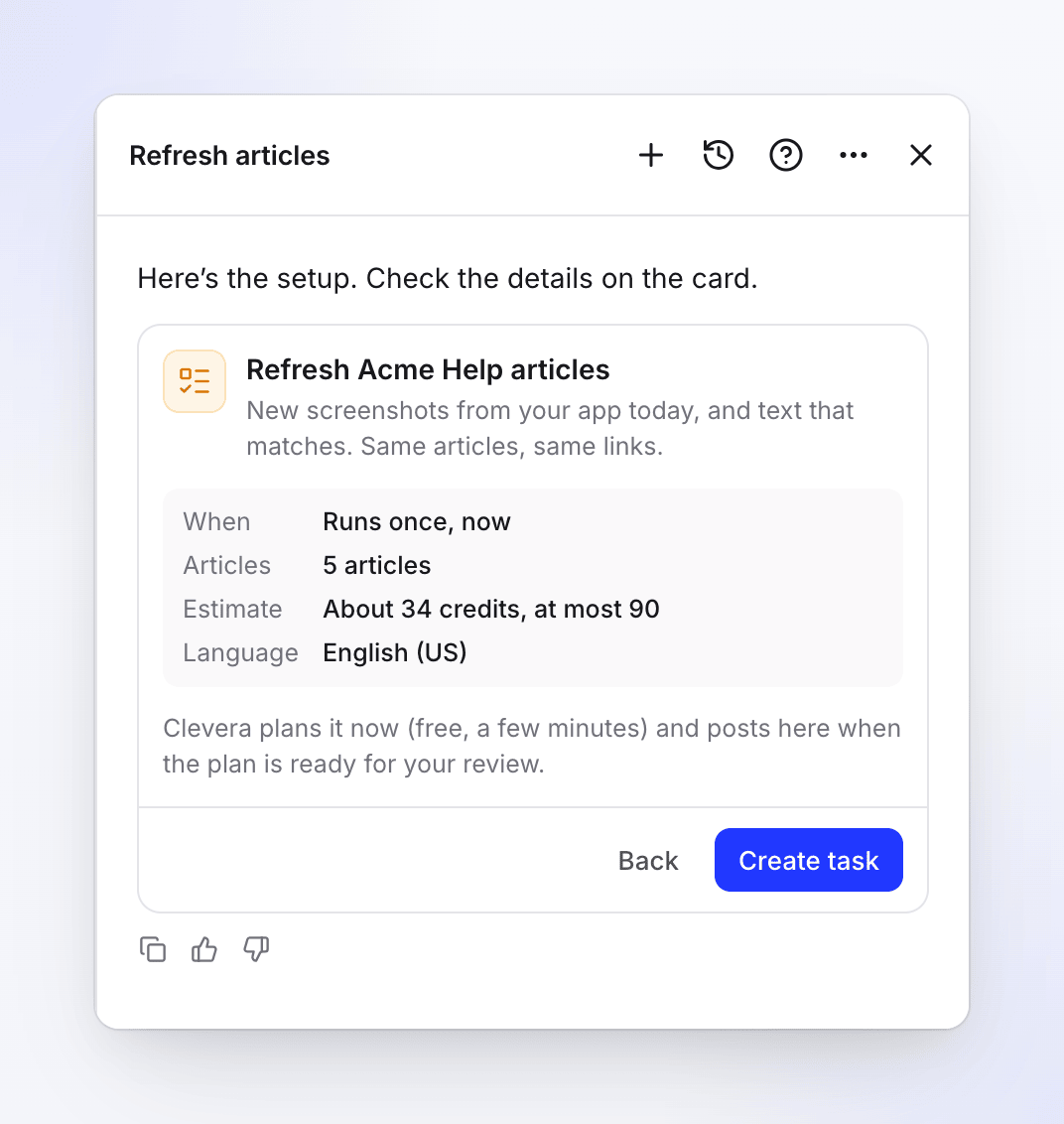
Ước tính đếm số bài viết còn lại sau khi trừ đi những gì bạn giữ nguyên. Chờ lập kế hoạch
Nếu Clevera cần học về ứng dụng của bạn trước, quá trình lập kế hoạch sẽ mất nhiều thời gian hơn: lên đến khoảng 2 giờ và bạn có thể rời khỏi trang này. Sau đó, nó sẽ đọc toàn bộ từng bài viết, sắp xếp hình ảnh, chuyển các bước thành kế hoạch ghi hình và quyết định những gì mỗi bài viết cần. Bạn sẽ nhận được thông báo khi kế hoạch đã sẵn sàng.
Xem lại kế hoạch
Kế hoạch liệt kê mỗi dòng cho một thay đổi, mỗi dòng kèm theo số tín dụng tương ứng. Bỏ chọn những gì bạn không muốn, hoặc nhấp vào Yêu cầu thay đổi.
Chạy tác vụ
Nhấp vào Chạy. Clevera ghi lại từng luồng một lần, thay thế bằng ảnh chụp màn hình mới và cập nhật từ ngữ. Sau đó, hãy kiểm tra một vài trang và xuất bản trung tâm trợ giúp của bạn.
Biểu mẫu thiết lập
| Bước | Trường | Chức năng |
|---|---|---|
| Bài viết | Trung tâm trợ giúp | Trung tâm trợ giúp cần làm mới. "Một tác vụ làm mới một trung tâm trợ giúp." |
| Bài viết nào | 12 bài viết bạn đã chọn (khi bạn đến từ Trang hoặc Nội dung), Một số phần (đánh dấu các phần; mỗi phần hiển thị số lượng bài viết của nó), hoặc Toàn bộ trung tâm trợ giúp (182 bài viết). "Các trung tâm trợ giúp lớn được thực hiện theo từng đợt tối đa 40 bài viết, lần lượt từng đợt." | |
| Những gì cần thay đổi | Còn gì khác cần thay đổi không (tùy chọn) | Tối đa 2.000 ký tự, ví dụ "Gọi là “Không gian làm việc” thay vì “Tài khoản”". Nó được áp dụng cho các bài viết mà quá trình làm mới chỉnh sửa; bài viết không có dòng nào thì không bị chỉnh sửa cho mục này. |
| Giữ nguyên các phần này (tùy chọn) | Chỉ áp dụng với toàn bộ trung tâm trợ giúp: đánh dấu các phần để bỏ qua. | |
| Giữ nguyên các bài viết có tiêu đề chứa (tùy chọn) | Một cụm từ mỗi dòng, ví dụ "Ghi chú phát hành". Bất kỳ bài viết nào có tiêu đề chứa cụm từ đó sẽ bị bỏ qua. | |
| Ứng dụng của bạn | Địa chỉ ứng dụng | Bắt buộc. "Ảnh chụp màn hình mới đến từ bản ghi ứng dụng của bạn. Các bước xóa, gửi, xuất bản, thanh toán hoặc mời sẽ dừng trước lần nhấp cuối cùng." |
| Đăng nhập | Một thông tin đăng nhập ứng dụng đã lưu, hoặc Sản phẩm của tôi không cần đăng nhập. |
Phần xem lại sau khi Tiếp tục hiển thị Trung tâm trợ giúp, Bài viết, Thay đổi khác, những gì bạn giữ nguyên, Ứng dụng của bạn, Đang xuất bản và tín dụng trong biểu mẫu, cùng với Thời gian, Bài viết, Ước tính và Ngôn ngữ trên thẻ.
Cách kế hoạch học về ứng dụng của bạn
Để biết những bước nào của bài viết có thể được ghi lại và những tên nào đã thay đổi, Clevera cần biết về ứng dụng của bạn: các trang, các nút và tên gọi hiện tại của chúng.
| Những gì Clevera biết về ứng dụng của bạn | Việc lập kế hoạch thực hiện gì |
|---|---|
| Chưa biết gì | Xem xét xung quanh ứng dụng của bạn trước: "Clevera chưa học về app.example.com, vì vậy nó xem xét xung quanh trước. Nó chỉ xem: không có gì thay đổi trong ứng dụng của bạn. Quá trình này có thể mất khoảng 2 giờ và bạn có thể rời khỏi trang này." |
| Đã biết điều gì đó từ hơn 7 ngày trước | Xem xét lại, để kế hoạch khớp với ứng dụng của bạn như hiện tại |
| Đã biết điều gì đó trong 7 ngày qua, bởi công thức này hoặc bởi Khám phá ứng dụng của tôi | Sử dụng thông tin đó và đi thẳng đến các bài viết của bạn |
Việc xem xét xung quanh là một phần của quá trình lập kế hoạch và hoàn toàn miễn phí. Nó chỉ mở các trang và menu; không lưu bất cứ điều gì trong ứng dụng của bạn.
Clevera không phải lúc nào cũng có thể truy cập mọi phần của ứng dụng: một tính năng mà gói của bạn không bao gồm, hoặc một trang cần tài khoản đã kết nối. Bài viết về phần đó sẽ không được ghi lại. Xem "các phần của ứng dụng Clevera chưa học" trong Những gì kế hoạch hiển thị.
Kế hoạch hiển thị những gì

| Dòng | Ý nghĩa | Đã đánh dấu |
|---|---|---|
| Ghi lại ảnh chụp màn hình mới: tiêu đề bài viết | Clevera ghi lại một luồng ứng dụng của bạn với Ghi bằng AI: "Quay lại các bước của bài viết này diễn ra trong ứng dụng của bạn, để lấy ảnh chụp màn hình mới." Không có video và không có bài viết mới nào được tạo: bản ghi chỉ là nguồn ảnh chụp màn hình. Các bài viết hướng dẫn cùng các bước với cùng giá trị ví dụ sẽ dùng chung một bản ghi ("Một bản ghi cho 2 bài viết: …"). Hiện dàn ý liệt kê các bước. | Có |
| Tiêu đề bài viết, Ảnh chụp màn hình mới (3): lý do | Ảnh chụp màn hình của bài viết được thay thế bằng các khung hình từ bản ghi đó và các từ ngữ được sửa lại. Nó chạy sau khi ghi hình. Khi chỉ một số hình ảnh hiển thị ứng dụng của bạn, dòng này sẽ ghi: "Một ảnh chụp màn hình khác vẫn giữ nguyên: nó hiển thị trang web khác, đăng nhập hoặc một phần của ứng dụng mà Clevera chưa học." | Có |
| Tiêu đề bài viết, Chỉ văn bản: không cần thay thế ảnh chụp màn hình. | Một tên trong bài viết đã thay đổi trong ứng dụng của bạn và bài viết không có ảnh chụp màn hình nào cần quay lại. Không có gì được ghi lại. | Có |
| Tiêu đề bài viết, Chỉ văn bản: ảnh chụp màn hình hiển thị các phần của ứng dụng mà Clevera chưa học, vì vậy chúng giữ nguyên. | Một tên trong bài viết đã thay đổi, nhưng hình ảnh hiển thị một phần của ứng dụng mà Clevera không thể truy cập. Tên được sửa; hình ảnh giữ nguyên. | Có |
| Gỡ bỏ: tiêu đề bài viết | Nội dung bài viết không còn trong ứng dụng của bạn. Trang của nó sẽ bị gỡ khỏi trung tâm trợ giúp và địa chỉ của nó dẫn đến bài viết gần nhất còn tồn tại, hoặc đến phần của nó. Bài viết vẫn nằm trong thư viện của bạn. | Không: "Chưa đánh dấu: hãy kiểm tra trước." |
Một dòng thay đổi tên sẽ hiển thị tên cũ và tên mới, ví dụ "Khách hàng" và "Tài khoản". Chỉ những tên mà Clevera đã thấy thay đổi trong ứng dụng của bạn mới được thay đổi.
Dàn ý của một dòng ghi hình cho thấy những gì AI sẽ thực hiện, với các ví dụ của chính bài viết của bạn: nếu bài viết tạo một dự án tên "Chiến dịch mùa xuân" với ngân sách 5000, bản ghi sẽ nhập các giá trị đó, để ảnh chụp màn hình mới khớp với các từ ngữ xung quanh. Một nút mà bài viết gọi bằng tên cũ được liệt kê bằng tên hiện tại với tên cũ bên cạnh, ví dụ "Thêm tài khoản" (trước đây là "Thêm khách hàng"). Các bước trên các trang web khác và đăng nhập sẽ bị bỏ qua.
Một số bài viết không có dòng nào:
- Bài viết không cần gì cả. Tóm tắt đếm số lượng: "Một bài viết không cần gì cả: không có ảnh chụp màn hình ứng dụng nào cần thay thế và không có từ ngữ nào khác biệt so với những gì Clevera đã học về ứng dụng của bạn."
- Bài viết về một phần của ứng dụng mà Clevera chưa học, không có tên nào thay đổi. "Một bài viết hiển thị các phần của ứng dụng mà Clevera chưa học, vì vậy nó giữ nguyên." Để làm mới bài viết đó, hãy chạy Khám phá ứng dụng của tôi trên phần đó của ứng dụng, sau đó nhấp vào Yêu cầu thay đổi trên tác vụ này để lập kế hoạch lại.
Một số dòng bắt đầu ở trạng thái chưa chọn:
- Một bước trong ứng dụng của bạn thực hiện xóa, gửi, xuất bản, thanh toán, mời hoặc kết nối thứ gì đó. "Chưa đánh dấu: bài viết hiển thị một bước thực hiện xóa, gửi, xuất bản, thanh toán, mời hoặc kết nối thứ gì đó. Bản ghi dừng trước lần nhấp đó." Nếu bạn đánh dấu, bài viết sẽ nhận được ảnh chụp màn hình cho đến bước đó và AI sẽ không bao giờ nhấn vào điều khiển đó.
- Một bài viết đang được thay đổi bởi một tác vụ khác. "Một bài viết đang được thay đổi bởi một tác vụ khác, vì vậy nó không được đánh dấu."
Tóm tắt ở đầu kế hoạch tổng kết lại, ví dụ "29 bài viết nhận ảnh chụp màn hình mới từ 27 bản ghi. 5 bài viết không cần gì cả: không có ảnh chụp màn hình ứng dụng nào cần thay thế và không có từ ngữ nào khác biệt so với những gì Clevera đã học về ứng dụng của bạn."
Những gì thay đổi và những gì giữ nguyên
| Thay đổi | Giữ nguyên |
|---|---|
| Ảnh chụp màn hình ứng dụng của bạn: mỗi ảnh được thay thế, tại cùng vị trí, bằng khoảnh khắc của bản ghi mới hiển thị cùng một bước | Tiêu đề, địa chỉ, từ ngữ của mọi tiêu đề phụ, ngày tháng và các liên kết |
| Ảnh chụp màn hình có chú thích (với hộp, mũi tên hoặc điểm đánh dấu): cũng được thay thế, với một vòng tròn trên điều khiển mà bước tiếp theo nhấp vào | Sơ đồ, logo, ảnh, GIF và hình ảnh của các trang web khác |
| Chú thích hoặc văn bản thay thế không còn đúng với ảnh chụp màn hình mới | Chú thích vẫn phù hợp, từng từ một, và mọi chú thích của hình ảnh không bị thay thế |
| Tên ứng dụng hiển thị khác đi bây giờ (nút, trang hoặc menu đã đổi tên) | Cấu trúc và thứ tự của bài viết: không có gì được viết lại từ đầu, và không có bước, phần hoặc hình ảnh nào được thêm hoặc xóa |
| Giá trị ví dụ, khi bản ghi phải nhập hoặc chọn giá trị khác | Bất cứ điều gì bản ghi không hiển thị |
Clevera chọn từng ảnh chụp màn hình mới bằng cách xem bản ghi. Khi không có khoảnh khắc nào hiển thị một bước, bước đó giữ nguyên hình ảnh cũ và quá trình chạy sẽ ghi: "“Mời nhóm của bạn”: một ảnh chụp màn hình giữ nguyên hình ảnh cũ (bản ghi không hiển thị gì khớp với nó)."
Các từ ngữ tuân theo bản ghi. Một câu chỉ được sửa khi bản ghi, hoặc tên mà Clevera đã thấy thay đổi, hiển thị ứng dụng của bạn khác đi. Một bước mà bản ghi không thực hiện sẽ giữ nguyên như đã viết.
Mỗi thay đổi bài viết được lưu dưới dạng một phiên bản mới. Hoàn tác trên một dòng đã hoàn thành sẽ khôi phục bài viết, cả từ ngữ và hình ảnh. Một trang đã bị gỡ xuống có thể được thêm lại từ Các trang của trung tâm trợ giúp.
Khi bản ghi không thể thực hiện mọi bước
Tài khoản của bạn có thể thiếu thứ mà bài viết hiển thị: gói dịch vụ cao hơn, tài khoản được kết nối hoặc dữ liệu như bảng chấm công đang chờ phê duyệt. Bản ghi thực hiện các bước có thể, và bài viết được phân biệt với các bài viết khác để bạn có thể kiểm tra.
| Điều gì đã xảy ra | Những gì bạn thấy | Những gì bài viết nhận được |
|---|---|---|
| Bản ghi đã quay một số bước | Trên dòng bản ghi: "Bản ghi sẵn sàng: 5 trên 6 bước đã quay" | Ảnh chụp màn hình mới cho các bước đã quay; phần còn lại giữ nguyên ảnh cũ |
| Một bước không thể thực hiện trong ứng dụng của bạn | Trên dòng bài viết, bước đó và lý do, ví dụ: Bản ghi không thể thực hiện một bước (Nhấp vào "Quy tắc mới"): Quyền truy cập vào Quy trình làm việc bị chặn vì yêu cầu gói Business. Phần đó của bài viết được giữ nguyên để bạn kiểm tra. | Phần đó giữ nguyên như đã viết. Hãy đọc và quyết định xem nó còn phù hợp không. |
| Ứng dụng của bạn hiển thị trang nâng cấp nơi lẽ ra phải có màn hình của bài viết | "Ứng dụng của bạn hiển thị trang nâng cấp nơi lẽ ra phải có màn hình của bài viết này: trên gói của bạn, nó có thể không khả dụng. Hãy kiểm tra: ảnh của nó được giữ nguyên." | Ảnh của nó được giữ nguyên |
| Bản ghi thất bại | Trên dòng bản ghi, bước đó và lý do: "Bước 2 không thể thực hiện trong ứng dụng: …". Trên dòng bài viết: "Bản ghi của nó không hoàn tất, vì vậy bài viết này được giữ nguyên chính xác như cũ. Hãy thử lại bản ghi, sau đó thử lại dòng này." | Không có gì thay đổi và dòng bài viết không bị tính phí |
| Bạn đã bỏ chọn bản ghi nhưng vẫn chạy dòng bài viết | "“Mời nhóm của bạn”: không có bản ghi mới, vì vậy ảnh của nó giữ nguyên và chỉ phần chữ được cập nhật." | Chỉ thay đổi tên |
| Việc chỉnh sửa phần chữ lẽ ra đã xóa một bước, tiêu đề, ảnh hoặc nút được đặt tên | "Ảnh chụp màn hình mới đã được thêm vào, nhưng việc chỉnh sửa phần chữ lẽ ra đã xóa các bước, tiêu đề, ảnh hoặc nút được đặt tên, vì vậy phần chữ được giữ nguyên chính xác như cũ." | Ảnh chụp màn hình mới; phần chữ giữ nguyên |
Một lần chạy kết thúc với một số dòng thất bại sẽ cho biết có bao nhiêu bước đã hoàn thành và bao nhiêu bước chưa hoàn thành.
Xuất bản và ngôn ngữ
- Không có gì được đăng trực tiếp từng trang một. Trên một trung tâm trợ giúp đang hoạt động với tính năng tự động xuất bản được bật, dòng đầu tiên chạy sẽ tạm dừng tính năng tự động xuất bản: "Tính năng tự động xuất bản đã bị tạm dừng trên Acme Help trong khi các bài viết của bạn được làm mới. Hãy xuất bản trang web sau khi bạn đã kiểm tra chúng; bật lại tính năng tự động xuất bản trong phần Xuất bản." Kiểm tra một vài trang, sau đó xuất bản. Nếu không có tính năng tự động xuất bản, cũng không có gì được tự động xuất bản.
- Chỉ ngôn ngữ chính của trung tâm trợ giúp được cập nhật. Các ngôn ngữ khác giữ nguyên phiên bản cũ cho đến khi bạn dịch lại chúng. Xem Thêm ngôn ngữ vào trang tài liệu.
Các trung tâm trợ giúp lớn
Một tác vụ lập kế hoạch cho tối đa 40 bài viết, theo thứ tự của chính trung tâm trợ giúp. Với số lượng nhiều hơn, kế hoạch sẽ ghi "152 bài viết nữa sẽ được đưa vào phần tiếp theo, được lập kế hoạch sau khi bạn chạy phần này." Khi bạn chạy phần này, Clevera sẽ bắt đầu phần tiếp theo, ví dụ có tên là Làm mới các bài viết Trợ giúp Acme (phần 2), và lập kế hoạch để bạn xem xét. Mỗi phần có kế hoạch riêng và tín dụng riêng. Ứng dụng của bạn được tìm hiểu một lần: các phần tiếp theo sẽ sử dụng lại nó.
Các bản ghi chạy lần lượt, vì vậy một phần gồm 40 bài viết có thể mất khoảng 2 giờ để chạy.
Chi phí
| Phần | Tín dụng |
|---|---|
| Lập kế hoạch (tìm hiểu ứng dụng, đọc, sắp xếp ảnh, đối chiếu) | Miễn phí |
| Mỗi dòng bản ghi | Hiển thị trên dòng dưới dạng phạm vi; một quy trình ngắn thường sử dụng ít hơn mức thấp nhất |
| Mỗi dòng bài viết | Hiển thị trên dòng, 1–5; một bài viết có phần chữ đã đúng thì miễn phí |
| Các dòng gỡ bỏ | Miễn phí |
Trước khi bạn tạo tác vụ, thẻ sẽ hiển thị Ước tính cho các bài viết trong phạm vi, sau khi trừ đi những gì bạn để nguyên: "Khoảng X tín dụng, tối đa Y". "Khoảng" giả định một bản ghi cho mỗi hai bài viết; "tối đa" là mỗi bài viết có bản ghi riêng. Bạn bị tính phí dựa trên những gì mỗi dòng thực sự sử dụng. Xem Đọc biên lai tác vụ Autopilot.
Khắc phục sự cố
| Bạn thấy | Ý nghĩa | Việc cần làm |
|---|---|---|
| "Tác vụ này không có địa chỉ ứng dụng, vì vậy Clevera không thể đối chiếu bài viết với ứng dụng của bạn. Yêu cầu thay đổi và thêm địa chỉ đó vào." | Tác vụ được bắt đầu mà không có địa chỉ ứng dụng | Nhấp vào Yêu cầu thay đổi và thêm địa chỉ |
| "Các bài viết này nằm trên nhiều hơn một trung tâm trợ giúp. Một tác vụ chỉ bao gồm một trung tâm trợ giúp: hãy chọn bài viết của một trung tâm, hoặc bắt đầu một tác vụ cho mỗi trung tâm." | Lựa chọn của bạn trải dài trên hai trung tâm trợ giúp | Chọn bài viết của một trung tâm, hoặc bắt đầu mỗi tác vụ cho một trung tâm |
| "Một số bài viết này không nằm trên trung tâm trợ giúp nào. Tác vụ này hoạt động trên các bài viết của một trung tâm trợ giúp." | Một bài viết được chọn không nằm trên trung tâm trợ giúp nào | Thêm nó vào trung tâm trợ giúp trước, hoặc bỏ qua nó |
| "Không có bài viết nào ở đây mà bạn có thể làm mới. Hãy kiểm tra những gì bạn đã bỏ qua, hoặc chọn các bài viết khác." | Những gì bạn bỏ qua bao gồm tất cả, hoặc bạn không thể chỉnh sửa các bài viết đó | Bỏ qua ít phần hoặc tiêu đề hơn, hoặc chọn các bài viết khác |
| "Chọn ít nhất một phần của trung tâm trợ giúp này." | Một số phần không được chọn | Chọn một phần |
| "Thêm địa chỉ ứng dụng của bạn." / "Sử dụng địa chỉ https:// công khai mà AI có thể mở." | Địa chỉ ứng dụng bị thiếu hoặc không thể mở | Nhập địa chỉ công khai đầy đủ, ví dụ https://app.example.com |
| "Chọn đăng nhập, hoặc cho biết sản phẩm của bạn không cần đăng nhập." | Đăng nhập chưa được trả lời | Chọn đăng nhập, hoặc Sản phẩm của tôi không cần đăng nhập |
| "Bản ghi của nó không hoàn tất, vì vậy bài viết này được giữ nguyên chính xác như cũ. Hãy thử lại bản ghi, sau đó thử lại dòng này." | Bản ghi mà bài viết này chờ đợi đã thất bại | Đọc lý do trên dòng bản ghi, thử lại, sau đó thử lại dòng bài viết |
| "Đã thay đổi kể từ khi lập kế hoạch: ai đó đã chỉnh sửa bài viết này sau khi kế hoạch được tạo, vì vậy nó được giữ nguyên như cũ. Yêu cầu thay đổi để lập kế hoạch lại." | Ai đó đã chỉnh sửa bài viết sau khi lập kế hoạch | Nhấp vào Yêu cầu thay đổi để lập kế hoạch lại |
| "Một bài viết không thể được kiểm tra. Yêu cầu thay đổi để kiểm tra lại." | Việc lập kế hoạch không thể đọc một bài viết | Nhấp vào Yêu cầu thay đổi |
| "Phần tiếp theo chưa thể được lập kế hoạch. Hãy bắt đầu Làm mới bài viết lại cho phần còn lại." | Phần tiếp theo của một trung tâm trợ giúp lớn chưa bắt đầu | Bắt đầu lại công thức cho các bài viết còn lại |
| "Không có gì để làm mới ở đây." | Không có gì để làm | Không có gì để sửa |