

Tạo và áp dụng các Quy tắc AI
Quy tắc AI là các bộ hướng dẫn có thể tái sử dụng mà AI sẽ tuân theo trên mọi video: ngữ cảnh sản phẩm, đối tượng khán giả, giọng điệu, những điều nên làm và nên tránh, các từ ngữ cần sử dụng hoặc tránh, cách phát âm và các quy tắc tùy chỉnh của bạn. Hãy tạo một bộ quy tắc, áp dụng nó và đặt làm mặc định cho không gian làm việc của bạn.
Quy tắc AI là các hướng dẫn bạn viết một lần và AI sẽ tuân theo trên mọi video mà bạn áp dụng chúng: công ty bạn làm gì, đối tượng khán giả của bạn là ai, giọng điệu cần sử dụng, các từ ngữ nên dùng hoặc không bao giờ được dùng, cách phát âm tên sản phẩm của bạn. Bạn nhóm chúng thành các bộ quy tắc và đánh dấu chọn những bộ bạn muốn cho từng video.
Chúng hoạt động trên mọi loại video: clip mạng xã hội, video hướng dẫn, bản demo sản phẩm, video tinh chỉnh và bài viết.
Bộ quy tắc: của bạn và của Clevera
| Loại | Ai có thể thay đổi | Cách hiển thị |
|---|---|---|
| Của bạn | Người tạo ra nó. Họ chọn xem mọi người trong không gian làm việc có thể sử dụng hay không. | Biểu tượng bút chì để chỉnh sửa |
| Clevera | Được tích hợp sẵn bởi Clevera và khả dụng cho mọi không gian làm việc. Chỉ đọc. | Biểu tượng con mắt để xem; Nhân bản để tạo bản sao của riêng bạn |
Áp dụng bộ quy tắc cho video
Mở thẻ Quy tắc AI
Trên trang Soạn thảo, hãy nhấp vào thẻ Quy tắc AI. Menu của nó hiển thị "Các quy tắc AI tuân theo. Đánh dấu chọn bao nhiêu tùy thích."
Đánh dấu chọn các bộ quy tắc
Đánh dấu chọn mọi bộ bạn muốn. Menu sẽ vẫn mở trong khi bạn chọn. Di chuột qua một bộ để xem quy tắc đầu tiên của nó. Khi không gian làm việc của bạn có các bộ quy tắc riêng, các tab Tất cả, Của bạn và Clevera sẽ xuất hiện, và một ô tìm kiếm sẽ hiện ra khi có hơn tám bộ quy tắc.
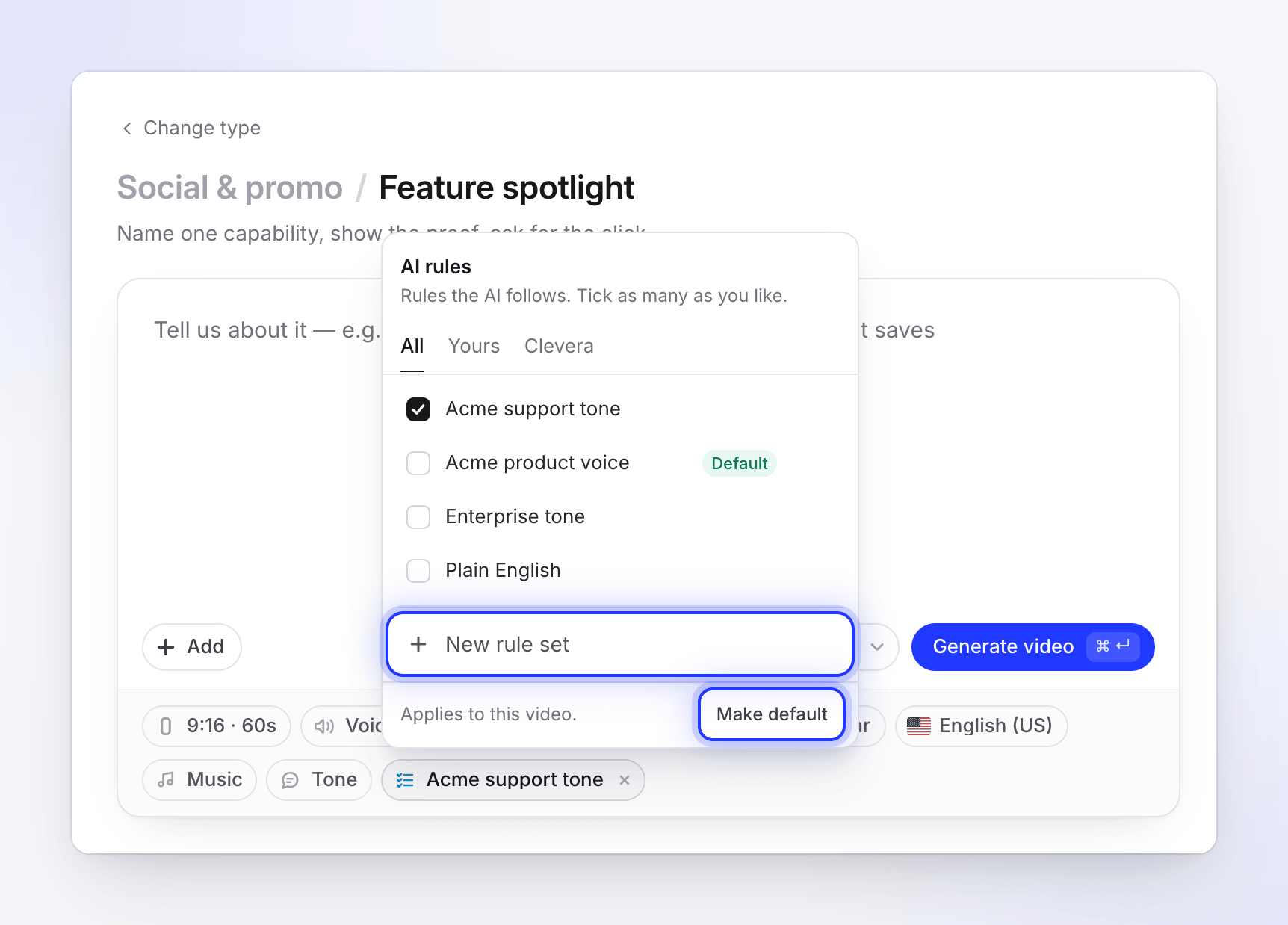
Đóng menu
Thẻ hiển thị tên bộ quy tắc, hoặc "2 bộ quy tắc" khi bạn đã chọn nhiều bộ. Phần chân trang hiển thị "Áp dụng cho video này."
Bạn có thể áp dụng tối đa 10 bộ quy tắc cho một video.
Đặt làm mặc định cho không gian làm việc của bạn
Để bắt đầu mọi video mới với cùng các bộ quy tắc, hãy đánh dấu chọn chúng và nhấp vào Đặt làm mặc định ở chân trang của menu. Sau đó, chân trang sẽ hiển thị "Video mới bắt đầu với các quy tắc này." và các bộ đó sẽ hiển thị huy hiệu Mặc định.
Mặc định này áp dụng cho mọi video mới thuộc bất kỳ loại nào, cho tất cả mọi người trong không gian làm việc. Bạn vẫn có thể bỏ chọn một bộ trên một video cụ thể.
Tạo một bộ quy tắc
Bắt đầu một bộ mới
Trong menu Quy tắc AI, hãy nhấp vào + Bộ quy tắc mới ở dưới cùng. Để bắt đầu từ một trong các bộ của Clevera, hãy nhấp vào biểu tượng con mắt của nó và sau đó chọn Nhân bản.
Điền vào các phần
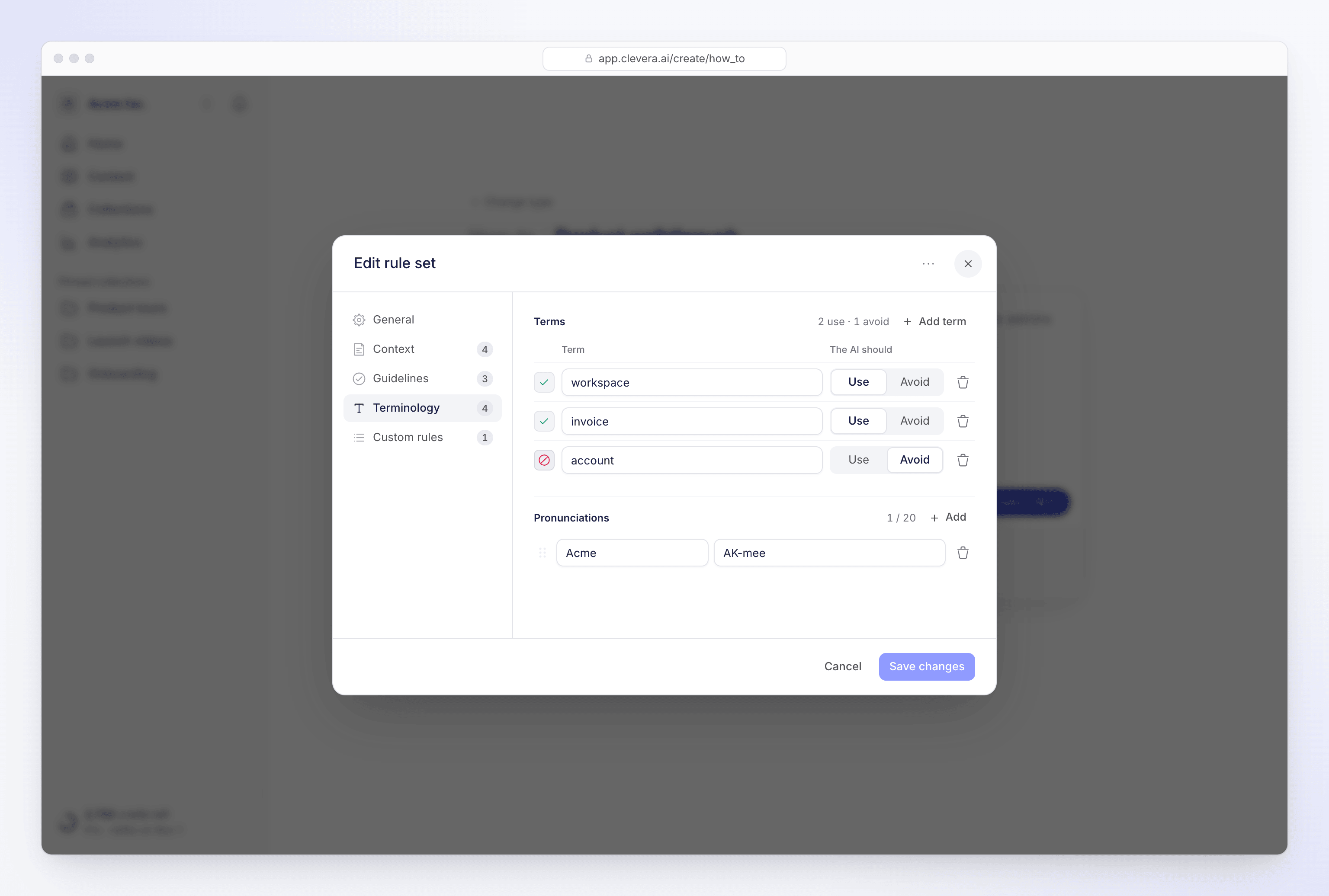
Trình chỉnh sửa có năm phần trong danh sách bên cạnh. Chỉ điền những gì quan trọng với bạn; mọi trường đều là tùy chọn ngoại trừ Tên.
Lưu bộ quy tắc
Nhấp vào Lưu bộ quy tắc. Trước khi lưu, AI sẽ kiểm tra xem các quy tắc có rõ ràng và phù hợp hay không; nếu có nội dung không thể sử dụng, các trường sẽ được làm nổi bật kèm hướng dẫn cần sửa. Một bộ mới sẽ được đánh dấu chọn trên video bạn đang thực hiện.
Nội dung trong mỗi phần
| Phần | Các trường | Giới hạn |
|---|---|---|
| Chung | Tên ("ví dụ: Giọng điệu sản phẩm, B2B") và Ai có thể sử dụng bộ này?: Mọi người trong không gian làm việc hoặc Chỉ người tạo ra nó | Tên tối đa 120 ký tự |
| Ngữ cảnh | Ngữ cảnh ("AI luôn cần biết điều gì về công ty, sản phẩm hoặc trường hợp sử dụng của bạn?"), Đối tượng khán giả, Giọng điệu, Trọng tâm sản phẩm | Ngữ cảnh tối đa 2.000 ký tự; Đối tượng khán giả và Giọng điệu tối đa 120; Trọng tâm sản phẩm tối đa 150 |
| Nguyên tắc | Nên làm ("Các hành vi và khuôn mẫu AI nên tuân theo.") và Những điều nên tránh ("Những điều AI nên tránh."), mỗi mục có một nhãn tùy chọn | Tối đa 10 mục mỗi loại; nhãn tối đa 60, văn bản tối đa 250 ký tự |
| Thuật ngữ | Điều khoản, mỗi mục được đánh dấu Sử dụng hoặc Tránh, và Cách phát âm ("Một từ hoặc cụm từ ngắn, kèm gợi ý phát âm ngắn gọn.") | Tối đa 20 điều khoản mỗi loại, mỗi mục 50 ký tự; tối đa 20 cách phát âm |
| Quy tắc tùy chỉnh | "Các hướng dẫn tập trung cho kịch bản, lời bình và nội dung. Chúng được đọc theo thứ tự này." Mỗi mục có một chủ đề và quy tắc. | Tối đa 8 quy tắc; chủ đề tối đa 80, quy tắc tối đa 300 ký tự |
Ví dụ về bộ quy tắc cho Acme Inc.
| Trường | Ví dụ |
|---|---|
| Tên | Giọng điệu sản phẩm Acme |
| Ngữ cảnh | Acme là phần mềm lập hóa đơn cho các công ty thiết kế nhỏ. Khách hàng là chủ công ty và trưởng bộ phận tài chính của họ. |
| Đối tượng khán giả | Chủ công ty |
| Giọng điệu | Thân thiện và trực tiếp |
| Nên làm | Hiển thị kết quả trước các bước thực hiện. |
| Những điều nên tránh | Đừng hứa hẹn các tính năng "sắp ra mắt". |
| Điều khoản: Sử dụng | không gian làm việc, khách hàng, hóa đơn |
| Điều khoản: Tránh | tài khoản, người mua, thanh toán |
| Cách phát âm | Acme → "AK-mee" |
| Quy tắc tùy chỉnh | Giá cả: không bao giờ nêu giá; hãy nói "xem tại example.com/pricing". |
Chỉnh sửa, chia sẻ hoặc xóa bộ quy tắc
- Chỉnh sửa: nhấp vào biểu tượng bút chì bên cạnh bộ quy tắc của bạn, thay đổi nó và nhấp vào Lưu thay đổi. Chỉ người tạo mới có thể thay đổi Ai có thể sử dụng bộ này?; những người khác sẽ thấy "Chỉ {name} mới có thể thay đổi ai có thể sử dụng bộ quy tắc này."
- Xóa: mở bộ quy tắc, chọn Xóa bộ quy tắc từ menu của nó và xác nhận. "Nó sẽ bị xóa đối với mọi người trong không gian làm việc. Các video đã tạo vẫn giữ các quy tắc mà chúng đã sử dụng."
- Nếu bạn đóng trình chỉnh sửa khi chưa lưu thay đổi, hệ thống sẽ hỏi Hủy thay đổi? với các tùy chọn Hủy hoặc Tiếp tục chỉnh sửa.
Việc thay đổi một bộ quy tắc chỉ ảnh hưởng đến các video bạn tạo sau đó.
Khắc phục sự cố
| Thông báo | Việc cần làm |
|---|---|
| "Chúng tôi tìm thấy vấn đề trong bộ quy tắc của bạn. Hãy xem lại các trường được làm nổi bật và thử lại." | Sửa các trường được làm nổi bật. Các phần có vấn đề được đánh dấu trong danh sách bên cạnh. |
| "Chúng tôi không thể kiểm tra và lưu bộ quy tắc. Vui lòng thử lại." | Hãy thử lại sau một lát. |
| "Chúng tôi không thể lưu mặc định. Hãy thử lại." | Hãy thử Đặt làm mặc định lại. |
| "Chúng tôi không thể xóa bộ quy tắc này. Hãy thử lại." | Hãy thử lại. |
| "Chưa có bộ quy tắc nào" | "Tạo một bộ để cung cấp cho AI các điều khoản, giọng điệu và những điều nó không bao giờ được nói." |