

Giữ cho trung tâm trợ giúp của bạn luôn cập nhật khi bạn phát hành
Giữ cho trung tâm trợ giúp của tôi luôn cập nhật khi chúng tôi phát hành sẽ theo dõi một kho lưu trữ, một trang nhật ký thay đổi hoặc một thay đổi mà bạn mô tả. Mỗi khi có thay đổi, Clevera sẽ kiểm tra các video và bài viết trong trung tâm trợ giúp của bạn và lập kế hoạch sửa lỗi để bạn phê duyệt. Không có gì thay đổi cho đến khi bạn nhấp vào Chạy.
Giữ cho trung tâm trợ giúp của tôi luôn cập nhật khi chúng tôi phát hành là công thức Autopilot giúp giữ cho một trung tâm trợ giúp luôn đồng bộ với sản phẩm của bạn. Nó theo dõi nơi các thay đổi của bạn xuất hiện: các bản phát hành hoặc thay đổi đã hợp nhất của một kho lưu trữ, một trang nhật ký thay đổi hoặc một thay đổi mà bạn mô tả. Mỗi khi có thay đổi, Clevera sẽ đọc các video và bài viết bị ảnh hưởng trong trung tâm trợ giúp, quyết định những gì cần thiết cho mỗi mục và lập kế hoạch sửa lỗi. Không có gì thay đổi cho đến khi bạn phê duyệt kế hoạch.
Để giữ cho video luôn hiện hành mà không cần trung tâm trợ giúp, hãy sử dụng Cập nhật video của tôi khi sản phẩm thay đổi thay thế.
Trước khi bạn bắt đầu
- Một trung tâm trợ giúp. Nếu không có, tác nhân sẽ nói "Mục này cần một trung tâm trợ giúp trước." và thẻ sẽ hiển thị "Tính năng này hoạt động trên một trung tâm trợ giúp, và không gian làm việc này chưa có cái nào. Hãy xây dựng một cái trước, sau đó thiết lập tính năng này." cùng với Xây dựng trung tâm trợ giúp của tôi, mở công thức đó trong cùng cuộc trò chuyện. Xem Xây dựng trung tâm trợ giúp từ ứng dụng của bạn.
- Vai trò của bạn. Bạn cần một vai trò có thể tạo nội dung. Để cập nhật video, bạn cũng cần được phép chỉnh sửa video; để cập nhật bài viết, bạn cần được phép chỉnh sửa các trang của trung tâm trợ giúp.
- Một kho lưu trữ, để theo dõi các bản phát hành. Chủ sở hữu hoặc quản trị viên kết nối GitHub và cho phép kho lưu trữ trong Autopilot → Các kết nối trước. Xem Kết nối một kho lưu trữ. Một trang nhật ký thay đổi hoặc một thay đổi bạn mô tả không cần kết nối.
- Địa chỉ ứng dụng của bạn và đăng nhập, để ghi lại các màn hình đã thay đổi lần nữa (tùy chọn). Xem Lưu thông tin đăng nhập ứng dụng.
Thiết lập
Mở công thức
Trong Autopilot, nhấp vào Giữ cho trung tâm trợ giúp của tôi luôn cập nhật khi chúng tôi phát hành trong mục Hoặc bắt đầu từ một công thức, hoặc yêu cầu trong Autopilot nên làm gì?, ví dụ: "Mỗi khi chúng tôi phát hành, hãy cập nhật trung tâm trợ giúp". Bảng tác nhân sẽ mở ra với thẻ thiết lập và tóm tắt những gì đã điền: Thời gian, Trung tâm trợ giúp, Kiểm tra và Xem.
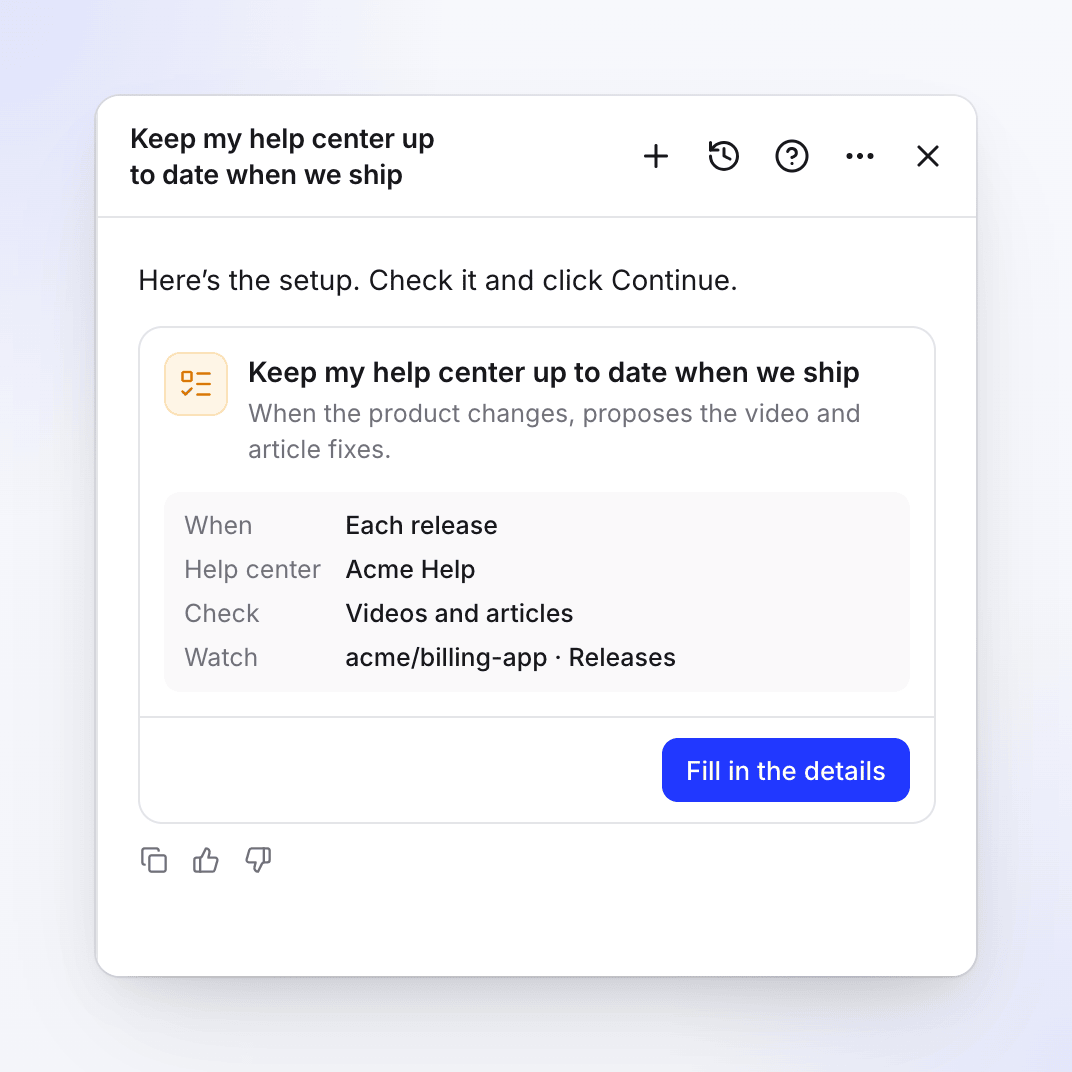
Với một kho lưu trữ đã kết nối, thẻ bắt đầu ở mục Mỗi bản phát hành. Điền thông tin chi tiết
Nhấp vào Điền thông tin chi tiết (hoặc Chỉnh sửa chi tiết khi mọi thứ cần thiết đã được điền). Chọn thời điểm chạy, trung tâm trợ giúp và những gì cần xem, đồng thời quyết định xem Clevera có được phép sử dụng ứng dụng của bạn hay không. Xem Biểu mẫu thiết lập. Nhấp vào Tiếp tục.
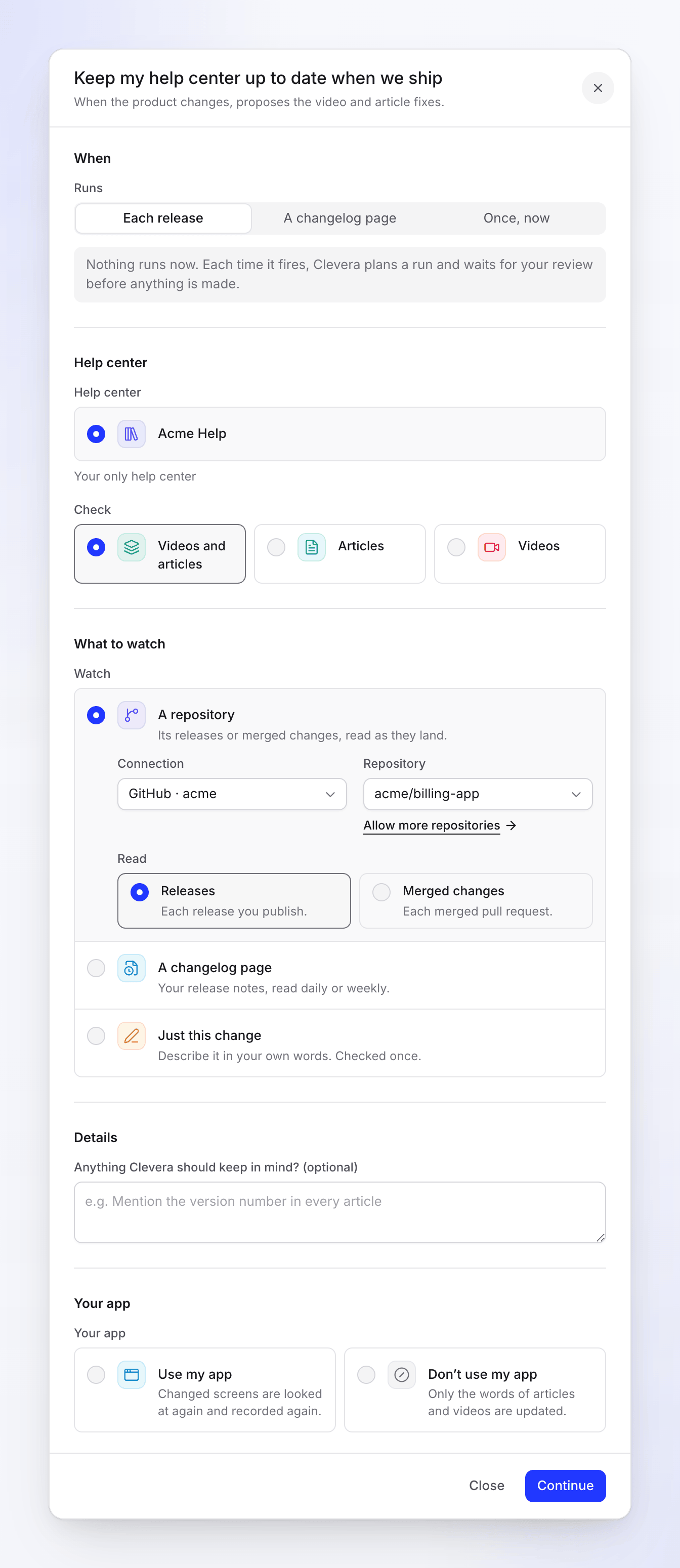
Chạy và Xem di chuyển cùng nhau: Mỗi bản phát hành là Một kho lưu trữ, Một trang nhật ký thay đổi là trang đó, Một lần, bây giờ là Chỉ thay đổi này. Kiểm tra đánh giá và tạo tác vụ
Phần đánh giá hiển thị Thời gian ("Sau mỗi bản phát hành", "Sau mỗi thay đổi đã hợp nhất", "Kiểm tra trang hàng ngày", "Kiểm tra trang hàng tuần" hoặc "Chạy một lần, ngay bây giờ"), Phê duyệt ("Mỗi lần chạy đều chờ bạn xem xét"), Lần chạy điển hình ("10–150 tín dụng") và Ngôn ngữ (theo tên, ví dụ: "Tiếng Anh (Mỹ)"). Nhấp vào Tạo tác vụ.
Chờ thay đổi đầu tiên
Một tác vụ theo dõi không chạy ngay bây giờ. Nó hiển thị Đang hoạt động và Chưa có lần chạy nào: "Chưa có gì xảy ra kể từ khi nó được thiết lập. Lần chạy đầu tiên được lên kế hoạch khi có thay đổi." Trên trang chủ Autopilot, nó được liệt kê trong mục Luôn bật với huy hiệu Đang xem. Với Một lần, bây giờ, Clevera sẽ lập kế hoạch sửa lỗi ngay lập tức.
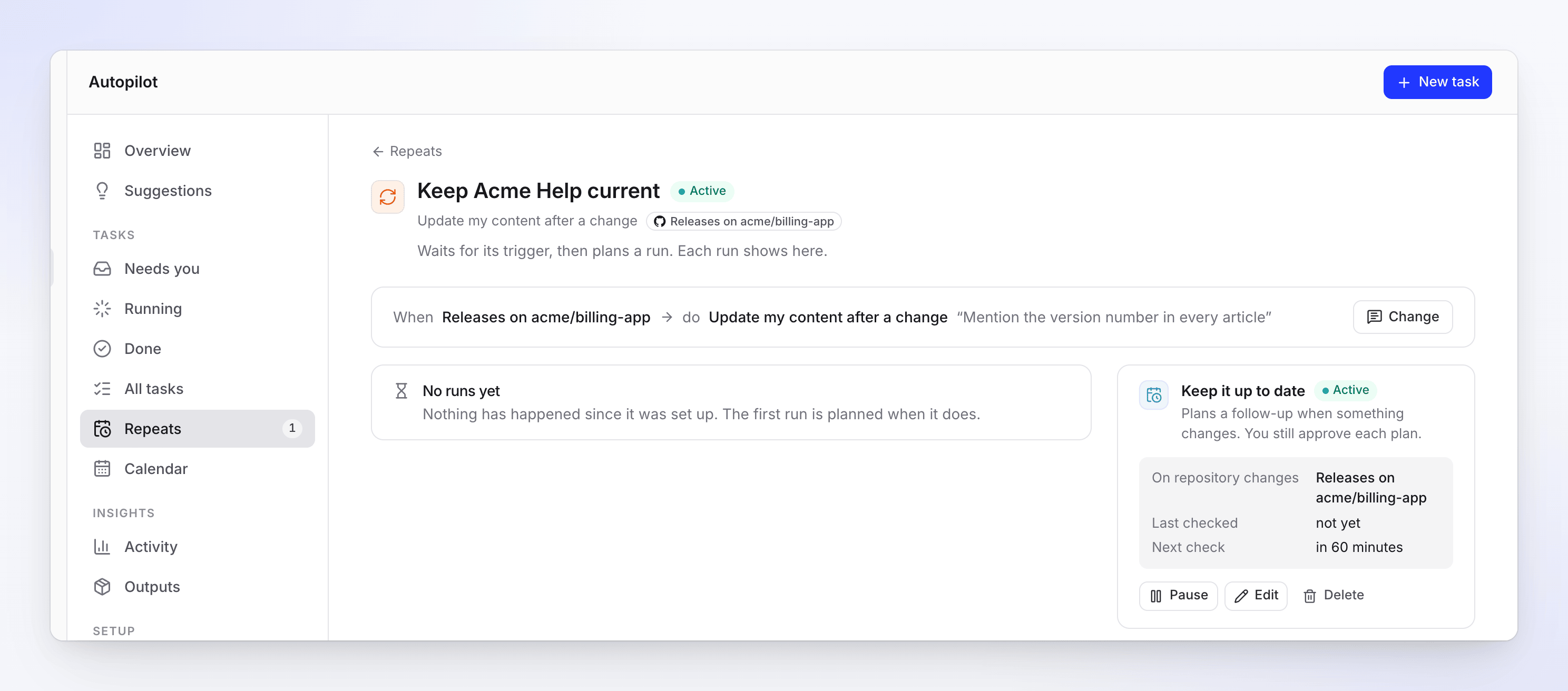
Thẻ Giữ cho nó luôn cập nhật hiển thị những gì nó đang xem và khi nào nó kiểm tra tiếp theo.
Biểu mẫu thiết lập
| Phần | Trường | Tùy chọn và mặc định |
|---|---|---|
| Thời gian | Chạy | Mỗi bản phát hành (mặc định), Một trang nhật ký thay đổi hoặc Một lần, bây giờ. "Không có gì chạy bây giờ. Mỗi khi nó kích hoạt, Clevera lập kế hoạch chạy và chờ bạn đánh giá trước khi thực hiện bất cứ điều gì." hiển thị cho hai mục đầu tiên. |
| Trung tâm trợ giúp | Trung tâm trợ giúp | Được chọn cho bạn khi bạn chỉ có một ("Trung tâm trợ giúp duy nhất của bạn"). Chỉ các trang của nó và các video được tạo từ đó mới được kiểm tra. |
| Kiểm tra | Video và bài viết (mặc định), Bài viết hoặc Video | |
| Những gì cần xem | Xem | Một kho lưu trữ ("Các bản phát hành hoặc thay đổi đã hợp nhất của nó, được đọc khi chúng xuất hiện."), Một trang nhật ký thay đổi ("Ghi chú phát hành của bạn, được đọc hàng ngày hoặc hàng tuần.") hoặc Chỉ thay đổi này ("Mô tả nó bằng ngôn ngữ của riêng bạn. Được kiểm tra một lần."). Thay đổi mục này sẽ thay đổi Chạy cho phù hợp và ngược lại. |
| Kết nối và Kho lưu trữ (Một kho lưu trữ) | Kết nối và kho lưu trữ đầu tiên của bạn được chọn. Cho phép thêm kho lưu trữ mở Các kết nối. | |
| Đọc (Một kho lưu trữ) | Các bản phát hành (mặc định): "Mỗi bản phát hành bạn xuất bản." Thay đổi đã hợp nhất: "Mỗi yêu cầu kéo (pull request) đã hợp nhất." | |
| Trang nhật ký thay đổi (Một trang nhật ký thay đổi) | Địa chỉ ghi chú phát hành hoặc nhật ký thay đổi của bạn. Nó được đọc trong mỗi lần kiểm tra. | |
| Kiểm tra (Một trang nhật ký thay đổi) | Hàng ngày ("Đọc mỗi ngày một lần.") hoặc Hàng tuần (mặc định, "Đọc mỗi tuần một lần.") | |
| Chi tiết | Những thay đổi (Chỉ thay đổi này) | Bắt buộc. Tối đa 5.000 ký tự, ví dụ "Cài đặt đã chuyển vào menu tài khoản". |
| Clevera có cần lưu ý điều gì không? (tùy chọn) | Tối đa 2.000 ký tự. Mỗi lần chạy đều đọc nó, ví dụ "Đề cập đến số phiên bản trong mỗi bài viết". | |
| Ứng dụng của bạn | Ứng dụng của bạn | Sử dụng ứng dụng của tôi: "Các màn hình đã thay đổi được xem xét lại và ghi lại lần nữa." Không sử dụng ứng dụng của tôi: "Chỉ các từ trong bài viết và video được cập nhật." Bạn phải chọn một. |
| Địa chỉ ứng dụng và Đăng nhập (Sử dụng ứng dụng của tôi) | Địa chỉ bắt đầu là trang web thương hiệu của bạn. Đăng nhập hoạt động như trong mọi biểu mẫu Autopilot: Sử dụng đăng nhập hoặc Sản phẩm của tôi không cần đăng nhập. |
Không có ngân sách và không có lựa chọn phê duyệt: mỗi lần chạy tác vụ này đều chờ bạn đánh giá.
Tần suất kiểm tra
| Theo dõi | Khi nào một lần chạy được lên kế hoạch |
|---|---|
| Một kho lưu trữ, Các bản phát hành | Sau một bản phát hành mới. Kho lưu trữ được kiểm tra khoảng mỗi giờ một lần. |
| Một kho lưu trữ, Thay đổi đã hợp nhất | Sau các yêu cầu kéo đã hợp nhất. Được kiểm tra khoảng mỗi giờ một lần. |
| Một trang nhật ký thay đổi | Khi trang hiển thị nội dung mới. Đọc mỗi ngày một lần hoặc mỗi tuần một lần, tùy theo lựa chọn của bạn; trang tác vụ hiển thị là Hàng ngày hoặc Hàng tuần. Sau đó, Chỉnh sửa trên thẻ Luôn cập nhật cũng cung cấp tùy chọn Mỗi 2 tuần và Hàng tháng. |
| Chỉ thay đổi này | Một lần, ngay sau khi bạn tạo tác vụ |
Clevera chỉ đọc ghi chú phát hành và tiêu đề cũng như văn bản của yêu cầu kéo, không bao giờ đọc mã của bạn. Trong khi một lần chạy đang chờ bạn hoặc đang chạy, các thay đổi mới sẽ không bắt đầu lần chạy thứ hai: lần chạy tiếp theo sẽ bao gồm tất cả. Nếu một kế hoạch đang chờ bạn trong khi có thêm thay đổi, lời nhắc của nó sẽ thông báo, ví dụ "Đã có thêm một bản phát hành hoặc thay đổi đã hợp nhất kể từ đó."
Mỗi lần chạy thực hiện những gì
- Đọc thay đổi. Các ghi chú phát hành, thay đổi đã hợp nhất hoặc mục nhật ký thay đổi kể từ lần chạy cuối cùng, hoặc các từ bạn đã cung cấp.
- Tìm những gì nó ảnh hưởng. Nó kiểm tra các video và bài viết trong trung tâm trợ giúp mà bạn có thể chỉnh sửa, tối đa 40 mục mỗi lần chạy. Bất cứ mục nào vượt quá số đó sẽ được nêu tên trong kế hoạch: "2 mục nữa có thể bị ảnh hưởng: một tác vụ chỉnh sửa tối đa 40 mục."
- Đọc đầy đủ từng mục bị ảnh hưởng và quyết định những gì nó cần:
| Phán quyết | Kế hoạch đề xuất điều gì |
|---|---|
| Vẫn đúng | Không có gì. Kế hoạch cho biết có bao nhiêu mục đã được kiểm tra đầy đủ và vẫn đúng. |
| Sửa văn bản | Các từ mới cho bài viết, hoặc lời dẫn và tiêu đề của video, hiển thị trước → sau |
| Ghi lại lần nữa | Video được ghi lại lần nữa với các bước mới (cần Sử dụng ứng dụng của tôi). Bản ghi mới thay thế bản cũ trên trang trung tâm trợ giúp của nó và tại liên kết công khai của nó. |
- Phát hiện các tính năng mới. Với Sử dụng ứng dụng của tôi, một tính năng chưa có gì bao phủ sẽ được liệt kê dưới dạng video mới tùy chọn, chưa được chọn: "Một tính năng mới có thể sử dụng video riêng của nó (chưa được chọn)."
Với ứng dụng của bạn, Clevera chỉ khám phá lại các khu vực đã thay đổi, vì vậy các màn hình không thay đổi sẽ không được ghi lại lần nữa. Nếu không có ứng dụng, một dòng cần ghi lại sẽ nói "Để ghi lại lần nữa, hãy bắt đầu tác vụ này lần nữa với địa chỉ và đăng nhập ứng dụng của bạn."
Khi một lần chạy không tìm thấy gì để thay đổi, nó kết thúc là Xong với "Không có gì cần thiết lần này." và không thông báo cho bạn.
Đánh giá và chạy kế hoạch
Mỗi kế hoạch chờ trong mục Cần bạn, và cuộc trò chuyện nơi bạn thiết lập nó sẽ nhận được tin nhắn khi nó sẵn sàng. Các bản sửa lỗi cho nội dung hiện có được đánh dấu chọn; các video tính năng mới không được đánh dấu chọn. Mỗi dòng hiển thị tín dụng của nó. Bỏ chọn những gì bạn không muốn và nhấp vào Chạy, hoặc Yêu cầu thay đổi để nhận kế hoạch mới. Một bản sửa lỗi bài viết được lưu dưới dạng bản sửa đổi mới của bài viết; một bản sửa lỗi có thể được hoàn tác bằng Hoàn tác trên dòng đã hoàn thành của nó.
Chi phí
Việc xem, kiểm tra và lập kế hoạch là miễn phí. Mỗi bản sửa lỗi hiển thị tín dụng của nó trên dòng kế hoạch trước khi bạn chạy nó, và bạn bị tính phí cho những gì nó thực sự sử dụng. Một lần chạy điển hình tốn 10–150 tín dụng và mất 5–90 phút: sửa từ tốn một vài tín dụng, ghi lại màn hình tốn nhiều hơn.
Thay đổi, tạm dừng hoặc dừng nó
Trên trang tác vụ, thẻ Luôn cập nhật có các tùy chọn Tạm dừng / Tiếp tục, Chỉnh sửa và Xóa. Thay đổi mở ra tác nhân, cho phép bạn thay đổi những gì tác vụ thực hiện mỗi lần hoặc ngân sách của nó, hoặc tạm dừng hoặc chạy tác vụ ngay bây giờ. Những gì khởi chạy tác vụ (một kho lưu trữ, một trang nhật ký thay đổi) không thể thay đổi: tác nhân sẽ đề nghị thiết lập một tác vụ mới với trình kích hoạt mới, sau đó bạn xóa tác vụ cũ này đi. Xem Thay đổi tác vụ Autopilot.
Khắc phục sự cố
| Những gì bạn thấy | Việc cần làm |
|---|---|
| "This one needs a help center first." | Nhấp vào Xây dựng trung tâm trợ giúp của tôi, hoặc chọn một công thức khác. |
| "Pick a help center." | Chọn trung tâm trợ giúp cần giữ cập nhật. |
| "No repository is allowed yet. Connect an account and choose the repositories Autopilot may read." | Nhấp vào Các kết nối đang mở, kết nối và cho phép kho lưu trữ. Hoặc theo dõi Một trang nhật ký thay đổi. |
| "Connect a repository first." | Tương tự: chưa có kho lưu trữ nào được cho phép để Autopilot sử dụng. |
| "Pick a repository." / "Pick a repository selected on one of this workspace’s connections." | Chọn một kho lưu trữ, hoặc cho phép thêm trong phần Các kết nối. |
| "Add the changelog page’s address." | Điền vào Trang nhật ký thay đổi. |
| "Describe what changed." | Chỉ thay đổi này cần Những thay đổi. |
| "Choose whether Clevera may use your app." | Chọn Sử dụng ứng dụng của tôi hoặc Không sử dụng ứng dụng của tôi. |
| "This task can’t be started that way. Pick one of the choices under When." | Chọn một trong các tùy chọn Chạy. |
| "Your role can’t edit videos in this workspace, so this task can’t update them." | Đặt Kiểm tra thành bài viết, hoặc yêu cầu một vai trò có quyền chỉnh sửa video. Thông báo tương tự cũng xuất hiện đối với bài viết. |
| "None of these changes affects your videos or articles." | Không có gì cần sửa lần này. |
| "Some items could not be checked. Ask for changes to check them again." | Nhấp vào Yêu cầu thay đổi trên kế hoạch. |
| The task shows Paused: connection | Kết nối kho lưu trữ đã ngừng hoạt động. Hãy kết nối lại trong phần Các kết nối, sau đó tiếp tục. |