

Tạo video chỉ từ hình ảnh hoặc tệp PDF
Không có bản ghi? Bạn có thể tạo video hướng dẫn hoặc demo sản phẩm chỉ từ ảnh chụp màn hình, slide hoặc các trang PDF. AI sẽ tường thuật từng hình ảnh và giữ nó trên màn hình trong suốt thời lượng của phần tường thuật đó.
Bạn không cần bản ghi màn hình để tạo video hướng dẫn hoặc demo sản phẩm. Hãy cung cấp cho Clevera ảnh chụp màn hình, slide hoặc tệp PDF, AI sẽ viết lời bình, hiển thị từng hình ảnh trong khi thuyết minh về nó, đồng thời thêm hình nền, nhạc và thẻ từ mẫu của bạn.
Sử dụng tính năng này cho sản phẩm mà bạn chưa thể ghi hình, bộ slide bạn muốn lồng tiếng, hoặc quy trình mà bạn đã ghi lại bằng ảnh chụp màn hình.
Trước khi bắt đầu
- Tính năng này chỉ hoạt động với các video Hướng dẫn và Demo sản phẩm. Các loại video khác cần có bản ghi hoặc, đối với các clip mạng xã hội, sẽ hoạt động theo cách riêng từ hình ảnh.
- Cần có ít nhất một hình ảnh hoặc trang PDF để hiển thị. Hình ảnh có thể ở định dạng JPG, PNG hoặc WebP với dung lượng tối đa 8 MB mỗi tệp; tệp PDF tối đa 40 MB và 30 trang. Bạn có thể tải lên tệp SVG nhưng không thể hiển thị: hãy xuất chúng dưới dạng PNG.
- Sắp xếp hình ảnh theo thứ tự bạn muốn kể, hoặc đặt tên tệp để thứ tự được rõ ràng. AI sẽ theo sát câu chuyện chứ không phải tên tệp, nhưng thứ tự rõ ràng sẽ giúp ích hơn. Lời bình sẽ không bao giờ đọc tên tệp.
Tạo video
Chọn hướng dẫn hoặc demo
Nhấp vào Tạo và chọn một thẻ trong nhóm Hướng dẫn hoặc Demo sản phẩm.
Thêm hình ảnh hoặc tệp PDF của bạn
Nhấp vào + → Tải lên hình ảnh hoặc PDF, hoặc kéo thả các tệp vào hộp. Bạn không cần phải thêm video.
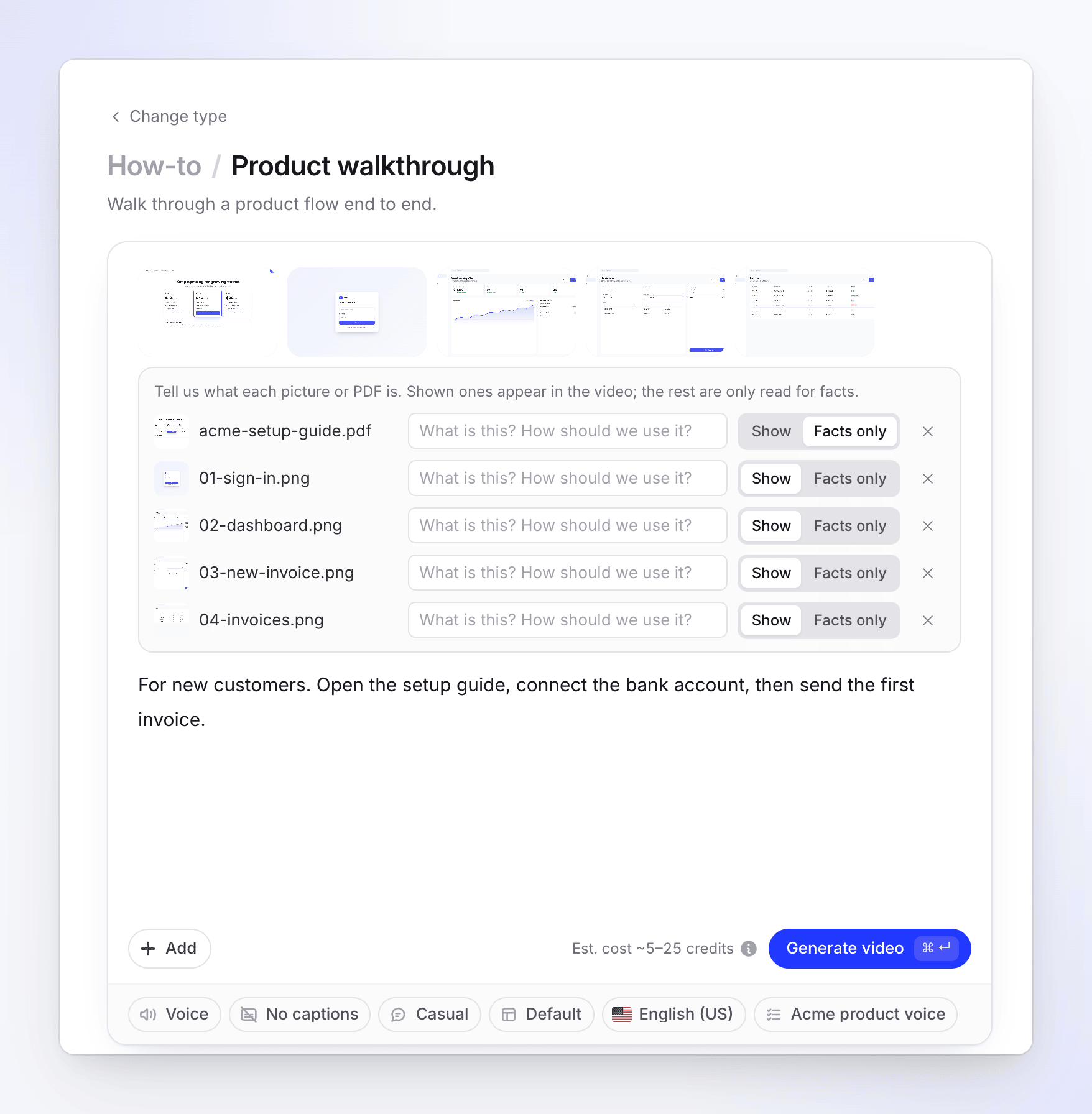
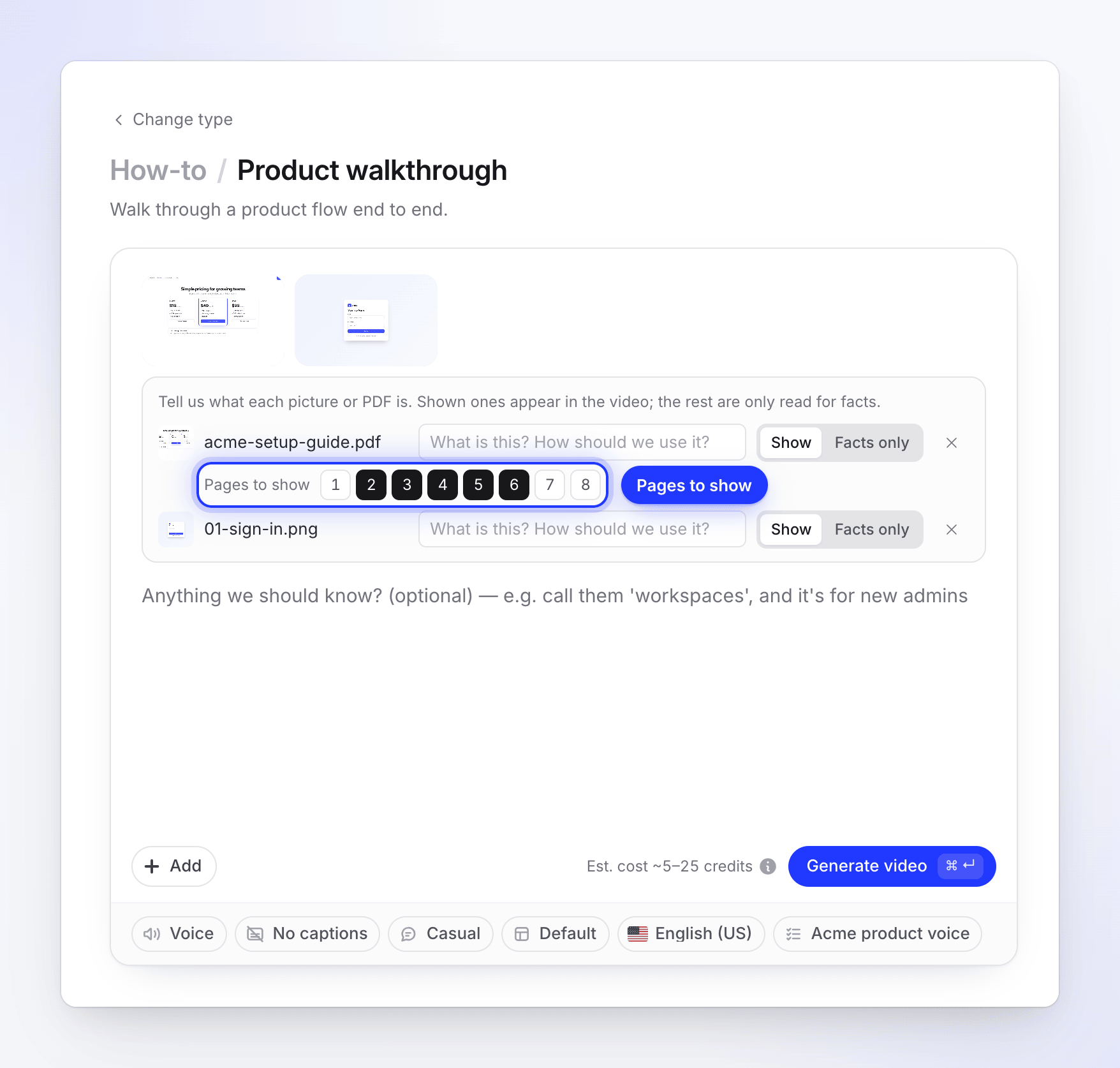
Chọn nội dung cần hiển thị
Mỗi tệp sẽ có một hàng với công tắc Hiển thị / Chỉ sự thật. Hình ảnh mặc định ở chế độ Hiển thị. Tệp PDF mặc định ở chế độ Hiển thị khi không có nội dung nào khác được hiển thị (không có video và không có hình ảnh nào được đặt ở chế độ Hiển thị), vì vậy tệp PDF sẽ trở thành video. Khi một hình ảnh đã được hiển thị, tệp PDF sẽ mặc định ở chế độ Chỉ sự thật: hãy chuyển sang Hiển thị nếu bạn muốn các trang của nó xuất hiện trong video. Sử dụng Các trang cần hiển thị để chọn các trang. Thêm ghi chú vào "Đây là gì? Chúng tôi nên sử dụng nó như thế nào?" để cho AI biết hình ảnh đó là gì.
Mô tả quy trình
Viết một bản tóm tắt. Khi không có bản ghi và không có giọng nói của bạn để lắng nghe, bản tóm tắt và các ghi chú của bạn chính là nơi AI tìm hiểu những gì diễn ra giữa các hình ảnh. Hãy cho biết người xem nên làm gì trên mỗi màn hình và tại sao.
Tạo
Nhấp vào Tạo video. AI sẽ đọc mọi hình ảnh và trang, viết kịch bản, ghi âm lời bình và xây dựng video.
Cách video được xây dựng
| Hình ảnh hiển thị | Tối đa 20 hình ảnh, tính cả mọi hình ảnh và mọi trang PDF được hiển thị. |
| Thời lượng màn hình | Mỗi hình ảnh giữ trên màn hình theo thời lượng lời bình của nó. Video dài bằng thời lượng lời bình. |
| Trang PDF | Chỉ các trang bạn chọn trong Các trang cần hiển thị. Nếu bạn không chọn, các trang sẽ được hiển thị từ trang đầu tiên cho đến giới hạn. |
| Văn bản trong PDF | Được đọc cho kịch bản, bất kể các trang có được hiển thị hay không. |
| Thu phóng | Không có. Thu phóng tuân theo các cú nhấp chuột trong bản ghi, và hình ảnh thì không có thu phóng. |
| Giao diện | Hình nền, nhạc, thẻ giới thiệu, thẻ tiêu đề và logo của mẫu bạn chọn. |
| Hình dạng | Ngang. |
Chi phí
Ước tính dựa trên vài giây cho mỗi hình ảnh hoặc trang được hiển thị, và một video thông thường tốn 5–25 tín dụng. Bạn sẽ bị tính phí dựa trên mức sử dụng thực tế của công việc. Trên gói Miễn phí, video có thể dài tối đa 3 phút.
Các thông báo bạn có thể thấy
| Thông báo | Việc cần làm |
|---|---|
| "Thêm hình ảnh hoặc trang PDF để hiển thị trong video." | Bạn đã đặt mọi tệp ở chế độ Chỉ sự thật. Hãy đặt ít nhất một hình ảnh hoặc trang ở chế độ Hiển thị. |
| "Chỉ có hướng dẫn hoặc demo sản phẩm mới có thể được tạo từ hình ảnh và tệp PDF." | Chọn thẻ Hướng dẫn hoặc Demo sản phẩm, hoặc thêm một bản ghi. |
| "Hiển thị tối đa 20 hình ảnh và trang PDF trong một video. Đặt phần còn lại ở chế độ "Chỉ sự thật"." | Hiển thị ít hình ảnh hơn, hoặc chọn ít Các trang cần hiển thị hơn. |
| "Tệp PDF của bạn vẫn đang được đọc — vui lòng đợi một chút." | Đợi cho đến khi ô PDF sẵn sàng, sau đó nhấn Tạo video lần nữa. |
| "Hình ảnh SVG chưa thể hiển thị trong video. Hãy xuất dưới dạng PNG, hoặc đặt ở chế độ "Chỉ sự thật"." | Xuất tệp SVG dưới dạng PNG, hoặc đặt nó ở chế độ Chỉ sự thật. |