

Ghi lại một thẻ, một cửa sổ hoặc màn hình của bạn trong Chrome
Ghi lại Thẻ này, một Cửa sổ hoặc một Màn hình bằng tiện ích mở rộng Clevera trên Chrome: các lựa chọn trong cửa sổ bật lên, quyền truy cập micrô và máy ảnh, âm thanh của thẻ và máy tính, đếm ngược, và những gì xảy ra sau khi bạn Dừng.
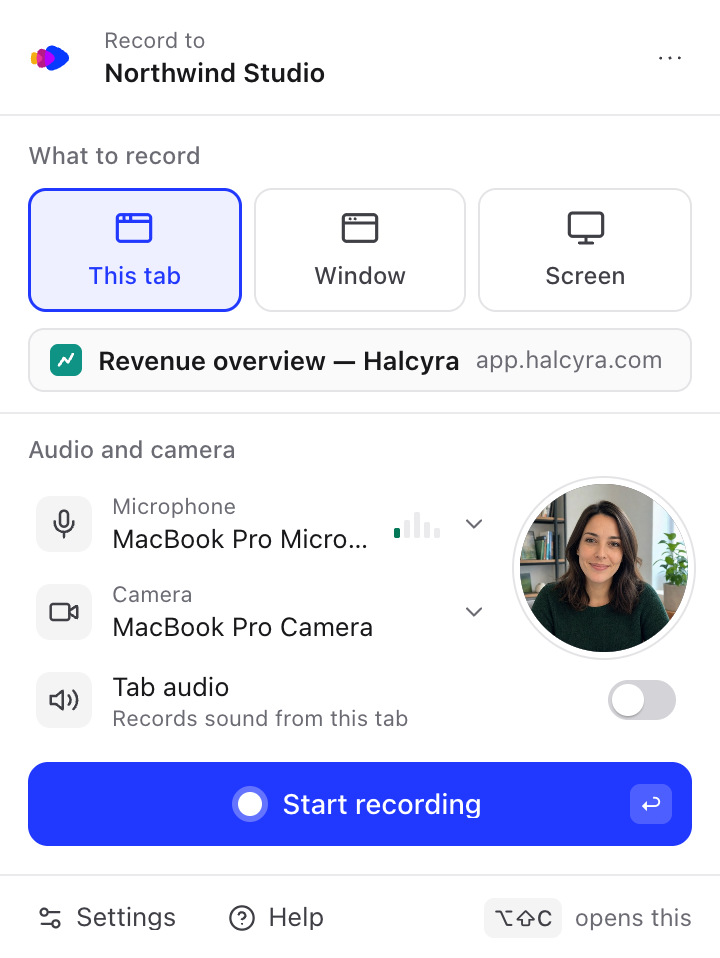
Nhấp vào biểu tượng Clevera trên thanh công cụ của Chrome, chọn nội dung cần ghi và nhấp vào Bắt đầu ghi. Khi bạn Dừng, bản ghi sẽ được tải lên không gian làm việc Clevera của bạn và mở ra tại đó, sẵn sàng để chuyển thành video, hướng dẫn hoặc bài viết. Bài viết này bao gồm mọi lựa chọn trong cửa sổ bật lên, đếm ngược và những gì xảy ra sau khi bạn Dừng.
Nếu bạn chưa thêm tiện ích mở rộng, hãy xem Cài đặt tiện ích mở rộng Clevera trên Chrome.
Thực hiện bản ghi
Mở cửa sổ bật lên
Nhấp vào biểu tượng Clevera trên thanh công cụ của Chrome hoặc nhấn ⌥⇧C trên máy Mac (Alt+Shift+C trên Windows, Linux và ChromeOS). Để ghi một thẻ, hãy mở cửa sổ bật lên trên thẻ đó.
Chọn nội dung cần ghi
Trong phần Nội dung cần ghi, hãy chọn Thẻ này, Cửa sổ hoặc Màn hình. Xem Chọn nội dung cần ghi.
Chọn micrô, máy ảnh và âm thanh của bạn
Trong phần Âm thanh và máy ảnh, hãy chọn micrô và máy ảnh, hoặc để chúng ở trạng thái tắt. Xem Micrô và máy ảnh và Âm thanh.
Bắt đầu ghi
Nhấp vào Bắt đầu ghi hoặc nhấn Enter. Với Cửa sổ hoặc Màn hình, Chrome trước tiên sẽ hỏi bạn muốn chia sẻ nội dung nào. Sau đó, một đếm ngược ngắn sẽ chạy, cửa sổ bật lên đóng lại và biểu tượng Clevera hiển thị GHI.
Dừng
Nhấp vào biểu tượng Clevera và nhấp vào Dừng, hoặc nhấn ⌥⇧X (Alt+Shift+X). Bản ghi sẽ tự động tải lên. Xem Dừng, tạm dừng, khởi động lại hoặc xóa bản ghi Chrome.
Chọn nội dung cần ghi
| Lựa chọn | Nội dung ghi lại | Cách bạn chọn |
|---|---|---|
| Thẻ này | Thẻ bạn đã mở cửa sổ bật lên và chỉ thẻ đó. Các thẻ, cửa sổ và thông báo khác không bao giờ xuất hiện trong video. | Không có gì để chọn. Cửa sổ bật lên hiển thị tiêu đề và trang web của thẻ. |
| Cửa sổ | Một cửa sổ của bất kỳ ứng dụng nào. | Sau khi bạn nhấp vào Bắt đầu ghi, Chrome sẽ hỏi bạn muốn chia sẻ cửa sổ nào. |
| Màn hình | Toàn bộ màn hình hiển thị, bao gồm mọi thứ trên đó. | Sau khi bạn nhấp vào Bắt đầu ghi, Chrome sẽ hỏi bạn muốn chia sẻ màn hình nào. |
Bạn cũng có thể chuyển đổi bằng ⌘1, ⌘2 và ⌘3 trên máy Mac (Ctrl+1, Ctrl+2, Ctrl+3 trên các thiết bị khác) khi cửa sổ bật lên đang mở. Clevera sẽ ghi nhớ lựa chọn cuối cùng của bạn.
Với Thẻ này, bản ghi sẽ theo dõi thẻ đó: bạn có thể truy cập các trang hoặc trang web khác trong đó và tiếp tục ghi. Việc đóng thẻ sẽ dừng bản ghi và tải nó lên.
Trên máy Mac, việc ghi lại Cửa sổ hoặc Màn hình cần có quyền Ghi màn hình cho Chrome. Xem Khắc phục sự cố với tiện ích mở rộng Chrome.
Nơi bản ghi được lưu
Phần trên cùng của cửa sổ bật lên hiển thị Ghi vào và không gian làm việc của bạn. Mọi bản ghi đều được tải lên đó. Để ghi vào một không gian làm việc khác, hãy xem Cài đặt tiện ích mở rộng Clevera trên Chrome.
Bản ghi được đặt tên theo tiêu đề của thẻ (địa chỉ của nó khi không có tiêu đề). Với Cửa sổ hoặc Màn hình, nó được đặt tên là "Cửa sổ" hoặc "Màn hình": không có tiêu đề trang nào rời khỏi trình duyệt của bạn. Bạn có thể đổi tên nó trong Clevera.
Micrô và máy ảnh
Cả hai đều là tùy chọn. Chrome sẽ hỏi quyền của bạn một lần cho mỗi thiết bị.
Cho phép truy cập
Bên cạnh Micrô hoặc Máy ảnh, hãy nhấp vào Cho phép. Một cửa sổ Clevera nhỏ sẽ mở ra với Cho phép micrô (hoặc Cho phép máy ảnh). Nhấp vào đó, sau đó chọn Cho phép trong lời nhắc của Chrome. Cửa sổ sẽ hiển thị "Đã cho phép micrô. Bạn có thể đóng cửa sổ này."
Chọn thiết bị
Quay lại cửa sổ bật lên, nhấp vào tên micrô hoặc máy ảnh để chọn thiết bị khác, hoặc chọn Không có micrô hoặc Không có máy ảnh để ghi mà không cần chúng. Một thanh đo mức âm thanh sẽ di chuyển bên cạnh micrô khi bạn nói.
Máy ảnh chỉ hiển thị dưới dạng Bản xem trước máy ảnh hình tròn trong cửa sổ bật lên, vì vậy bạn có thể kiểm tra diện mạo của mình trước khi bắt đầu. Không có gì nổi trên màn hình của bạn khi bạn ghi. Máy ảnh được ghi dưới dạng video riêng và Clevera đặt nó vào trình chỉnh sửa, nơi bạn chọn vị trí và liệu nó có xuất hiện hay không.
Nếu micrô hoặc máy ảnh cuối cùng của bạn không được kết nối, cửa sổ bật lên sẽ hiển thị, ví dụ: "Micrô cuối cùng của bạn không được kết nối. Đang sử dụng Micrô MacBook Pro." và ghi lại bằng thiết bị đó.
Nếu Chrome đã chặn micrô hoặc máy ảnh
Nếu bạn đã từng chọn Chặn (hoặc Không bao giờ cho phép), cửa sổ bật lên sẽ hiển thị Micrô bị chặn trong Chrome hoặc Máy ảnh bị chặn trong Chrome với nút Sửa.
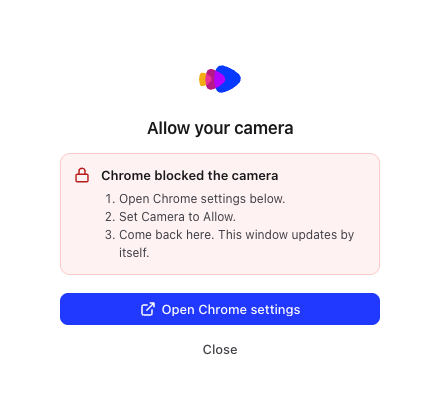
- Nhấp vào Sửa, sau đó nhấp vào Mở cài đặt Chrome. Chrome sẽ mở cài đặt trang web của Clevera.
- Đặt Micrô hoặc Máy ảnh thành Cho phép.
- Quay lại cửa sổ Clevera. Nó sẽ tự cập nhật mà không cần mở lại.
Trên máy Mac, hệ thống cũng có thể chặn Chrome sử dụng micrô hoặc máy ảnh. Xem Khắc phục sự cố với tiện ích mở rộng Chrome.
Âm thanh
| Bạn ghi | Tùy chọn âm thanh | Nội dung ghi lại |
|---|---|---|
| Thẻ này | Âm thanh thẻ ("Ghi lại âm thanh từ thẻ này") | Âm thanh mà thẻ phát, chẳng hạn như video hoặc âm thanh thông báo. |
| Màn hình trên Windows hoặc ChromeOS | Âm thanh máy tính ("Ghi lại âm thanh từ máy tính của bạn") | Âm thanh từ máy tính của bạn. |
| Cửa sổ, hoặc Màn hình trên máy Mac hoặc Linux | Không có | Clevera không ghi lại âm thanh ở đây. Hãy sử dụng micrô của bạn để thuyết minh. |
Âm thanh thẻ và Âm thanh máy tính sẽ tắt cho đến khi bạn bật chúng lên. Lựa chọn của bạn sẽ được ghi nhớ và bạn cũng có thể đặt nó trong Cài đặt → Đang ghi.
Clevera nhận được gì từ bản ghi
Tiện ích mở rộng ghi lại hình ảnh và âm thanh, cùng với micrô và máy ảnh của bạn nếu bạn chọn chúng. Nó không ghi lại các thao tác nhấp chuột, cuộn trang hoặc gõ phím, vì vậy Clevera xử lý bản ghi giống như một video được tải lên: AI hoạt động dựa trên những gì nó nhìn thấy và nghe thấy. Để ghi lại các thao tác thu phóng và các bước theo sau cú nhấp chuột của bạn, hãy ghi bằng ứng dụng máy tính để bàn. Xem Chọn giữa ứng dụng máy tính để bàn và tiện ích mở rộng Chrome.
Đếm ngược
Sau khi bạn nhấp vào Bắt đầu ghi, cửa sổ bật lên sẽ hiển thị Bắt đầu ghi sau và đếm ngược, để bạn có thời gian chuẩn bị. Nó cũng cho biết cách dừng, ví dụ: "Để dừng, hãy nhấp vào biểu tượng Clevera trên thanh công cụ hoặc nhấn ⌥⇧X."
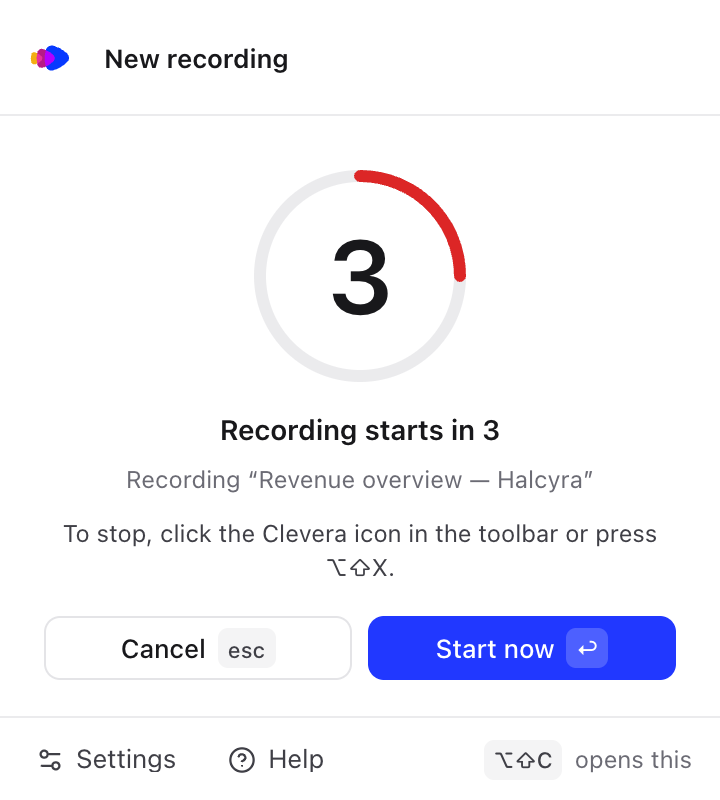
- Bắt đầu ngay (hoặc Enter) sẽ bắt đầu ghi ngay lập tức.
- Hủy (hoặc Esc) sẽ dừng đếm ngược. Không có gì được ghi lại.
- Đếm ngược là 3 giây trừ khi bạn thay đổi nó. Chọn tắt, 3, 5 hoặc 10 giây trong Cài đặt → Đang ghi → Đếm ngược.
Với Cửa sổ hoặc Màn hình, hộp thoại chia sẻ của Chrome sẽ xuất hiện trước. Sau khi bạn chọn nội dung cần chia sẻ, cửa sổ bật lên sẽ quay lại với đếm ngược (trong Chrome 127 trở lên) và tự đóng lại ngay trước khi quá trình ghi bắt đầu, vì vậy nó sẽ không xuất hiện trong video của bạn. Với tắt, quá trình ghi sẽ bắt đầu ngay khi bạn chọn.
Khi đếm ngược kết thúc, cửa sổ bật lên sẽ đóng lại. Biểu tượng Clevera hiển thị GHI trong khi bạn ghi.
Sau khi bạn Dừng
- Cửa sổ bật lên hiển thị Đang lưu bản ghi của bạn… ("Nó sẽ bắt đầu tải lên trong giây lát. Bạn có thể đóng cửa sổ này.").
- Bản ghi được tải lên. Các bản ghi dài được tải lên theo từng phần trong khi bạn ghi, vì vậy quá trình tải lên thường hoàn tất ngay sau khi bạn Dừng. Biểu tượng Clevera hiển thị tiến trình, ví dụ 42%, và cửa sổ bật lên hiển thị Đang tải lên và tên bản ghi.
- Khi quá trình tải lên hoàn tất, bản ghi sẽ mở trong một thẻ mới trên trang Tạo của Clevera, nơi bạn chọn những gì cần thực hiện từ đó. Cửa sổ bật lên hiển thị Đã tải lên với Mở trong một thời gian ngắn.
Sau lần tải lên đầu tiên, cửa sổ bật lên sẽ hiển thị một mẹo, "Your recording is in your Clevera workspace.", cùng với Mở Clevera. Bạn sẽ tìm thấy mọi bản ghi trong không gian làm việc của mình. Xem Tìm và sử dụng lại các bản ghi của bạn.

Bạn có thể bắt đầu một bản ghi mới trong khi các bản ghi trước đó vẫn đang tải lên.
Các bản ghi sẽ tự dừng ở 60 phút và tải lên như bình thường. Xem Dừng, tạm dừng, khởi động lại hoặc xóa bản ghi Chrome.