

Thay đổi giọng nói, âm nhạc và âm thanh
Sử dụng tab **Âm thanh** để chuyển đổi giọng nói AI đọc phần lồng tiếng của bạn, chọn, điều chỉnh hoặc tắt nhạc nền, đồng thời thiết lập micrô và âm thanh hệ thống trong các video Polish. Chi phí cho mỗi thay đổi.
Tab Âm thanh trong trình chỉnh sửa video là nơi bạn thay đổi giọng nói AI đọc phần lồng tiếng, chọn hoặc tắt nhạc nền, và đối với các video Polish, bạn có thể thiết lập âm lượng micrô và âm thanh máy tính của mình.
Trước khi bạn bắt đầu
- Tab Âm thanh nằm trong trình chỉnh sửa video dành cho video hướng dẫn, bản demo sản phẩm và video Polish. Các clip mạng xã hội xử lý âm thanh theo cách khác; xem Chỉnh sửa clip mạng xã hội.
- Bạn cần có quyền chỉnh sửa. Nếu không có quyền, tab sẽ bị làm mờ với thông báo "Bạn không có quyền chỉnh sửa".
- Tab chỉ hiển thị các phần mà video của bạn có:
| Phần | Hiển thị cho |
|---|---|
| Giọng nói | Video có lồng tiếng AI: video hướng dẫn và bản demo sản phẩm |
| Âm nhạc | Video hướng dẫn, bản demo sản phẩm và video Polish |
| Đang ghi âm thanh | Video Polish được ghi bằng ứng dụng máy tính để bàn Clevera có thu micrô hoặc âm thanh hệ thống |
Mỗi phần có thể được thu gọn; tiêu đề của phần đó hiển thị một bản tóm tắt ngắn, ví dụ: "Calm piano · 50%".
Thay đổi giọng nói
Việc thay đổi giọng nói sẽ ghi lại toàn bộ phần lồng tiếng bằng giọng mới. Kịch bản của bạn vẫn giữ nguyên.
Mở trình chọn giọng nói
Trong phần Giọng nói, hãy nhấp vào hàng Giọng nói. Hàng này hiển thị tên giọng nói hiện tại. Danh sách Chọn giọng nói sẽ mở ra.
Tìm giọng nói
Tìm kiếm theo tên, phong cách hoặc giới tính, hoặc sử dụng bộ lọc (Tất cả và các nhãn phổ biến nhất, chẳng hạn như giới tính). Các giọng nói bạn đã áp dụng gần đây được liệt kê đầu tiên trong phần Gần đây. Các tab ở trên cùng cho phép chuyển đổi giữa giọng nói Có sẵn và ElevenLabs (xem bên dưới).
Xem trước giọng nói
Nhấp vào nút phát bên cạnh giọng nói để nghe thử. Video sẽ tạm dừng trong khi đoạn mẫu phát.
Áp dụng giọng nói
Nhấp vào giọng nói đó. Một thẻ sẽ hỏi "Chuyển sang {voice}?" và lưu ý rằng thao tác này sẽ "ghi lại tất cả lời dẫn". Nhấp vào Áp dụng giọng nói hoặc Hủy.
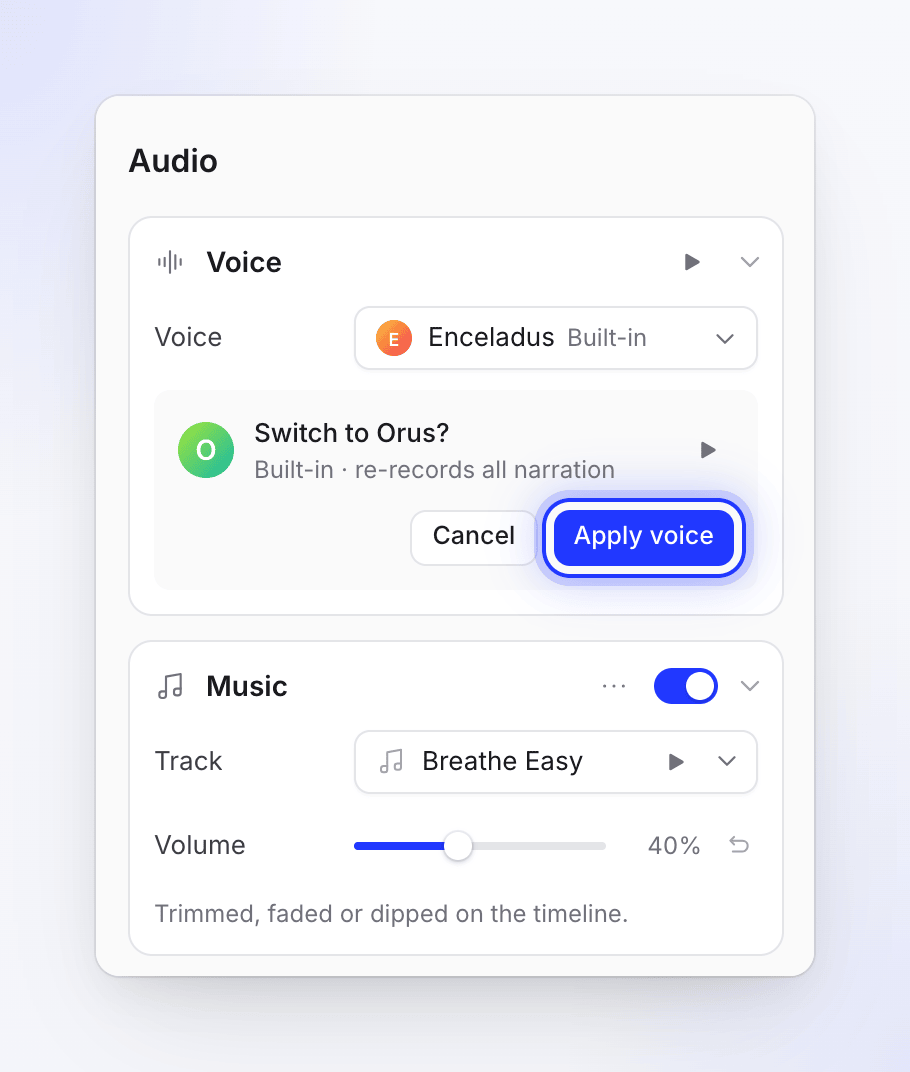
Mỗi dòng đều được ghi lại bằng giọng nói mới. Tiếp tục làm việc
Phần này hiển thị "Đang chuyển sang {voice}" kèm theo tỷ lệ phần trăm: "Mỗi dòng lời dẫn đang được ghi lại. Bạn có thể tiếp tục chỉnh sửa." Khi hoàn tất, một thông báo sẽ hiện "Đã cập nhật giọng nói thành công!" và phần lồng tiếng mới sẽ được tải lên.
Cảnh quay của từng bước được điều chỉnh theo độ dài của bản ghi mới và các phần tử trên dòng thời gian sẽ đi theo đó. Các bước mà bạn đã tự tay chỉnh sửa đồng bộ và nhịp độ sẽ giữ nguyên chỉnh sửa của bạn. Bạn không thể bắt đầu thay đổi giọng nói khác cho đến khi quá trình hiện tại hoàn tất.
Bạn cũng có thể yêu cầu trợ lý thay đổi giọng nói hoặc âm nhạc. Một giọng nói mới cho toàn bộ video sẽ được đề xuất dưới dạng gói trước, và thao tác này không thể hoàn tác bằng Hoàn tác: "Thay đổi giọng nói này không thể hoàn tác bằng Hoàn tác; để quay lại, hãy yêu cầu giọng nói cũ trong một yêu cầu mới."
Nguồn giọng nói
| Tab | Đó là gì | Chi phí |
|---|---|---|
| Có sẵn | Các giọng nói của riêng Clevera | Tín dụng, như lồng tiếng |
| ElevenLabs | Giọng nói từ tài khoản ElevenLabs của riêng bạn, bao gồm cả các giọng nói bạn đã sao chép hoặc thiết kế ở đó | Không tốn tín dụng Clevera. Sử dụng tín dụng ký tự trên tài khoản ElevenLabs của bạn. |
Các giọng nói được liệt kê phụ thuộc vào ngôn ngữ bạn đang chỉnh sửa. Giọng nói của hình đại diện (avatar), tức là giọng nói mà các hình đại diện AI sử dụng, chỉ dành cho các clip mạng xã hội có hình đại diện AI, vì vậy chúng không xuất hiện trong trình chỉnh sửa này. Xem Chọn giọng nói và xem trước.
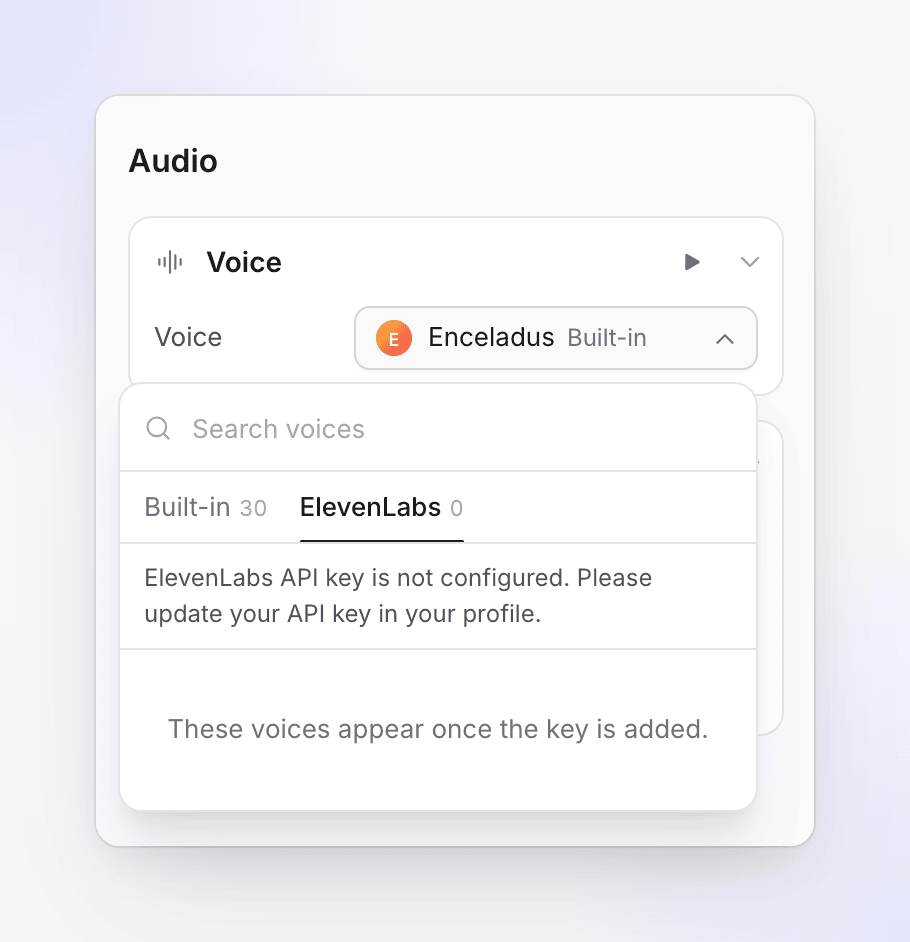
Sử dụng giọng nói ElevenLabs của bạn
Để xem các giọng nói trong tab ElevenLabs, hãy thêm khóa API ElevenLabs của bạn trong phần hồ sơ → Các kết nối → ElevenLabs voices. Cho đến lúc đó, tab sẽ hiển thị "Các giọng nói này sẽ xuất hiện sau khi khóa được thêm vào." Khóa cần còn ít nhất 3.000 tín dụng ký tự và các quyền được liệt kê trên thẻ đó. Xem Sử dụng giọng nói ElevenLabs của riêng bạn.
Giọng nói và ngôn ngữ
Mỗi ngôn ngữ của video có giọng nói riêng. Thay đổi giọng nói chỉ thay đổi ngôn ngữ bạn đang chỉnh sửa; hãy chuyển đổi ngôn ngữ ở thanh trên cùng để thay đổi ngôn ngữ khác. Bạn không thể thay đổi ngôn ngữ của video từ tab Âm thanh: hãy sử dụng Dịch thay thế.
Không có điều khiển tốc độ hoặc phong cách nói trong trình chỉnh sửa. Để thay đổi cách một dòng âm thanh phát ra, hãy thay đổi từ ngữ của dòng đó trong tab Kịch bản.
Thay đổi âm nhạc
Âm nhạc đến từ thư viện nhạc của Clevera và phát dưới toàn bộ video. Mỗi bản nhạc đều miễn phí bản quyền hoặc do AI tạo ra, và được cấp phép sử dụng thương mại trong video của bạn.
Mở trình chọn bản nhạc
Trong phần Âm nhạc, hãy nhấp vào hàng Bản nhạc. Danh sách Chọn nhạc sẽ mở ra.
Lọc theo tâm trạng
Sử dụng bộ lọc tâm trạng: Tất cả tâm trạng, Calm & Focused, Cinematic & Inspiring, Upbeat & Motivational, Warm & Human hoặc Modern & Techy. Hoặc tìm kiếm theo tên.
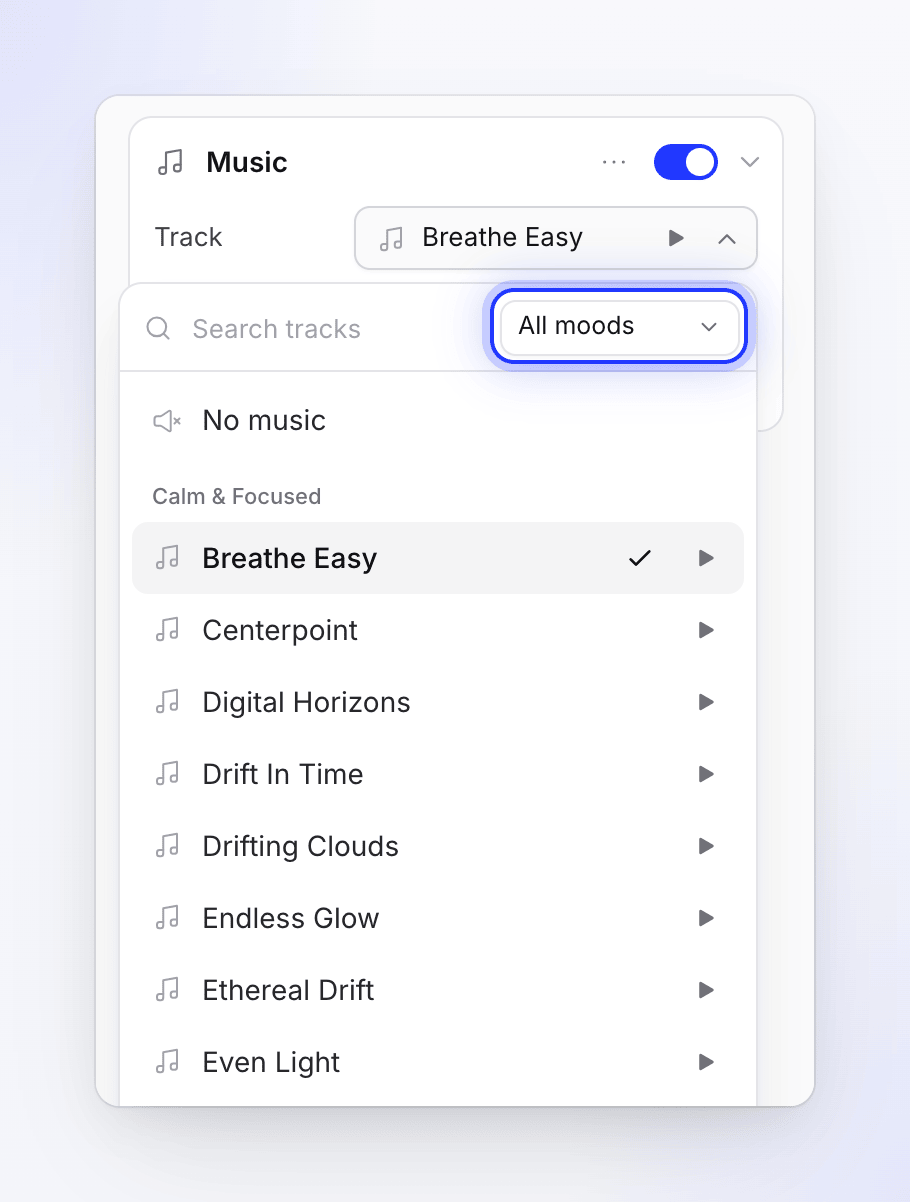
Xem trước và chọn
Nhấp vào phát để nghe bản nhạc (video sẽ tạm dừng), sau đó nhấp vào bản nhạc để sử dụng. Chọn Không có nhạc ở đầu danh sách để tắt tiếng.
Thiết lập âm lượng
Kéo thanh Âm lượng. Mặc định là 50%.
Công tắc trong tiêu đề Âm nhạc dùng để bật và tắt nhạc. Bật lại sẽ khôi phục bản nhạc cuối cùng bạn đã sử dụng.
Làm mờ, cắt và giảm âm lượng
Định hình âm nhạc trên làn dòng thời gian của nó, không phải trong bảng điều khiển. Chọn làn âm nhạc để mở rộng, sau đó:
| Để | Hãy làm điều này |
|---|---|
| Bắt đầu nhạc muộn hơn | Kéo điểm bắt đầu nhạc dọc theo làn |
| Thay đổi hiệu ứng làm mờ | Kéo tay cầm làm mờ ở hai đầu. Mặc định làm mờ dần vào là 1 giây, làm mờ dần ra là 2 giây. |
| Giảm nhạc trong một khoảnh khắc | Kéo trên làn để thêm điểm giảm âm lượng. Kéo để di chuyển, nhấp đúp để xóa. |

Âm nhạc không tự động giảm xuống dưới phần lồng tiếng. Hãy thêm các điểm giảm âm lượng ở nơi bạn muốn nhạc nhỏ hơn. Phần Âm nhạc sẽ hiển thị "Đã cắt, làm mờ hoặc giảm âm lượng trên dòng thời gian." sau khi bạn thực hiện.
Để hoàn tác tất cả, hãy mở ⋯ (Tùy chọn âm nhạc) → Đặt lại các chỉnh sửa trên dòng thời gian…: "Bản nhạc quay trở lại phát dưới toàn bộ video: các phần cắt, làm mờ và giảm âm lượng của nó bị xóa. Bản nhạc và âm lượng vẫn giữ nguyên."
Cài đặt sẵn âm nhạc
Lưu bản nhạc và âm lượng để sử dụng lại trên các video khác: ⋯ → Lưu thành cài đặt sẵn…, nhập tên, sau đó Lưu cài đặt sẵn. Áp dụng bằng cách chọn ⋯ → Áp dụng cài đặt sẵn…. Các cài đặt sẵn được chia sẻ với toàn bộ không gian làm việc của bạn, và việc xóa một cài đặt sẽ xóa nó "cho mọi người trong không gian làm việc này". Cài đặt sẵn chỉ giữ lại bản nhạc và âm lượng, không bao gồm hiệu ứng làm mờ hoặc giảm âm lượng.
Sử dụng nhạc của riêng bạn
Phần Âm nhạc chỉ sử dụng thư viện. Để phát bản nhạc của riêng bạn, hãy thêm phần tử Âm thanh trong tab Phần tử và tải tệp lên đó (MP3, WAV, OGG hoặc M4A, tối đa 20 MB). Nó sẽ phát ở nơi bạn đặt trên dòng thời gian, và bạn có thể thiết lập Âm lượng và Lặp lại trong các tùy chọn của nó. Xem Thêm và chỉnh sửa phần tử.
Đang ghi âm thanh (video Polish)
Video Polish giữ lại giọng nói của chính bạn và âm thanh máy tính từ bản ghi. Không có giọng nói AI.
| Thiết lập | Đó là gì | Mặc định |
|---|---|---|
| Micrô | "Lời dẫn được nói từ bản ghi của bạn." | Bật, 100% |
| Âm thanh hệ thống | "Âm thanh từ máy tính của bạn trong khi ghi." | Bật, 100% |
Mỗi thiết lập có một thanh trượt Âm lượng, 0–100%, hoạt động khi công tắc đang bật. Kênh mà bản ghi không thu được sẽ hiển thị "Không có micrô trong bản ghi này." hoặc "Không có âm thanh hệ thống trong bản ghi này." và không thể bật lên.
Chi phí
| Thay đổi | Tín dụng |
|---|---|
| Thay đổi giọng nói sang giọng Có sẵn | Sử dụng tín dụng để ghi lại phần lồng tiếng. Hiển thị trên trang Sử dụng là Lồng tiếng. |
| Thay đổi sang giọng ElevenLabs | Không tốn tín dụng Clevera; tài khoản ElevenLabs của bạn sẽ bị tính phí |
| Âm nhạc, âm lượng, làm mờ, giảm âm lượng, cài đặt sẵn, ghi âm thanh | Miễn phí |
Trình chọn giọng nói không hiển thị ước tính. Phần lồng tiếng dài hơn sẽ tốn nhiều chi phí hơn để ghi lại. Xem Hiểu về tín dụng.
Khắc phục sự cố
| Thông báo | Việc cần làm |
|---|---|
| "Không thể cập nhật giọng nói. Vui lòng thử lại." | Chọn giọng nói và nhấp Áp dụng giọng nói lần nữa. |
| "Quá trình thay đổi giọng nói đang chạy cho screencast này." | Chờ quá trình thay đổi hiện tại hoàn tất. |
| "Khóa API ElevenLabs chưa được cấu hình. Vui lòng cập nhật khóa API trong hồ sơ của bạn." | Thêm khóa của bạn trong hồ sơ → Các kết nối. |
| "Lỗi ElevenLabs: …" | Thông báo này đến từ ElevenLabs. Kiểm tra khóa, quyền và tín dụng ký tự của bạn. |
| "Không thể tải cài đặt giọng nói." hoặc "Không thể tải âm nhạc." | Nhấp Thử lại. |
| "Bạn không có quyền thay đổi giọng nói cho screencast này." | Hãy hỏi đồng đội có quyền chỉnh sửa. |