

Cập nhật video của bạn khi sản phẩm thay đổi
Hai công thức Autopilot giúp video của bạn luôn cập nhật mà không cần trung tâm trợ giúp: Cập nhật video của tôi khi sản phẩm thay đổi sẽ sửa từ ngữ và quay lại các màn hình đã thay đổi, còn Quay video cho mỗi tính năng mới sẽ đề xuất video cho những gì mỗi bản phát hành thêm vào. Bạn phê duyệt mọi kế hoạch.
Hai công thức Autopilot giúp video của bạn luôn bắt kịp sản phẩm mà không cần trung tâm trợ giúp:
- Cập nhật video của tôi khi sản phẩm thay đổi kiểm tra video của bạn dựa trên một thay đổi và lập kế hoạch sửa lỗi: từ ngữ mới cho lời dẫn và tiêu đề, đồng thời quay lại các màn hình đã thay đổi.
- Quay video cho mỗi tính năng mới theo dõi các bản phát hành của bạn và đề xuất một video hướng dẫn mới cho mỗi tính năng mà bản phát hành thêm vào, bên cạnh việc sửa các video mà nó thay đổi.
Cả hai đều sử dụng cùng một biểu mẫu thiết lập. Không có gì được thay đổi hoặc quay lại cho đến khi bạn phê duyệt kế hoạch.
Để giữ cho video và bài viết của trung tâm trợ giúp luôn cập nhật cùng nhau, hãy sử dụng Giữ cho trung tâm trợ giúp của bạn luôn cập nhật thay thế.
Trước khi bạn bắt đầu
- Vai trò của bạn phải có khả năng tạo nội dung và chỉnh sửa video.
- Điều gì đó cho Clevera biết những thay đổi: một kho lưu trữ, một trang nhật ký thay đổi hoặc bằng lời nói của riêng bạn. Ghi lại video cho mỗi tính năng mới cần một kho lưu trữ. Để theo dõi các bản phát hành, chủ sở hữu hoặc quản trị viên trước tiên cần kết nối GitHub và cho phép kho lưu trữ trong Autopilot → Các kết nối. Xem Kết nối một kho lưu trữ.
- Địa chỉ ứng dụng của bạn và thông tin đăng nhập để ghi lại. Việc ghi lại các màn hình đã thay đổi và ghi lại các video tính năng mới đều cần Sử dụng ứng dụng của tôi. Xem Lưu thông tin đăng nhập ứng dụng.
Chọn công thức nào
| Cập nhật video của tôi khi sản phẩm thay đổi | Ghi lại video cho mỗi tính năng mới | |
|---|---|---|
| Dòng thẻ | "Sửa các từ ngữ và ghi lại các màn hình đã thay đổi, không cần trung tâm trợ giúp." | "Mỗi bản phát hành, ghi lại các tính năng mà nó thêm vào." |
| Thời gian | Một lần, ngay bây giờ (mặc định), Mỗi bản phát hành hoặc Một trang nhật ký thay đổi | Mỗi bản phát hành chỉ |
| Xem | Một kho lưu trữ, Một trang nhật ký thay đổi hoặc Chỉ thay đổi này | Một kho lưu trữ chỉ |
| Sửa các video hiện có | Có | Có |
| Đề xuất video tính năng mới | Có, với Sử dụng ứng dụng của tôi, chưa được chọn trên gói | Có, với Sử dụng ứng dụng của tôi, đã được chọn trên gói |
Hai công thức này thiết lập cùng một loại tác vụ. Sự khác biệt nằm ở điều gì khởi chạy nó và liệu các video tính năng mới có được chọn cho bạn hay không.
Thiết lập
Mở công thức
Trong Autopilot, nhấp vào thẻ công thức bên dưới Hoặc bắt đầu từ một công thức, hoặc mô tả nó trong Autopilot nên làm gì?, ví dụ: "Mỗi khi chúng tôi phát hành, hãy cập nhật các video hiển thị những thay đổi". Bảng điều khiển tác nhân mở ra với thẻ thiết lập.
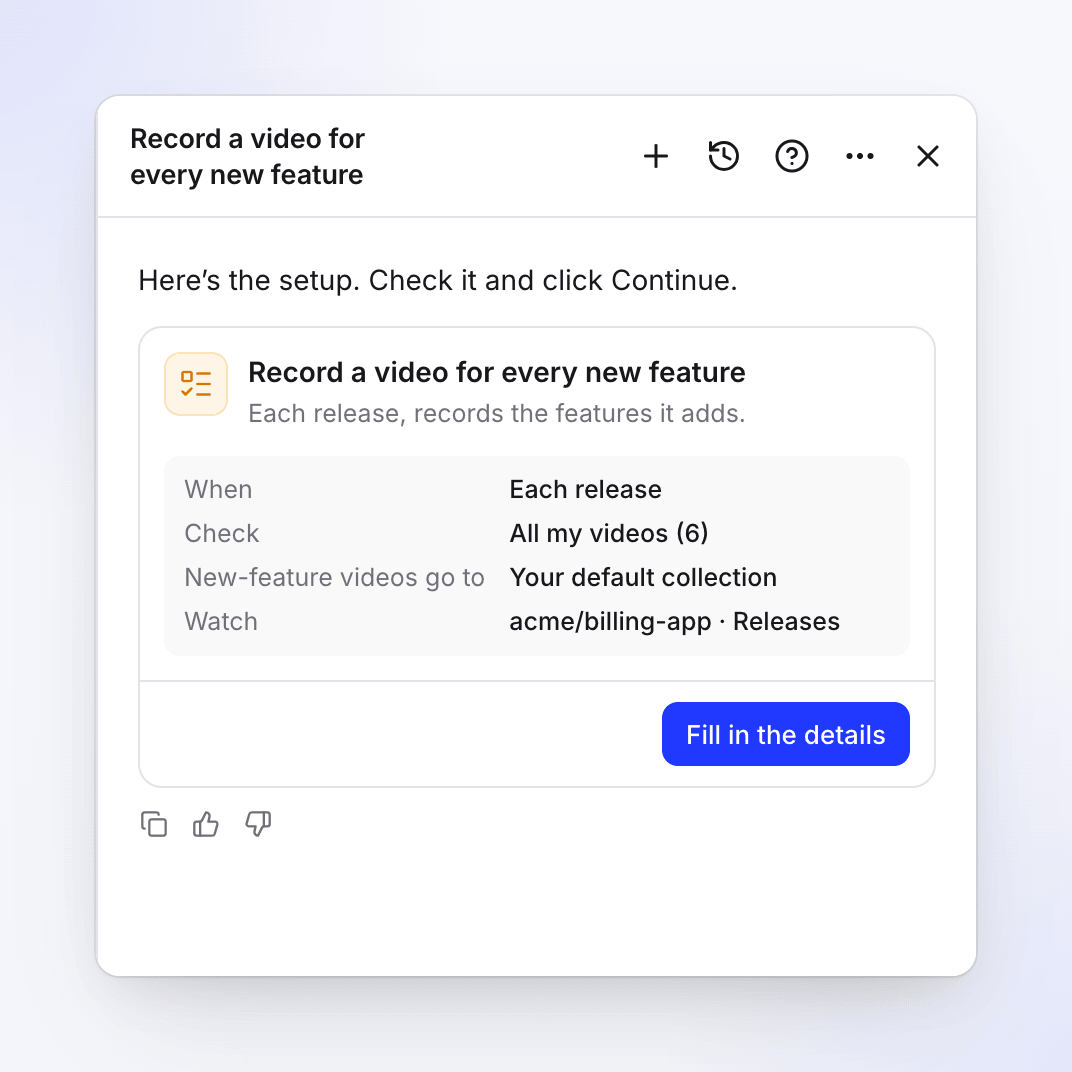
Tóm tắt của thẻ: khi nào nó chạy, video nào, video mới đi đâu và nó theo dõi những gì. Điền thông tin chi tiết
Nhấp vào Điền thông tin chi tiết (hoặc Chỉnh sửa chi tiết), điền vào biểu mẫu và nhấp vào Tiếp tục. Xem Biểu mẫu thiết lập.
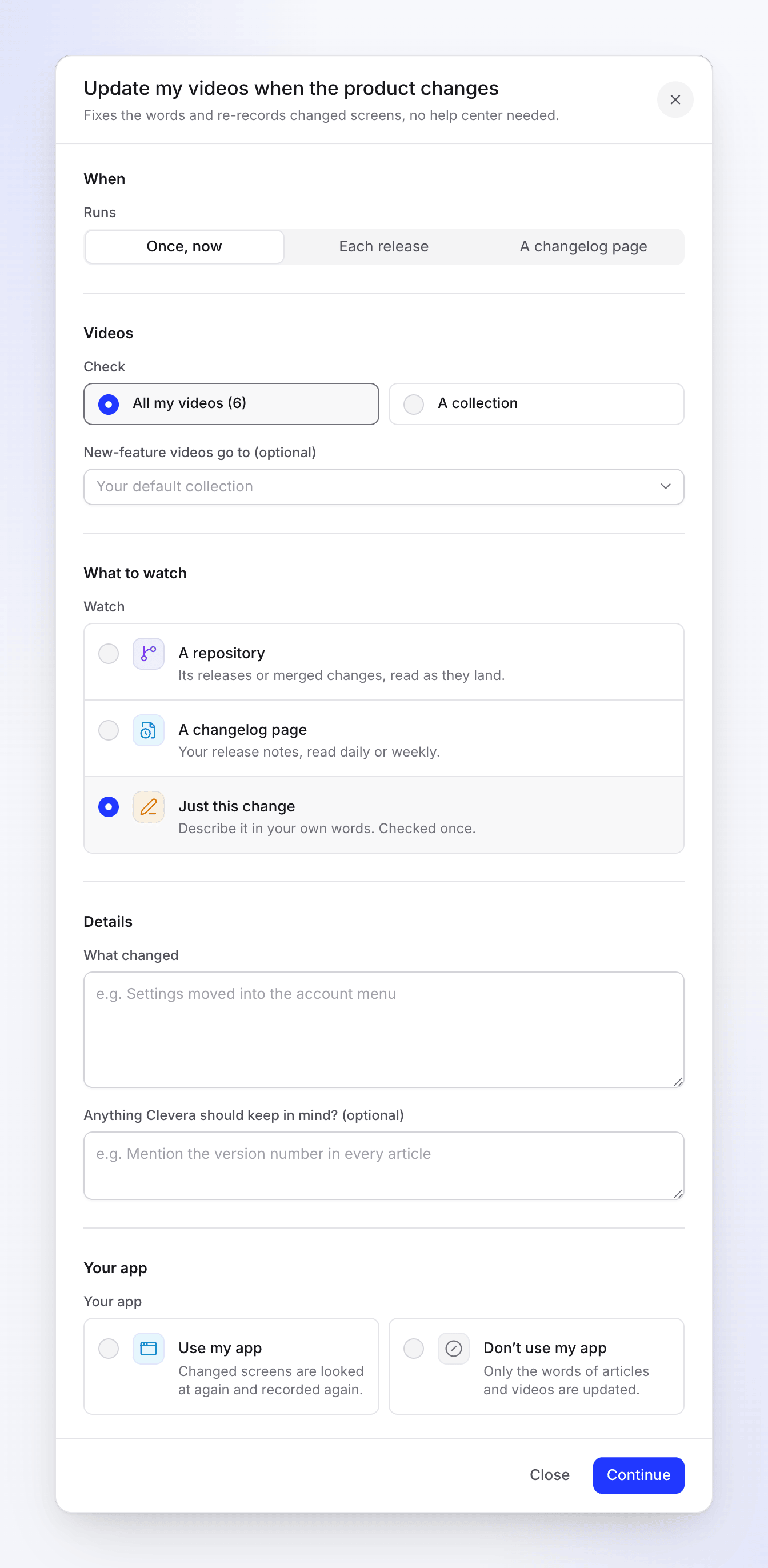
Cập nhật video của tôi mở ra trên Một lần, ngay bây giờ với Chỉ thay đổi này. Kiểm tra đánh giá và tạo tác vụ
Phần đánh giá hiển thị Thời gian, Phê duyệt ("Mỗi lần chạy chờ bạn đánh giá", cho một tác vụ theo dõi), Lần chạy điển hình ("10–150 tín dụng") và Ngôn ngữ. Nhấp vào Tạo tác vụ.
Đánh giá từng kế hoạch
Với Một lần, ngay bây giờ, Clevera lập kế hoạch sửa lỗi ngay lập tức (miễn phí, vài phút) và đăng trong cuộc trò chuyện khi kế hoạch sẵn sàng. Một tác vụ theo dõi hiển thị Chưa có lần chạy nào cho đến khi có thay đổi đầu tiên; mỗi thay đổi sau đó trở thành một kế hoạch trong Cần bạn.
Biểu mẫu thiết lập
| Phần | Trường | Các tùy chọn và mặc định |
|---|---|---|
| Thời gian | Chạy | Cập nhật video của tôi: Một lần, ngay bây giờ (mặc định), Mỗi bản phát hành, Một trang nhật ký thay đổi. Ghi lại video cho mỗi tính năng mới: Mỗi bản phát hành chỉ. |
| Video | Kiểm tra | Tất cả video của tôi (6) (số lượng video bạn có thể chỉnh sửa) hoặc Một bộ sưu tập |
| Bộ sưu tập (Một bộ sưu tập) | Bộ sưu tập cần kiểm tra | |
| Video tính năng mới chuyển đến (tùy chọn) | Một bộ sưu tập. Mặc định: Bộ sưu tập mặc định của bạn, bộ sưu tập được đặt trong Autopilot → Cài đặt. | |
| Những gì cần xem | Xem | Cập nhật video của tôi: Một kho lưu trữ ("Các bản phát hành hoặc thay đổi đã hợp nhất của nó, được đọc khi chúng xuất hiện."), Một trang nhật ký thay đổi ("Ghi chú phát hành của bạn, được đọc hàng ngày hoặc hàng tuần.") hoặc Chỉ thay đổi này ("Mô tả nó bằng lời của riêng bạn. Được kiểm tra một lần."). Nó di chuyển cùng với Chạy. Ghi lại video cho mỗi tính năng mới: Một kho lưu trữ chỉ. |
| Kết nối, Kho lưu trữ, Đọc (Một kho lưu trữ) | Đọc: Các bản phát hành (mặc định, "Mỗi bản phát hành bạn xuất bản.") hoặc Thay đổi đã hợp nhất ("Mỗi yêu cầu kéo đã hợp nhất.") | |
| Trang nhật ký thay đổi, Kiểm tra (Một trang nhật ký thay đổi) | Địa chỉ của trang; Hàng ngày hoặc Hàng tuần (mặc định) | |
| Chi tiết | Những thay đổi (Chỉ thay đổi này) | Bắt buộc, tối đa 5.000 ký tự, ví dụ "Cài đặt đã di chuyển vào menu tài khoản" |
| Bất cứ điều gì Clevera nên lưu ý? (tùy chọn) | Tối đa 2.000 ký tự. Mỗi lần chạy đều đọc nó. | |
| Ứng dụng của bạn | Ứng dụng của bạn | Sử dụng ứng dụng của tôi ("Các màn hình đã thay đổi được xem xét lại và ghi lại lần nữa.") hoặc Không sử dụng ứng dụng của tôi ("Chỉ các từ ngữ của bài viết và video được cập nhật."). Bạn phải chọn một. |
| Địa chỉ ứng dụng, Đăng nhập (Sử dụng ứng dụng của tôi) | Địa chỉ bắt đầu bằng trang web thương hiệu của bạn. Sử dụng đăng nhập hoặc Sản phẩm của tôi không cần đăng nhập. |
Đối với Ghi lại video cho mỗi tính năng mới, hãy chọn Sử dụng ứng dụng của tôi nữa, nếu không thì không có video tính năng mới nào có thể được ghi lại.
Không có ngân sách và không có lựa chọn phê duyệt. Mỗi lần chạy đều chờ bạn đánh giá.
Mỗi lần chạy thực hiện những gì
- Đọc thay đổi: bản phát hành, các thay đổi đã hợp nhất, trang nhật ký thay đổi hoặc lời nói của bạn.
- Kiểm tra video của bạn trong phạm vi (tất cả hoặc bộ sưu tập), tối đa 40 video mỗi lần chạy và đọc đầy đủ từng video bị ảnh hưởng. Mỗi video nhận được một trong ba kết quả: vẫn đúng (không được liệt kê), từ ngữ mới (lời dẫn và tiêu đề, hiển thị trước → sau) hoặc ghi lại lần nữa với các bước mới của nó.
- Phát hiện các tính năng mới. Với Sử dụng ứng dụng của tôi, mỗi tính năng mà chưa có gì bao phủ sẽ trở thành một dòng ghi lại một video hướng dẫn mới vào bộ sưu tập bạn đã chọn.
- Ghi lại video cho mỗi tính năng mới: các dòng này xuất hiện đã được chọn, vì việc ghi lại chúng là mục đích của tác vụ. Gói cho biết, ví dụ: "2 tính năng mới có video riêng." Bỏ chọn bất kỳ tính năng nào bạn không muốn.
- Cập nhật video của tôi khi sản phẩm thay đổi: các dòng này xuất hiện chưa được chọn. Chọn những dòng bạn muốn trước khi bạn chạy gói. Gói cho biết, ví dụ: "2 tính năng mới có thể sử dụng video riêng (chưa được chọn)."
Một video được quay lại sẽ thay thế video cũ tại liên kết công khai của nó. Các dòng cần quay lại hiển thị "Để quay lại, hãy bắt đầu tác vụ này một lần nữa với địa chỉ và thông tin đăng nhập ứng dụng của bạn." khi tác vụ không thể sử dụng ứng dụng của bạn.
Một lần chạy không tìm thấy gì để thay đổi sẽ kết thúc là Xong với "Không có gì cần thiết lần này." và không thông báo cho bạn.
Đánh giá và chạy kế hoạch
Bỏ chọn những gì bạn không muốn, kiểm tra xem video tính năng mới nào đã được chọn và nhấp vào Chạy. Yêu cầu thay đổi tạo ra một gói mới từ ghi chú của bạn. Một gói sẽ hết hạn sau 7 ngày, với lời nhắc sau 5 ngày. Một bản sửa lỗi có thể được đảo ngược bằng Hoàn tác trên dòng đã hoàn thành của nó.
Chi phí
Việc xem, kiểm tra và lập kế hoạch là miễn phí. Mỗi dòng hiển thị số tín dụng của nó trước khi bạn chạy. Một lần chạy thông thường tốn 10–150 tín dụng: sửa từ tốn một vài tín dụng; ghi lại màn hình lần nữa hoặc một video mới tốn nhiều hơn, tùy theo số bước nó ghi lại. Các video tính năng mới đã chọn được tính vào tổng số của lần chạy, vì vậy hãy kiểm tra trước khi bạn nhấp vào Chạy. Bạn bị tính phí cho những gì mỗi dòng thực sự sử dụng.
Khắc phục sự cố
| Những gì bạn thấy | Việc cần làm |
|---|---|
| "Chọn một bộ sưu tập." | Với Một bộ sưu tập, hãy chọn một. |
| "Chưa có kho lưu trữ nào được cho phép. Kết nối tài khoản và chọn các kho lưu trữ mà Autopilot có thể đọc." / "Kết nối một kho lưu trữ trước." | Nhấp vào Các kết nối đang mở, kết nối và cho phép kho lưu trữ. |
| "Chọn một kho lưu trữ." | Chọn kho lưu trữ cần xem. |
| "Thêm địa chỉ của trang nhật ký thay đổi." | Điền vào Trang nhật ký thay đổi. |
| "Mô tả những gì đã thay đổi." | Chỉ thay đổi này cần Những thay đổi. |
| "Chọn xem Clevera có thể sử dụng ứng dụng của bạn hay không." | Chọn Sử dụng ứng dụng của tôi hoặc Không sử dụng ứng dụng của tôi. |
| "Tác vụ này không thể bắt đầu theo cách đó. Chọn một trong các lựa chọn trong Thời gian." | Lựa chọn Thời gian không phù hợp với công thức này. Chọn một trong các tùy chọn mà nó cung cấp. |
| "Vai trò của bạn không thể chỉnh sửa video trong không gian làm việc này, vì vậy tác vụ này không thể cập nhật chúng." | Yêu cầu chủ sở hữu không gian làm việc hoặc quản trị viên cấp vai trò có thể chỉnh sửa video. |
| "Không có thay đổi nào trong số này thêm tính năng cần video riêng." | Không có gì mới để ghi lại lần này. |
| Gói không có dòng tính năng mới | Tác vụ không sử dụng ứng dụng của bạn. Thiết lập lại tác vụ với Sử dụng ứng dụng của tôi. |