

Chọn mức độ nỗ lực
Nỗ lực thiết lập mức độ chăm chút mà đạo diễn AI dành cho một clip mạng xã hội. Trung bình là nhanh và gọn, Cao (mặc định) kiểm tra từng cảnh khi nó được tạo, và Bổ sung xem xét lại mọi cảnh một lần nữa. Nỗ lực cao hơn sẽ mất nhiều thời gian hơn và sử dụng nhiều tín dụng hơn.
Nỗ lực thiết lập mức độ chăm chút mà đạo diễn AI dành cho một clip mạng xã hội: mức độ nó xem xét và làm lại các cảnh của chính nó trước khi clip hoàn tất. Bạn chọn mức độ này bằng nút Nỗ lực bên cạnh Tạo. Nỗ lực cao hơn sẽ mất nhiều thời gian hơn và sử dụng nhiều tín dụng hơn; loại, định dạng, giọng nói và giao diện bạn đã chọn vẫn giữ nguyên ở mọi cấp độ.
Ba cấp độ
| Cấp độ | Trên màn hình | Ý nghĩa | Tín dụng điển hình |
|---|---|---|---|
| Trung bình | "Nhanh và gọn, sẵn sàng sớm hơn." · Chi phí thấp nhất | Một clip chắc chắn, gọn gàng với việc xem xét nhẹ nhàng hơn. Sẵn sàng sớm nhất. | 30–60 |
| Cao (Mặc định trên các gói đã thanh toán) | "Chuyển động phong phú hơn, được kiểm tra khi đang tạo." · Chi phí tiêu chuẩn | Chuyển động phong phú hơn và nhiều cảnh hơn. Đạo diễn AI theo dõi ảnh tĩnh của từng cảnh khi nó được tạo và sửa những gì nó thấy. | 50–120 |
| Bổ sung | "Xem xét bổ sung trên mọi cảnh. Chậm nhất." · Chi phí cao nhất | Độ hoàn thiện cao nhất: nhiều vòng xem xét hơn và một lượt kiểm tra cuối cùng trên mọi cảnh và mọi điểm nối trước khi hoàn tất. | 80–160 |
Tín dụng là phạm vi điển hình cho một clip ở cấp độ đó, trước khi tính bất kỳ tiện ích bổ sung nào. Phạm vi trên màn hình sẽ cập nhật khi bạn chuyển đổi cấp độ.
Trên gói Miễn phí
Clip mạng xã hội duy nhất của gói Miễn phí được tạo ở mức Trung bình. Trong menu Nỗ lực, Cao và Bổ sung mang thẻ Đã thanh toán và không thể chọn; menu hiển thị "Nỗ lực cao hơn có trên các gói đã thanh toán." cùng với nút Nâng cấp. Nếu Cao là lựa chọn cuối cùng của bạn, nút sẽ hiển thị Trung bình thay thế. Xem Tìm hiểu những gì gói Miễn phí bao gồm.
Chọn mức độ nỗ lực
Mở menu Nỗ lực
Trên trang Soạn thảo của bất kỳ clip mạng xã hội nào, hãy nhấp vào nút Nỗ lực ở bên trái nút Tạo. Nó hiển thị từ Nỗ lực, ba vạch tín hiệu và cấp độ hiện tại, ví dụ: Cao.
Chọn một cấp độ
Nhấp vào Trung bình, Cao hoặc Bổ sung. Menu sẽ đóng lại và nút sẽ hiển thị lựa chọn của bạn. Bạn cũng có thể sử dụng các phím mũi tên và phím Enter.
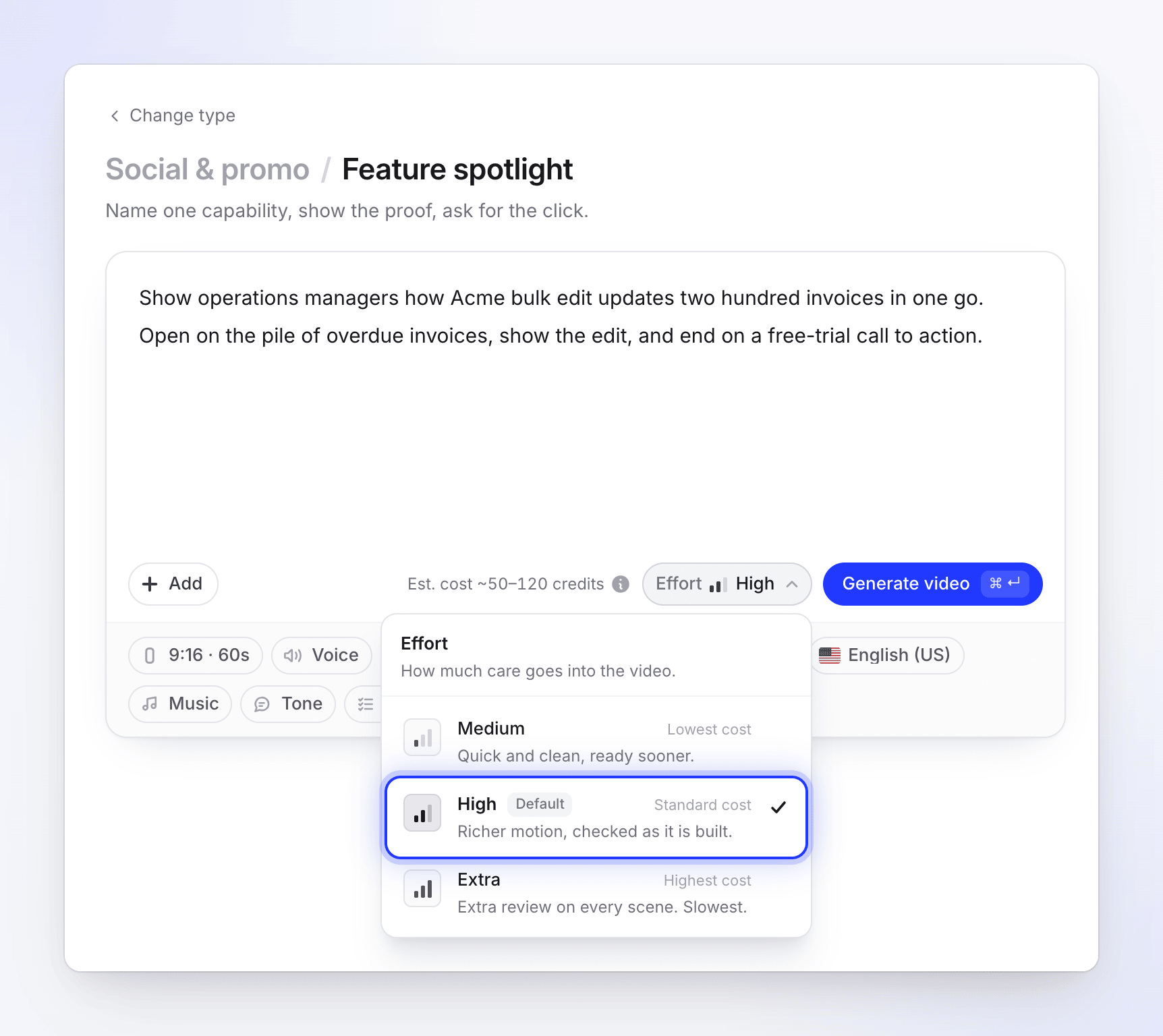
Ước tính bên cạnh nút Tạo sẽ theo lựa chọn của bạn. Kiểm tra ước tính
Ước tính ở bên trái nút Nỗ lực sẽ cập nhật, ví dụ từ "Ước tính chi phí ~50–120 tín dụng" thành "Ước tính chi phí ~80–160 tín dụng" khi bạn chuyển sang Bổ sung.
Nỗ lực chỉ xuất hiện trên các clip mạng xã hội. Các video hướng dẫn, bản demo sản phẩm, tính năng Hoàn thiện và bài viết không có tính năng này.
Khi sau này bạn yêu cầu trợ lý của trình chỉnh sửa clip thiết kế lại một clip đã hoàn thành, gói của nó sẽ cung cấp lựa chọn nỗ lực riêng (1x, 2x hoặc 3x) cho việc thiết kế lại đó. Điều đó tách biệt với cài đặt này.
Những gì thay đổi và những gì không
| Thay đổi theo nỗ lực | Giữ nguyên |
|---|---|
| Số lần đạo diễn AI xem ảnh tĩnh của các cảnh và sửa chúng | Loại bạn đã chọn và hình dạng câu chuyện của nó |
| Mức độ chuyển động và số lượng cảnh được tạo | Định dạng, kích thước và độ dài |
| Liệu mọi cảnh có được xem xét lần cuối trước khi clip hoàn tất hay không | Giọng nói, phụ đề, ngôn ngữ, tông giọng và lựa chọn âm nhạc |
| Thời gian tạo clip | Giao diện của bạn (phong cách và màu sắc) |
| Phạm vi tín dụng | Những gì xảy ra trên trang tạo |
Nên chọn cấp độ nào
| Tình huống | Chọn |
|---|---|
| Thử nghiệm một loại, một bản tóm tắt hoặc một giao diện trước khi cam kết | Trung bình |
| Cập nhật nội bộ, bài đăng mạng xã hội nhanh, nhiều biến thể | Trung bình |
| Hầu hết các clip bạn sẽ xuất bản | Cao |
| Quảng cáo trả phí, video ra mắt, trang chủ hoặc clip nhiều người sẽ xem | Bổ sung |
| Tài liệu dày đặc (nhiều tính năng, nhiều hình ảnh) nơi chi tiết quan trọng | Bổ sung |
Thời gian
Mọi cấp độ đều hiển thị cùng một trang tạo với năm giai đoạn giống nhau và bạn có thể đóng tab trong khi nó hoạt động. Trung bình hoàn tất sớm nhất; Bổ sung là chậm nhất vì mọi cảnh đều trải qua các vòng xem xét bổ sung. Trang không hiển thị đồng hồ đếm ngược; nếu một giai đoạn chạy lâu, nó sẽ hiển thị "Đang xử lý — phần này có thể mất vài phút."