

Ghi màn hình iPhone hoặc iPad
Ghi màn hình iPhone hoặc iPad được kết nối với máy Mac của bạn bằng cáp USB: các yêu cầu, quyền truy cập Máy ảnh, tin cậy máy Mac, thẻ iPhone/iPad, âm thanh, xoay màn hình, nội dung được ghi, giới hạn và mọi thông báo bạn có thể thấy. Chỉ dành cho Mac.
Với Clevera cho Mac, bạn có thể ghi lại màn hình iPhone hoặc iPad được kết nối bằng cáp USB và lồng tiếng qua đó bằng micrô trên máy Mac của bạn. Bản ghi sẽ được tải lên không gian làm việc của bạn giống như bất kỳ bản ghi nào khác, sẵn sàng để trở thành video hướng dẫn, bản demo sản phẩm hoặc bài viết.
Trước khi bắt đầu
| Bạn cần | Chi tiết |
|---|---|
| Một máy Mac có Clevera | macOS 12.3 trở lên, đã đăng nhập và thiết lập. Xem Cài đặt ứng dụng máy tính để bàn Clevera. |
| Cáp USB có truyền dữ liệu | Một số cáp chỉ có chức năng sạc. Hãy kết nối thiết bị trực tiếp với máy Mac, không thông qua bộ chia (hub). Wi-Fi không hoạt động. |
| Quyền Máy ảnh của Clevera | macOS coi iPhone hoặc iPad được kết nối là một máy ảnh, vì vậy Clevera cần quyền truy cập máy ảnh để nhìn thấy màn hình thiết bị. macOS sẽ hỏi lần đầu tiên bạn nhấp vào Bắt đầu ghi. Xem Cấp các quyền Clevera cần để ghi. |
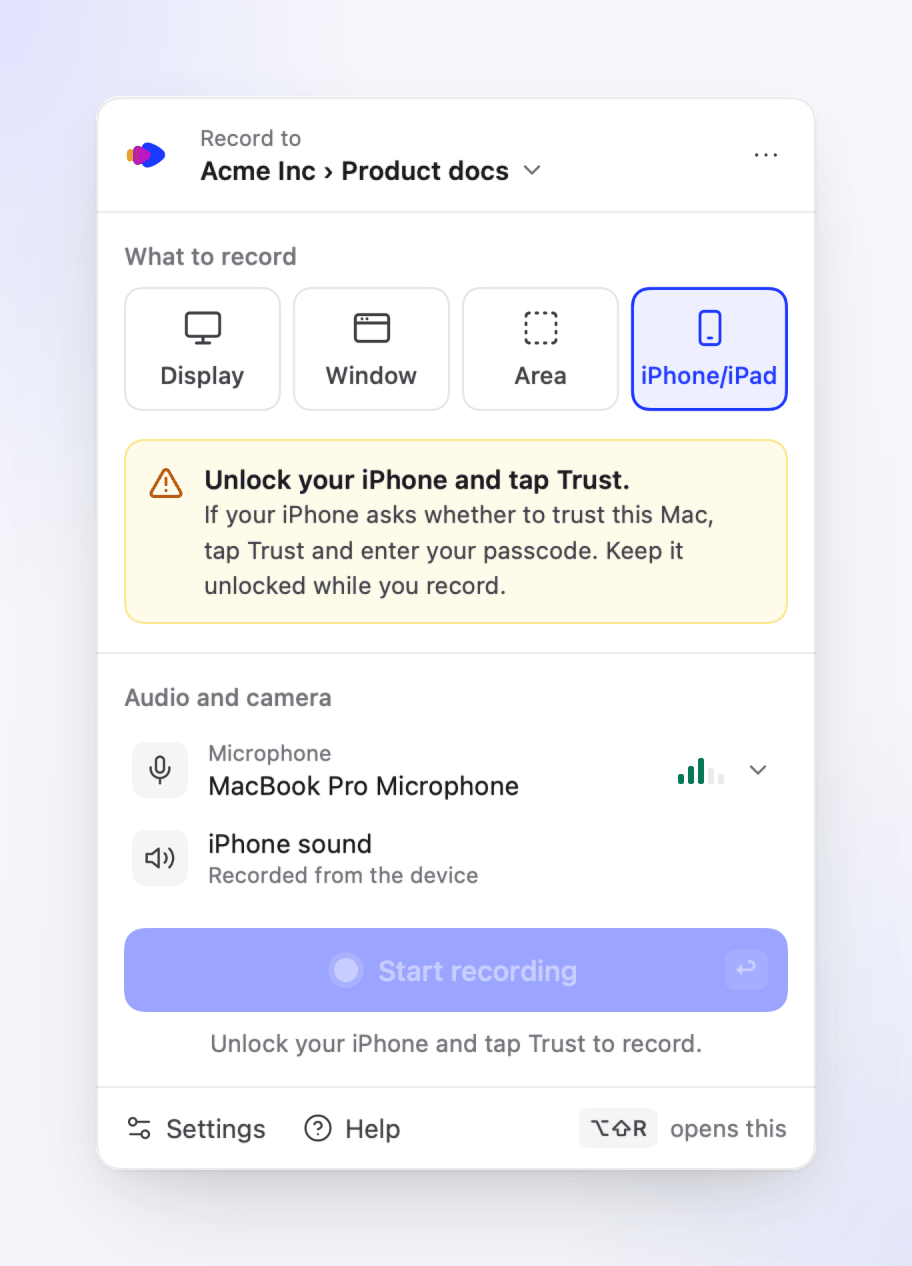
| Thiết bị đã mở khóa và được tin cậy | Hãy mở khóa thiết bị. Nếu thiết bị hỏi "Tin cậy máy tính này?", hãy nhấn Tin cậy và nhập mật mã của bạn. Giữ thiết bị mở khóa trong khi bạn ghi. |
| Quyền Micrô (tùy chọn) | Chỉ cần nếu bạn muốn lồng tiếng qua bản ghi. |
Ghi màn hình, Trợ năng và Giám sát đầu vào không cần thiết cho việc ghi iPhone hoặc iPad: Clevera ghi lại màn hình của thiết bị, không phải màn hình máy Mac của bạn.
Ghi lại iPhone hoặc iPad của bạn
Kết nối thiết bị
Kết nối iPhone hoặc iPad với máy Mac của bạn bằng cáp và mở khóa thiết bị. Nếu thiết bị hỏi có tin cậy máy Mac này không, hãy nhấn Tin cậy và nhập mật mã của bạn.
Chọn iPhone/iPad trong trình ghi
Mở trình ghi và nhấp vào iPhone/iPad (⌘4). Trong giây lát, thẻ sẽ hiển thị "Đang tìm iPhone hoặc iPad của bạn…". Khi tìm thấy thiết bị, thẻ sẽ hiển thị tên thiết bị và "Đã kết nối bằng cáp". Nếu tên không hiển thị là iPhone hoặc iPad, Clevera sẽ thêm vào, ví dụ: "Điện thoại công việc · iPhone".
Nếu có nhiều hơn một thiết bị được kết nối, hãy nhấp vào Thay đổi để chọn một thiết bị. Clevera sẽ ghi nhớ thiết bị bạn đã sử dụng gần nhất.
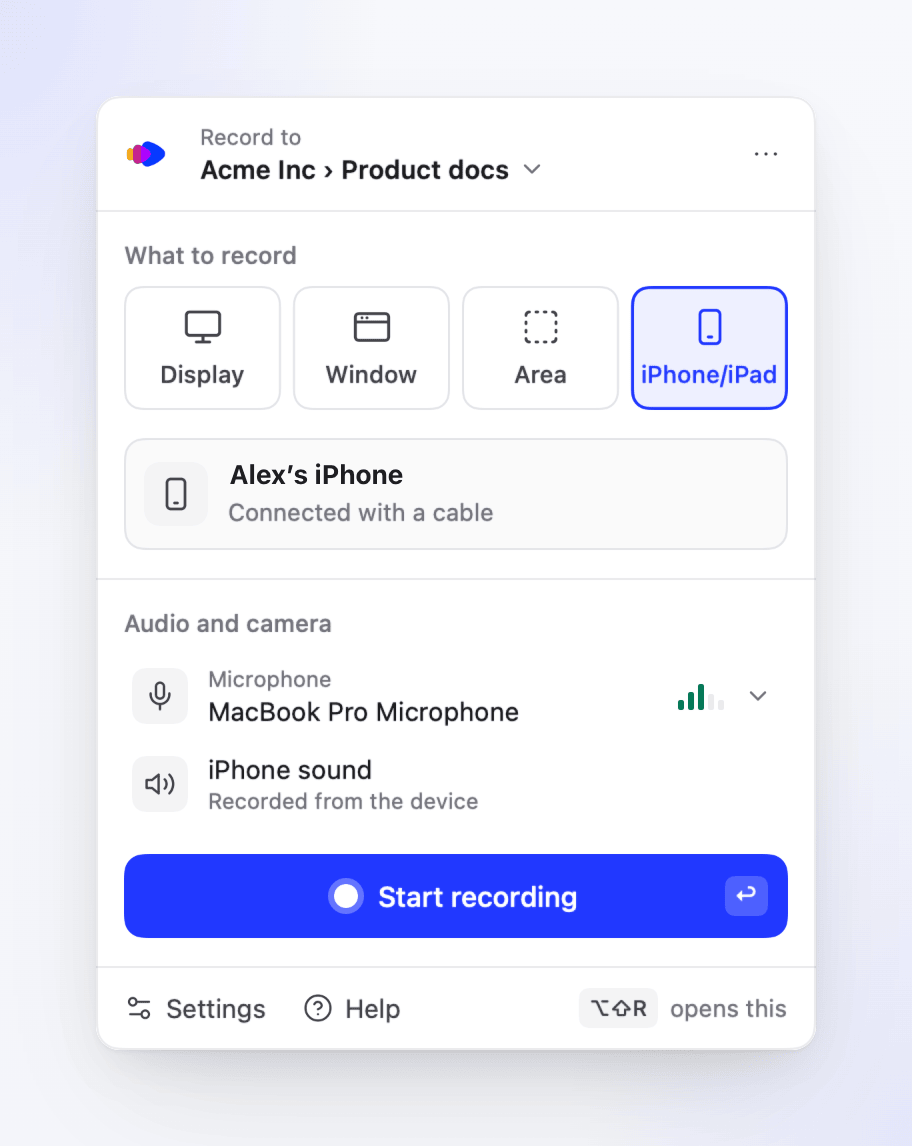
Hàng âm thanh iPhone thay thế cho các hàng máy ảnh và âm thanh hệ thống. Kiểm tra âm thanh
Trong phần Âm thanh và máy ảnh, hãy chọn micrô trên máy Mac của bạn nếu bạn muốn lồng tiếng qua bản ghi. Âm thanh của chính thiết bị luôn được ghi lại khi thiết bị phát bất kỳ âm thanh nào: hàng Âm thanh iPhone (hoặc Âm thanh iPad) hiển thị "Được ghi từ thiết bị" và không thể tắt.
Bắt đầu ghi
Nhấp vào Bắt đầu ghi. Đồng hồ đếm ngược xuất hiện trên màn hình nơi con trỏ của bạn đang ở, ví dụ: "Đang ghi iPhone của Alex · sử dụng khi quá trình này kết thúc". Khi kết thúc, hãy sử dụng iPhone hoặc iPad như bình thường. Với Cài đặt → Đang ghi → Đếm ngược được đặt thành tắt, quá trình ghi sẽ bắt đầu ngay lập tức.
Dừng
Nhấp vào Dừng trên thanh ghi, hoặc nhấn ⌥⇧S. Thẻ tải lên sẽ hiển thị, ví dụ: "Bản ghi iPhone từ 26 Thg 10, 14:02", và bản ghi sẽ được tải lên như mọi bản ghi khác. Xem Tìm bản ghi của bạn sau khi tải lên.
Sự khác biệt so với ghi màn hình thông thường
| Ghi iPhone hoặc iPad | |
|---|---|
| Hình ảnh | Màn hình của chính thiết bị ở độ phân giải gốc (lên đến 4096 pixel ở cạnh dài, vì vậy ngay cả iPad lớn nhất cũng ghi ở kích thước đầy đủ). |
| Âm thanh | Âm thanh của thiết bị, cộng với micrô máy Mac nếu được bật. |
| Thao tác chạm và gõ | Không được ghi lại. Clevera chỉ nhận hình ảnh từ thiết bị, vì vậy không có bước nhấp chuột, không có văn bản đã gõ và không có tính năng thu phóng theo cú nhấp chuột. AI hoạt động dựa trên video và giọng nói của bạn. |
| Bong bóng máy ảnh | Không khả dụng. |
| Âm thanh hệ thống | Không khả dụng; âm thanh của thiết bị sẽ thay thế. |
| Thanh ghi | Tạm dừng, Dừng, Xóa bản ghi… và Ghi chú hoạt động, và thanh này hiển thị tên thiết bị. Không có Khởi động lại… và phím tắt khởi động lại không có tác dụng. |
| Xoay màn hình | Video giữ nguyên hình dạng của hướng màn hình bạn đã bắt đầu. Nếu bạn xoay thiết bị, hướng còn lại sẽ được thu nhỏ để vừa trong khung hình đó, với các thanh màu đen. |
| Máy Mac của bạn | Clevera giữ cho máy Mac của bạn luôn thức trong khi ghi. |
Nếu thiết bị khóa hoặc màn hình tắt trong khi ghi, bản ghi vẫn tiếp tục và hiển thị hình ảnh cuối cùng cho đến khi màn hình bật trở lại. Hãy giữ thiết bị mở khóa để video không bị đóng băng.
Giới hạn
| Giới hạn | Điều gì xảy ra |
|---|---|
| 60 phút thời gian ghi | Ở phút 55:00, thanh ghi hiển thị "Còn 5 phút. Quá trình ghi sẽ dừng và tải lên ở phút 60:00." Ở phút 60:00, Clevera dừng và tải lên ("Đã dừng ở giới hạn 60 phút."). Thời gian tạm dừng không được tính. |
| Dưới 2,5 giây | Bản ghi bị loại bỏ: "Quá ngắn để lưu." |
| Dung lượng đĩa | Các cảnh báo tương tự như khi ghi màn hình. Xem Ghi màn hình hoặc màn hình hiển thị của bạn. |
Nếu quá trình ghi bị gián đoạn
Nếu cáp bị rút ra, macOS dừng quá trình ghi hoặc máy Mac của bạn chuyển sang chế độ ngủ, Clevera vẫn giữ lại mọi thứ đã ghi cho đến thời điểm đó. Video được lưu vào máy Mac của bạn khi bạn ghi, vì vậy tối đa chỉ mất đi khoảnh khắc cuối cùng. Thẻ tải lên hiển thị Chúng tôi đã giữ bản ghi của bạn kèm theo lý do, "Mọi nội dung đã ghi đều được lưu. Hãy tải lên hoặc xóa nếu bạn không cần.", và nút Tải lên.
| Lý do trên thẻ | Ý nghĩa |
|---|---|
| "iPhone của bạn đã bị ngắt kết nối nên quá trình ghi đã dừng." | Cáp bị rút ra hoặc kết nối bị mất. Kiểm tra cáp và kết nối trực tiếp với máy Mac. |
| "Máy Mac của bạn đã chuyển sang chế độ ngủ nên quá trình ghi đã dừng." | Giữ máy Mac thức trong khi ghi, ví dụ: không đóng nắp máy. |
| "macOS đã dừng quá trình ghi iPhone hoặc iPad của bạn (…)." | macOS đã kết thúc quá trình ghi. Ngắt kết nối thiết bị, kết nối lại và ghi lại. |
| "Clevera không thể tiếp tục lưu video (…)." | Thường là do đầy ổ đĩa. Hãy giải phóng dung lượng. |
| "Video không thể hoàn tất một cách trọn vẹn, vì vậy những khoảnh khắc cuối cùng có thể bị thiếu." | Phần cuối của video có thể bị cắt ngắn. Phần còn lại vẫn tải lên bình thường. |
Xem Khôi phục bản ghi chưa tải lên xong.
Thông báo trong trình ghi
| Thẻ hiển thị | Việc cần làm |
|---|---|
| "Kết nối iPhone hoặc iPad của bạn bằng cáp USB." | Hãy kết nối thiết bị. "Nếu đã kết nối, hãy thử cáp khác (một số cáp chỉ sạc) và kết nối trực tiếp với máy Mac, không qua bộ chia." |
| "Mở khóa iPhone và nhấn Tin cậy." | Mở khóa thiết bị. Nếu thiết bị hỏi có tin cậy máy Mac này không, hãy nhấn Tin cậy và nhập mật mã. Clevera không thể phân biệt thiết bị bị khóa với thiết bị chưa tin cậy máy Mac, nên một thông báo bao gồm cả hai trường hợp. |
| "Quyền truy cập máy ảnh bị tắt" | "macOS coi iPhone hoặc iPad được kết nối là máy ảnh. Bật Clevera trong Quyền riêng tư & Bảo mật › Máy ảnh." Nhấp vào Mở Cài đặt hệ thống. |
Khi thiếu một yếu tố nào đó, nút Bắt đầu ghi sẽ bị tắt và chú thích bên dưới sẽ giải thích lý do: "Kết nối iPhone hoặc iPad để ghi.", "Mở khóa iPhone và nhấn Tin cậy để ghi." hoặc "Bật quyền truy cập máy ảnh để ghi."
Khắc phục sự cố
Nếu không thể bắt đầu ghi, thẻ đếm ngược hiển thị Không thể bắt đầu ghi kèm theo lý do và "Chưa có nội dung nào được ghi. Thử lại hoặc sao chép chi tiết để được hỗ trợ." Nhấp vào Thử lại, hoặc Sao chép chi tiết để gửi cho bộ phận hỗ trợ.
| Lý do | Việc cần làm |
|---|---|
| "Clevera không thể tìm thấy iPhone hoặc iPad của bạn. Kiểm tra xem thiết bị đã được kết nối và mở khóa chưa." | Kết nối lại cáp và mở khóa thiết bị. |
| "Clevera không nhận được hình ảnh từ iPhone của bạn. Hãy mở khóa, giữ màn hình bật và thử lại." | Clevera đợi tối đa 10 giây cho hình ảnh đầu tiên. Mở khóa thiết bị, giữ màn hình bật và bắt đầu lại. |
| "Clevera cần quyền truy cập máy ảnh để ghi iPhone hoặc iPad của bạn. …" | Bật Clevera trong Cài đặt hệ thống → Quyền riêng tư & Bảo mật → Máy ảnh. |
| "Clevera không thể bắt đầu ghi iPhone hoặc iPad của bạn (…). Ngắt kết nối, kết nối lại và thử lại lần nữa." | Rút thiết bị, cắm lại và bắt đầu lại. |
| "Ghi iPhone hoặc iPad chưa khả dụng cho tài khoản của bạn." | Đảm bảo Clevera đã được cập nhật (Cài đặt → Cập nhật). Nếu vẫn xuất hiện, hãy liên hệ bộ phận hỗ trợ. |
| "Hoàn tất bản ghi hiện tại trước khi bắt đầu bản ghi mới." | Dừng bản ghi đang chạy trước. |
| Thiết bị không được liệt kê | Thử cáp khác, kết nối trực tiếp với máy Mac, mở khóa thiết bị và nhấn Tin cậy. |
| Các phần của màn hình bị đen | Một số ứng dụng và video chặn ghi màn hình trên iPhone và iPad, và chúng sẽ hiển thị màu đen trong bất kỳ bản ghi nào. Clevera không thể ghi lại chúng. |
| Không có âm thanh từ thiết bị | Âm thanh của thiết bị chỉ được ghi lại khi thiết bị phát âm thanh. Kiểm tra xem thiết bị có bị tắt tiếng không và âm lượng đã được bật chưa. |
| Không có lời dẫn | Thẻ tải lên hiển thị "Không thể lưu âm thanh micrô, vì vậy bản ghi này không có lời dẫn." Kiểm tra micrô trên máy Mac và quyền Micrô, sau đó ghi lại. |