

Xây dựng trung tâm trợ giúp từ ứng dụng của bạn với Autopilot
Xây dựng trung tâm trợ giúp từ ứng dụng của tôi sẽ tìm hiểu thương hiệu, khám phá ứng dụng, thiết lập trang web nháp, ghi lại các video hướng dẫn và viết các bài viết cho bạn. Hãy thiết lập trong thẻ thiết lập của tác nhân; tác vụ này chạy từng bước một, bạn phê duyệt tín dụng cho từng bước và tự mình xuất bản trang web.
Xây dựng trung tâm trợ giúp từ ứng dụng của tôi là công thức Autopilot giúp thiết lập toàn bộ trung tâm trợ giúp cho bạn. Nó tìm hiểu thương hiệu, khám phá ứng dụng, tạo trang web nháp với các phần, ghi lại video hướng dẫn cho từng quy trình làm việc và viết bài viết cho mỗi quy trình đó. Nó chạy theo từng bước: bạn phê duyệt từng bước và tín dụng của bước đó trước khi nó chạy, và bạn luôn là người tự xuất bản trang web.
Trước khi bắt đầu
- Vai trò. Chỉ chủ sở hữu không gian làm việc hoặc quản trị viên mới có thể sử dụng công thức này vì nó tạo ra một trang tài liệu. Vai trò của họ cũng phải có khả năng ghi video. Bất kỳ ai khác sẽ thấy thẻ công thức bị làm mờ, với lý do hiển thị dưới dạng chú giải công cụ.
- Trang web và địa chỉ ứng dụng của bạn. Trang web cung cấp thông tin thương hiệu; địa chỉ ứng dụng là nơi AI đăng nhập để ghi lại các video hướng dẫn.
- Thông tin đăng nhập, nếu ứng dụng của bạn cần. Hãy lưu thông tin này trước trong Autopilot → Đăng nhập ứng dụng, hoặc thêm từ biểu mẫu. Xem Lưu thông tin đăng nhập ứng dụng.
- Dung lượng trong gói của bạn. Gói của bạn chứa một số lượng trung tâm trợ giúp nhất định. Khi đạt giới hạn, biểu mẫu sẽ yêu cầu bạn chọn một trung tâm trợ giúp hiện có để xây dựng. Xem Trang tài liệu là gì.
Bạn không cần có trung tâm trợ giúp để sử dụng công thức này. Đây là công thức mà các công thức trung tâm trợ giúp khác sẽ hướng bạn đến khi bạn chưa có trung tâm nào.
Thiết lập
Mở công thức
Trong Autopilot, nhấp vào thẻ Xây dựng trung tâm trợ giúp từ ứng dụng của tôi bên dưới Hoặc bắt đầu từ một công thức. Bạn cũng có thể nhấp vào Tác vụ mới và chọn công thức đó, hoặc nhập nội dung bạn muốn vào Autopilot nên làm gì?, ví dụ: "Xây dựng cho tôi một trung tâm trợ giúp". Bảng điều khiển tác nhân sẽ mở ra với thẻ thiết lập: "Đây là phần thiết lập. Kiểm tra và nhấp Tiếp tục."
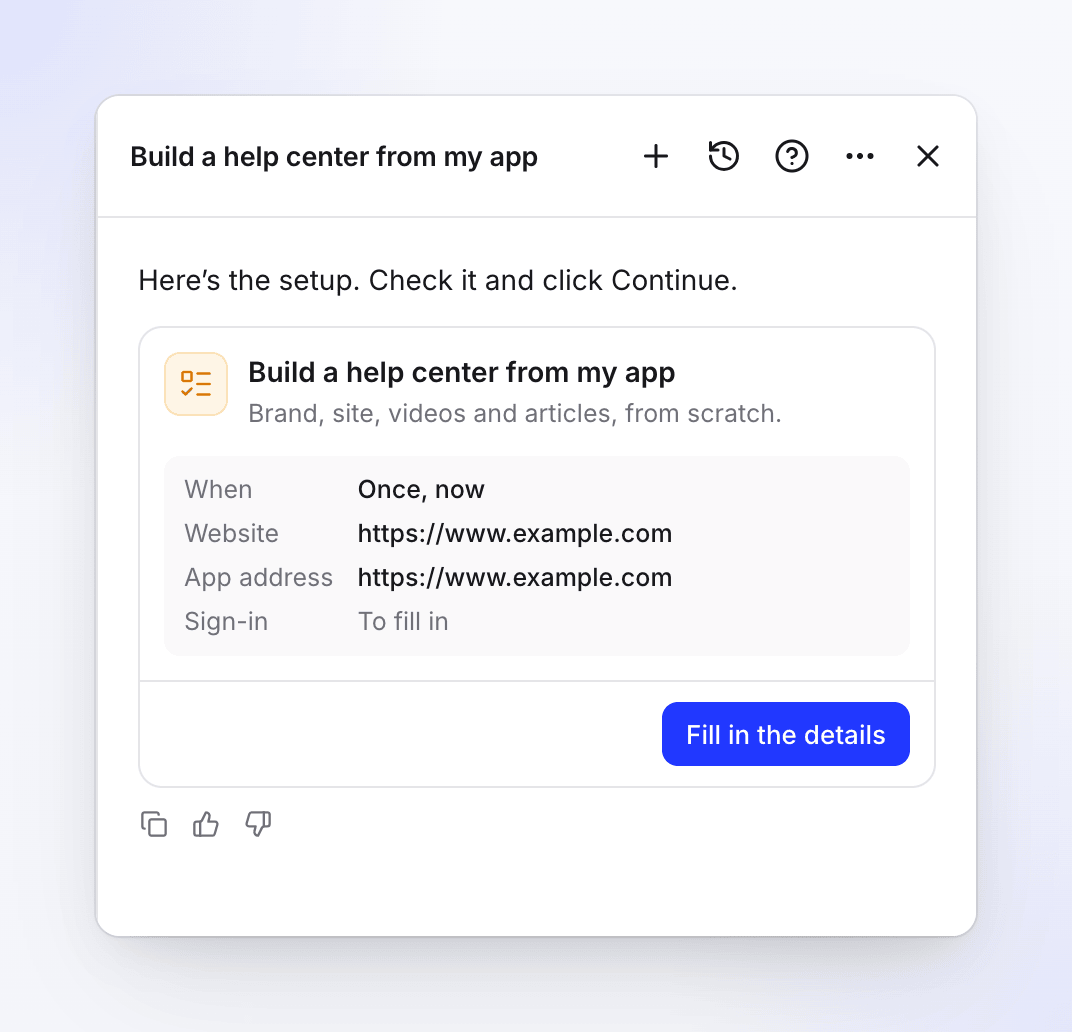
Thẻ này tóm tắt phần thiết lập. Các hàng còn trống sẽ hiển thị Cần điền. Điền thông tin chi tiết
Nhấp vào Điền thông tin chi tiết. Hộp thoại chứa toàn bộ biểu mẫu, được mô tả trong Biểu mẫu thiết lập. Điền thông tin và nhấp Tiếp tục. Đóng sẽ giữ lại những gì bạn đã nhập: thẻ sẽ lưu các chỉnh sửa của bạn để bạn có thể quay lại sau, ngay cả sau khi tải lại trang.
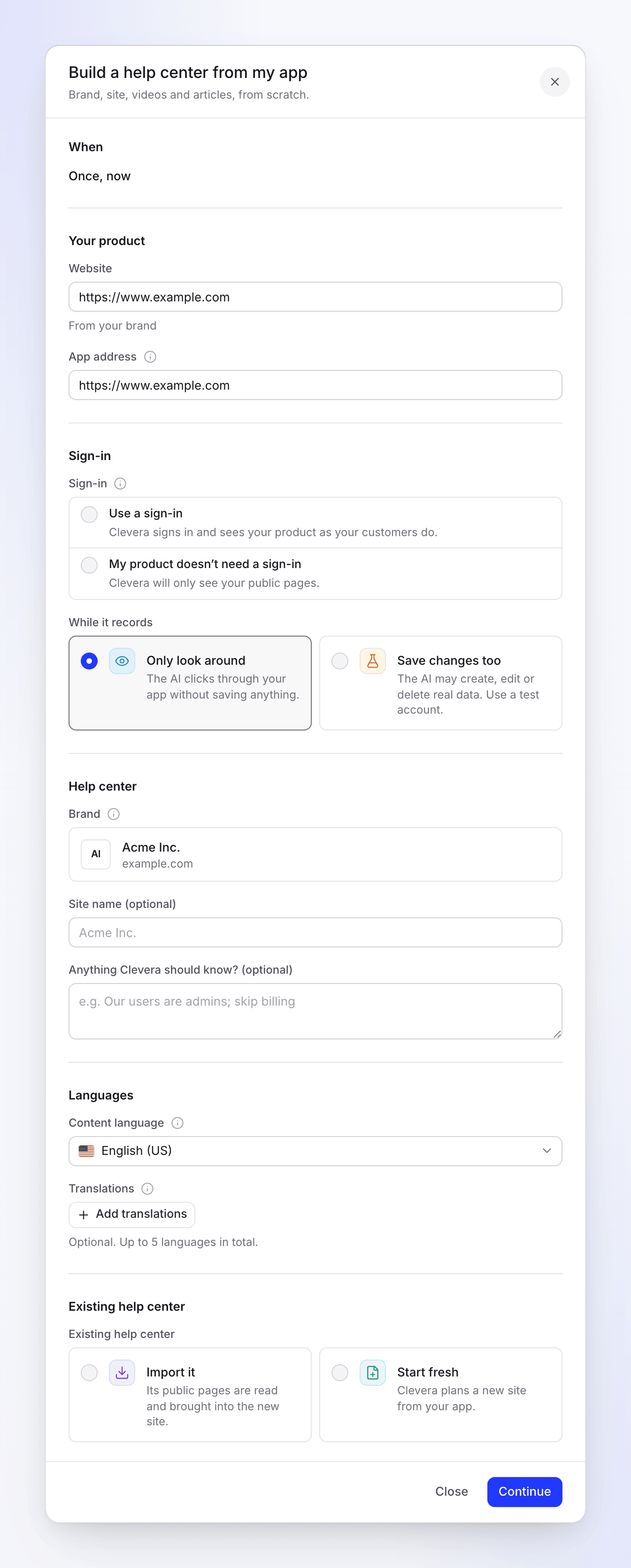
Toàn bộ biểu mẫu trong một hộp thoại. Kiểm tra phần xem lại và tạo tác vụ
Clevera kiểm tra phần thiết lập và hiển thị bản xem lại: Thời gian ("Chạy một lần, ngay bây giờ"), Các thay đổi trong ứng dụng của bạn (chỉ khi bạn cho phép), Nhập (chỉ khi bạn nhập dữ liệu), Lần chạy điển hình ("240–560 tín dụng") và Ngôn ngữ. Nhấp vào Quay lại để thay đổi nội dung nào đó, hoặc Tạo tác vụ. Thẻ sau đó sẽ hiển thị Tác vụ đã tạo, cùng với Mở tác vụ.
Phê duyệt từng bước
Clevera lập kế hoạch cho bước đầu tiên ngay lập tức. Việc lập kế hoạch là miễn phí và mất vài phút; nó sẽ đăng trong cùng một cuộc trò chuyện khi kế hoạch sẵn sàng và tác vụ sẽ chờ trong mục Cần bạn. Bỏ chọn những gì bạn không muốn và nhấp Chạy. Mỗi bước sau đó đều được lập kế hoạch và hiển thị cho bạn theo cách tương tự.
Biểu mẫu thiết lập
| Phần | Trường | Tùy chọn và mặc định |
|---|---|---|
| Thời gian | — | Một lần, ngay bây giờ. Công thức này chỉ chạy một lần. |
| Sản phẩm của bạn | Trang web | Trang web thương hiệu của bạn, nếu không sẽ là của không gian làm việc. "Từ thương hiệu của bạn" sẽ hiển thị bên dưới khi nó đến từ thương hiệu của bạn. |
| Địa chỉ ứng dụng | Theo sau Trang web cho đến khi bạn thay đổi. "Nơi AI đăng nhập để ghi lại các video hướng dẫn." | |
| Đăng nhập | Đăng nhập | Sử dụng thông tin đăng nhập ("Clevera đăng nhập và nhìn thấy sản phẩm của bạn như khách hàng của bạn.") hoặc Sản phẩm của tôi không cần đăng nhập ("Clevera sẽ chỉ nhìn thấy các trang công khai của bạn."). Không có gì được chọn sẵn cho bạn, ngoại trừ một thông tin đăng nhập đã lưu khớp với địa chỉ ứng dụng. |
| Trong khi ghi | Chỉ xem xung quanh (mặc định): "AI nhấp qua ứng dụng của bạn mà không lưu bất cứ điều gì." Lưu cả các thay đổi: "AI có thể tạo, chỉnh sửa hoặc xóa dữ liệu thực. Hãy sử dụng tài khoản thử nghiệm." | |
| Trung tâm trợ giúp | Thương hiệu | Thương hiệu của bạn, với logo và trang web. Với nhiều thương hiệu, bạn chọn một. Nếu không có: "Chưa có thương hiệu. Clevera sẽ tìm hiểu từ trang web của bạn trước." Màu sắc, logo và phông chữ của trang web sẽ lấy từ đó. |
| Tên trang web (tùy chọn) | Mặc định là tên thương hiệu của bạn. Tối đa 80 ký tự được giữ lại. | |
| Clevera có cần biết gì không? (tùy chọn) | Tối đa 2.000 ký tự, ví dụ "Người dùng của chúng tôi là quản trị viên; bỏ qua phần thanh toán". | |
| Ngôn ngữ | Ngôn ngữ nội dung | Ngôn ngữ mặc định của trang web; các bài viết được viết bằng ngôn ngữ này. Bắt đầu bằng ngôn ngữ nội dung của không gian làm việc của bạn. |
| Các bản dịch | Tùy chọn. Tối đa 5 ngôn ngữ, bao gồm cả ngôn ngữ nội dung. Mỗi bản dịch được thực hiện sau khi các bài viết đã sẵn sàng. | |
| Trung tâm trợ giúp hiện có | Trung tâm trợ giúp hiện có | Nhập dữ liệu ("Các trang công khai được đọc và đưa vào trang web mới.") hoặc Bắt đầu mới ("Clevera lập kế hoạch cho một trang web mới từ ứng dụng của bạn."). Bạn phải chọn một trong hai. |
Với Sử dụng thông tin đăng nhập, hãy chọn thông tin đã lưu từ Chọn thông tin đăng nhập, hoặc Thêm thông tin đăng nhập… để lưu thông tin mới mà không cần rời khỏi biểu mẫu. Thông tin đăng nhập được lưu mã hóa trong Đăng nhập ứng dụng; tác vụ chỉ giữ một tham chiếu đến đó.
Nhập trung tâm trợ giúp hiện có
Chọn Nhập dữ liệu, sau đó chọn nền tảng của bạn trong Nhập từ: Intercom, Zendesk, Help Scout, GitBook, ReadMe, Mintlify, Document360, Docusaurus hoặc Trang tài liệu khác. Nhập địa chỉ công khai https:// của nó vào trường địa chỉ xuất hiện (ví dụ: Địa chỉ Zendesk) và đánh dấu vào Tôi sở hữu nội dung này hoặc được phép sao chép nó. Việc nhập dữ liệu chỉ đọc các trang công khai và hoàn toàn miễn phí. Các nền tảng nhập bằng mã thông báo, như Confluence và Notion, được nhập từ cài đặt của trang web sau khi nó tồn tại. Xem Nhập và xuất trang tài liệu.
Mỗi bước thực hiện những gì
Tác vụ chạy theo bốn bước, theo thứ tự. Mỗi bước đều được lập kế hoạch, hiển thị cho bạn và chỉ chạy sau khi bạn nhấp Chạy.
| Bước | Điều gì xảy ra | Chi phí |
|---|---|---|
| Thương hiệu | Tìm hiểu logo, màu sắc, phông chữ và giọng văn từ trang web của bạn. Bỏ qua nếu Clevera đã biết thương hiệu của bạn. | Miễn phí |
| Trang web và video | Khám phá ứng dụng, sau đó đề xuất trang web, các phần và một video hướng dẫn cho mỗi quy trình làm việc | Mỗi video hiển thị tín dụng của nó |
| Bài viết | Lập kế hoạch bài viết cho mỗi video mới, được viết từ video đó, cộng với các bài viết tổng quan cho các phần cần thiết | Mỗi bài viết hiển thị tín dụng của nó |
| Xem lại và xuất bản | Danh sách kiểm tra cho bạn. Không có gì được tạo ở đây. | Miễn phí |
Trang web và video
Kế hoạch nhóm các dòng như sau:
- Trang web: trung tâm trợ giúp được tạo, với tên, địa chỉ, ngôn ngữ, trợ lý, biểu mẫu liên hệ, giao diện từ thương hiệu của bạn và các liên kết tiêu đề đến trang web và trang đăng nhập của bạn. Các dòng này miễn phí.
- Các phần: các phần được đề xuất và các nhóm bên trong chúng. Một phần bạn đã có sẽ hiển thị "Đã có trên trang web của bạn; các bài viết mới sẽ được đưa vào đó."
- Nhập dữ liệu: chỉ khi bạn yêu cầu. "Miễn phí. Các bài viết hiện có của bạn, được phê duyệt vì chúng là của bạn."
- Video: một dòng cho mỗi hướng dẫn, mỗi dòng có tín dụng tương ứng. Các quy trình làm việc mà thư viện của bạn chưa có sẽ được đánh dấu; phần còn lại sẽ không được đánh dấu. Một dòng sẽ hiển thị "Đã được bao phủ bởi" một video khi bạn đã có video đó.
Xem lại và xuất bản
Bước cuối cùng liệt kê Các phần và bài viết, Phê duyệt bài viết, Trợ lý, Giao diện, Biểu mẫu liên hệ, Ngôn ngữ, Xem trước và Tên miền của riêng bạn. Phê duyệt các bài viết (Phê duyệt tất cả, hoặc từng bài một), mở bản xem trước, sau đó nhấp Xuất bản trang web. Bạn cũng có thể hoàn thành các hàng đang mở sau đó trong Trang tài liệu.
Clevera không bao giờ tự xuất bản trang web cho bạn, ngay cả khi trang web của bạn xuất bản tự động: các bài viết mà Autopilot viết sẽ chờ phê duyệt, và chỉ chủ sở hữu hoặc quản trị viên mới có thể phê duyệt và xuất bản.
Chi phí và thời gian
| Thiết lập trong tác nhân | Miễn phí |
| Lập kế hoạch từng bước | Miễn phí |
| Thương hiệu, các dòng trang web, nhập dữ liệu, xem lại | Miễn phí |
| Mỗi video và bài viết | Hiển thị trên dòng kế hoạch trước khi bạn chạy |
| Một bản xây dựng điển hình | 240–560 tín dụng, 1–3 giờ (chủ yếu là ghi các video nối tiếp nhau) |
Bạn bị tính phí dựa trên những gì mỗi mục thực sự sử dụng, không phải ước tính. Biên lai của tác vụ hiển thị mọi dòng. Xem Đọc biên lai của tác vụ.
Những gì bạn nhận được
- Một trung tâm trợ giúp nháp theo thương hiệu của bạn, với các phần và các bài viết đã nhập nếu bạn có nhập.
- Một video hướng dẫn cho mỗi quy trình làm việc bạn đã chọn, trong bộ sưu tập mặc định của bạn (được thiết lập trong Autopilot → Cài đặt).
- Các bài viết nháp trong các phần tương ứng, bằng mọi ngôn ngữ bạn đã chọn.
Khi quá trình xây dựng hoàn tất, trang tác vụ cung cấp Giữ cho trung tâm trợ giúp của bạn luôn cập nhật: "Khi ứng dụng của bạn thay đổi, Clevera sẽ tìm các video và bài viết cần cập nhật." Nhấp vào Thiết lập để mở công thức đó. Xem Giữ cho trung tâm trợ giúp của bạn luôn cập nhật.
Khắc phục sự cố
| Những gì bạn thấy | Việc cần làm |
|---|---|
| Thẻ công thức bị làm mờ | Vai trò của bạn không thể tạo trung tâm trợ giúp. Hãy hỏi chủ sở hữu không gian làm việc hoặc quản trị viên. |
| "Thêm địa chỉ trang web của bạn." | Nhập trang web công khai của bạn. |
| "Thêm địa chỉ để tiếp tục." / "Đây không giống một địa chỉ web." | Điền vào Trang web hoặc Địa chỉ ứng dụng bằng địa chỉ đầy đủ. |
| "Chọn thông tin đăng nhập, hoặc cho biết sản phẩm của bạn không cần thông tin này." | Chọn Sử dụng thông tin đăng nhập hoặc Sản phẩm của tôi không cần thông tin đăng nhập. |
| "Chọn thông tin đăng nhập, hoặc thêm mới." | Chọn thông tin đăng nhập đã lưu, hoặc Thêm thông tin đăng nhập…. |
| "Gói của bạn chứa 1 trung tâm trợ giúp. Chọn một cái để xây dựng." (số lượng tùy theo gói của bạn) | Bộ chọn Trung tâm trợ giúp sẽ xuất hiện. Chọn một trung tâm trợ giúp hiện có để xây dựng hoặc nâng cấp. |
| "Chọn nơi đặt trung tâm trợ giúp của bạn." | Chọn một nền tảng trong phần Nhập từ. |
| "Sử dụng địa chỉ https:// công khai của trung tâm trợ giúp của bạn." | Địa chỉ nhập phải là công khai và bắt đầu bằng https://. |
| "Xác nhận bạn có thể sao chép nội dung này để nhập." | Đánh dấu vào Tôi sở hữu nội dung này hoặc có quyền sao chép nó. |
| "Nền tảng này nhập bằng mã thông báo. Hãy nhập từ cài đặt Tài liệu sau khi trang web tồn tại." | Chọn Bắt đầu mới, sau đó nhập từ cài đặt của trang web. |
| "Bạn không thể tạo trung tâm trợ giúp và quay video trong không gian làm việc này." | Hãy hỏi chủ sở hữu không gian làm việc hoặc quản trị viên. |
| "Yêu cầu quản trị viên của không gian làm việc này xuất bản trung tâm trợ giúp." | Chỉ chủ sở hữu hoặc quản trị viên mới có thể xuất bản trang web. |
| "Phê duyệt ít nhất một bài viết trước." | Phê duyệt một bài viết trước khi chọn Xuất bản trang web. |
| Tác vụ hiển thị Đang chờ thông tin đăng nhập | Clevera đã gặp trang đăng nhập mà không có thông tin đăng nhập. Nhấp vào Thêm thông tin đăng nhập, hoặc Tiếp tục với các trang công khai. Xem Lưu thông tin đăng nhập ứng dụng. |