

Đăng nhập vào ứng dụng máy tính
Đăng nhập vào ứng dụng máy tính Clevera thông qua trình duyệt của bạn, chọn không gian làm việc nơi các bản ghi của bạn sẽ được lưu, chuyển đổi tài khoản hoặc đăng xuất, và khắc phục sự cố đăng nhập không hoàn tất.
Ứng dụng máy tính Clevera thực hiện đăng nhập thông qua trình duyệt web của bạn, vì vậy bạn không bao giờ phải nhập mật khẩu Clevera vào ứng dụng. Sau khi đăng nhập, bạn chọn không gian làm việc mà mỗi bản ghi sẽ được tải lên trong trình ghi.
Trước khi bắt đầu
- Cài đặt ứng dụng máy tính.
- Đảm bảo bạn có thể đăng nhập vào Clevera trong trình duyệt của mình. Đăng nhập bằng Google, đăng nhập một lần (SSO) và xác thực hai yếu tố đều hoạt động vì bạn hoàn tất chúng trong trình duyệt.
- Kết nối với internet. Nếu không có kết nối, ứng dụng sẽ hiển thị "Bạn có vẻ đang ngoại tuyến. Hãy kết nối để đăng nhập."
Đăng nhập
Bạn đăng nhập từ hàng Tài khoản trong cửa sổ Thiết lập Clevera lần đầu tiên, hoặc từ cửa sổ Đăng nhập vào Clevera ("Clevera mở trình duyệt để bạn đăng nhập. Sau đó bạn đã sẵn sàng để ghi.") bất cứ khi nào bạn đã đăng xuất.
Nhấp vào Đăng nhập
Trong Thiết lập Clevera, nhấp vào Đăng nhập. Trong cửa sổ Đăng nhập vào Clevera, nhấp vào Đăng nhập bằng trình duyệt. Bạn cũng có thể nhấp vào Đăng nhập trong trình ghi hoặc chọn Đăng nhập… từ menu của Clevera.
Nếu bạn chưa có tài khoản, hãy nhấp vào Tạo tài khoản bên cạnh "Bạn mới sử dụng Clevera?". Clevera sẽ mở trang đăng ký trong trình duyệt của bạn và hoàn tất đăng nhập trong ứng dụng ngay khi tài khoản của bạn có không gian làm việc.
Hoàn tất trong trình duyệt của bạn
Trình duyệt mặc định của bạn sẽ mở Clevera. Hãy đăng nhập nếu bạn chưa thực hiện. Ứng dụng bây giờ hiển thị Hoàn tất đăng nhập trong trình duyệt của bạn — "Chúng tôi đã mở … Nếu trình duyệt yêu cầu mở Clevera, hãy chọn Mở."
Nếu bạn đã đăng nhập trên web, trang có thể yêu cầu Chọn một tài khoản: nhấp vào Tiếp tục với tư cách là email của bạn, hoặc Sử dụng tài khoản khác.
Cho phép trình duyệt mở Clevera
Trang hiển thị Mở ứng dụng Clevera và trình duyệt của bạn yêu cầu xác nhận mở Clevera. Chọn Mở (nút chính xác tùy thuộc vào trình duyệt của bạn). Nếu bạn đánh dấu vào ô luôn cho phép, bạn sẽ không bị hỏi lại vào lần sau.
Quay lại ứng dụng
Trang chuyển sang Bạn đã đăng nhập và bạn có thể đóng tab bằng cách chọn Đóng tab này. Ứng dụng hiển thị "Đã đăng nhập với tư cách" là email của bạn và tiếp tục thiết lập, hoặc mở trình ghi nếu việc thiết lập đã hoàn tất.
Trong khi ứng dụng chờ đợi, bạn có ba tùy chọn:
| Tùy chọn | Khi nào nên sử dụng |
|---|---|
| Mở lại trình duyệt | Bạn đã đóng tab, hoặc nó mở sai cửa sổ. |
| Sao chép liên kết đăng nhập | Bạn muốn đăng nhập từ một trình duyệt khác với trình duyệt mặc định. Clevera hiển thị "Đã sao chép liên kết đăng nhập" — "Dán nó vào trình duyệt bạn sử dụng." |
| Hủy | Bạn muốn dừng lại và bắt đầu lại sau. |
Liên kết đăng nhập có hiệu lực trong 10 phút và chỉ sử dụng được một lần. Sau một phút chờ đợi, ứng dụng sẽ thêm dòng "Vẫn đang chờ. Nếu bạn đã đăng nhập, hãy kiểm tra tab trình duyệt để tìm nút Mở Clevera."
Bạn sẽ duy trì trạng thái đăng nhập sau đó. Clevera làm mới trạng thái đăng nhập của bạn trong nền và chỉ đăng xuất bạn nếu máy chủ của Clevera không còn chấp nhận nó, không phải do sự cố mạng.
Thông tin đăng nhập của bạn được lưu trữ trong macOS Keychain trên máy Mac này.
Thông tin đăng nhập của bạn được lưu trữ trong Windows Credential Manager (trong mục Web Credentials, dưới tên Clevera.Credentials) chỉ dành cho tài khoản Windows của bạn.
Chọn nơi lưu bản ghi của bạn
Mọi bản ghi đều được tải lên không gian làm việc hiển thị bên dưới mục Ghi vào ở đầu trình ghi. Nhấp vào đó để chọn không gian làm việc khác. Các không gian làm việc mà vai trò của bạn không thể ghi sẽ bị làm mờ với thông báo "Bạn không thể ghi trong không gian làm việc này."
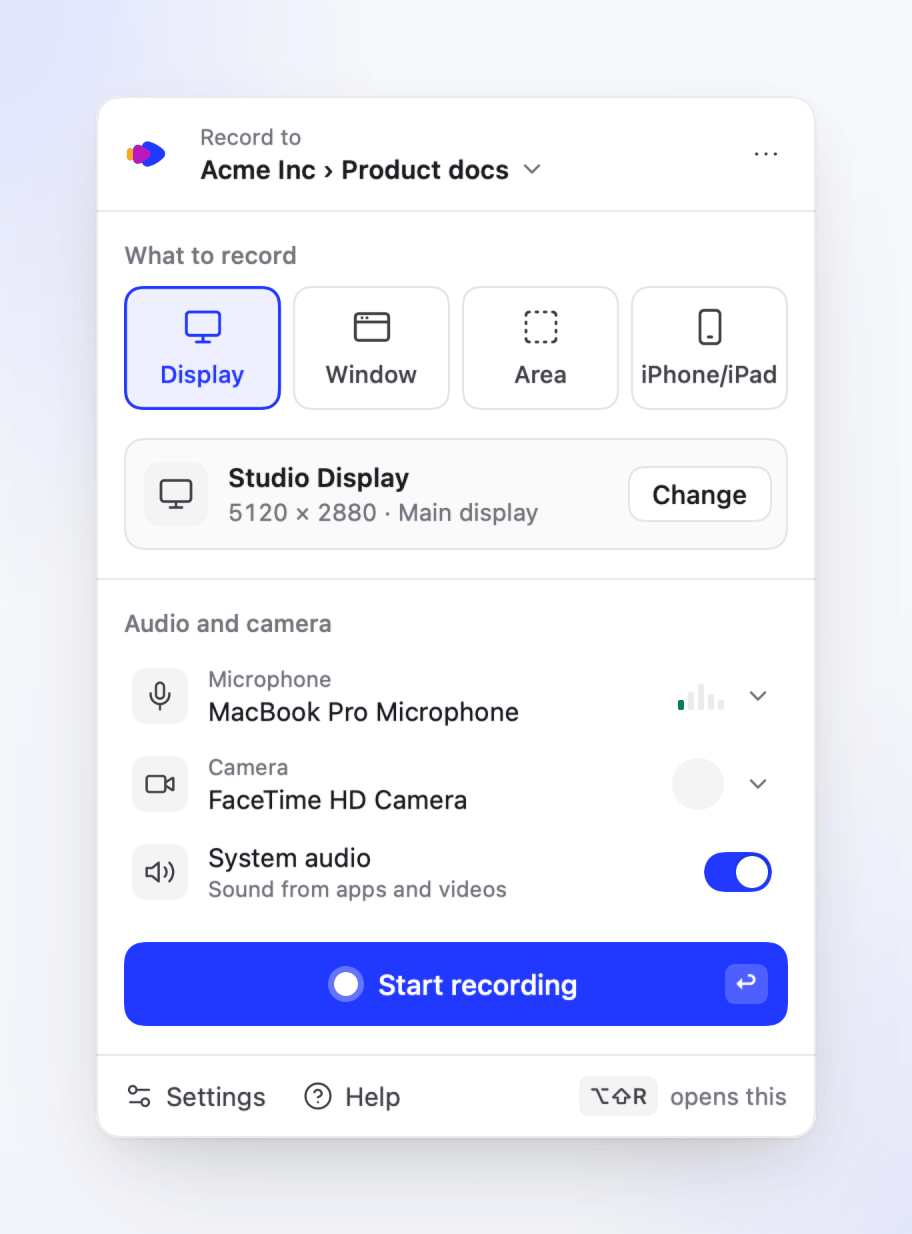
- Trình ghi ghi nhớ lựa chọn cuối cùng của bạn. Bản ghi tiếp theo sẽ được lưu vào cùng không gian làm việc trừ khi bạn thay đổi nó.
- Không gian làm việc mặc định. Trong Cài đặt → Tài khoản, Không gian làm việc mặc định thiết lập không gian làm việc mà Clevera sử dụng cho các bản ghi của bạn, để nhóm của bạn tìm thấy chúng ở đó. "Trình ghi vẫn ghi nhớ lựa chọn cuối cùng bạn đã sử dụng", vì vậy bạn vẫn có thể chọn một không gian khác trước khi ghi.
- Bắt đầu từ web. Khi bạn nhấp vào Ghi màn hình của bạn trong ứng dụng web, trình ghi sẽ mở với không gian làm việc đó đã được chọn trong Ghi vào, và cả bộ sưu tập nếu bạn bắt đầu từ bên trong một bộ sưu tập (hiển thị dưới dạng không gian làm việc › bộ sưu tập). Bản ghi sau đó được lưu vào bộ sưu tập đó.
Khi trình duyệt sử dụng một tài khoản khác
Nếu bạn nhấp vào Ghi màn hình của bạn trong trình duyệt đã đăng nhập vào một tài khoản Clevera khác với ứng dụng, Clevera sẽ hỏi Tài khoản Clevera khác — "Trình duyệt đã đăng nhập vào một tài khoản Clevera khác với ứng dụng này. Ứng dụng này đã đăng nhập với tư cách …; các bản ghi được thực hiện tại đây sẽ được lưu vào tài khoản đó."
| Nút | Điều gì xảy ra |
|---|---|
| Tiếp tục ghi với tư cách là email của bạn (trên Windows cũng có Tiếp tục ghi với tài khoản này) | Trình ghi mở với tài khoản của ứng dụng. Các bản ghi được lưu vào không gian làm việc của tài khoản đó. |
| Đăng nhập bằng tài khoản của trình duyệt | Ứng dụng chuyển sang tài khoản mà trình duyệt đang sử dụng. |
| Hủy (Mac) | Không có gì thay đổi. |
Chuyển đổi tài khoản hoặc đăng xuất
Mở Cài đặt → Tài khoản. Nó hiển thị email và không gian làm việc của bạn, menu Không gian làm việc mặc định và hai nút.
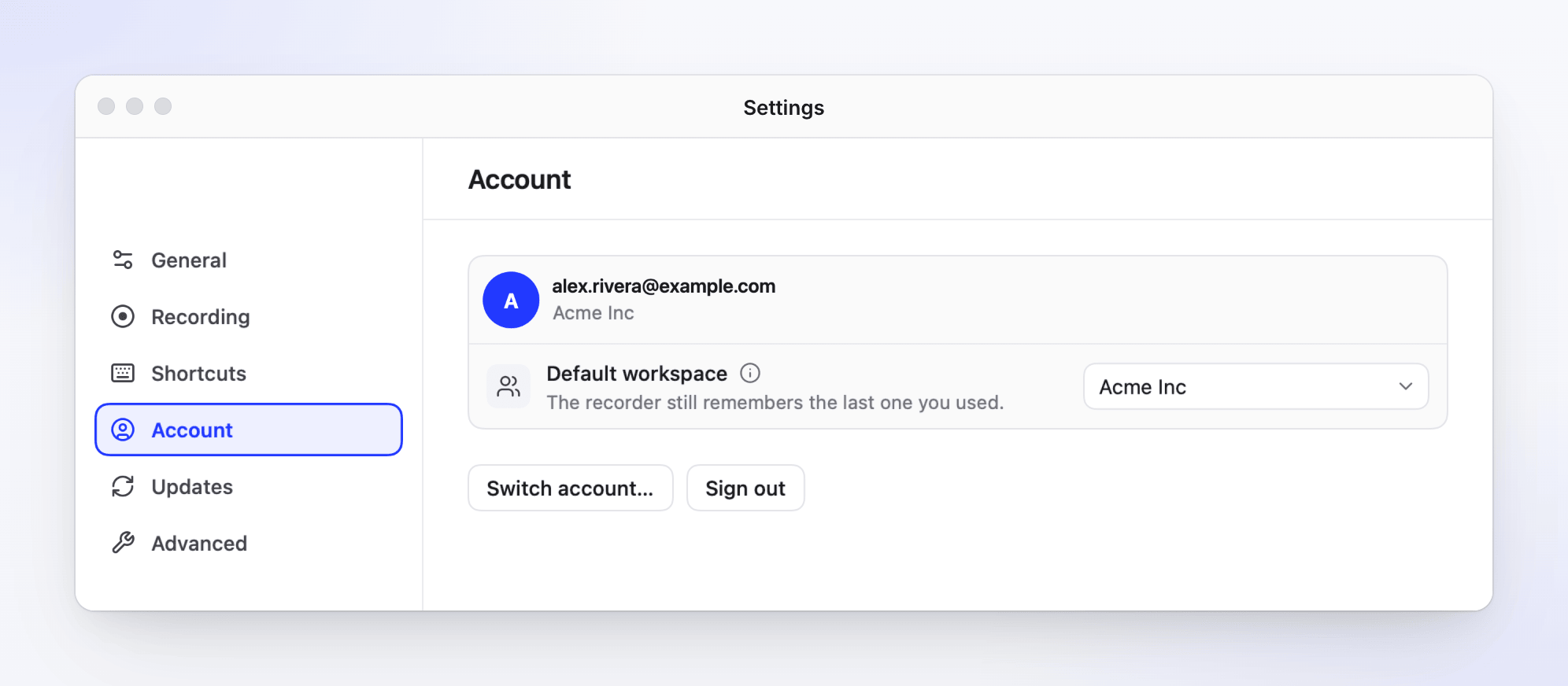
- Chuyển đổi tài khoản… mở trình duyệt đăng nhập để bạn có thể đăng nhập với tư cách người khác. Trong Thiết lập Clevera, liên kết Chuyển đổi tài khoản cũng thực hiện tương tự.
- Đăng xuất xóa thông tin đăng nhập của bạn khỏi máy tính này và kết thúc phiên trên phía Clevera. Các cài đặt, phím tắt và ghi chú của bạn vẫn được giữ nguyên.
Cả hai nút đều không khả dụng trong khi bạn đang ghi hoặc tải lên ("Khả dụng sau khi quá trình tải lên hoàn tất."). Chuyển đổi tài khoản… cũng cần có kết nối internet.
Việc chuyển đổi tài khoản hoặc đăng xuất sẽ xóa danh sách Gần đây trong menu của Clevera.
Các bản ghi chưa được tải lên
Một bản ghi chỉ được tải lên tài khoản đã tạo ra nó. Nếu một số bản ghi vẫn đang chờ tải lên, Clevera sẽ hỏi Chuyển đổi tài khoản? hoặc Đăng xuất? trước:
"2 bản ghi chưa được tải lên. Chúng vẫn nằm trên máy Mac này và sẽ tải lên vào lần tiếp theo bạn đăng nhập với tư cách …"
"2 bản ghi chưa được tải lên. Chúng vẫn nằm trên máy tính này và sẽ tải lên vào lần tiếp theo bạn đăng nhập với tư cách …"
Nếu bạn tiếp tục, các bản ghi đó sẽ chờ trên máy tính này. Thẻ tải lên của chúng hiển thị Đăng nhập để tải lên. Khi bạn đăng nhập lại bằng tài khoản đã tạo ra chúng, chúng sẽ tự động tải lên.
Khắc phục sự cố
| Những gì bạn thấy | Nơi | Việc cần làm |
|---|---|---|
| "Đăng nhập này đã hết hạn. Hãy bắt đầu lại." | Ứng dụng | Liên kết đã quá 10 phút. Nhấp vào Đăng nhập lần nữa để lấy liên kết mới. |
| "Chúng tôi không thể theo dõi đăng nhập này. Hãy bắt đầu lại từ đây." | Ứng dụng | Trình duyệt trả về một đăng nhập mà ứng dụng này không bắt đầu, ví dụ như một tab cũ. Nhấp vào Đăng nhập trong ứng dụng lần nữa. |
| "Chúng tôi không thể lưu đăng nhập của bạn trên máy Mac này. Thử lại." | Ứng dụng Mac | Clevera không thể ghi vào Keychain. Hãy thử lại; nếu vẫn lặp lại, hãy khởi động lại máy Mac. |
| "Bạn có vẻ đang ngoại tuyến. Hãy kết nối, sau đó thử lại." | Ứng dụng | Kết nối lại internet, sau đó đăng nhập. |
| Không mở được? — "Nếu không có gì xảy ra, hãy mở lại ứng dụng, hoặc tải xuống nếu nó chưa được cài đặt." | Trình duyệt | Nhấp vào Mở lại Clevera. Nếu trình duyệt không bao giờ yêu cầu mở Clevera, hãy đảm bảo ứng dụng đã được cài đặt và đang chạy. |
| "Chúng tôi không thể mở ứng dụng Clevera. Thử lại." | Trình duyệt | Nhấp vào Thử lại, hoặc sử dụng Sao chép liên kết đăng nhập trong ứng dụng và dán vào trình duyệt này. |
| "Đăng nhập này đã hết hạn. Hãy bắt đầu lại từ ứng dụng Clevera." | Trình duyệt | Nhấp vào Đăng nhập trong ứng dụng lần nữa. |
| "Đăng nhập này thuộc về một tài khoản khác. Hãy bắt đầu lại từ ứng dụng Clevera." | Trình duyệt | Bạn đã đăng nhập trên web với tư cách một người khác với người đã bắt đầu đăng nhập. Hãy bắt đầu lại từ ứng dụng. |
| Cập nhật Clevera để đăng nhập | Trình duyệt | Ứng dụng của bạn quá cũ để đăng nhập. Nhấp vào Tải xuống phiên bản mới nhất và cài đặt nó. |
| Đăng nhập để tải lên trên thẻ tải lên | Ứng dụng | Bản ghi thuộc về một tài khoản chưa đăng nhập. Nhấp vào Đăng nhập và đăng nhập bằng tài khoản đó. |
| "Clevera không thể xác nhận đăng nhập của bạn." trên thẻ tải lên | Ứng dụng | Nhấp vào Thử lại, hoặc đăng xuất và đăng nhập lại. |
| "Đăng nhập của bạn đã hết hạn. Hãy đăng nhập lại." khi bạn bắt đầu ghi | Ứng dụng | Đăng nhập lại từ trình ghi. |
| "Bạn không thể ghi trong … Hãy chọn không gian làm việc khác." | Ứng dụng | Vai trò của bạn trong không gian làm việc đó không thể ghi. Chọn không gian làm việc khác trong Ghi vào, hoặc yêu cầu chủ sở hữu thay đổi vai trò của bạn. |