

Nhận quyền truy cập Autopilot
Autopilot đi kèm với các gói Pro, Business và Custom và mở theo lời mời. Hãy yêu cầu quyền truy cập từ trang Autopilot; nhóm Clevera sẽ xem xét yêu cầu và bạn sẽ nhận được email cũng như thông báo trong hộp thư khi yêu cầu được chấp thuận hoặc từ chối.
Autopilot đi kèm với các gói Pro, Business và Custom và được mở theo lời mời. Một không gian làm việc thuộc các gói đó sẽ yêu cầu quyền truy cập từ trang Autopilot, và đội ngũ Clevera sẽ kích hoạt tính năng này. Bài viết này giải thích những gì bạn thấy trước đó, cách yêu cầu và những gì sẽ xảy ra sau đó.
Ai có thể nhận Autopilot
| Không gian làm việc của bạn | Những gì trang Autopilot hiển thị |
|---|---|
| Đang dùng gói Free, Starter hoặc bản dùng thử | Huy hiệu Pro plan và "Autopilot đi kèm với gói Pro trở lên, theo lời mời." Người có quyền thay đổi gói cũng sẽ thấy Nâng cấp lên Pro; những người khác sẽ đọc được "Yêu cầu chủ sở hữu không gian làm việc nâng cấp." Thanh bên hiển thị huy hiệu Pro bên cạnh Autopilot. |
| Đang dùng gói Pro, Business hoặc Custom, chưa được kích hoạt | Huy hiệu By invitation và Get an invitation |
| Đang chờ xử lý yêu cầu | We have your request, và "Sent on" ngày tháng, "We will email you when we have looked at it." |
| Đã kích hoạt | Trang chủ Autopilot: What should Autopilot do?, các công thức và menu Autopilot |
Bên dưới đó, trang này giải thích cách một tác vụ hoạt động và liệt kê những gì bạn có thể bàn giao.
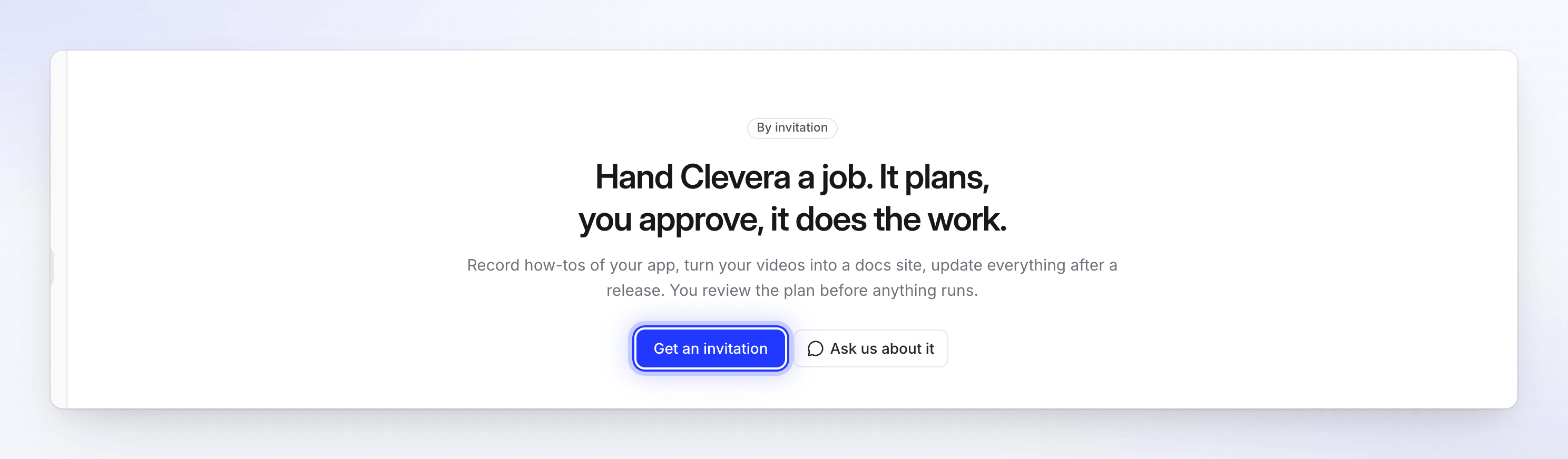
Yêu cầu lời mời
Bất kỳ ai trong không gian làm việc Pro, Business hoặc Custom đều có thể gửi yêu cầu. Mỗi không gian làm việc chỉ có thể chờ một yêu cầu tại một thời điểm.
Mở Autopilot
Nhấp vào Autopilot trong thanh bên, sau đó chọn Get an invitation.
Cho chúng tôi biết bạn muốn bàn giao điều gì
Điền vào ba trường thông tin.
Trường Nội dung cần viết Your use case Bạn là ai và công việc bạn muốn bàn giao cho Clevera, ví dụ "Chúng tôi phát hành sản phẩm mỗi hai tuần và các video trợ giúp của chúng tôi bị chậm tiến độ." What you want to make Video hướng dẫn, trung tâm trợ giúp, cập nhật sau khi phát hành: bất cứ điều gì bạn muốn thực hiện Your app’s address Ứng dụng web mà Autopilot sẽ làm việc, ví dụ https://app.example.com. Trang đăng nhập cũng được.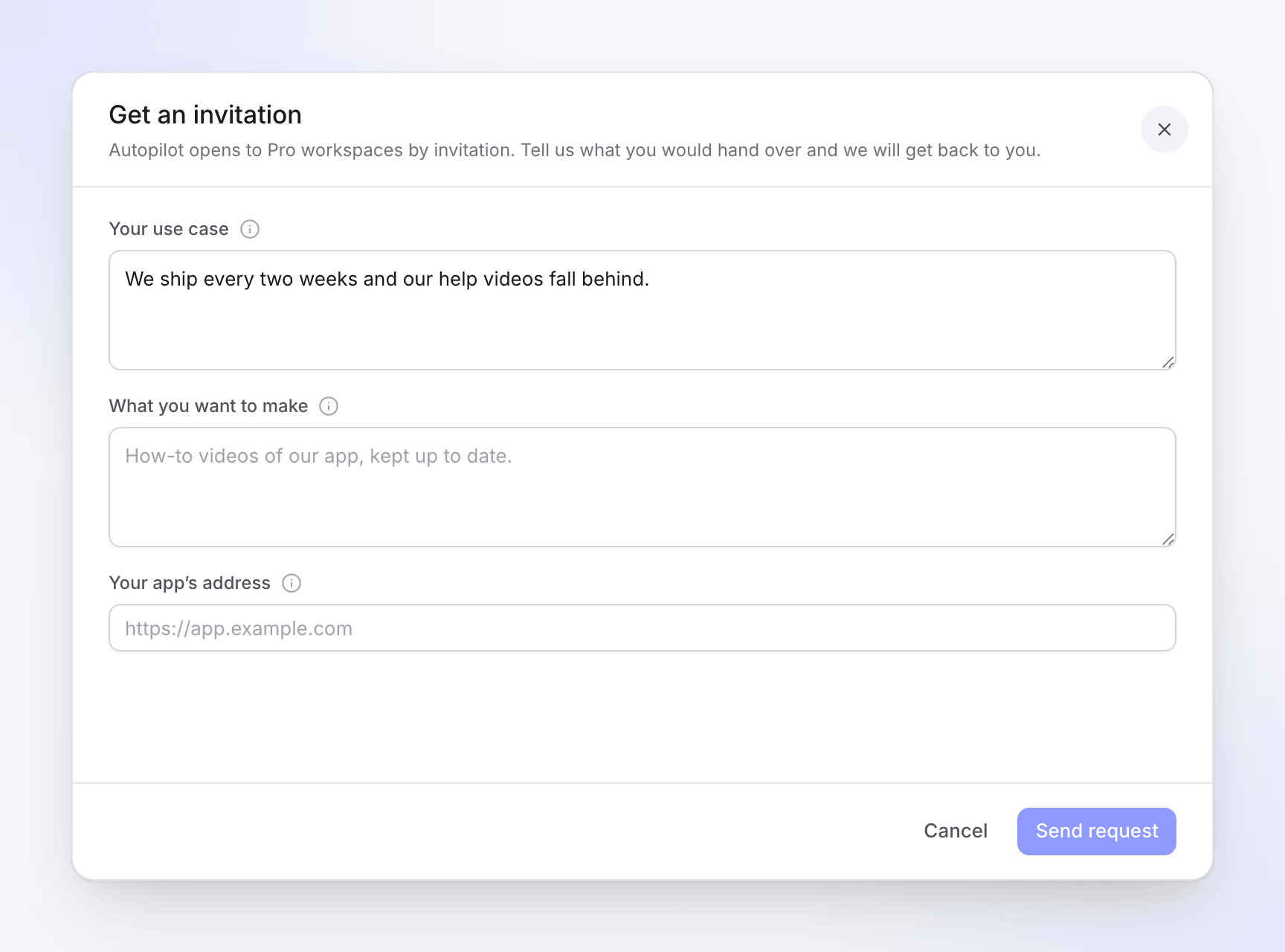
Gửi yêu cầu
Nhấp vào Send request. Sau đó, trang sẽ hiển thị We have your request cùng với ngày bạn đã gửi.
Nếu ai đó trong không gian làm việc của bạn đã gửi yêu cầu, bạn sẽ thấy "Your workspace already has a request waiting. We’ll let you know." Để đặt câu hỏi trước, hãy nhấp vào Hỏi chúng tôi về điều này: nó sẽ mở trò chuyện hỗ trợ.
Điều gì xảy ra tiếp theo
Nhóm Clevera xem xét từng yêu cầu. Bạn sẽ nhận được phản hồi qua email và trong hộp thư Clevera của mình. Cả người yêu cầu và chủ sở hữu không gian làm việc đều sẽ được thông báo.
| Câu trả lời | Những gì bạn nhận được | Việc cần làm |
|---|---|---|
| Được phê duyệt | "Autopilot is ready for" không gian làm việc của bạn, "Your invitation request was accepted. Hand Clevera your first job.", cùng với Open Autopilot | Mở Autopilot, nhập công việc vào What should Autopilot do? hoặc nhấp vào một công thức. Xem Thiết lập tác vụ Autopilot. |
| Bị từ chối | "Your Autopilot request for" không gian làm việc của bạn "wasn’t accepted this time", đôi khi kèm theo ghi chú từ chúng tôi | Gửi yêu cầu mới từ trang Autopilot. Trang sẽ hiển thị "Your last request wasn’t accepted. You can send a new one." |
Các thông báo này được liệt kê là Autopilot access approved và Autopilot request declined trong cài đặt thông báo của bạn.
Sau khi bạn đã tham gia: ai có thể làm gì
Mọi người trong không gian làm việc đều có thể mở Autopilot. Chủ sở hữu, Quản trị viên và Người tạo nội dung có thể thiết lập tác vụ; Người chỉnh sửa có thể xem mọi tác vụ và những gì nó đã tạo ra nhưng không thể bắt đầu hoặc thay đổi tác vụ. Chỉ chủ sở hữu và quản trị viên mới có thể thay đổi cài đặt, kết nối và thông tin đăng nhập ứng dụng của Autopilot. Xem ai có thể làm gì.